
Molte aziende all'ingrosso premiano i clienti che effettuano ordini più grandi offrendo uno sconto aggiuntivo una volta che il carrello raggiunge un certo valore. WooCommerce Wholesale Prices Premium include una funzione di sconto sul subtotale del carrello integrata che la applica automaticamente, senza coupon o elaborazione manuale.
Puoi configurarla in pochi minuti. Questa guida ti mostra come creare la soglia del subtotale, scegliere una percentuale o un importo fisso, mirare a ruoli all'ingrosso specifici e costruire più livelli per ordini progressivamente più grandi.
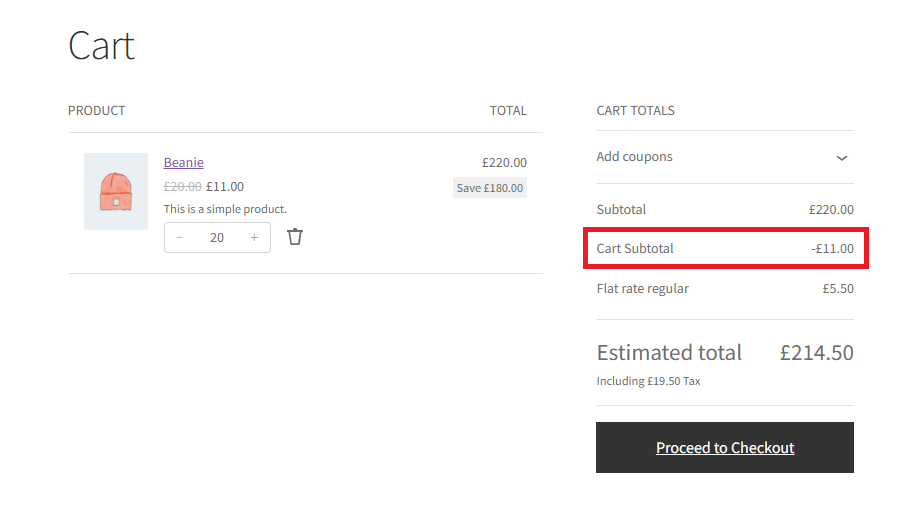
Lo sconto appare automaticamente come una voce separata nella tabella dei totali del carrello e del checkout. Puoi personalizzare l'etichetta che i clienti vedono e controllare se lo sconto si attiva solo dopo che i requisiti minimi dell'ordine sono stati soddisfatti.
Requisiti
- WooCommerce Wholesale Prices Premium installato e attivato. La funzione di sconto sul subtotale del carrello è esclusiva del plugin Premium.
- Almeno un ruolo all'ingrosso creato e assegnato a un cliente. Vedi Gestione dei ruoli all'ingrosso se non l'hai ancora fatto.
Come impostare gli sconti sul subtotale del carrello
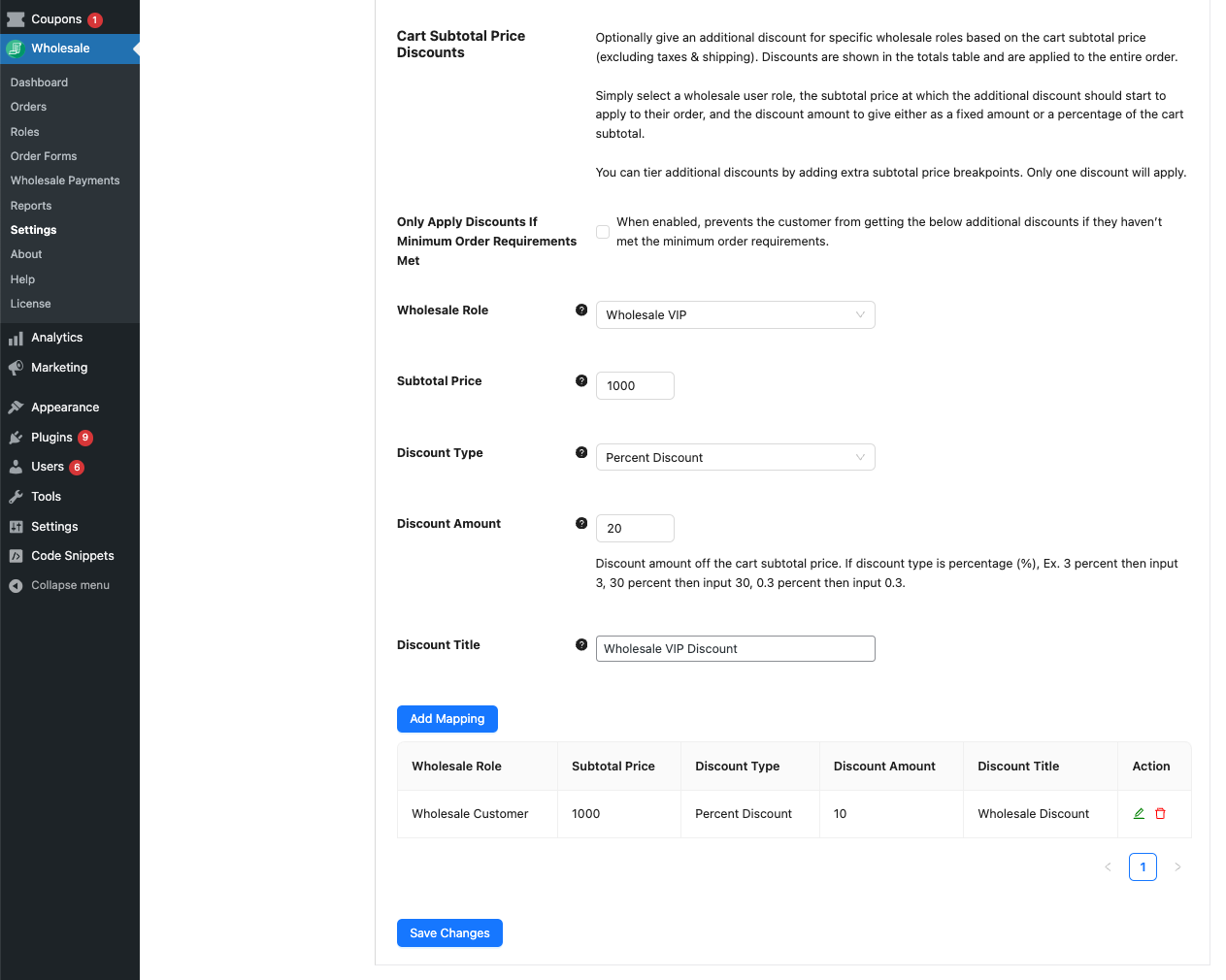
Tutte le impostazioni degli sconti sul subtotale del carrello si trovano in un unico posto: Wholesale → Settings → Wholesale Prices → Discount. Scorri verso il basso fino alla sezione Cart Subtotal Price Discounts.
Passaggio 1: Configura le impostazioni globali opzionali
Due caselle di controllo nella parte superiore della sezione Cart Subtotal Price Discounts controllano come lo sconto viene applicato a tutte le tue mappature. Entrambe sono opzionali e disabilitate per impostazione predefinita.
- Applica sconti solo se i requisiti minimi dell'ordine sono soddisfatti. Quando abilitato, uno sconto sul subtotale del carrello si attiva solo dopo che il cliente ha soddisfatto i requisiti minimi dell'ordine impostati per il suo ruolo all'ingrosso. Se il minimo non viene raggiunto, nessuno sconto sul subtotale si applica indipendentemente dal valore del carrello. Lascia questa opzione deselezionata se desideri che lo sconto si applichi a qualsiasi dimensione dell'ordine.
- Applica sconti solo ai prodotti all'ingrosso. Quando abilitato, lo sconto viene calcolato solo sul subtotale dei prodotti a prezzo all'ingrosso nel carrello, non sul totale complessivo del contenuto del carrello. Lascia questa opzione deselezionata per applicare lo sconto sull'intero subtotale del carrello.
Passaggio 2: Aggiungi una mappatura degli sconti
- Vai su Wholesale → Settings → Wholesale Prices → Discount.
- Scorri fino alla sezione Cart Subtotal Price Discounts.
- Nel menu a discesa Wholesale Role, seleziona il ruolo all'ingrosso a cui si applica questa regola.
- Nel campo Subtotal Price, inserisci l'importo del subtotale del carrello al quale lo sconto dovrebbe attivarsi. Questa soglia è il totale del contenuto del carrello escluse tasse e spedizione.
- Nel menu a discesa Discount Type, seleziona Percent Discount o Fixed Discount.
- Nel campo Discount Amount, inserisci il valore dello sconto. Per uno sconto percentuale, inserisci solo il numero (ad esempio, inserisci
10per il 10%,3per il 3% o0.5per lo 0,5%). Per uno sconto fisso, inserisci l'importo nella valuta del tuo negozio. - Nel campo Titolo Sconto, inserisci un'etichetta breve per lo sconto. Questo testo appare accanto alla riga dello sconto nella tabella dei totali del carrello e del checkout.
- Fai clic su Add Mapping.
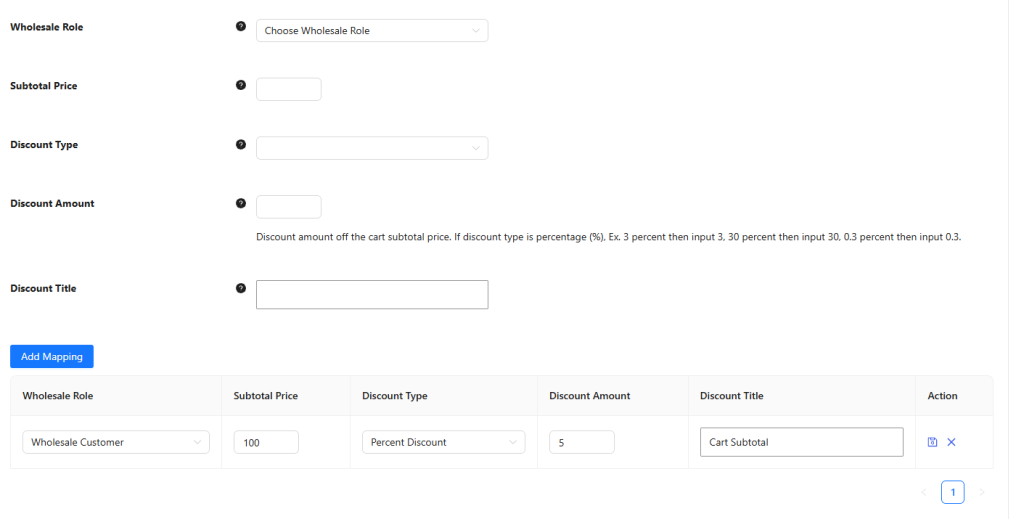
La nuova regola appare nella tabella sotto il modulo. Per modificare o rimuovere una mappatura esistente, usa le icone nella colonna Azione della tabella.
Creazione di sconti a livelli
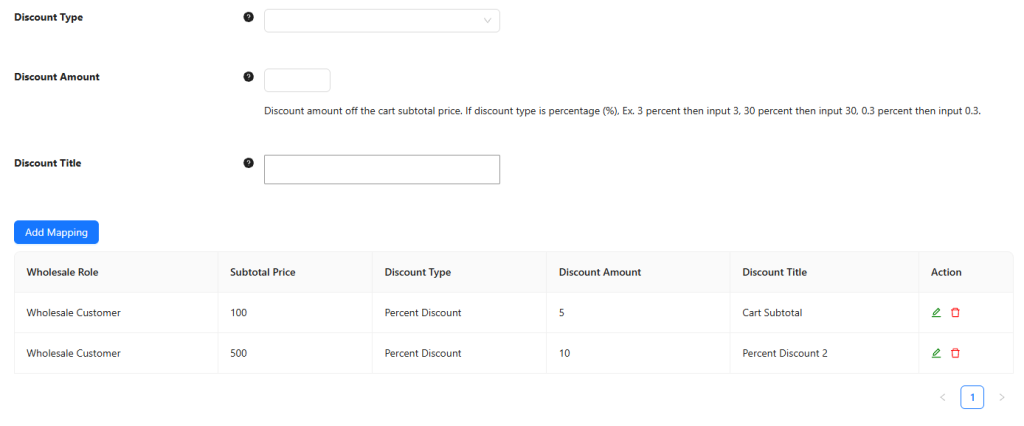
Puoi aggiungere più regole per lo stesso ruolo all'ingrosso per creare sconti a scaglioni. Ad esempio, potresti applicare uno sconto del 5% quando il subtotale del carrello raggiunge $500 e uno sconto del 10% quando raggiunge $1.000.
Quando il carrello di un cliente soddisfa più di una regola, si applica solo uno sconto: la regola con la soglia di subtotale più alta che il carrello soddisfa. Le regole vengono valutate dalla soglia più alta alla più bassa e viene utilizzata la prima corrispondenza. L'aggiunta di più scaglioni non somma più sconti su un singolo ordine.
Per aggiungere uno scaglione, ripeti i passaggi nella sezione precedente con un diverso Prezzo Subtotale e Importo Sconto per lo stesso Ruolo all'ingrosso.
Domande frequenti
Si applica a tutti i ruoli all'ingrosso contemporaneamente?
No. Ogni mappatura è assegnata a uno specifico ruolo all'ingrosso. Devi aggiungere una regola separata per ogni ruolo che dovrebbe ricevere uno sconto sul subtotale del carrello.
Posso combinarlo con uno sconto generale o con prezzi all'ingrosso a livello di prodotto?
Sì. Lo sconto sul subtotale del carrello viene applicato in aggiunta a qualsiasi sconto generale o prezzo all'ingrosso a livello di prodotto già in vigore. Aggiunge una riga di sconto ai totali del carrello anziché modificare i prezzi dei prodotti stessi. Per saperne di più su come funzionano i prezzi all'ingrosso a livello di prodotto e basati sui ruoli, consulta la Guida ai prezzi all'ingrosso.
La soglia del subtotale include tasse e spedizione?
No. La soglia del Prezzo Subtotale si basa sul totale dei contenuti del carrello, escluse tasse e spese di spedizione.
Cosa succede se un cliente soddisfa più scaglioni?
Si applica un solo sconto per ordine. Quando il carrello soddisfa più di una soglia di subtotale, entra in vigore la regola con la soglia più alta. Gli sconti di più scaglioni non si sommano.
Dove appare lo sconto per il cliente?
Lo sconto appare come una voce nella tabella dei totali del carrello e del checkout, etichettata con il testo inserito nel campo Titolo Sconto.
La dicitura "Applica sconti solo ai prodotti all'ingrosso" influisce anche sugli sconti fissi?
Funziona come previsto per gli sconti in percentuale. Quando l'opzione è abilitata, uno Sconto Percentuale viene calcolato sul subtotale dei prodotti con prezzi all'ingrosso nel carrello anziché sul totale complessivo del carrello. Uno Sconto Fisso non si comporta in questo modo: non è limitato al subtotale dei prodotti all'ingrosso e l'importo applicato non corrisponderà al valore fisso inserito. Se desideri che lo sconto sia limitato ai prodotti con prezzi all'ingrosso, utilizza uno Sconto Percentuale con questa opzione abilitata.
Cosa succede se un cliente non ha soddisfatto il requisito minimo dell'ordine?
Se Applica Sconti Solo Se Requisiti Minimi Ordine Soddisfatti è selezionato e il cliente non ha raggiunto la soglia minima dell'ordine per il suo ruolo, nessuno sconto sul subtotale del carrello viene applicato indipendentemente dal valore del carrello.
Lo sconto si applica sia alla pagina del carrello che al checkout?
Sì. Gli sconti sul subtotale del carrello vengono valutati e visualizzati nella pagina del carrello, nella pagina di checkout e sugli ordini completati.
I clienti ospiti possono ricevere uno sconto sul subtotale del carrello?
No. Gli sconti sul subtotale del carrello si applicano solo agli utenti connessi che hanno un ruolo all'ingrosso assegnato al loro account.
Come modifico o rimuovo una regola esistente?
Nella tabella Sconti sul Prezzo del Subtotale del Carrello, fai clic sull'icona di modifica nella colonna Azione per la regola che desideri modificare. Aggiorna i campi secondo necessità e fai clic su Salva Mapping. Per rimuovere completamente una regola, fai clic sull'icona di eliminazione nella stessa colonna.
Aiuto e supporto
Abbiamo un team di supporto dedicato per Wholesale Suite che conosce molto bene i nostri prodotti, WooCommerce e il settore. Sei il benvenuto a sfruttare la loro esperienza in qualsiasi momento, in tutto il mondo.
Se sei un cliente esistente, vai al modulo di richiesta ticket di supporto e inviaci un messaggio.
Se sei un utente di plugin gratuiti, ti preghiamo di inviarci una richiesta di supporto sul forum. Monitoriamo attivamente i forum di supporto di WordPress.org per il plugin gratuito e aiutiamo i nostri utenti l nel miglior modo possibile.

