
I clienti all'ingrosso controllano la tabella degli sconti per quantità prima di scegliere quanti acquistarne, quindi è utile posizionare la tabella dove guardano. Per impostazione predefinita, WooCommerce Wholesale Prices Premium mostra la tabella subito dopo il prezzo all'ingrosso. Questa guida mostra come spostarla dopo la breve descrizione o appena sopra il pulsante aggiungi al carrello, e cosa succede nei prodotti che non hanno quelle parti.
Prima di iniziare
- WooCommerce Wholesale Prices (il plugin gratuito), installato e attivo.
- WooCommerce Wholesale Prices Premium 2.1.0 o versione successiva.
- Almeno un prodotto con uno sconto basato sulla quantità per un ruolo all'ingrosso. Vedi la Guida ai prezzi all'ingrosso – Come funziona il prezzo all'ingrosso in Wholesale Suite.
- Un account cliente all'ingrosso per testare. La tabella viene mostrata solo ai clienti all'ingrosso registrati.
Cambia la posizione della tabella
- Nella tua bacheca WordPress, vai su Wholesale > Settings.
- Fai clic sulla scheda Wholesale Prices.
- Fai clic sulla sottoscheda Generale.
- Scorri verso il basso fino alla sezione Prodotti all'ingrosso.
- Seleziona una posizione dal menu a discesa Posizione tabella sconti per quantità.
- Fai clic su Salva modifiche.
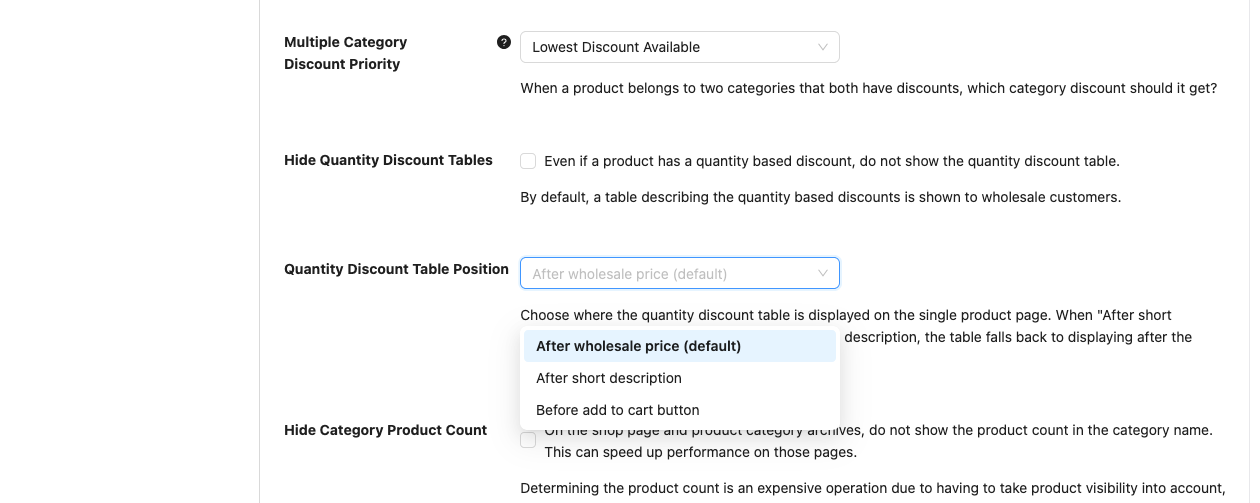
La nuova posizione viene applicata la prossima volta che un cliente all'ingrosso carica una pagina prodotto.
Scegli una posizione
Il menu a discesa ha tre opzioni. Ognuna controlla dove viene visualizzata la tabella nella pagina del singolo prodotto.
| Opzione | Dove viene visualizzata la tabella |
|---|---|
| Dopo il prezzo all'ingrosso (predefinito) | Subito sotto il prezzo all'ingrosso. |
| Dopo la breve descrizione | Sotto la breve descrizione del prodotto. Se il prodotto non ha una breve descrizione, la tabella viene visualizzata dopo il prezzo. |
| Prima del pulsante aggiungi al carrello | Sopra l'area di aggiunta al carrello. Su un prodotto semplice, si trova appena sopra la casella della quantità e il pulsante aggiungi al carrello. Su un prodotto variabile, si trova sopra i menu a discesa delle varianti. Se la pagina non ha un pulsante aggiungi al carrello, la tabella viene visualizzata dopo la breve descrizione, o dopo il prezzo quando non c'è nemmeno una breve descrizione. |
Sui prodotti semplici, l'impostazione sposta le tabelle che provengono dalle regole di sconto per quantità del prodotto stesso. Se la tabella proviene da uno sconto di categoria, o da uno sconto impostato per un intero ruolo all'ingrosso nelle impostazioni del plugin, rimane dopo il prezzo.
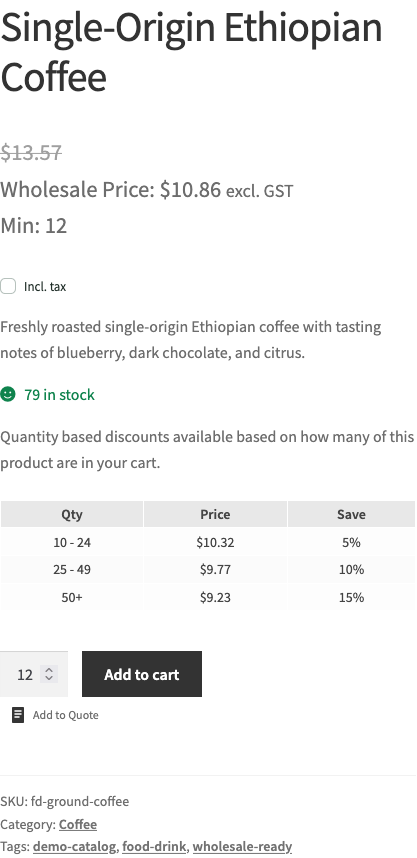
Prodotti variabili
Su un prodotto variabile, la tabella viene visualizzata una volta che il cliente seleziona una variante. Si sposta nella posizione scelta e si aggiorna quando passa a un'altra variante. Se cancella la selezione, la tabella scompare finché non sceglie di nuovo una variante.
Come funziona con Nascondi tabelle sconti per quantità
La casella di controllo Nascondi tabelle sconti per quantità si trova appena sopra l'impostazione della posizione, nella stessa sezione Prodotti all'ingrosso. Quando è selezionata, la tabella non viene visualizzata da nessuna parte, quindi la posizione scelta non ha alcun effetto. Per visualizzare la tabella nella posizione scelta, assicurati che questa casella non sia selezionata.
Risoluzione dei problemi
La tabella non mostra dove ho scelto
Accedi come cliente all'ingrosso e ricarica la pagina del prodotto. Se è ancora nel posto sbagliato, reimposta il menu a discesa su Dopo il prezzo all'ingrosso (predefinito) e salva. Qualsiasi posizione diversa da quella predefinita viene inserita da uno script nella pagina del prodotto. Se il tuo tema o page builder modifica il layout standard della pagina del prodotto, lo script potrebbe non trovare il punto giusto.
La tabella rimane dopo il prezzo su un prodotto semplice
Verifica dove è impostato lo sconto quantità del prodotto. Sui prodotti semplici, l'impostazione di posizione sposta solo le tabelle derivanti da regole di sconto impostate sul prodotto stesso. Le tabelle derivanti da uno sconto di categoria o da uno sconto per ruolo all'ingrosso vengono sempre visualizzate dopo il prezzo.
Non riesco a vedere affatto la tabella
Verifica che Nascondi tabelle sconti quantità non sia selezionato. Quindi verifica di aver effettuato l'accesso con un ruolo all'ingrosso e che il prodotto abbia uno sconto basato sulla quantità per quel ruolo. Ospiti e clienti al dettaglio non vedono mai la tabella. Se utilizzi un page builder o un modello di prodotto personalizzato, reimposta il menu a discesa su Dopo il prezzo all'ingrosso (predefinito) e salva. Alcuni layout personalizzati saltano il punto in cui il plugin aggiunge la tabella.
Domande frequenti
Questa impostazione modifica la tabella nel modulo d'ordine all'ingrosso?
No. Modifica solo la pagina del singolo prodotto. Per visualizzare le tabelle degli sconti quantità nel tuo modulo d'ordine, consulta Come modificare l'aspetto del tuo modulo d'ordine.
I miei clienti al dettaglio possono vedere la tabella?
No. La tabella viene visualizzata solo per i clienti che hanno effettuato l'accesso con un ruolo all'ingrosso.
Articoli correlati
- Guida ai prezzi all'ingrosso – Come funzionano i prezzi all'ingrosso in Wholesale Suite
- Configura il tuo prezzo all'ingrosso sui prodotti
- Come cambiare l'aspetto del tuo modulo d'ordine
Serve aiuto?
Se hai una domanda o riscontri problemi, siamo qui per aiutarti.
- Utenti Premium: Apri un ticket di supporto
- Utenti Gratuiti: Visita il nostro forum della community

