
I clienti all'ingrosso desiderano spesso una copia cartacea del loro ordine, o un PDF da allegare a un ordine di acquisto per l'approvazione. WooCommerce Wholesale Order Form include un pulsante Stampa modulo d'ordine che puoi aggiungere a qualsiasi modulo d'ordine, in modo che i clienti possano stampare o salvare il loro ordine direttamente dal loro browser. Questo articolo mostra come aggiungere il pulsante, cosa puoi personalizzare al riguardo e cosa viene effettivamente visualizzato quando un cliente lo utilizza.
Prerequisiti
- WooCommerce Wholesale Order Form versione 3.0.9 o successiva attiva sul tuo sito, con almeno un modulo d'ordine già creato.
- Un account amministratore o responsabile del negozio. Per impostazione predefinita, solo questi ruoli possono visualizzare la schermata Moduli d'ordine.
Passaggio 1: Aggiungi l'elemento Pulsante di stampa
- Vai su Wholesale > Order Forms nella tua bacheca WordPress.
- Fai clic sull'icona Modifica (matita) nella colonna Azione per il modulo d'ordine a cui desideri aggiungere il pulsante.
- Nella scheda Modifica modulo, trascina l'elemento Pulsante di stampa in una riga nella sezione Intestazione modulo o Piè di pagina modulo.
- Fai clic su Aggiorna per salvare le modifiche.
Se il modulo non è ancora stato pubblicato, vedrai Pubblica e Salva bozza invece di Aggiorna.
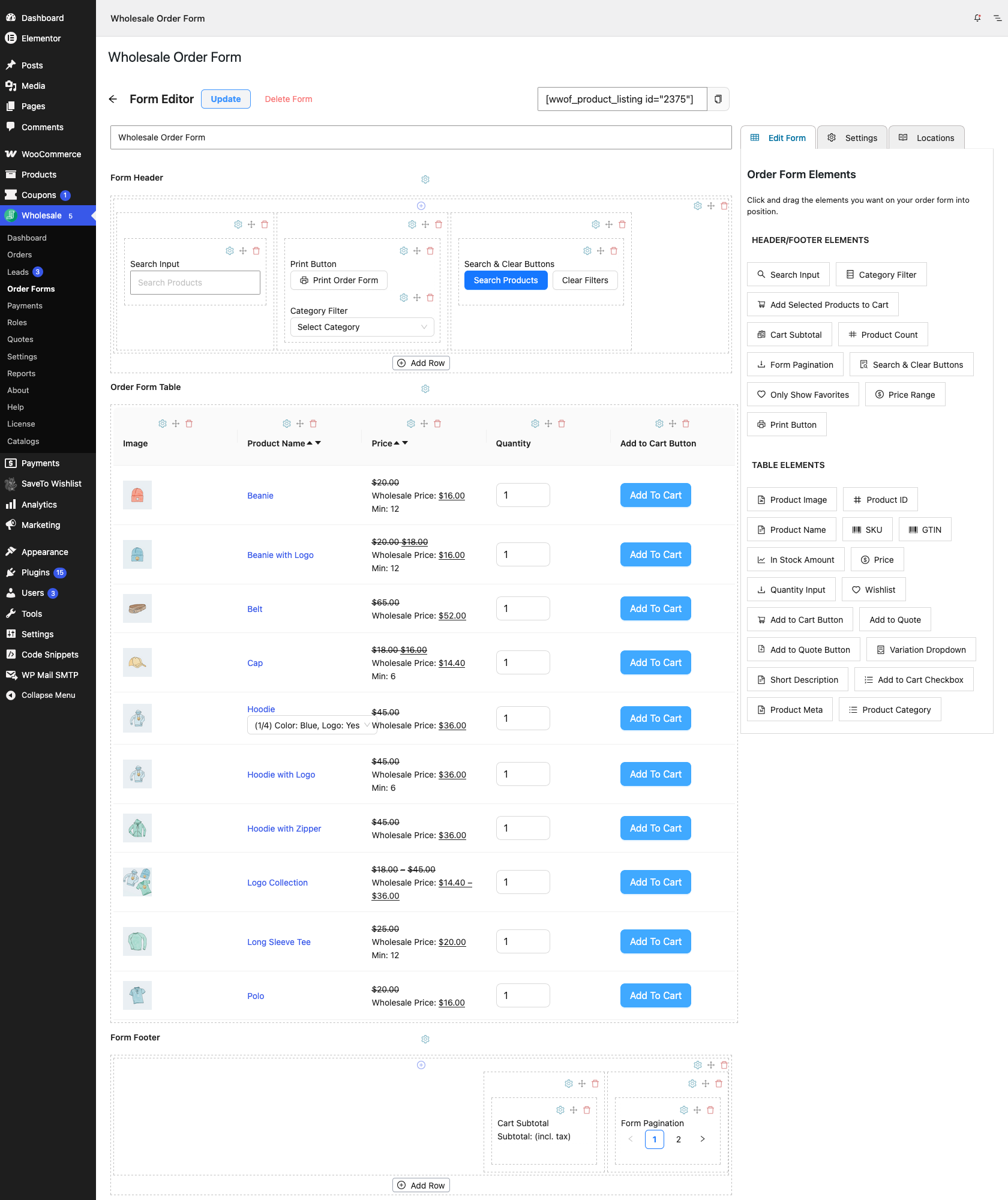
Non esiste un'impostazione separata a livello di plugin per attivare questa funzionalità. L'aggiunta dell'elemento Pulsante di stampa a un modulo lo rende disponibile su quel modulo. Per impostazione predefinita, il pulsante riporta "Stampa modulo d'ordine" con un'icona di stampante accanto al testo.
Passaggio 2: Personalizza il pulsante (facoltativo)
- Fai clic sull'icona dell'ingranaggio sull'elemento Pulsante di stampa per aprire le sue impostazioni.
- Modifica Testo pulsante per cambiare l'etichetta mostrata ai clienti.
- Deseleziona la casella Mostra icona se non desideri l'icona della stampante accanto al testo del pulsante.
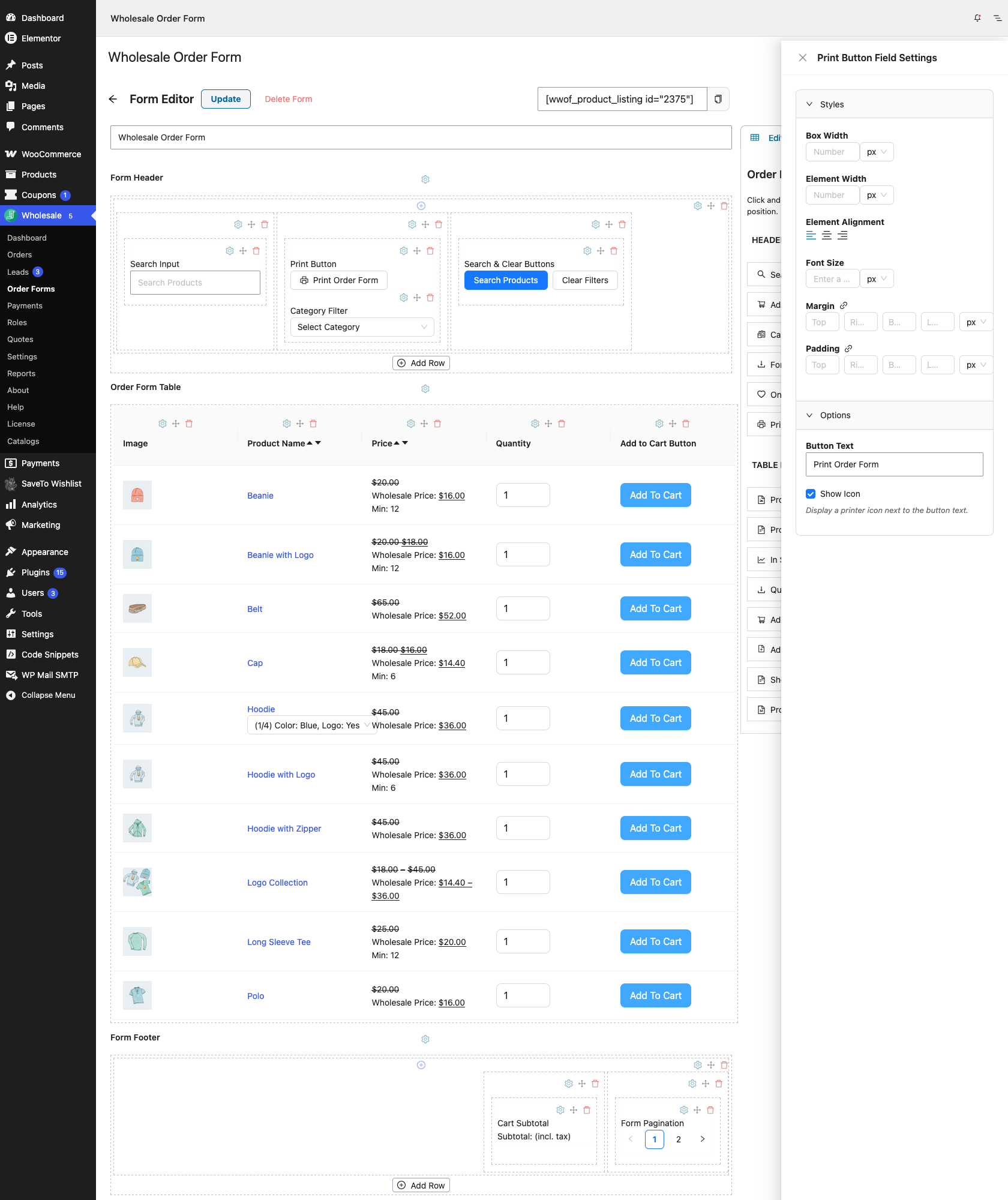
L'elemento ha anche i propri controlli di stile per cose come larghezza dell'elemento, dimensione del carattere, allineamento, margini e spaziatura, nello stesso modo in cui ogni elemento del modulo d'ordine fa. Vedi Come cambiare l'aspetto del tuo modulo d'ordine per sapere come regolarli.
Cosa vedono i clienti quando stampano
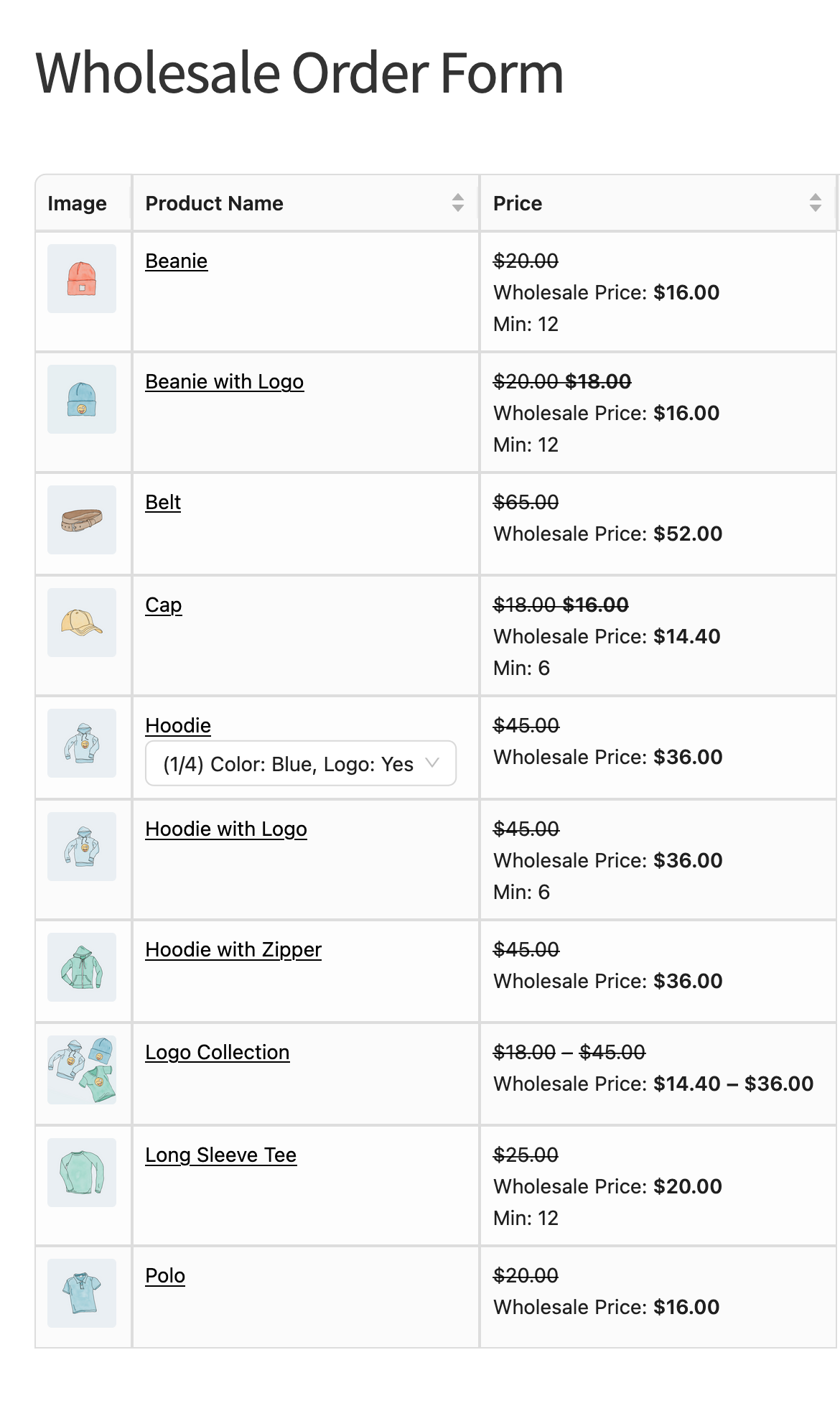
Fare clic su Stampa modulo d'ordine apre la finestra di dialogo di stampa del browser del cliente. Il plugin non genera un proprio file PDF. Un cliente che desidera una copia salvata invece di una stampa fisica sceglie "Salva come PDF" (o qualunque sia il nome nel suo browser) come destinazione di stampa, nello stesso modo in cui farebbe su qualsiasi altra pagina web.
La pagina stampata mostra solo le parti del modulo che hanno senso su carta. Queste sono nascoste automaticamente:
- La casella di ricerca, il pulsante di ricerca e il filtro per categoria
- Il filtro Mostra solo preferiti
- Campi quantità, pulsanti e caselle di controllo aggiungi al carrello, e il pulsante Aggiungi prodotti selezionati al carrello
- Paginazione
- Il pulsante Stampa modulo d'ordine stesso, insieme alla barra degli strumenti di WordPress
Gli elementi informativi che hai aggiunto al modulo, come Riepilogo carrello o Intervallo di prezzi, vengono ancora visualizzati. Anche i pulsanti che altri plugin aggiungono al modulo, come Aggiungi alla quotazione o Salva nella wishlist, vengono ancora visualizzati nella stampa.
Vengono stampati solo i prodotti attualmente caricati sulla pagina. Poiché la paginazione è nascosta nella stampa, un cliente che desidera prodotti da un'altra pagina deve recarsi su quella pagina e stamparla separatamente.
Risoluzione dei problemi
Le quantità inserite dai clienti non vengono visualizzate nella pagina stampata
Questo è previsto. I campi quantità sono controlli interattivi, e questi vengono nascosti durante la stampa insieme agli altri controlli del modulo che non si traducono su carta.
Solo alcuni prodotti appaiono nella stampa
Il modulo d'ordine carica una pagina di prodotti alla volta, e viene stampata solo quella pagina. Vai alla pagina successiva del modulo e fai di nuovo clic su Stampa modulo d'ordine per stampare il resto.
Ho aggiunto l'elemento ma i clienti non vedono il modulo
Controlla queste tre cose:
- Il modulo non è ancora su una pagina. Un nuovo modulo d'ordine non appare da nessuna parte finché non aggiungi il suo shortcode a una pagina. Vai su Wholesale > Moduli d'ordine, fai clic sull'icona di copia accanto allo shortcode del modulo nella colonna Shortcode (sembra
[wwof_product_listing id="123"]), e incollalo nella pagina in cui desideri il modulo. Lo stesso shortcode e l'icona di copia si trovano anche in cima all'editor del modulo. La colonna Posizioni mostra quante pagine utilizzano ciascun modulo. Fai clic su di essa per vedere quali pagine. - Il modulo non è ancora pubblicato. Finché non pubblichi il modulo, i clienti vedono un avviso di accesso negato invece del modulo. Fai clic su Pubblica per renderlo attivo. Come amministratore o gestore del negozio puoi comunque vedere i moduli bozza sul frontend, quindi controlla la pagina mentre sei disconnesso o come cliente per confermare.
- Il cliente non ha i permessi. Le impostazioni dei permessi del modulo decidono chi può vederlo. Vedi i passaggi sottostanti.
Per controllare i permessi del modulo:
- Vai su Wholesale > Moduli d'ordine e apri il modulo.
- Fai clic sulla scheda Impostazioni.
- Fai clic su Modifica accanto a Permessi modulo.
- Modifica Filtro ruoli utente o Consenti lettura pubblica secondo necessità.
- Fai clic su Salva modifiche.
Se Filtro ruoli utente elenca dei ruoli, solo i clienti con uno di quei ruoli possono vedere il modulo. Tutti gli altri, inclusi i visitatori non registrati, vedono il messaggio Accesso negato. Se il filtro è vuoto e Consenti lettura pubblica è disattivato, i clienti devono accedere per vedere il modulo.
Domande frequenti
La stampa crea automaticamente un file PDF?
Non da sola. Il pulsante apre la finestra di dialogo di stampa standard del browser, quindi un PDF viene creato solo se il cliente sceglie "Salva come PDF" come destinazione di stampa lì.
Posso aggiungere il Pulsante Stampa a più di un modulo?
Sì. È un elemento del modulo come qualsiasi altro, quindi puoi aggiungerlo all'intestazione o al piè di pagina di quanti moduli d'ordine desideri, e personalizzare il testo e l'icona del pulsante separatamente su ciascuno.
Serve aiuto?
Se hai una domanda o riscontri problemi, siamo qui per aiutarti.
- Utenti Premium: Apri un ticket di supporto
- Utenti Gratuiti: Visita il nostro forum della community

