
Costruire un nuovo modulo d'ordine da zero è lento quando è solo una variante di uno che hai già. WooCommerce Wholesale Order Form ti consente di duplicare qualsiasi modulo d'ordine dalla dashboard in un paio di clic, in modo da poter riutilizzare il suo layout e le sue impostazioni invece di ricostruirli. Questo articolo ti mostra dove trovare l'azione Duplica, cosa viene trasferito alla copia e cosa fare con la copia una volta creata.
Prerequisiti
- WooCommerce Wholesale Order Form attivo sul tuo sito, con almeno un modulo d'ordine già creato.
- Un account amministratore o shop manager. La schermata Moduli d'ordine è visibile solo a questi ruoli per impostazione predefinita.
Passaggio 1: Duplica il modulo
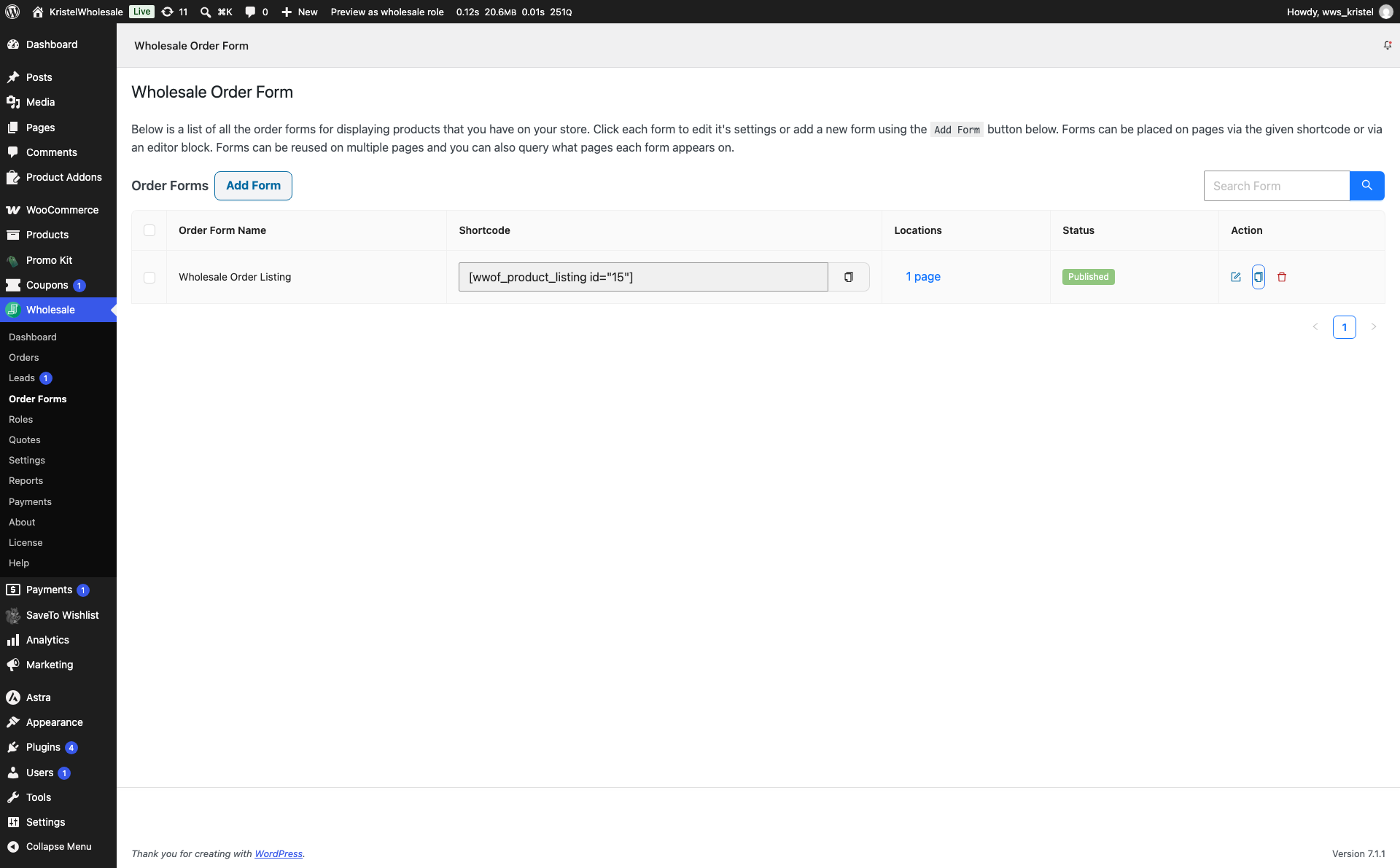
- Vai su Wholesale > Order Forms nella tua bacheca WordPress.
- Trova il modulo d'ordine che desideri copiare nell'elenco.
- Nella colonna Azione per quel modulo, fai clic sull'icona Duplica.
- Nella finestra di dialogo di conferma, fai clic su Duplica per confermare.
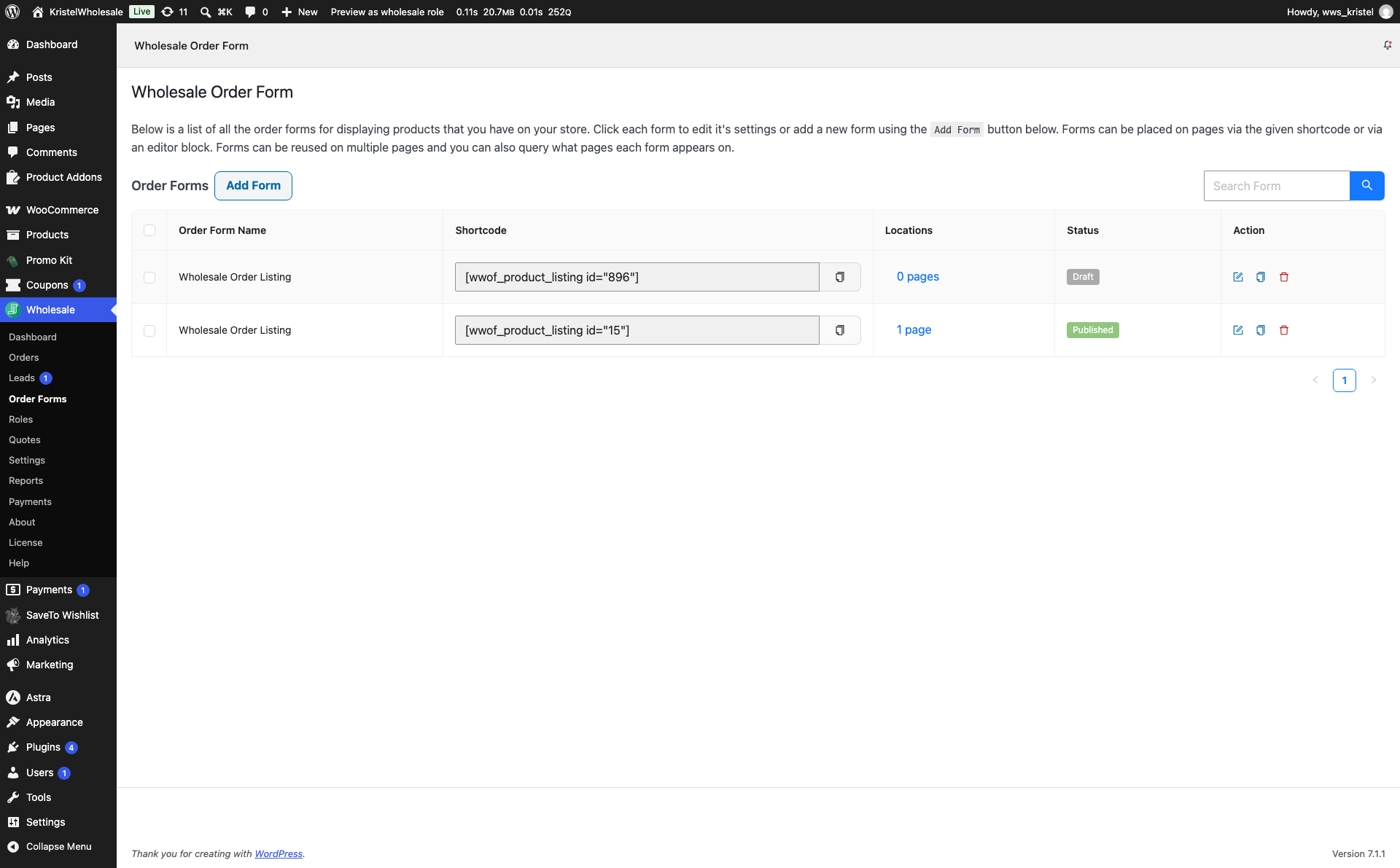
Appare un avviso "Modulo duplicato con successo" e la copia viene aggiunta in cima all'elenco con lo stesso nome del modulo d'ordine originale e uno stato Bozza.
Passaggio 2: Rinomina la copia
Poiché la copia mantiene lo stesso nome dell'originale, rinominala in modo che i due moduli siano facili da distinguere nell'elenco.
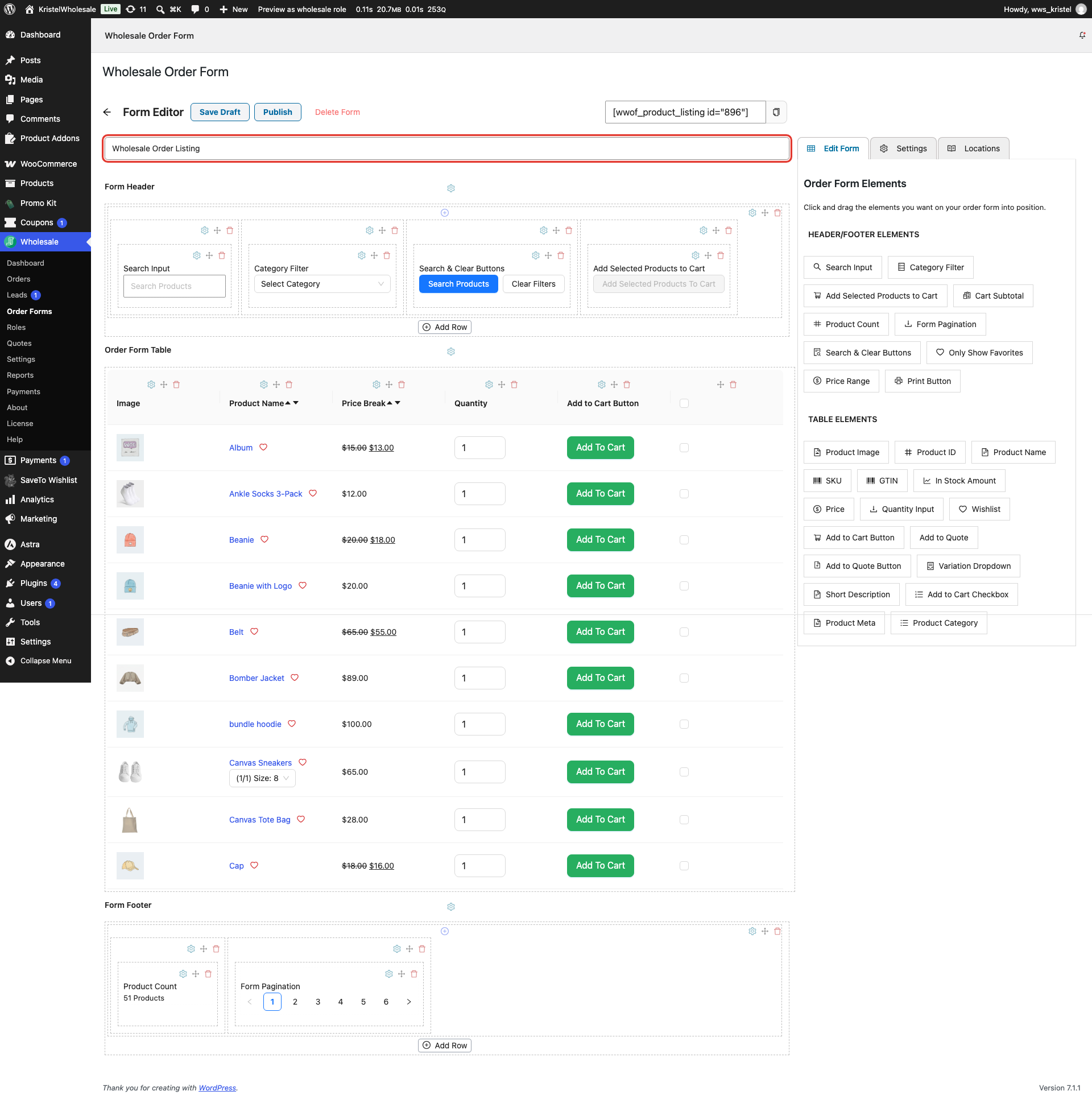
- Fai clic sull'icona Modifica nella colonna Azione per il modulo duplicato.
- Sostituisci il testo nel campo del titolo in cima all'editor (mostra il nome del modulo originale) con un nuovo titolo.
- Fai clic su Pubblica per rendere il modulo attivo, o su Salva bozza per continuare a lavorarci.
Cosa viene trasferito e cosa no
La duplicazione di un modulo copia tutto ciò che lo fa funzionare: il suo layout, ogni colonna ed elemento che hai aggiunto e le sue impostazioni, incluse le Autorizzazioni che controllano quali ruoli cliente possono visualizzarlo. La copia è un modulo separato e indipendente, quindi modificarlo non cambierà mai l'originale.
Una cosa non viene trasferita: dove viene visualizzato il modulo. La colonna Posizioni nella dashboard mostra a quali pagine sono stati aggiunti lo shortcode o il blocco di un modulo, e una copia inizia senza nessuno dei suoi, anche se l'originale è attivo su diverse pagine. Aggiungi lo shortcode o il blocco del nuovo modulo a una pagina nello stesso modo in cui hai fatto per l'originale (vedi la Guida introduttiva a WooCommerce Wholesale Order Form) per rendere la copia visibile ai clienti.
Casi d'uso comuni
La duplicazione è più utile quando hai bisogno di diversi moduli che sono quasi identici. Le varianti basate sui ruoli sono il caso più comune. Duplica il tuo modulo principale, quindi regola le sue autorizzazioni per limitare la copia a un ruolo cliente specifico invece di creare un nuovo modulo da zero. Le varianti regionali funzionano allo stesso modo: duplica un modulo, quindi modifica le sue categorie di prodotti o lo stile per un mercato specifico. Testare le modifiche in sicurezza è un terzo caso. Duplica un modulo attivo prima di apportare modifiche importanti, in modo da poter sperimentare sulla copia, ad esempio per cambiare l'aspetto del tuo modulo d'ordine, senza toccare la versione che i tuoi clienti utilizzano già.
Risoluzione dei problemi
Non riesco a trovare il modulo che ho appena duplicato
Digita il nome del modulo in Cerca modulo nella schermata Moduli d'ordine. Il duplicato ha lo stesso nome dell'originale e uno stato Bozza, quindi cerca la riga più recente con il tag Bozza. I nuovi moduli vengono anche aggiunti in cima all'elenco.
Il modulo duplicato non viene visualizzato sul mio sito
Un duplicato inizia come Bozza e i clienti non possono utilizzare un modulo bozza. Apri il modulo e fai clic su Pubblica. Anche le posizioni non vengono copiate, quindi il nuovo modulo non viene aggiunto automaticamente a nessuna pagina. Aggiungi il suo shortcode o blocco a una pagina per farlo apparire.
Domande frequenti
Il duplicato mantiene le stesse autorizzazioni di accesso del cliente dell'originale?
Sì. Le autorizzazioni fanno parte delle impostazioni di un modulo, quindi vengono copiate nel duplicato insieme al suo layout. Puoi modificarle in modo indipendente in qualsiasi momento senza influenzare il modulo originale.
Il duplicato apparirà nelle stesse pagine del modulo originale?
No. La duplicazione copia solo il modulo stesso, non dove viene visualizzato. Dovrai aggiungere lo shortcode o il blocco del nuovo modulo a una pagina prima che i clienti possano vederlo.
Serve Aiuto?
Se hai una domanda o riscontri problemi, siamo qui per aiutarti.
- Utenti Premium: Apri un ticket di supporto
- Utenti Gratuiti: Visita il nostro forum della community

