
Non tutti i clienti all'ingrosso hanno bisogno di vedere gli stessi dettagli sul tuo modulo d'ordine. Potresti voler che i tuoi distributori vedano SKU e livelli di scorte, mentre i tuoi acquirenti di livello retail più piccoli ottengono una tabella più semplice. Questo articolo ti mostra come mostrare o nascondere singole colonne del modulo d'ordine per ruolo utente, in modo che ogni cliente veda solo ciò che è rilevante per loro. Imposterai questo nell'editor del modulo di WooCommerce Wholesale Order Form.
Cosa ti servirà
- WooCommerce Wholesale Order Form versione 3.1.0 o successiva
- WooCommerce Wholesale Prices attivo sul tuo negozio
- I ruoli all'ingrosso che desideri targettizzare sono già impostati
- Un modulo d'ordine con la colonna che desideri limitare già aggiunta alla tabella (vedi Iniziare con WooCommerce Wholesale Order Form)
Come funziona la visibilità delle colonne
Ogni colonna nella tabella del tuo modulo d'ordine ha un'impostazione Visibile a. Decide chi vede quella colonna quando apre il modulo d'ordine sul tuo sito. Puoi scegliere tra tre opzioni:
| Opzione | Chi vede la colonna |
|---|---|
| Tutti gli utenti (predefinito) | Tutti coloro che possono aprire il modulo d'ordine, inclusi ospiti e clienti registrati senza un ruolo all'ingrosso. |
| Solo utenti all'ingrosso | Clienti registrati che hanno un ruolo all'ingrosso. |
| Ruolo/i all'ingrosso specifici | Clienti registrati il cui ruolo all'ingrosso è uno dei ruoli che selezioni. |
Le colonne limitate vengono rimosse dal modulo d'ordine prima che venga caricato per quel cliente. Non sono solo nascoste alla vista, quindi un cliente non può rivelarle ispezionando la pagina.
Amministratori e gestori del negozio vedono sempre ogni colonna. Questo vale nell'editor del modulo e nel modulo d'ordine live, quindi non perderai di vista nessuna colonna mentre gestisci il modulo.
Come limitare una colonna per ruolo utente
Apri il modulo d'ordine nell'editor
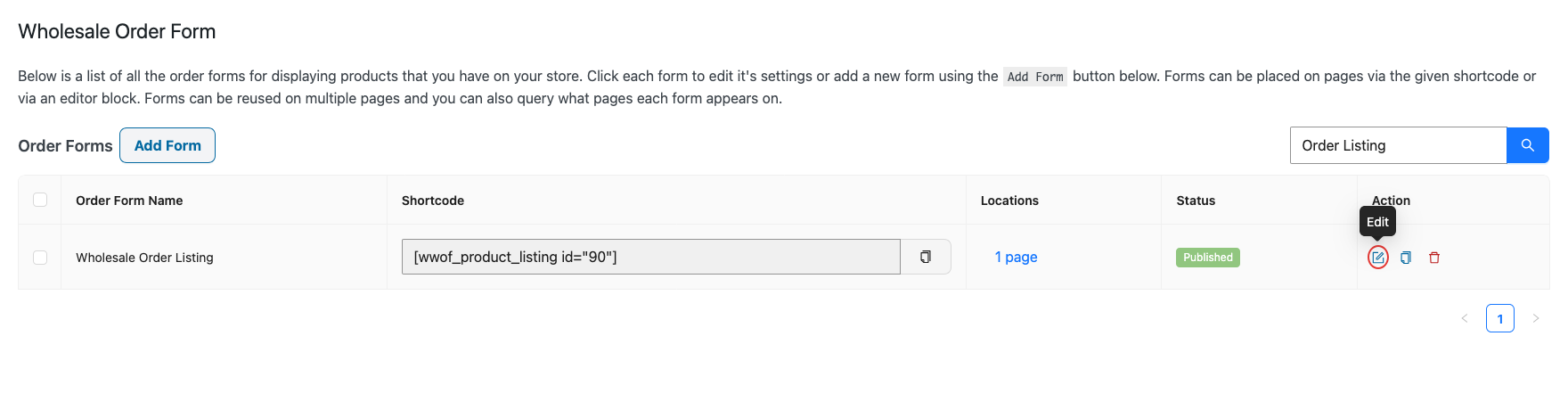
- Nella tua bacheca WordPress, vai su Wholesale > Order Forms.
- Trova il modulo d'ordine che desideri modificare e fai clic sull'icona Modifica (matita) nella colonna Azione.
Imposta chi può vedere la colonna
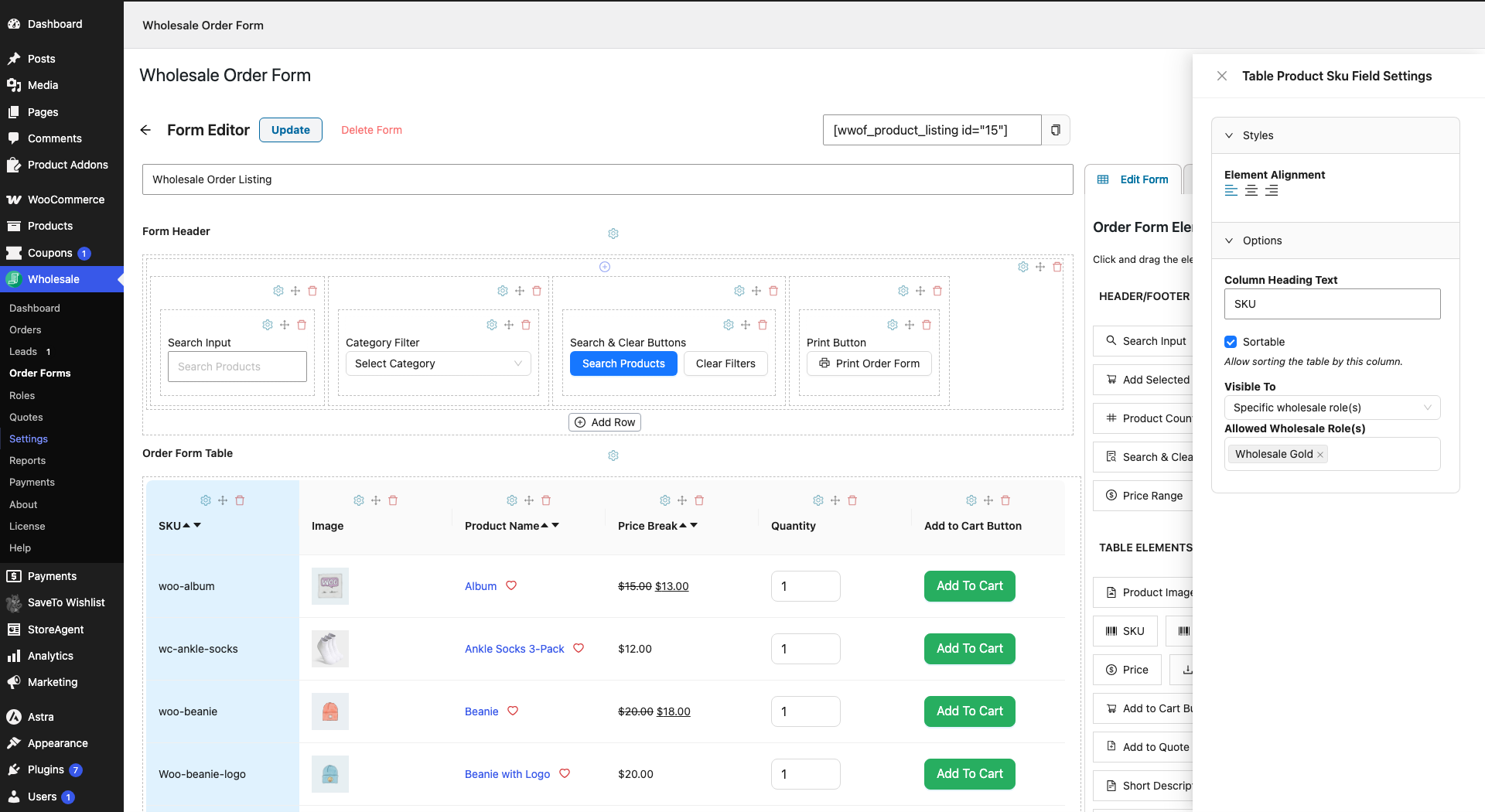
- Nella sezione Order Form Table, fai clic sull'icona Element Settings (l'ingranaggio) sopra la colonna che desideri limitare.
- Nel pannello delle impostazioni che si apre, trova la sezione Options.
- Sotto Visible To, seleziona All users, Wholesale users only, o Specific wholesale role(s).
- Se hai scelto Specific wholesale role(s), fai clic sul campo Allowed Wholesale Role(s) e seleziona ogni ruolo che dovrebbe vedere la colonna.
- Fai clic su Aggiorna per salvare il modulo.
La colonna Add to Cart Checkbox non ha un'icona Element Settings, quindi la sua visibilità non può essere limitata. Se stai creando un modulo completamente nuovo, i pulsanti di salvataggio sono Publish e Save Draft invece di Update.
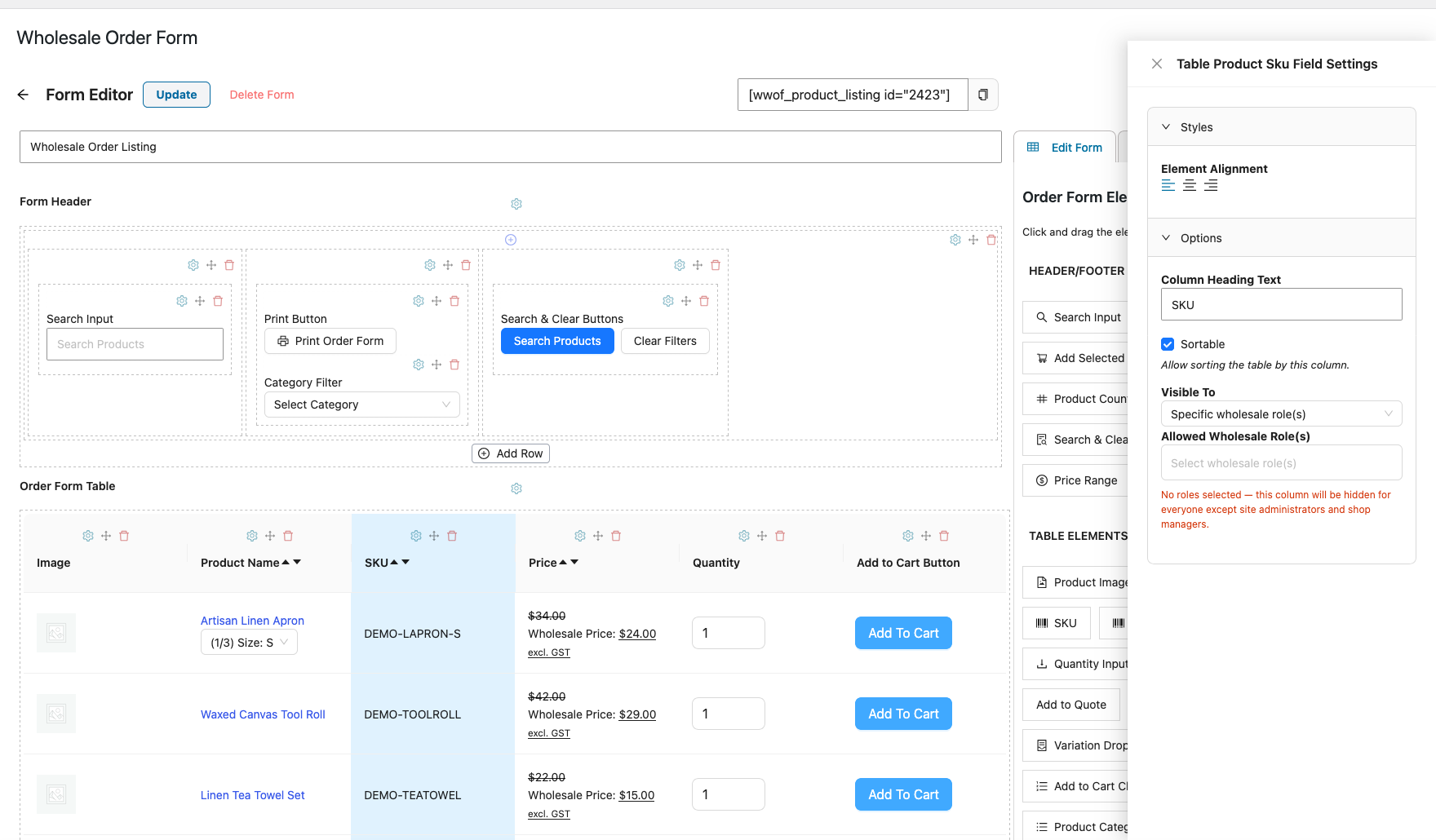
Se selezioni Ruoli all'ingrosso specifici ma lasci vuoto Ruoli all'ingrosso consentiti, vedrai questo avviso: “Nessun ruolo selezionato: questa colonna sarà nascosta a tutti tranne che agli amministratori del sito e ai responsabili del negozio.” Aggiungi almeno un ruolo o ripristina l'opzione su Tutti gli utenti.
Controlla il risultato come cliente
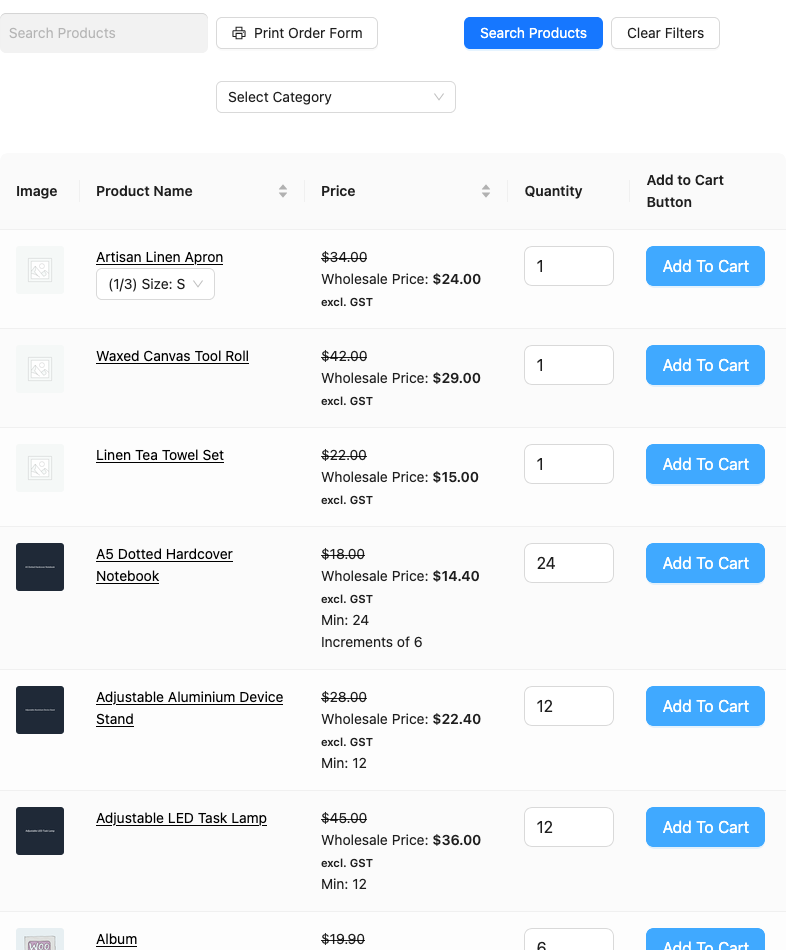
Poiché gli amministratori e i responsabili del negozio vedono sempre ogni colonna, devi visualizzare il modulo come cliente per confermare le tue modifiche. Accedi con un account di prova che abbia il ruolo all'ingrosso che stai controllando e apri la pagina in cui è posizionato il tuo modulo d'ordine. Per vedere cosa vedono gli ospiti, apri la pagina in una finestra del browser privata.
Esempio: Mostra i livelli di scorte solo ai distributori
Supponiamo che tu venda a due livelli all'ingrosso: Distributori, che effettuano ordini di grandi dimensioni e pianificano in base alle scorte, e Clienti all'ingrosso, che acquistano quantità minori. Aggiungi una colonna Quantità in stock al tuo modulo d'ordine, apri le sue Impostazioni elemento e imposta Visibile a su Ruoli all'ingrosso specifici con selezionato solo il tuo ruolo Distributore. I Distributori ora vedono i conteggi esatti delle scorte quando ordinano, mentre i Clienti all'ingrosso ottengono una tabella più pulita senza numeri che non si applicano a loro.
Puoi applicare lo stesso approccio a colonne come SKU, GTIN o Meta prodotto. Ogni colonna ha la sua impostazione, quindi puoi mescolare e abbinare per colonna.
Come funziona con altre impostazioni del modulo d'ordine
Eliminare una colonna con l'icona Elimina elemento la rimuove dal modulo per tutti. Usa Visibile a quando vuoi mantenere la colonna sul modulo ma limitare chi la vede.
Permessi modulo controllano chi può aprire il modulo d'ordine, mentre Visibile a controlla quali colonne vedono una volta entrati. Ad esempio, se il tuo modulo consente l'accesso pubblico, gli ospiti vedranno ogni colonna impostata su Tutti gli utenti e nessuna di quelle con restrizioni. Scopri di più in Come controllare l'accesso al modulo d'ordine all'ingrosso con i permessi modulo.
Hai bisogno di un layout completamente diverso per ogni livello? Se stai limitando la maggior parte delle colonne, potrebbe essere più semplice creare un modulo separato per ruolo. Vedi Come creare moduli d'ordine multipli.
Risoluzione dei problemi
Ho impostato una colonna per un ruolo specifico, ma riesco ancora a vederla.
Esci o usa una finestra del browser privata e visualizza il modulo con un account cliente. Gli amministratori e i responsabili del negozio vedono sempre ogni colonna, sia nell'editor che sul modulo attivo.
La colonna è scomparsa per tutti i miei clienti.
Apri le Impostazioni elemento della colonna e controlla Ruoli all'ingrosso consentiti. Se è selezionato Ruoli all'ingrosso specifici senza ruoli scelti, la colonna è nascosta a tutti tranne che agli amministratori e ai responsabili del negozio.
Un ruolo di cui ho bisogno non è nell'elenco Ruoli all'ingrosso consentiti.
Solo i ruoli all'ingrosso compaiono in questo elenco. Ruoli WordPress normali come Cliente o Sottoscrittore non possono essere selezionati. Assicurati che il ruolo sia impostato prima come ruolo all'ingrosso.
Non riesco a trovare le impostazioni per la colonna Aggiungi al carrello con casella di controllo.
Questa colonna non ha un'icona Impostazioni elemento, quindi non può essere limitata per ruolo.
Domande frequenti
Cosa vedono gli ospiti e i clienti al dettaglio?
Gli ospiti e i clienti connessi senza un ruolo all'ingrosso vedono solo le colonne impostate su Tutti gli utenti. Le colonne impostate su Solo utenti all'ingrosso o Ruoli all'ingrosso specifici sono nascoste loro.
Cosa succede se un cliente ha più di un ruolo all'ingrosso?
Vedranno la colonna finché almeno uno dei loro ruoli all'ingrosso è nell'elenco Ruoli all'ingrosso consentiti.
Posso nascondere elementi nell'intestazione o nel piè di pagina del modulo in base al ruolo?
No. L'impostazione Visibile a è disponibile solo per le colonne nella tabella del modulo d'ordine.
Prossimi passi
- Come controllare l'accesso al modulo d'ordine all'ingrosso con le autorizzazioni del modulo
- Come creare moduli d'ordine multipli
- Come aggiungere una colonna GTIN al modulo d'ordine all'ingrosso
- Come mostrare i metadati del prodotto sul modulo d'ordine
- Come cambiare l'aspetto del tuo modulo d'ordine
Serve aiuto?
Se hai una domanda o riscontri problemi, siamo qui per aiutarti.
- Utenti Premium: Apri un ticket di supporto
- Utenti Gratuiti: Visita il nostro forum della community

