
Sfogliare un lungo elenco di prodotti per un punto prezzo specifico fa perdere tempo a un cliente all'ingrosso. WooCommerce Wholesale Order Form include un elemento Intervallo di prezzi che puoi aggiungere a qualsiasi modulo d'ordine, in modo che i clienti possano restringere l'elenco ai prodotti all'interno di un prezzo minimo e massimo. Questo articolo ti mostra come aggiungerlo, cosa puoi configurare e come funziona insieme agli altri filtri del tuo modulo.
Prerequisiti
- WooCommerce Wholesale Order Form attivo sul tuo sito, con almeno un modulo d'ordine già creato.
- WooCommerce Wholesale Prices versione 2.3.1 o successiva, in modo che il filtro confronti il prezzo all'ingrosso pagato dai tuoi clienti.
- Un account amministratore o shop manager. La schermata Moduli d'ordine è visibile solo a questi ruoli per impostazione predefinita.
Passaggio 1: Aggiungi l'elemento Intervallo di prezzi
- Vai su Wholesale > Order Forms nella tua bacheca WordPress.
- Fai clic sull'icona Modifica (matita) nella colonna Azione per il modulo d'ordine a cui desideri aggiungerlo.
- Nella scheda Modifica modulo, trascina l'elemento Intervallo di prezzi in una riga nella sezione Intestazione modulo o Piè di pagina modulo.
- Fai clic su Aggiorna per salvare le modifiche (questo pulsante legge Pubblica o Salva bozza invece se il modulo non è stato ancora pubblicato).
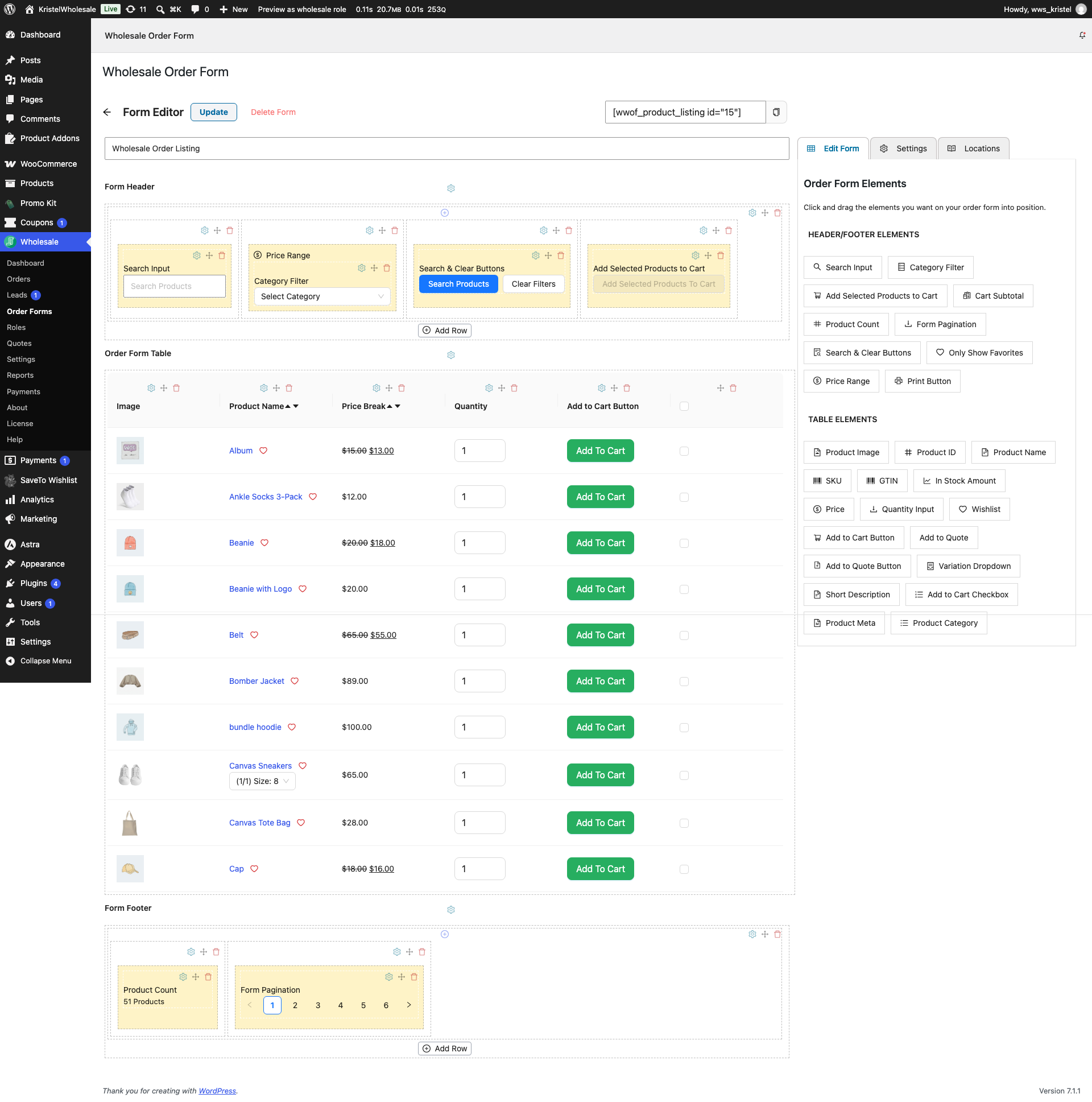
Una volta aggiunto, l'elemento viene visualizzato come due campi numerici uno accanto all'altro, separati da un trattino. Funziona non appena salvi il modulo.
Passaggio 2: Configura l'elemento (facoltativo)
- Fai clic sull'icona dell'ingranaggio sull'elemento Intervallo di prezzi per aprire le sue impostazioni.
- Modifica Segnaposto prezzo minimo e Segnaposto prezzo massimo per modificare il testo mostrato in ciascun campo vuoto.
- Modifica Incremento passo per modificare di quanto le frecce su/giù di ciascun campo aumentano o diminuiscono il valore.
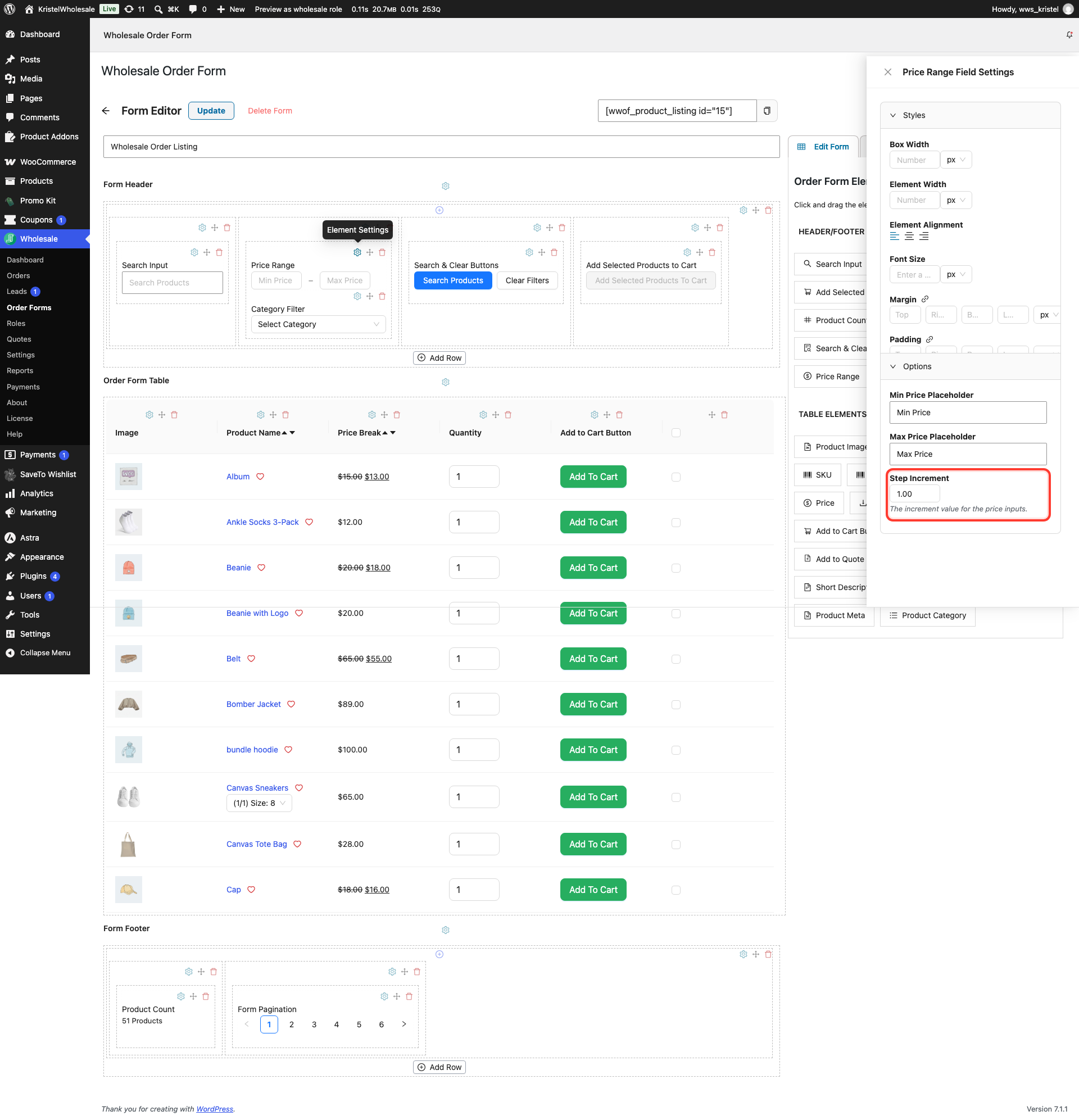
Per impostazione predefinita, i campi leggono "Prezzo minimo" e "Prezzo massimo", e l'incremento del passo è 1. Non esiste un'impostazione separata per il minimo o il massimo generale del campo. Vedi le FAQ di seguito.
Come funziona per i clienti
Un cliente non ha bisogno di compilare entrambi i campi. Inserire un minimo da solo filtra tutto ciò che è più economico, inserire un massimo da solo filtra tutto ciò che è più costoso, e inserire entrambi restringe l'elenco a quell'intervallo. L'elenco si aggiorna non appena un campo cambia. A differenza dell'Input di ricerca del plugin, non c'è un pulsante da cliccare o un tasto Invio da premere.
Il filtro Intervallo di prezzi si combina con qualsiasi altra cosa il cliente abbia già impostato. Se una categoria è selezionata in Filtro categoria, o un termine è inserito in Input di ricerca, l'intervallo di prezzi restringe lo stesso set di risultati invece di sostituirlo. Se hai aggiunto anche l'elemento Pulsanti di ricerca e pulizia, il suo pulsante Pulisci filtri reimposta i campi Intervallo di prezzi insieme agli altri filtri del modulo.
Il filtro confronta il prezzo pagato da ciascun cliente. Per un cliente all'ingrosso, questo è il suo prezzo all'ingrosso, inclusi eventuali prezzi scontati all'ingrosso, sconti per categoria o sconti per cliente o ruolo. Per qualsiasi altro cliente, è il prezzo di negozio del prodotto o il suo prezzo scontato quando il prodotto è in saldo. Per un prodotto variabile, il prodotto viene visualizzato quando una qualsiasi delle sue varianti ha un prezzo compreso nell'intervallo. Le varianti esaurite non vengono conteggiate quando il tuo negozio nasconde i prodotti esauriti.
Risoluzione dei problemi
I clienti all'ingrosso vedono prodotti al di fuori dell'intervallo di prezzo che hanno inserito
Aggiorna WooCommerce Wholesale Prices alla versione 2.3.1 o successiva. Le versioni precedenti confrontano il prezzo di negozio invece del prezzo all'ingrosso. Ignorano anche l'intervallo quando Wholesale Prices Premium è impostato per nascondere i prodotti senza prezzi all'ingrosso ai clienti all'ingrosso.
I campi del prezzo non mostrano un simbolo di valuta
Questo è previsto. I campi sono semplici input numerici, quindi i clienti digitano un numero senza simbolo di valuta allegato.
Domande frequenti
Posso limitare quanto in alto o in basso i clienti possono filtrare?
No. L'elemento non ha impostazioni di limite. Le sue Opzioni coprono il testo segnaposto e l'incremento del passo, e i suoi Stili coprono dimensioni, allineamento e spaziatura. I campi non accettano valori inferiori a 0.
I clienti devono inserire sia un minimo che un massimo?
No. Entrambi i campi funzionano da soli e l'elenco si aggiorna non appena viene inserito un valore in uno dei due.
Serve Aiuto?
Se hai una domanda o riscontri problemi, siamo qui per aiutarti.
- Utenti Premium: Apri un ticket di supporto
- Utenti Gratuiti: Visita il nostro forum della community

