
Se il tuo negozio utilizza SaveTo Wishlist per consentire ai clienti di salvare i prodotti per dopo, puoi offrire agli acquirenti all'ingrosso la stessa scorciatoia direttamente dal modulo d'ordine all'ingrosso. A partire da WooCommerce Wholesale Order Form 3.1.1, il modulo d'ordine include una colonna dedicata Wishlist che si inserisce accanto ad Add to Cart e visualizza lo stesso pulsante “Add to Wishlist” che i tuoi clienti vedono già nelle pagine dei prodotti. Questo articolo ti guida nell'aggiunta della colonna e ti indica le impostazioni di SaveTo Wishlist che controllano l'aspetto del pulsante.
Prerequisiti
- WooCommerce Wholesale Order Form 3.1.1 o versioni successive, installato e attivato. La colonna Wishlist è una novità di questa versione.
- SaveTo Wishlist Lite installato e attivo. Lite gestisce il pulsante, il markup “Add to Wishlist” e l'handler dei clic.
- SaveTo Wishlist Pro è facoltativo. Pro estende Lite (liste dei desideri multiple, analisi, automazioni) ma non è necessario per utilizzare il pulsante del modulo d'ordine.
- Almeno un modulo d'ordine all'ingrosso già configurato. Se non ne hai ancora uno, inizia con la Guida introduttiva a WooCommerce Wholesale Order Form.
Passaggio 1: Aggiungi la colonna della lista dei desideri al tuo modulo d'ordine
Quando SaveTo Wishlist Lite è attivo, la palette del builder di WWOF include un nuovo elemento colonna Wishlist. Si trova appena prima della colonna Add to Cart nell'elenco degli elementi. Se non lo vedi, ricontrolla che SaveTo Wishlist Lite sia installato e attivato.
- Vai su Wholesale → Order Forms nella tua bacheca WordPress.
- Fai clic sul modulo d'ordine che desideri modificare, oppure fai clic su Add Form per crearne uno nuovo. Per una guida passo passo alla creazione di un modulo da zero, consulta Come creare moduli d'ordine multipli.
- Nella sezione Order Form Table del builder, trascina l'elemento Wishlist nella riga della tua tabella. Posizionalo dove desideri che appaia il pulsante, ad esempio, accanto ad Add to Cart.
- Fai clic su Aggiorna per salvare il modulo.
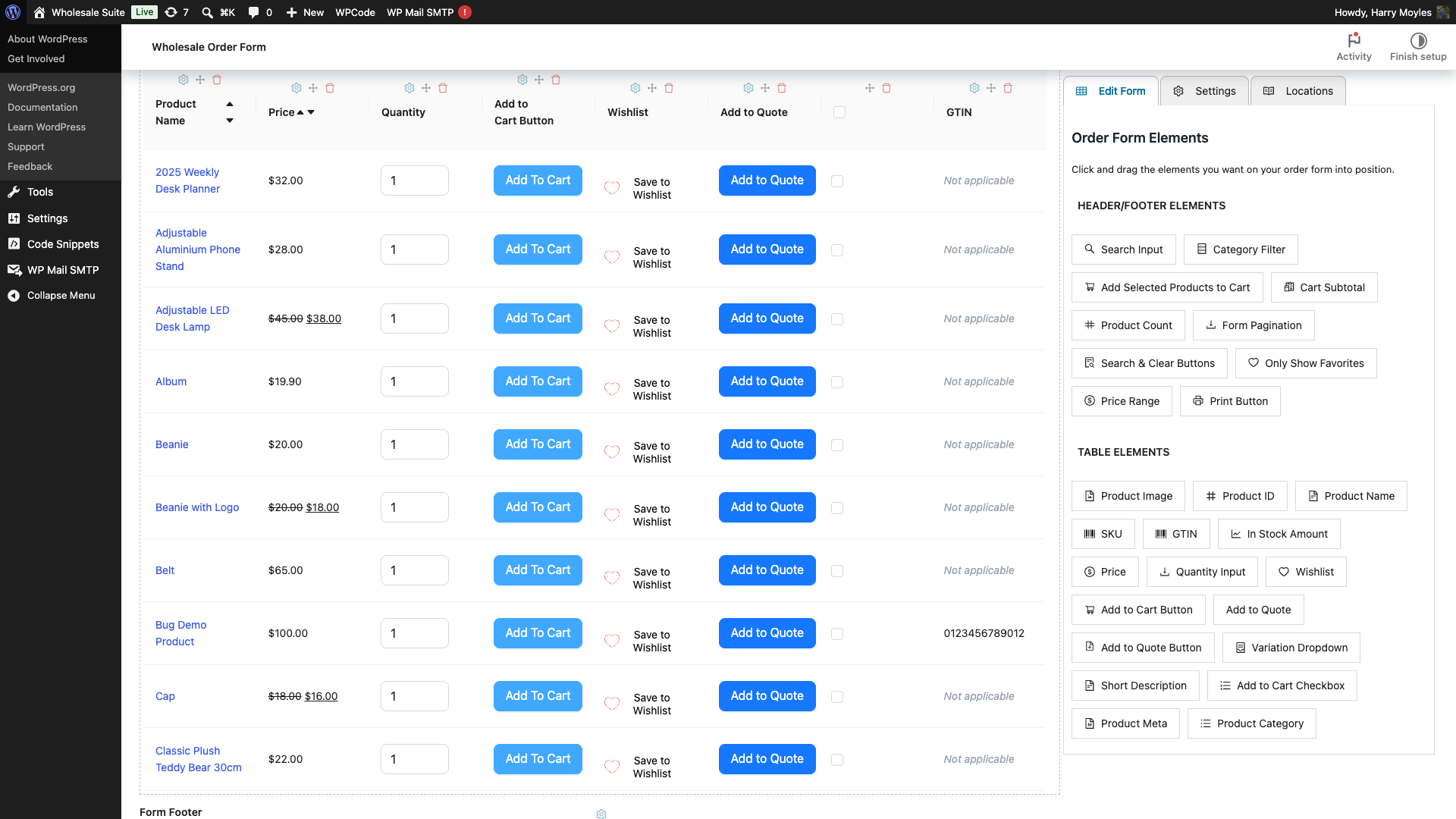
L'anteprima del builder mostra il pulsante in tempo reale, con lo stesso stile che avrà sul front-end. L'anteprima corrisponde al front-end perché il builder carica il foglio di stile di SaveTo Wishlist Lite nella schermata dell'editor.
Passaggio 2: Controlla l'aspetto del pulsante sul front-end
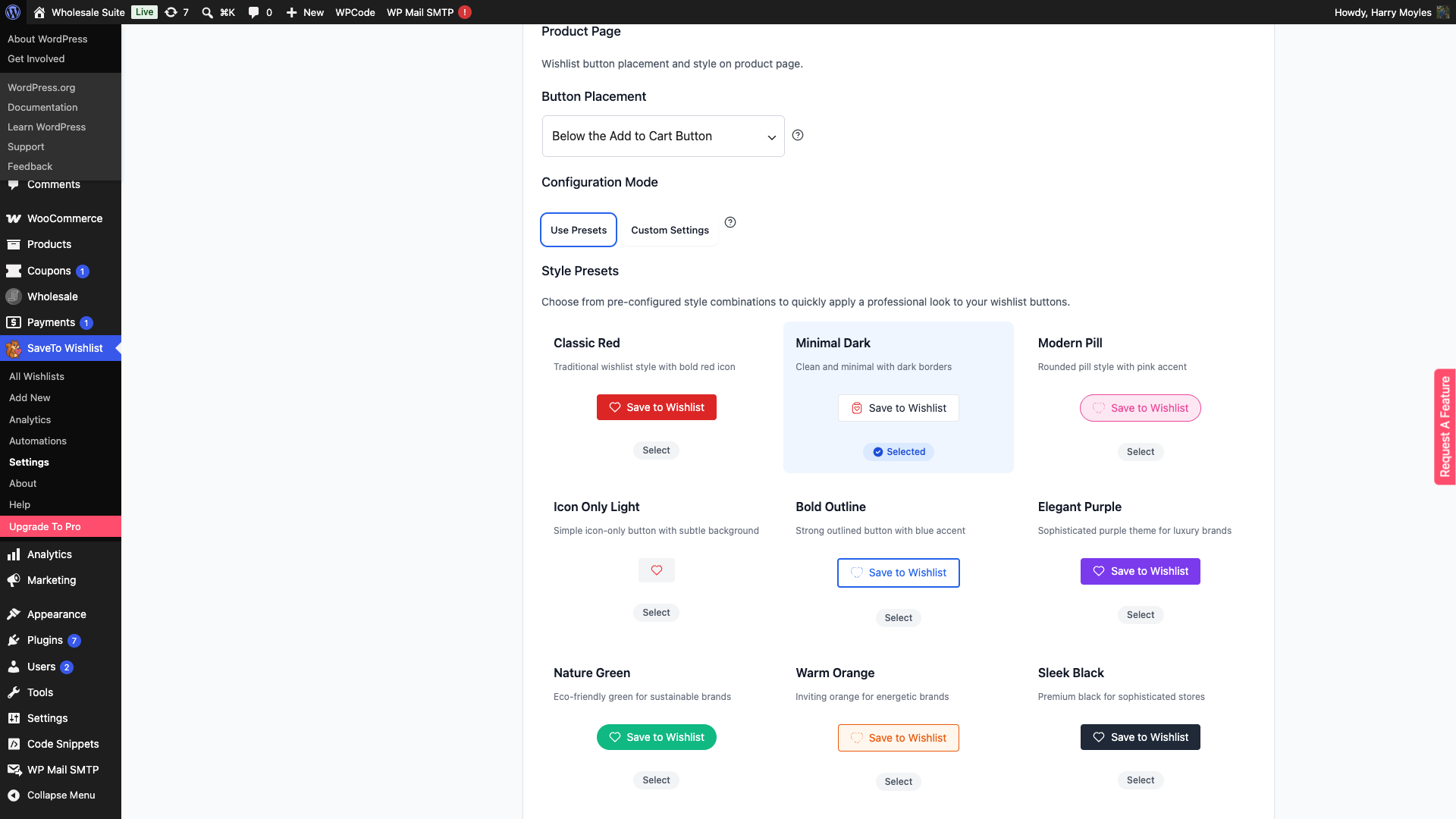
Il pulsante del modulo d'ordine rispecchia ciò che il tuo negozio ha configurato per la normale pagina del prodotto. Qualsiasi posizionamento, tipo di pulsante e colori impostati in SaveTo Wishlist si applicheranno anche al modulo d'ordine. Se non li hai mai personalizzati, il pulsante utilizzerà le impostazioni predefinite di Lite.
- Vai su SaveTo Wishlist → Settings → Button Placement & Styles → Product Page.
- Regola il tipo di pulsante e i colori per adattarli all'aspetto desiderato. Le stesse impostazioni si applicano al pulsante del modulo d'ordine.
- Fai clic su Salva modifiche.
Per confermare l'aspetto sul front-end, carica la pagina del tuo modulo d'ordine all'ingrosso in una normale scheda del browser. Accedi prima come cliente all'ingrosso se il tuo modulo è riservato agli utenti connessi.
All'interno della sezione Frontend Styling, il menu a discesa Frontend CSS Loading controlla se i colori e i font di SaveTo Wishlist si applicano al modulo d'ordine. Se hai scelto Full styling o Minimal styling, gli stili del plugin si applicano al modulo d'ordine nello stesso modo in cui si applicherebbero a una pagina prodotto. Se hai scelto No styling, il pulsante eredita invece lo stile del tema.
Visitatori disconnessi e l'impostazione della lista dei desideri per gli ospiti
Per impostazione predefinita, gli ospiti vedono il pulsante sul modulo d'ordine, lo stesso che vedrebbero su una pagina prodotto. Se il tuo negozio ha attivato l'impostazione di SaveTo Wishlist Disable Guest Wishlist, il pulsante viene nascosto anche ai visitatori disconnessi sul modulo d'ordine. Questo corrisponde esattamente al comportamento della pagina prodotto di Lite, quindi non ci sono impostazioni separate per gli ospiti da gestire per il modulo d'ordine.
Se il tuo WooCommerce Wholesale Order Form è visibile solo ai clienti wholesale loggati (una configurazione comune), questo gate per gli ospiti non cambia nulla per loro, perché sono già loggati quando vedono il modulo.
Risoluzione dei problemi
L'elemento Wishlist non viene visualizzato nella palette del builder
Conferma che SaveTo Wishlist Lite sia installato e attivato sotto Plugin → Plugin installati. WWOF registra l'elemento colonna Wishlist solo quando Lite è attivo, quindi se Lite è disattivato (o è installato solo Pro senza Lite), l'elemento non apparirà.
Se Lite è attivo ma l'elemento ancora non viene visualizzato, assicurati che WWOF sia alla versione 3.1.1 o successiva. Le versioni precedenti di WWOF non includono l'integrazione.
Il pulsante viene visualizzato sul modulo d'ordine, ma lo stile sembra corrotto
Controlla l'impostazione di SaveTo Wishlist Frontend CSS Loading nella sezione Frontend Styling. Se è impostata su No styling, o se il tuo tema sovrascrive il CSS di SaveTo, il pulsante del modulo d'ordine acquisisce ciò che il tema fornisce. Riportala su Full styling o Minimal styling se desideri che vengano visualizzati gli stili del plugin.
Se il pulsante appare affollato nella sua colonna, di solito è un segno che la colonna è troppo stretta. Allarga la colonna nel builder o riorganizza la tabella in modo che la colonna Wishlist abbia più spazio.
Le modifiche personalizzate a SaveTo Wishlist non raggiungono il pulsante del modulo d'ordine
Cerca un controllo is_product() nel tuo snippet personalizzato e sostituiscilo con un gate diverso, ad esempio controllando l'argomento di posizionamento o tipo di pulsante che il filtro passa.
Il modulo d'ordine utilizza il filtro stwlite_wishlist_button_product_html di SaveTo Wishlist quando costruisce il pulsante di ogni riga, quindi la maggior parte degli hook personalizzati che modificano il pulsante della pagina prodotto raggiungono anche il modulo d'ordine. L'eccezione è quando una personalizzazione si basa sul controllo is_product() di WordPress: non verrà attivata sul modulo d'ordine perché la richiesta REST del modulo d'ordine non viene eseguita in un contesto di singolo prodotto.
Domande frequenti
Ho bisogno di SaveTo Wishlist Pro per usarlo?
No. Il pulsante è di proprietà di SaveTo Wishlist Lite, e Lite è sufficiente. Pro aggiunge extra come wishlist multiple per cliente e automazioni via email, ma il pulsante del modulo d'ordine funziona allo stesso modo sia che Pro sia installato o meno.
I clienti all'ingrosso possono aggiungere varianti a una wishlist dal modulo d'ordine?
Sì. Il pulsante di ogni riga aggiunge la variante attualmente selezionata in quella riga. Il menu a tendina delle varianti del modulo d'ordine aggiorna il riferimento del prodotto della riga, quindi selezionare prima una variante e poi fare clic sul pulsante aggiunge quella variante.
Il pulsante funzionerà se sto usando un modulo d'ordine all'ingrosso con la scorciatoia al checkout abilitata?
Sì. La colonna Wishlist è indipendente dal comportamento del carrello e del checkout. Aggiungere un articolo a una wishlist non influisce su nient'altro nel modulo d'ordine, quindi i flussi del carrello, i flussi delle quotazioni e le scorciatoie al checkout funzionano tutti come prima.
Il pulsante del modulo d'ordine rispetta la configurazione multilingue di SaveTo Wishlist con WPML?
Se hai configurato SaveTo Wishlist con WPML, il testo del pulsante e qualsiasi stringa traducibile seguono le stesse traduzioni sulla pagina del modulo d'ordine come fanno sulle pagine del prodotto. L'integrazione utilizza il rendering standard di Lite, quindi tutto ciò che Lite traduce viene tradotto anche qui.
Serve Aiuto?
Se hai una domanda o riscontri problemi, siamo qui per aiutarti.
- Utenti Premium: Apri un ticket di supporto
- Utenti Gratuiti: Visita il nostro forum della community

