
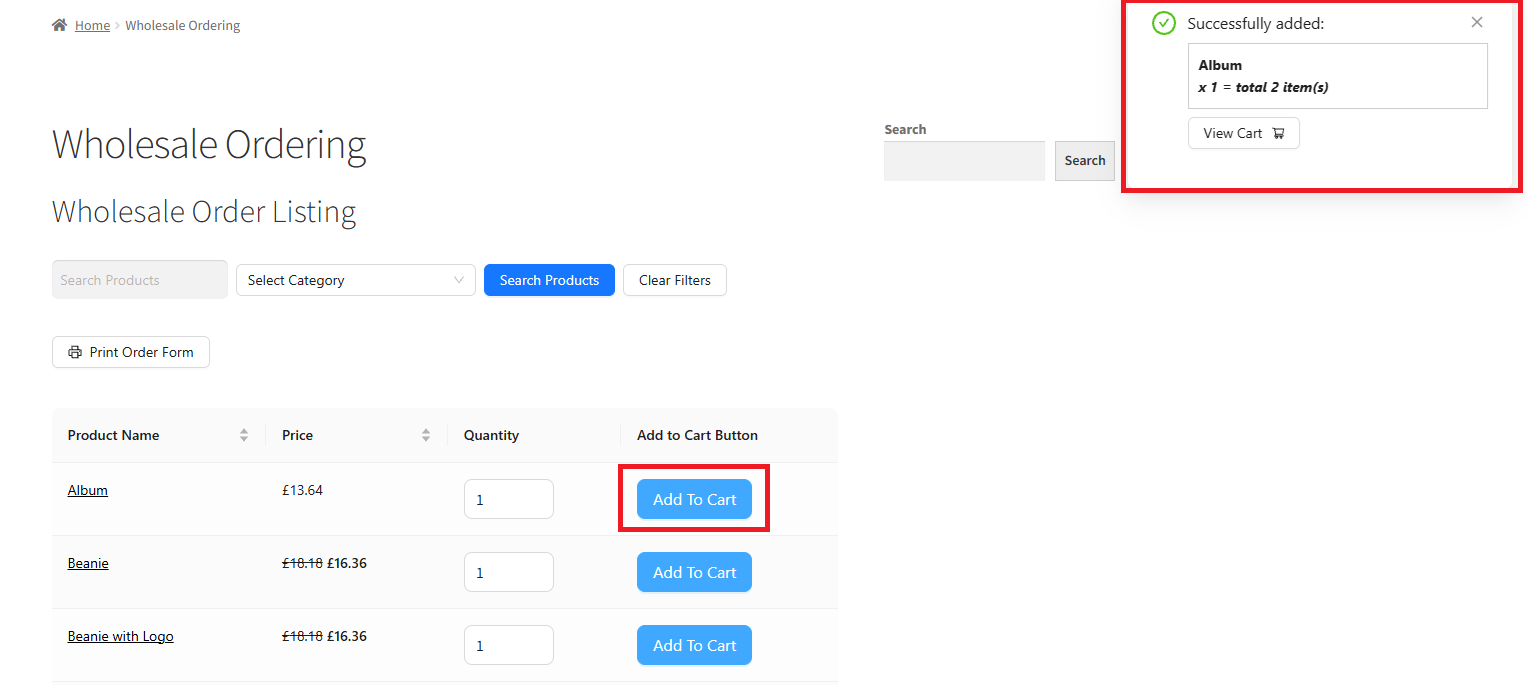
Dopo che un cliente aggiunge un prodotto al carrello, il Modulo d'ordine all'ingrosso visualizza una notifica che conferma l'aggiunta dell'articolo. Se il tuo tema mostra già una conferma di aggiunta al carrello, la notifica del Modulo d'ordine all'ingrosso può risultare ridondante. Ci sono due modi per gestirla: sostituirla con una piccola icona inline o rimuoverla del tutto.
Requisiti
- Plugin WooCommerce Wholesale Order Form installato e attivo
- È stato creato almeno un modulo d'ordine. Se non l'hai ancora configurato, consulta la guida introduttiva al Modulo d'ordine all'ingrosso.
Sostituisci la notifica con un'icona inline
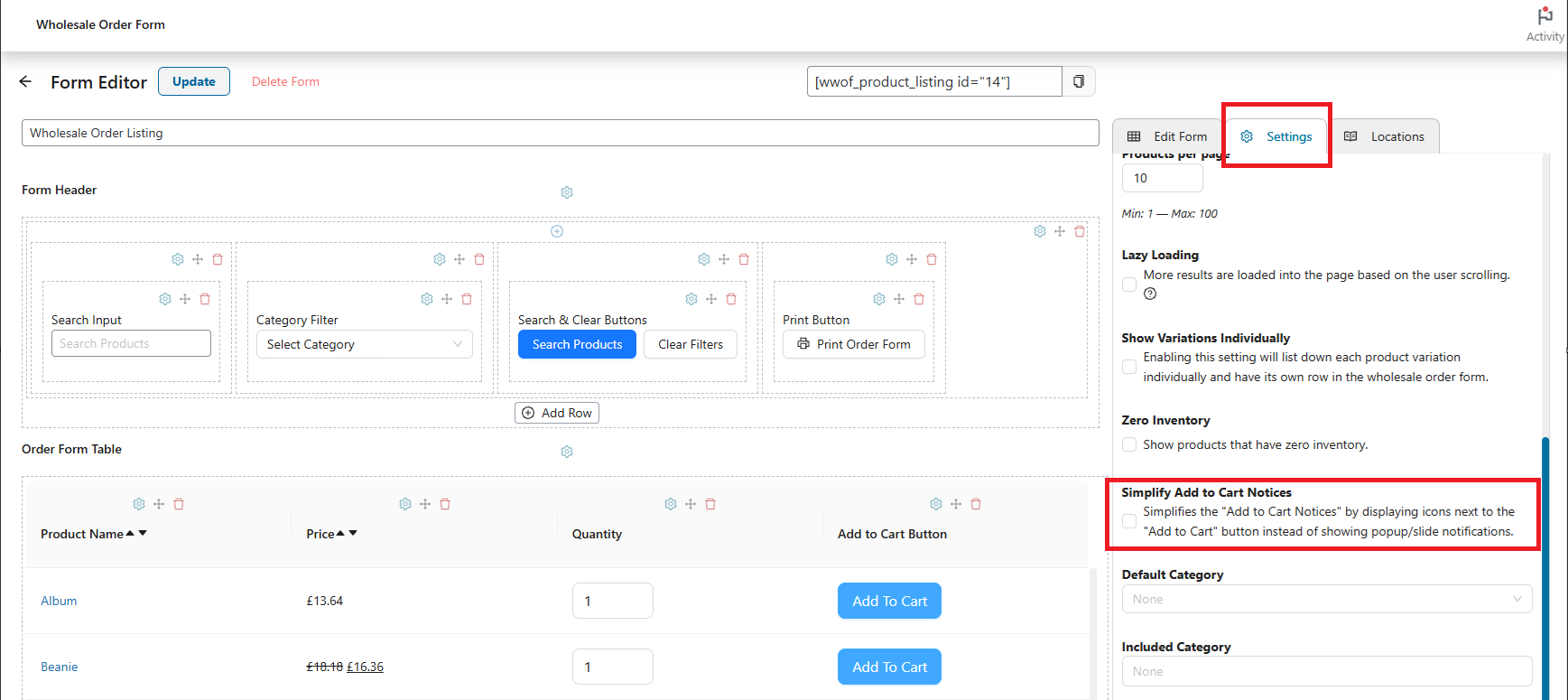
Se il tuo tema mostra già una conferma di aggiunta al carrello, l'attivazione di Semplifica notifiche di aggiunta al carrello sostituisce la notifica popup con una piccola icona inline visualizzata accanto al pulsante Aggiungi al carrello, evitando duplicazioni.
- Vai su Commercio all'ingrosso → Moduli d'ordine.
- Trova il tuo modulo e fai clic su Modifica.
- Apri la scheda Impostazioni.
- Attiva l'interruttore Semplifica notifiche di aggiunta al carrello.
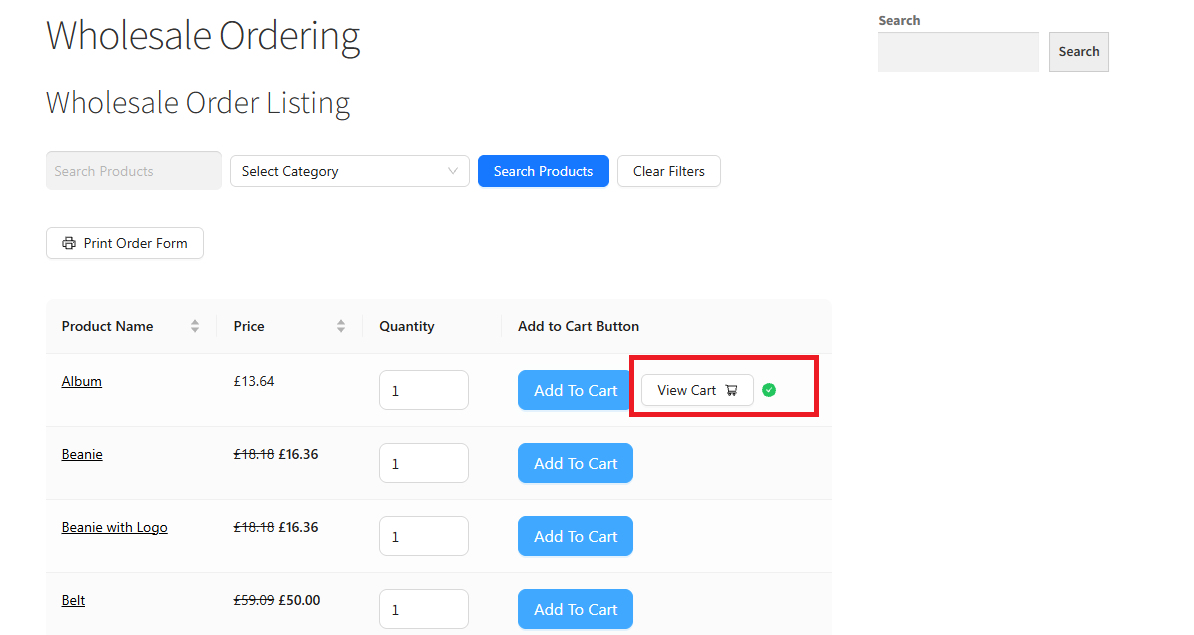
Quando è attiva, la conferma appare come un'icona inline accanto al pulsante Aggiungi al carrello:
Rimuovi completamente la notifica
- Nell'editor del modulo d'ordine, fai clic sull'icona dell'ingranaggio nella colonna Pulsante Aggiungi al carrello.
- Nel pannello delle impostazioni, apri il pannello Opzioni.
- Deseleziona Attiva notifica di aggiunta al carrello.
Assicurati che Semplifica notifiche di aggiunta al carrello sia prima abilitato. L'interruttore Attiva notifica di aggiunta al carrello appare solo quando tale impostazione è attiva. Vedi la sezione Sostituisci la notifica con un'icona inline sopra se devi attivarla.
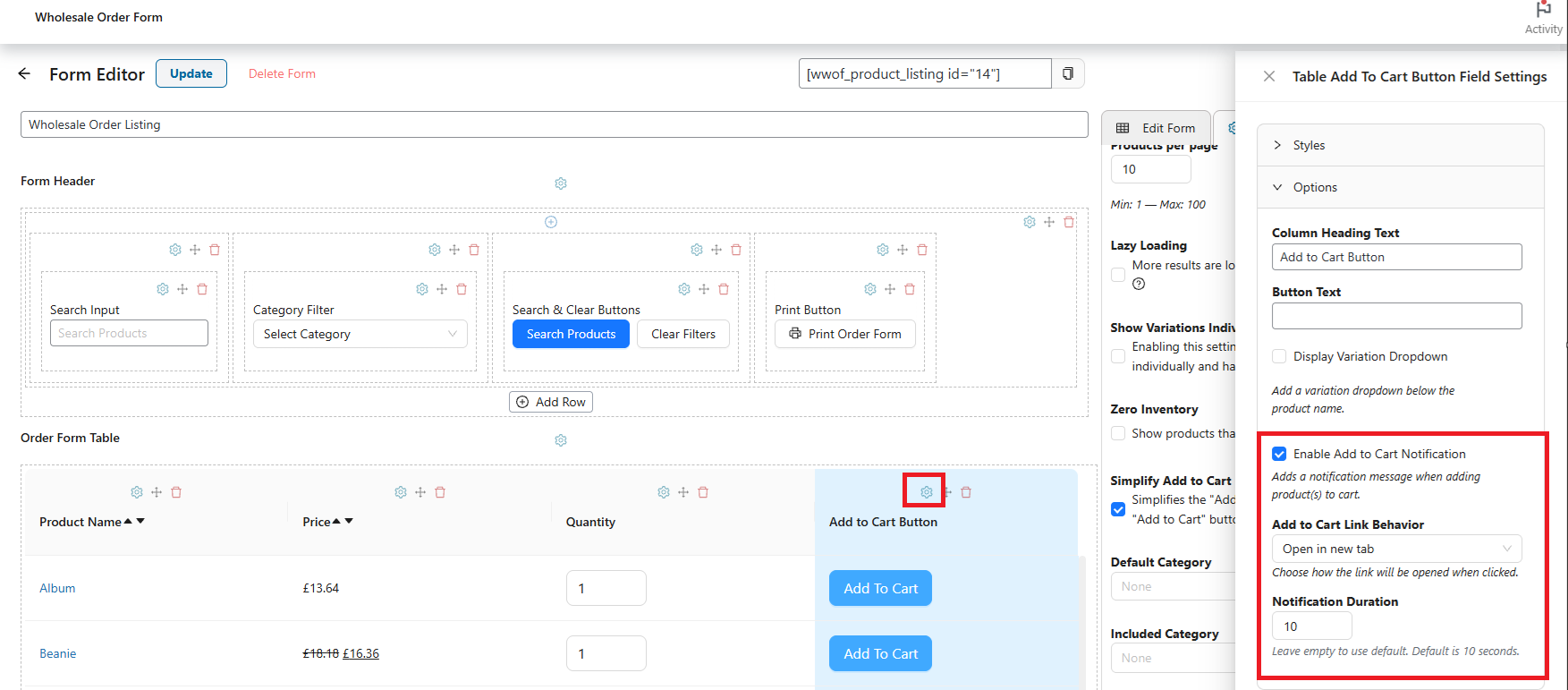
Ciò rimuove tutte le notifiche e i popup quando un cliente fa clic sul pulsante Aggiungi al carrello.
Risoluzione dei problemi
La notifica appare ancora dopo la disattivazione
L'interruttore Attiva notifica di aggiunta al carrello diventa disponibile solo una volta che Semplifica notifiche di aggiunta al carrello è attivato nella scheda Impostazioni del modulo. Se hai saltato questo passaggio, la notifica continuerà a essere visualizzata. Attiva prima Semplifica notifiche di aggiunta al carrello, salva il tuo modulo, quindi torna alle impostazioni della colonna Pulsante Aggiungi al carrello per deselezionare l'interruttore della notifica. Dopo aver salvato, cancella eventuali plugin di cache e testa in una finestra del browser privata.
L'icona inline non viene visualizzata sul mio tema
L'icona inline viene iniettata accanto al pulsante Aggiungi al carrello tramite il JavaScript di Wholesale Order Form. Alcuni temi o page builder sovrascrivono il markup del pulsante o sopprimono script di terze parti, il che può impedire il rendering dell'icona. Prova a passare temporaneamente a un tema predefinito compatibile con WooCommerce (come Storefront) per confermare che l'icona appaia. In tal caso, è probabile che la causa sia un conflitto CSS o JavaScript con il tuo tema attivo: contatta il supporto con il nome e la versione del tuo tema per ulteriore assistenza.
Domande frequenti
Queste impostazioni si applicano a tutti i moduli d'ordine o solo a uno?
Sia Semplifica avvisi aggiungi al carrello che Abilita notifica aggiungi al carrello sono impostazioni per modulo. Ogni modulo d'ordine può avere la propria configurazione — ad esempio, mostrando un'icona inline su un modulo mentre si disabilita completamente la notifica su un altro.
La disabilitazione della notifica influenzerà il comportamento predefinito del carrello di WooCommerce?
No. Queste impostazioni controllano solo la notifica visualizzata all'interno del Modulo d'ordine per WooCommerce. Il comportamento nativo di aggiunta al carrello di WooCommerce e qualsiasi aggiornamento del mini-carrello o del widget del carrello non sono interessati.
Non riesco a vedere l'interruttore Abilita notifica aggiungi al carrello
L'interruttore Abilita notifica aggiungi al carrello appare solo dopo che Semplifica avvisi aggiungi al carrello è stato abilitato nella scheda Impostazioni del modulo. Abilita prima quello e salva, quindi riapri le impostazioni dell'icona dell'ingranaggio nella colonna Pulsante aggiungi al carrello, e l'interruttore apparirà nel pannello Opzioni.
Serve aiuto?
Abbiamo un team di supporto dedicato per Wholesale Suite che conosce molto bene i nostri prodotti, WooCommerce e il settore. Sei il benvenuto a sfruttare la loro esperienza in qualsiasi momento, in tutto il mondo.
Se sei un cliente esistente, vai al modulo di richiesta ticket di supporto e inviaci un messaggio.
Se sei un utente di plugin gratuiti, ti preghiamo di inviarci una richiesta di supporto sul forum. Monitoriamo attivamente i forum di supporto di WordPress.org per il plugin gratuito e aiutiamo i nostri utenti l nel miglior modo possibile.

