
L'aggiunta di una colonna GTIN al tuo modulo d'ordine consente agli acquirenti all'ingrosso di incrociare i tuoi prodotti con i propri sistemi di approvvigionamento senza lasciare la tabella degli ordini. I codici (GTIN, UPC, EAN o ISBN) appaiono nella propria colonna, in modo che gli acquirenti possano abbinare gli articoli ai cataloghi interni e agli ordini di acquisto mentre acquistano. WooCommerce Wholesale Order Form include un elemento di colonna GTIN dedicato per questo, senza necessità di codifica personalizzata. Questo articolo mostra dove impostare il GTIN su ciascun prodotto e come aggiungere e configurare la colonna nel tuo modulo d'ordine.
Requisiti
- L'attuale WooCommerce Wholesale Order Form (l'elemento della colonna GTIN è disponibile nelle versioni recenti del generatore di moduli d'ordine)
- WooCommerce 9.2 o versioni successive (per il campo prodotto GTIN nativo)
- Almeno un modulo d'ordine già creato
_global_unique_id. Tuttavia, il campo di modifica del prodotto per impostarlo potrebbe non essere visibile nell'amministrazione senza un plugin separato.Passaggio 1: Imposta il valore GTIN sui tuoi prodotti
La colonna GTIN visualizza qualsiasi valore memorizzato nel campo GTIN nativo di WooCommerce. Devi impostarlo su ciascun prodotto prima che la colonna mostri dati.
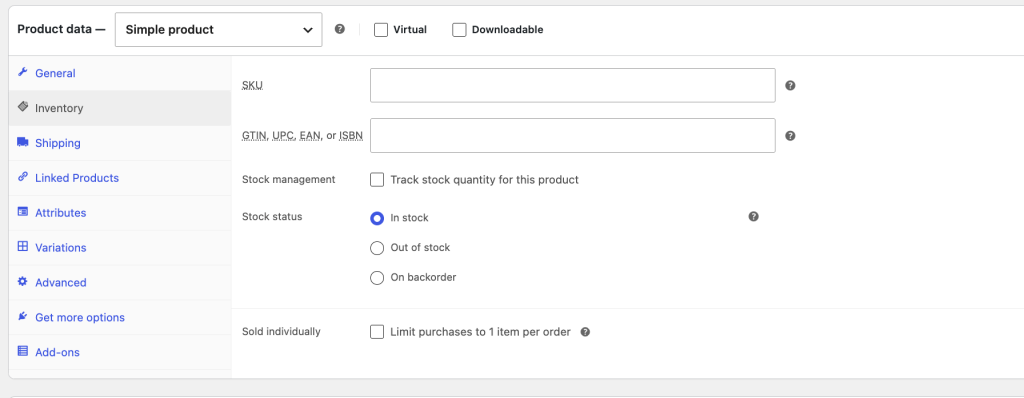
- Apri un prodotto nell'amministrazione di WordPress.
- Nel pannello Dati prodotto, apri la scheda Inventario.
- Inserisci l'identificatore del prodotto nel campo GTIN, UPC, EAN o ISBN.
- Fai clic su Aggiorna per salvare.
Ripeti per ogni prodotto (e ogni variazione, se utilizzi prodotti variabili) per cui desideri visualizzare i valori GTIN. I prodotti senza un valore impostato mostreranno "Non applicabile" nella colonna.
Passaggio 2: Aggiungi la colonna GTIN al tuo modulo d'ordine
![Pagina modulo d'ordine all'ingrosso con descrizione, un pulsante 'Aggiungi modulo', una barra di ricerca e una tabella che elenca un modulo: Elenco ordini all'ingrosso con shortcode [wwof_product_listing id="15"], stato Pubblicato, 1 pagina in Località.](https://wholesalesuiteplugin.com/wp-content/uploads/2026/06/wws-wwof-order-form-1024x354.png "wws-wwof-order-form - Wholesale Suite")
- Vai su Wholesale → Order Forms nella tua bacheca WordPress.
- Fai clic sul modulo d'ordine che desideri modificare per aprirlo nel generatore.
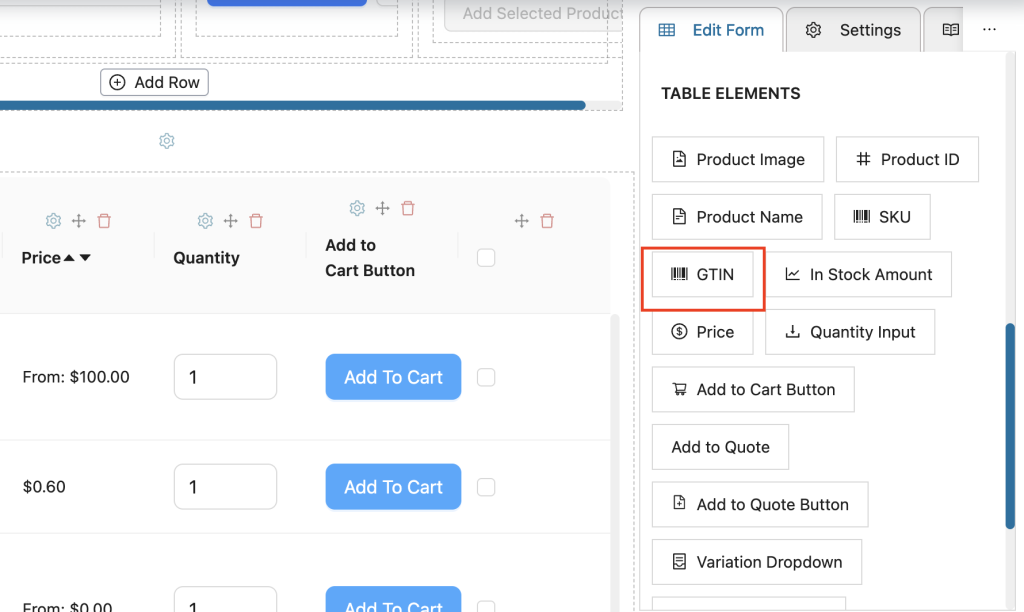
- Nella barra laterale destra, fai clic sulla scheda Modifica modulo.
- Scorri fino alla sezione ELEMENTI TABELLA.
- Trascina l'elemento GTIN nella tabella del tuo modulo d'ordine, posizionandolo nella posizione di colonna desiderata.
- Fai clic su Salva per applicare.
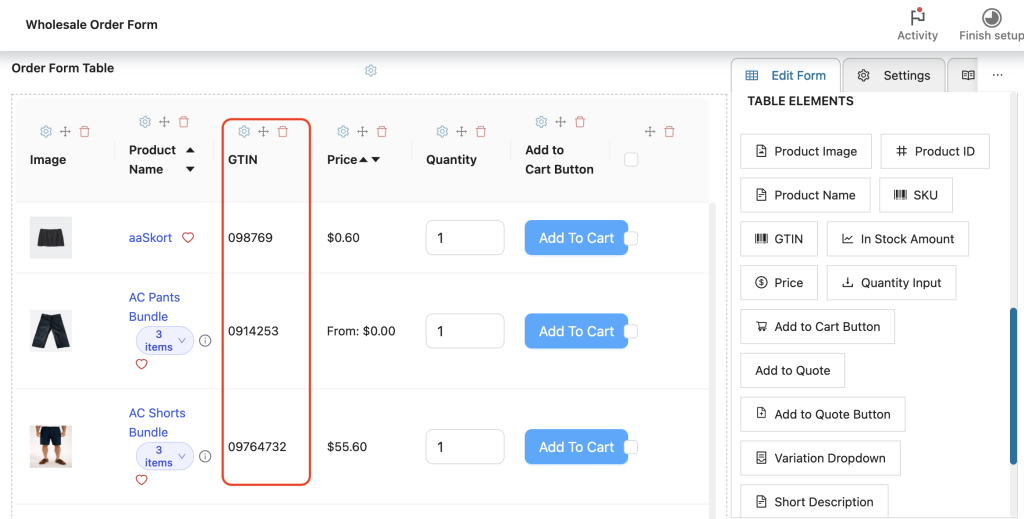
Passaggio 3: Configura la colonna GTIN
Dopo aver aggiunto la colonna, puoi personalizzare il testo dell'intestazione, il comportamento di ordinamento e l'allineamento del testo. Fai clic sulla colonna GTIN nella tabella del modulo per aprire le sue impostazioni nella barra laterale.
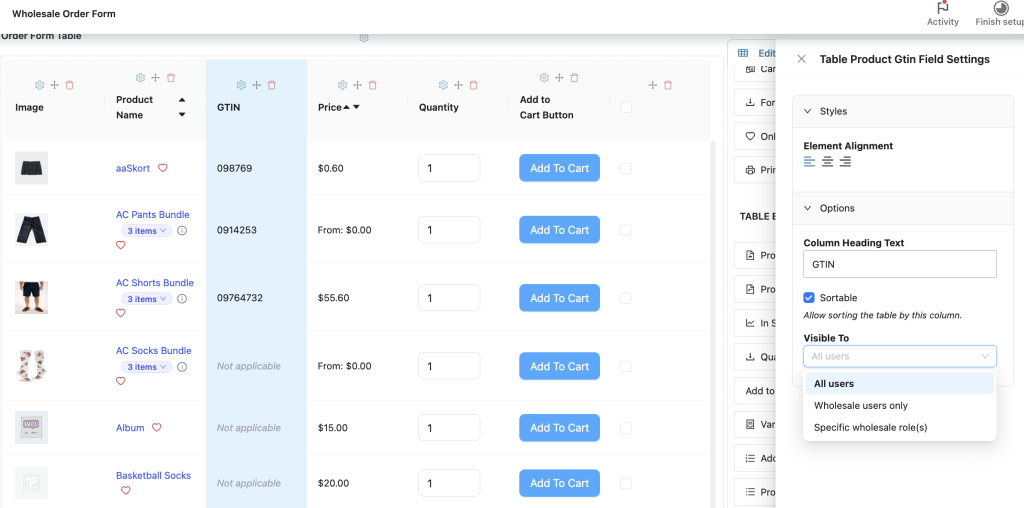
Scheda Opzioni
La scheda Opzioni ha due impostazioni:
| Impostazione | Cosa fa | Predefinito |
|---|---|---|
| Testo intestazione colonna | L'etichetta mostrata nell'intestazione della colonna. Modificala se i tuoi acquirenti utilizzano un acronimo diverso (ad esempio, "UPC" o "Codice a barre"). | GTIN |
| Ordinabile | Quando abilitato, gli acquirenti possono fare clic sull'intestazione della colonna per ordinare l'elenco dei prodotti per valore GTIN. | Disattivato |
Scheda Stili
La scheda Stili contiene un controllo di allineamento del testo per il contenuto della colonna. Scegli l'allineamento a sinistra, al centro o a destra per adattarlo al layout del tuo modulo. Dopo aver apportato eventuali modifiche, fai clic su Salva per applicare.
Cosa vedono gli acquirenti
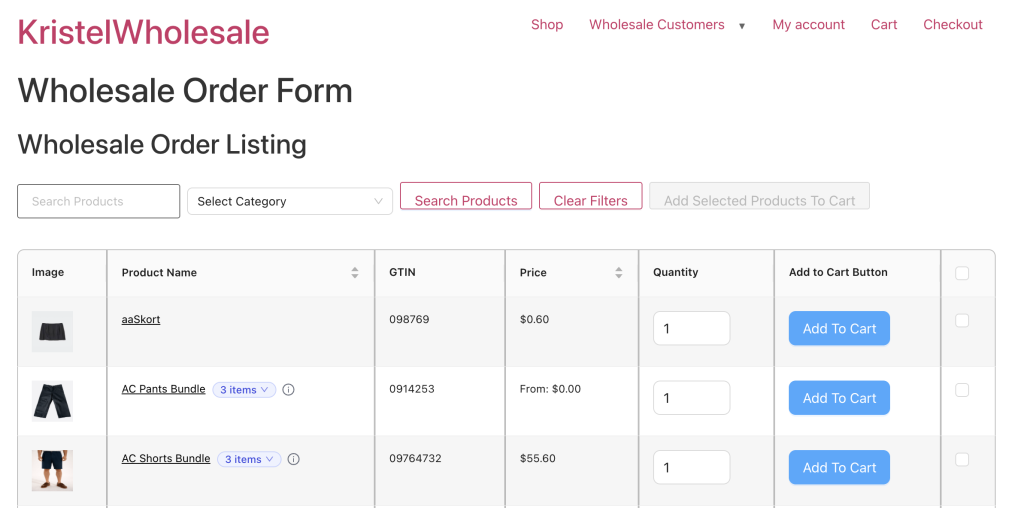
Una volta che la colonna è in posizione e i prodotti hanno valori GTIN impostati, gli acquirenti vedono l'identificatore nella colonna corrispondente della tabella del modulo d'ordine. L'intestazione della colonna è impostata su "GTIN" per impostazione predefinita, a meno che tu non l'abbia modificata nella scheda Opzioni. I prodotti per cui non è impostato alcun valore GTIN visualizzano "Non applicabile" nella colonna, mostrato in testo grigio corsivo.
Domande frequenti
La colonna GTIN funziona per i prodotti variabili?
Sì. Il valore GTIN viene recuperato per variazione. Ogni variazione può avere il proprio GTIN impostato separatamente in WooCommerce. Quando un acquirente seleziona una variazione, la colonna GTIN si aggiorna per mostrare il valore di quella variazione.
Posso rinominare l'intestazione della colonna in "UPC" o "EAN"?
Sì. Fai clic sulla colonna GTIN nell'editor del modulo per aprire le sue impostazioni, quindi modifica il campo Testo intestazione colonna nella scheda Opzioni.
I miei prodotti hanno valori GTIN impostati ma la colonna è vuota. Cosa c'è che non va?
Verifica di utilizzare WooCommerce 9.2 o versioni successive. Le versioni precedenti non dispongono del campo GTIN nativo. Se stai utilizzando una versione precedente, puoi archiviare il valore manualmente tramite un plugin che scrive nella chiave meta del post _global_unique_id.
Serve aiuto?
Se hai una domanda o riscontri problemi, siamo qui per aiutarti.
- Utenti Premium: Apri un ticket di supporto
- Utenti Gratuiti: Visita il nostro forum della community

