
Il nostro costruttore di Ordini drag-and-drop ti offre molte opzioni su come visualizzare le informazioni sui prodotti nel modulo d'ordine.
Per la sezione “Tabella del modulo d’ordine”, abbiamo l’elemento Meta del prodotto che ti permette di visualizzare i campi personalizzati dei tuoi prodotti sul tuo sito WooCommerce.
Puoi trovare le chiavi meta personalizzate che puoi usare dalla pagina dell’editor del prodotto. Segui questi passaggi per individuare le tue chiavi meta e aggiungerle al modulo d’ordine.
- Dal tuo Dashboard WordPress, vai su Tutti i prodotti.
- Scegli il prodotto, quindi fai clic su Modifica per aprire la pagina dell’editor del prodotto.
- Scorri fino in fondo alla pagina per vedere l’elenco delle chiavi meta personalizzate.
- Per creare una nuova chiave meta, fai clic su Inserisci nuova, quindi inserisci il nome e il valore della chiave meta.
- Nel costruttore del modulo d’ordine, fai clic sull’icona ⚙︎ di Meta del prodotto, quindi apri la scheda Opzioni e aggiungi le chiavi meta.
- Fai clic su Aggiorna per salvare le modifiche.
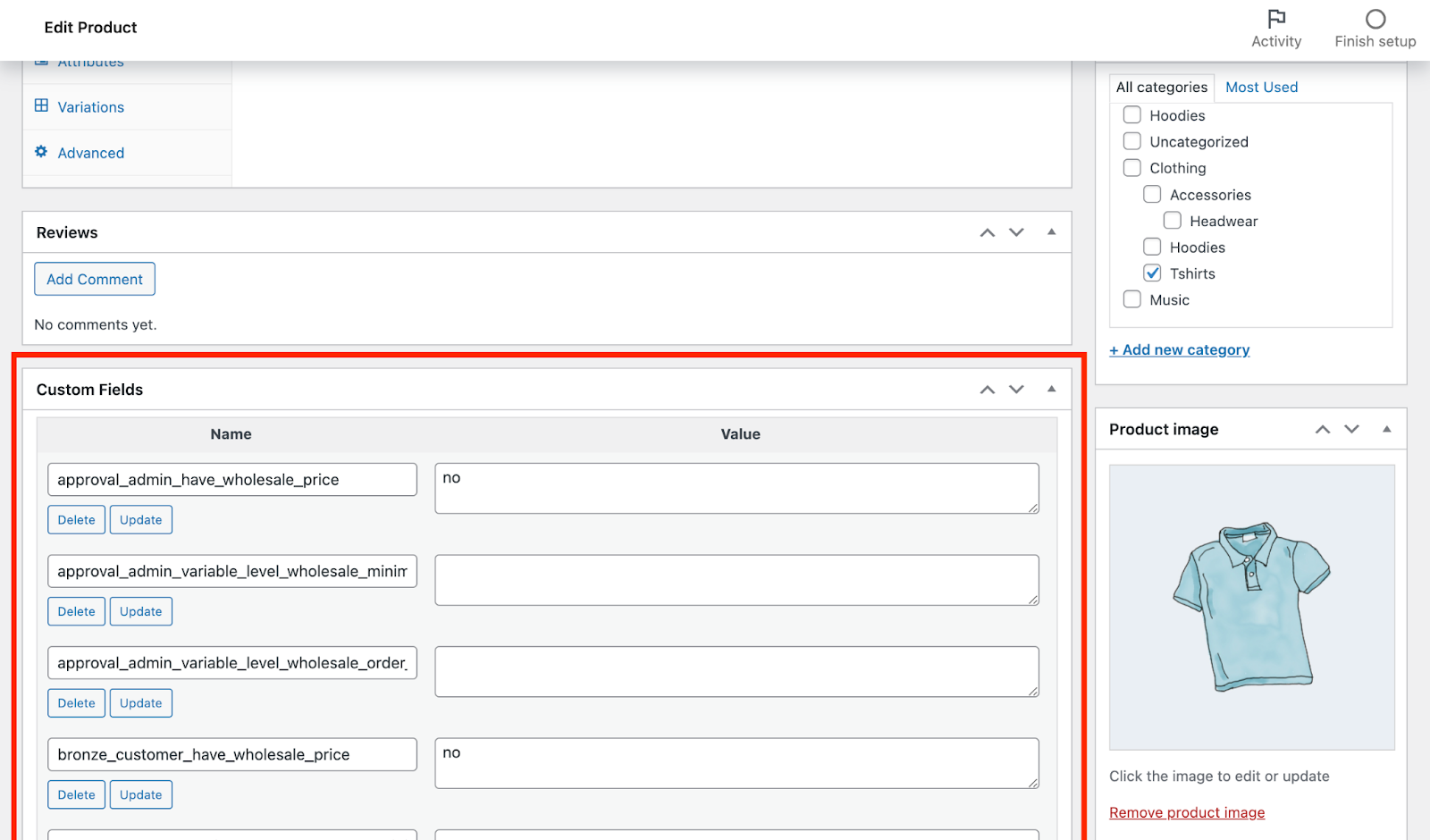
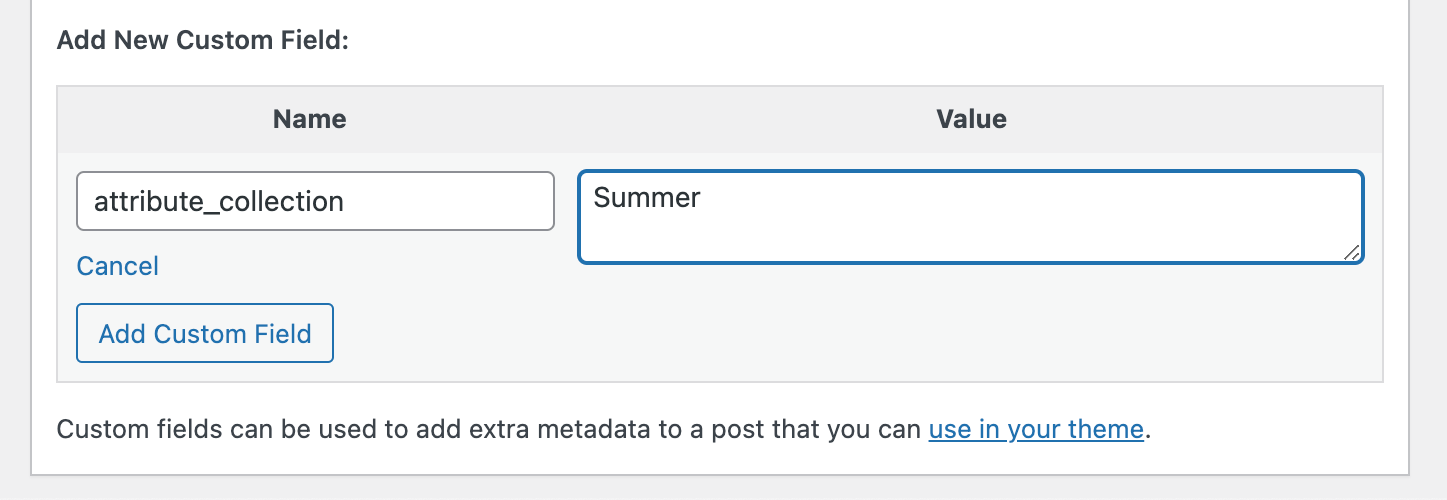
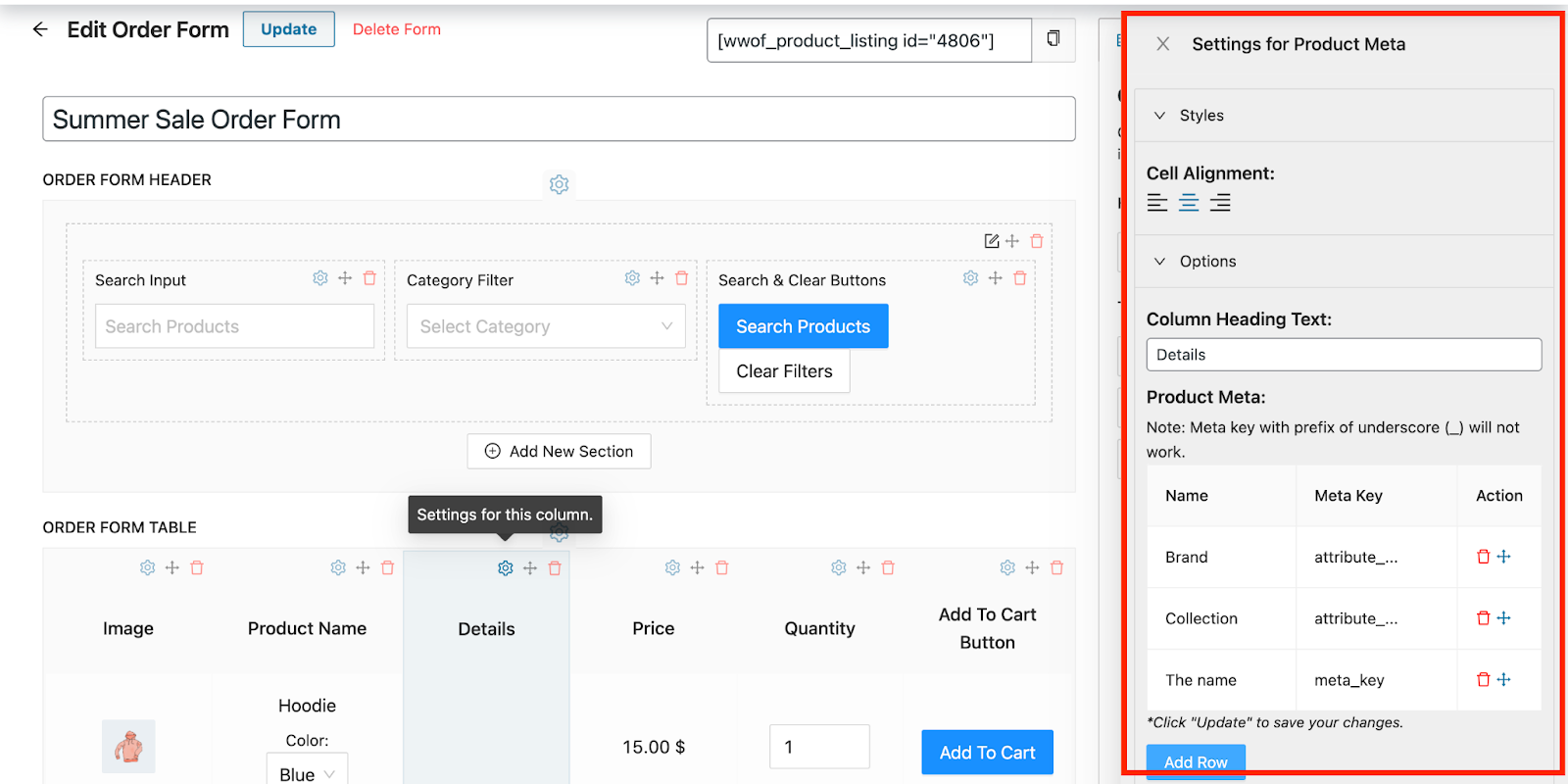
Tieni presente che puoi utilizzare solo le chiavi meta elencate nella pagina dell'editor del prodotto sopra e non sarai in grado di utilizzare chiavi meta con un prefisso underscore (_).
Visualizzazione di GTIN, UPC, EAN o ISBN
Richiede WooCommerce 9.2 o versioni successive. Versioni precedenti non espongono il campo ID univoco globale da cui questa colonna legge.
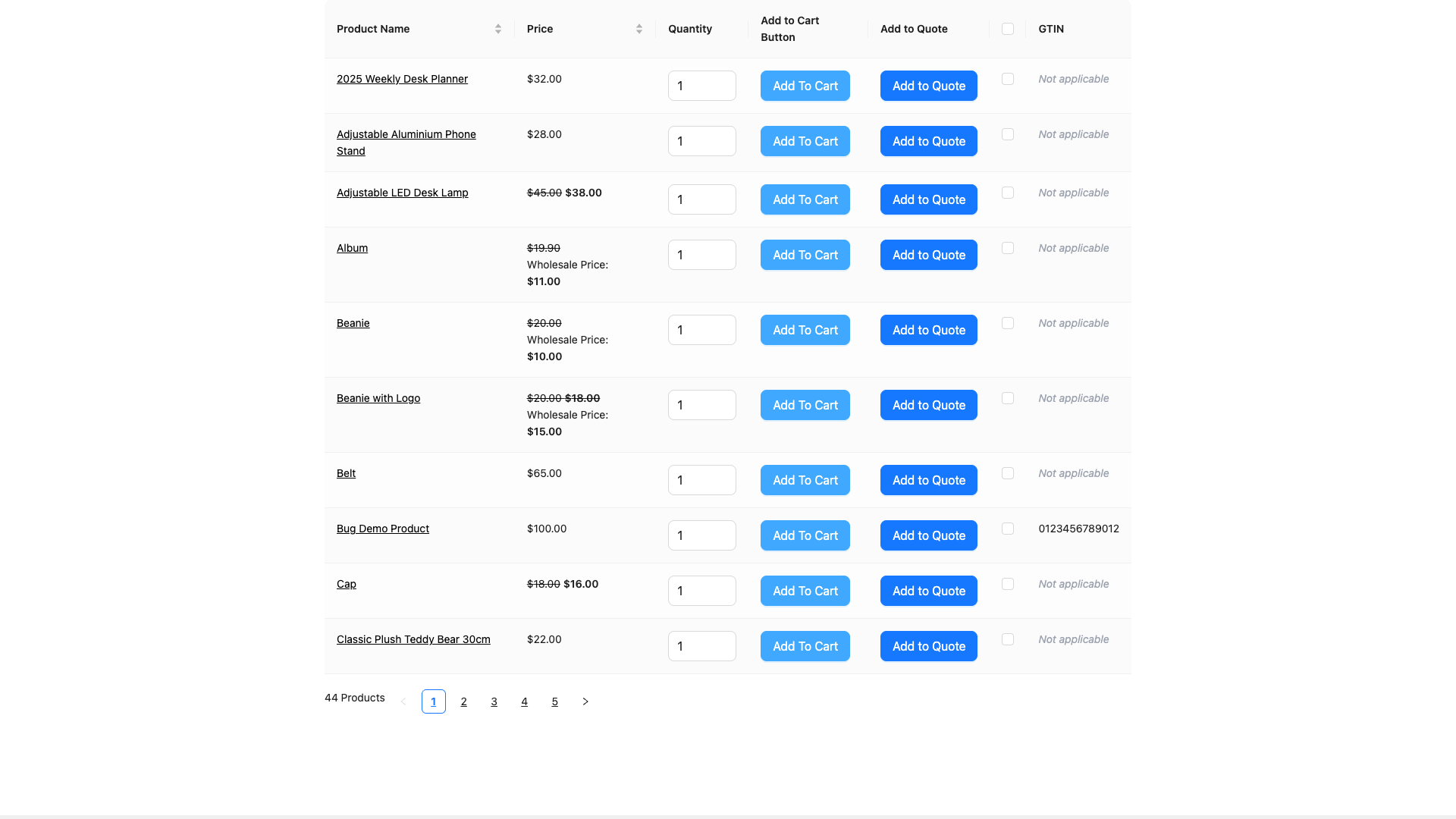
WooCommerce 9.2 e versioni successive memorizzano i valori GTIN, UPC, EAN e ISBN in un campo dedicato ID univoco globale su ciascun prodotto. Il generatore di moduli d'ordine Wholesale Order Form include un elemento di colonna GTIN separato per questo campo, quindi non è necessario impostarlo come voce personalizzata dei metadati del prodotto.
- Apri il modulo d'ordine nel generatore e trascina l'elemento GTIN nella tabella del modulo d'ordine.
- Fai clic sull'icona dell'ingranaggio nella colonna GTIN per aprire le sue impostazioni, quindi apri la scheda Opzioni.
- In Testo intestazione colonna, modifica l'intestazione dall'impostazione predefinita "GTIN" se preferisci un'etichetta più familiare per i tuoi clienti (ad esempio, UPC o Codice prodotto).
- Fai clic su Aggiorna per salvare il modulo.
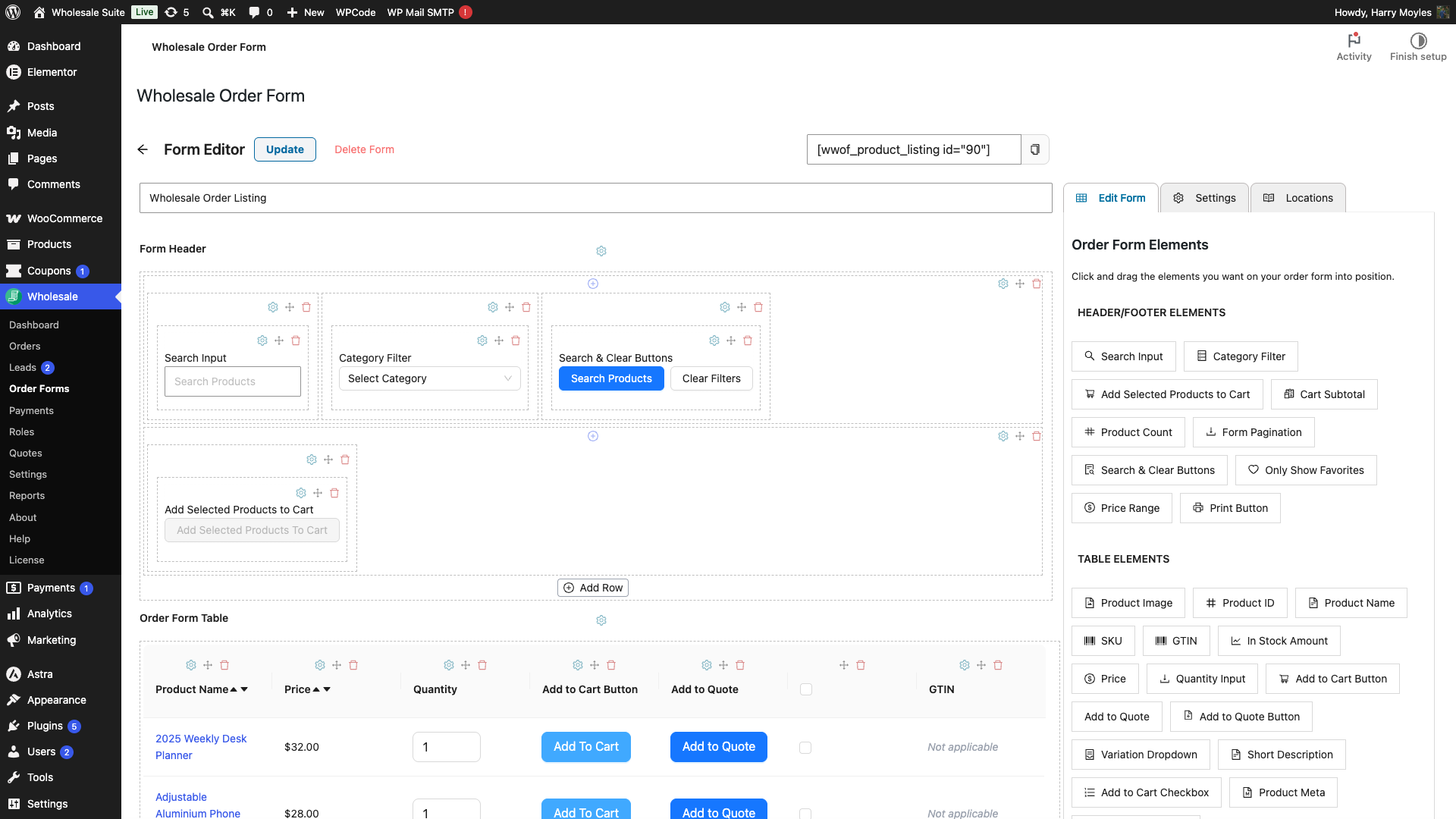
Sul front-end, i clienti vedono il valore del campo ID univoco globale del prodotto in questa colonna. I prodotti senza valore mostrano invece Non applicabile. La colonna è ordinabile se hai abilitato l'opzione Colonna ordinabile nelle impostazioni.
Utilizza l'elemento GTIN dedicato anziché una colonna generica Metadati prodotto per questi identificatori. L'elemento Metadati prodotto legge le chiavi dei metadati personalizzate che hai aggiunto tu stesso; l'elemento GTIN legge il campo nativo _global_unique_id di WooCommerce, quindi i valori che inserisci nella scheda Inventario dell'editor del prodotto appaiono automaticamente nel modulo d'ordine.
Domande frequenti
Posso usare l'elemento Metadati prodotto per GTIN, UPC, EAN o ISBN?
No. L'elemento Metadati prodotto legge le chiavi dei metadati personalizzate che hai aggiunto tu stesso e salta qualsiasi chiave che inizia con un underscore. L'ID univoco globale di WooCommerce è memorizzato in _global_unique_id, quindi l'elemento Metadati prodotto non può leggerlo. Usa invece l'elemento dedicato GTIN.
Come aggiungo meta del prodotto al modulo d'ordine all'ingrosso?
Per fare ciò, apri la Tabella del modulo d'ordine nell'editor del modulo e trascina il blocco Meta del prodotto in posizione. Fai clic sulla sua icona delle impostazioni, passa al pannello Opzioni e inserisci le chiavi meta da visualizzare. Fai clic su Aggiorna per salvare.
I metadati del prodotto funzionano con i prodotti variabili nel modulo d'ordine?
In generale, l'elemento Metadati prodotto attinge da qualsiasi campo personalizzato impostato in WooCommerce, quindi funziona con tutti i tipi di prodotto, inclusi quelli variabili, purché la chiave sia visibile nella schermata di modifica.
Posso usare chiavi di metadati con un prefisso underscore nel modulo d'ordine?
No, le chiavi che iniziano con un underscore sono limitate e non appariranno in quella colonna. Sono supportate solo quelle visibili nella pagina dell'editor del prodotto, senza il prefisso.
Posso mostrare più chiavi meta in un unico elemento Meta del prodotto?
Sì, puoi includere tutti gli attributi personalizzati necessari. All'interno dello stesso pannello, inseriscili uno alla volta. Appariranno tutti insieme sotto la riga del prodotto nel modulo d'ordine.
Perché il mio meta prodotto personalizzato non viene visualizzato nel modulo d'ordine?
Se una chiave non viene visualizzata, conferma che sia presente nella pagina dell'editor del prodotto e che non inizi con un underscore. Quindi verifica di aver inserito il nome esatto nella scheda Opzioni dell'elemento e di aver fatto clic su Aggiorna per applicare la modifica.
Serve Aiuto?
Se hai una domanda o riscontri problemi, siamo qui per aiutarti.
- Utenti Premium: Apri un ticket di supporto
- Utenti Gratuiti: Visita il nostro forum della community

