
Se i tuoi clienti all'ingrosso ordinano prodotti variabili, il modo in cui le varianti appaiono sul tuo modulo d'ordine influisce sulla rapidità con cui possono effettuare un ordine. Modulo d'ordine all'ingrosso ti consente di scegliere come vengono visualizzate le varianti del prodotto. Questa guida copre gli stili di variazione Standard e Combo, quando usare ciascuno e le impostazioni di visualizzazione aggiuntive disponibili.
Requisiti
Prima di personalizzare gli stili delle tue varianti, assicurati di avere quanto segue:
- Modulo d'ordine all'ingrosso installato e attivato.
- Prodotti variabili configurati nel tuo negozio WooCommerce.
- Un modulo d'ordine attivo è già stato creato nelle impostazioni del plugin. Se non l'hai ancora configurato, leggi qui: Configura modulo d'ordine all'ingrosso
Stile di variazione Standard
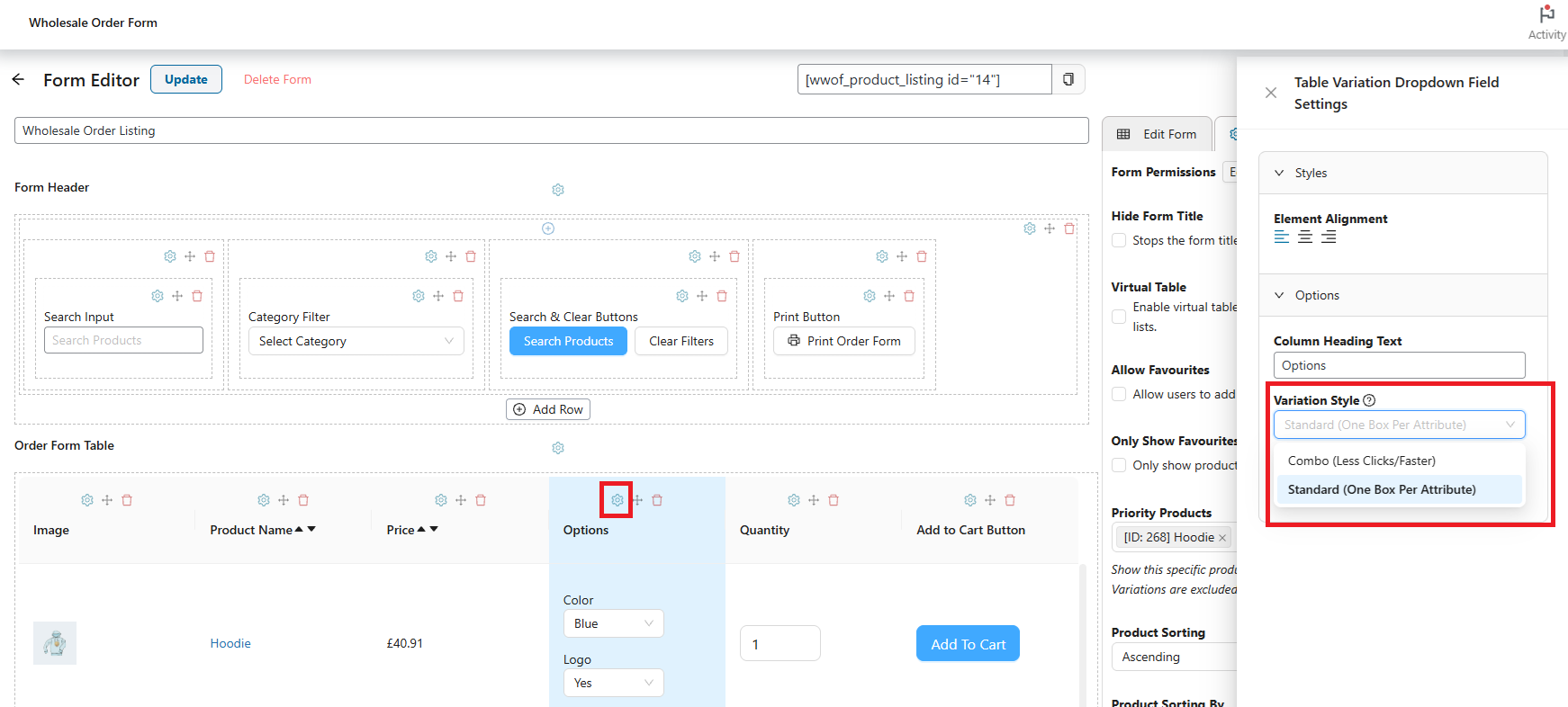
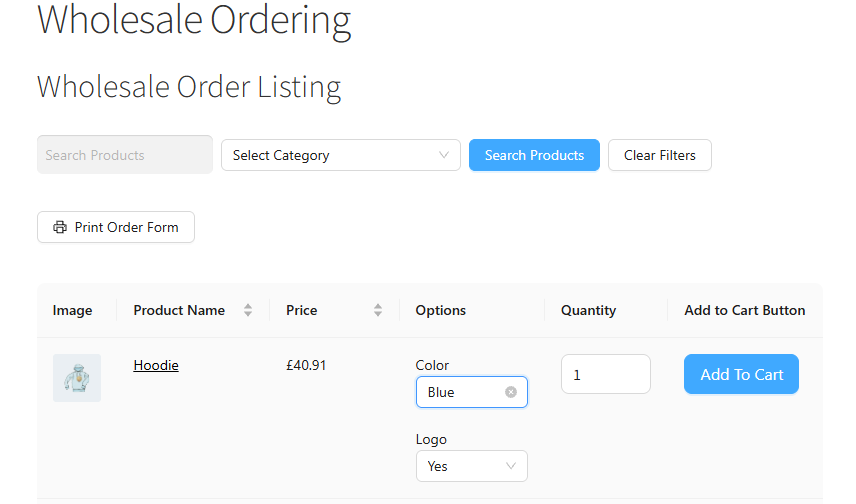
Lo stile Standard è il familiare layout di WooCommerce, con una casella di selezione separata per ogni attributo.
- Fai clic sull'icona dell'ingranaggio nella colonna Opzioni.
- Nel pannello delle impostazioni che si apre, trova l'impostazione Stile di variazione.
- Seleziona Standard (Una casella per attributo).
Tieni presente che lo stile di variazione Standard ha un limite di 100 varianti per modulo d'ordine.
Sul modulo d'ordine, apparirà così:
Stile di variazione Combo
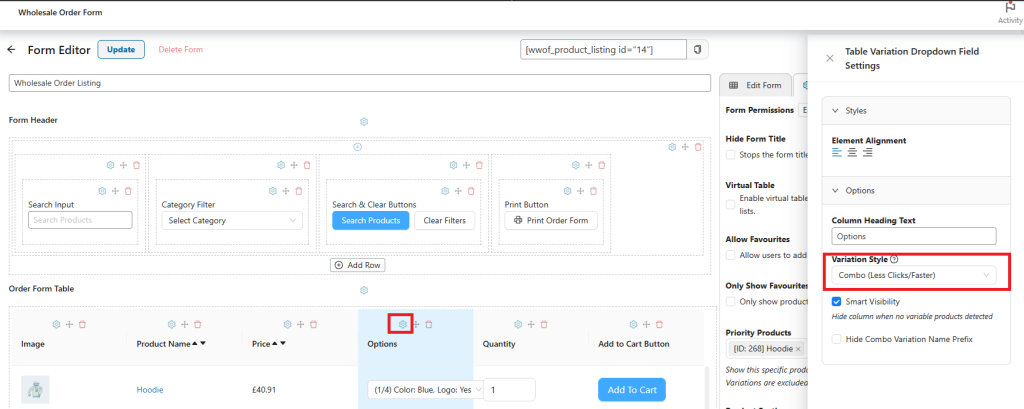
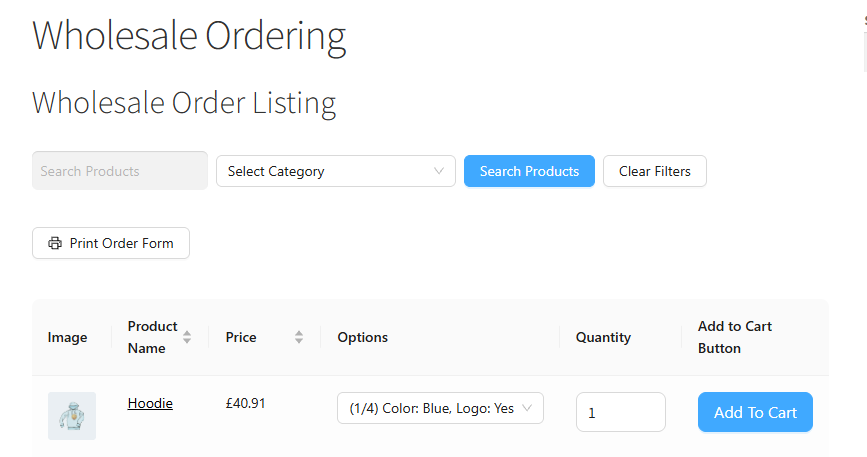
Lo stile Combo consolida tutti i selettori di variazione in un'unica casella di selezione. Questo layout è consigliato per prodotti con oltre 100 varianti, mantiene le prestazioni e queste varianti vengono caricate pigramente man mano che l'utente scorre verso il basso.
Puoi trovare l'impostazione facendo quanto segue:
- Fai clic sull'icona dell'ingranaggio nella colonna Opzioni.
- Nel pannello delle impostazioni che si apre, trova l'impostazione Stile di variazione.
- Seleziona Combo (Meno clic/Più veloce).
Sul modulo d'ordine all'ingrosso, apparirà così:
Impostazioni aggiuntive
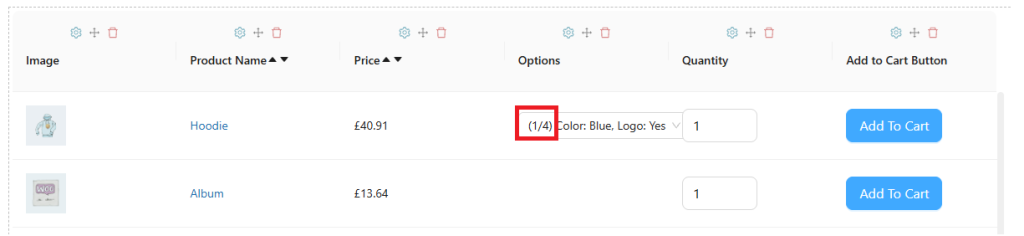
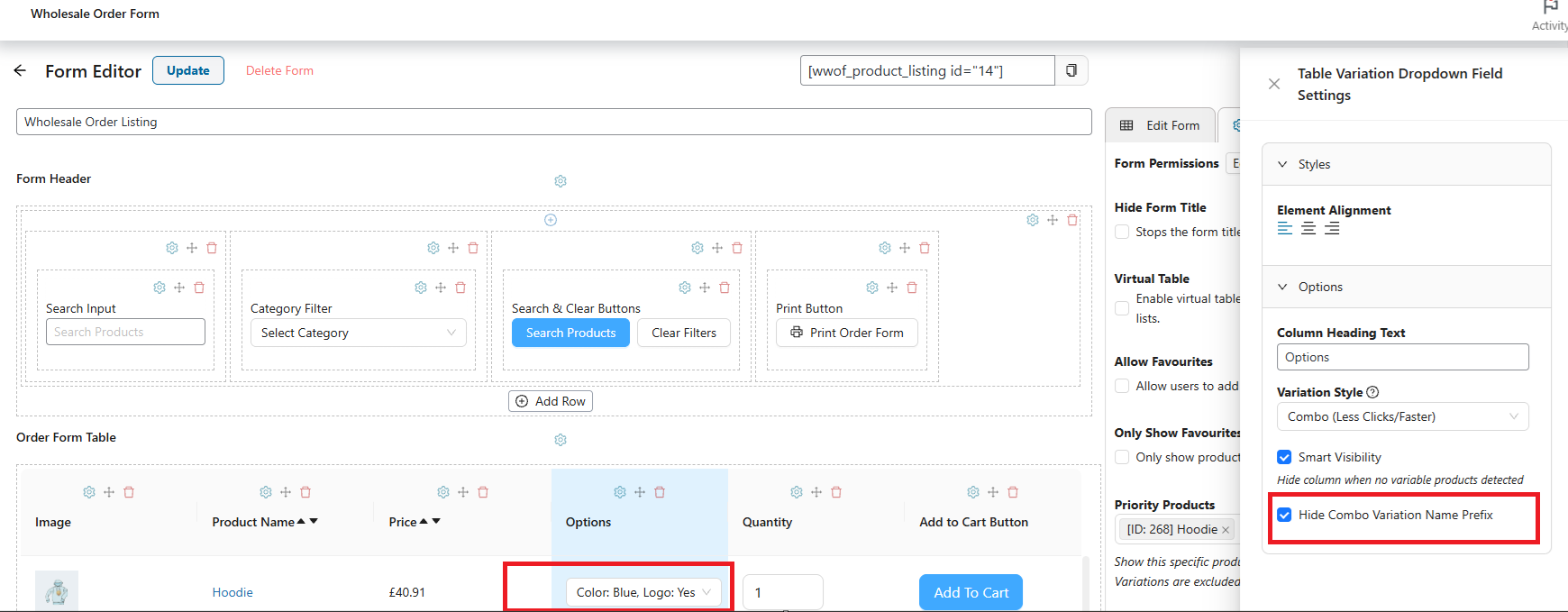
In Modulo d'ordine all'ingrosso 3.0.5 o versioni successive, i prodotti che utilizzano lo stile di variazione Combo hanno una casella di controllo Nascondi prefisso nome variazione Combo nel pannello Opzioni del prodotto. Abilitala per rimuovere il prefisso di posizione numerica da ogni etichetta a discesa Combo, mantenendo i nomi e i valori degli attributi della variazione.
Ad esempio, (1/4) Colore: Blu, Taglia: Grande diventa Colore: Blu, Taglia: Grande. Questo cambia solo l'etichetta mostrata ai clienti; non cambia la variazione stessa.
Prima di abilitare l'impostazione:
Dopo aver abilitato l'impostazione:
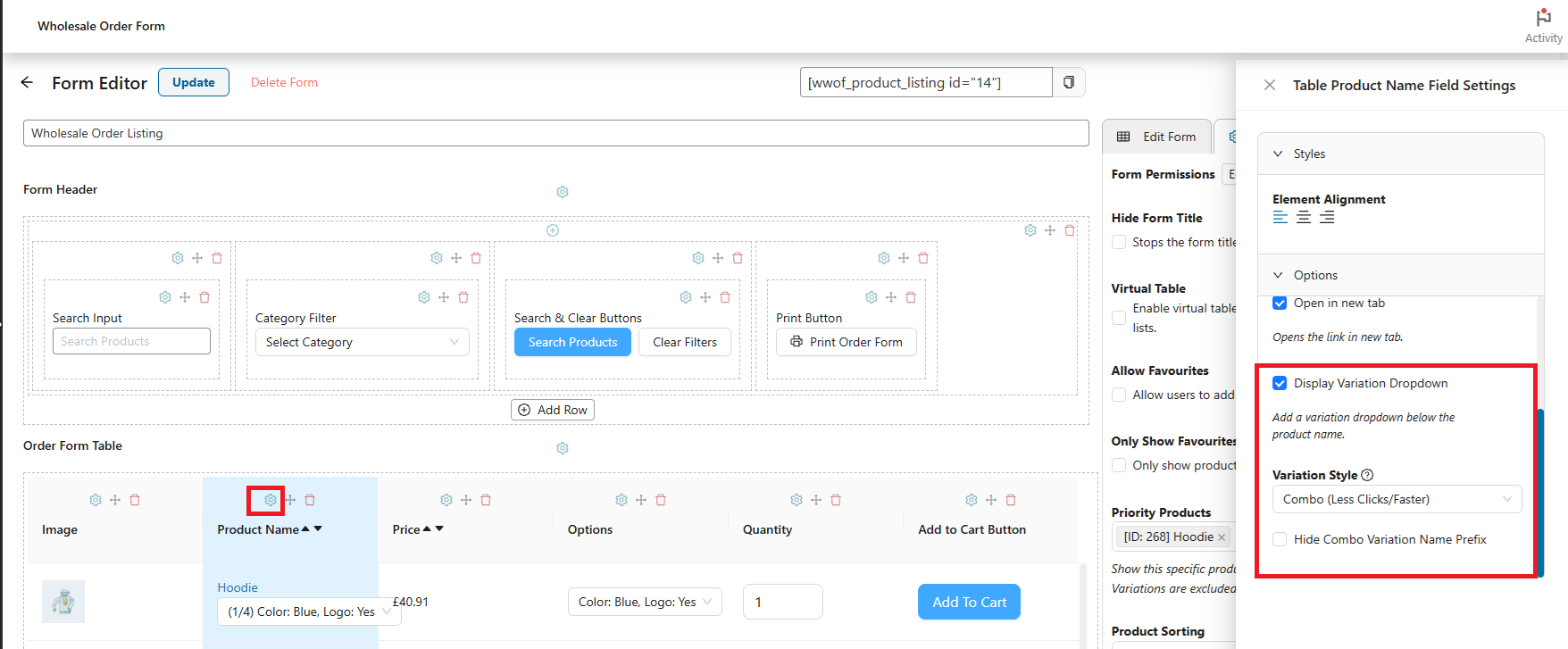
Puoi anche scegliere di visualizzare i selettori di variazione direttamente sotto il nome del prodotto anziché in una colonna separata "Opzioni". Per abilitare questa opzione, fai quanto segue:
- Fai clic sull'icona dell'ingranaggio nella colonna Nome prodotto.
- Seleziona la casella di controllo Mostra menu a discesa variazione.
I selettori di variazione ora appaiono direttamente sotto il nome del prodotto invece che nella colonna Opzioni separata.
Domande frequenti
Qual è la differenza tra gli stili di variazione Standard e Combo?
Lo stile Standard visualizza una casella di selezione separata per ogni attributo del prodotto (ad es. Taglia, Colore), seguendo il familiare layout di WooCommerce. Lo stile Combo consolida tutti gli attributi in un unico menu a discesa, riducendo i clic e migliorando le prestazioni. Usa Standard per semplicità e un numero ridotto di varianti; usa Combo quando un prodotto ha più di 100 varianti.
Posso impostare uno stile di variazione diverso per prodotto?
Sì. Lo stile della variazione è configurato per prodotto tramite l'icona dell'ingranaggio nella colonna Opzioni sul tuo modulo d'ordine. Ogni prodotto può utilizzare in modo indipendente lo stile Standard o Combo in base al numero delle sue variazioni e alle tue preferenze.
Cosa succede quando un prodotto ha più di 100 variazioni e utilizzo lo stile Standard?
Lo stile Standard ha un limite massimo di 100 varianti. Se un prodotto supera questo limite, non tutte le varianti verranno visualizzate sul modulo d'ordine. Passa allo stile Combo per i prodotti con oltre 100 varianti; carica le varianti in modo differito man mano che i clienti scorrono, mantenendo le prestazioni della pagina indipendentemente dal numero di varianti del prodotto.
Cosa significa "lazy-loading" per lo stile Combo?
Il lazy-loading significa che le variazioni vengono recuperate e visualizzate su richiesta, man mano che i clienti scorrono il modulo d'ordine, anziché tutte in una volta al caricamento iniziale della pagina. Ciò migliora significativamente i tempi di caricamento iniziali della pagina per cataloghi ampi con molti prodotti variabili.
Posso usare gli stili di variazione con prodotti semplici (non variabili)?
No. Gli stili di variazione si applicano solo ai prodotti variabili. I prodotti semplici non hanno attributi o variazioni, quindi l'impostazione dello stile di variazione non apparirà nel loro pannello delle opzioni sul modulo d'ordine.
Perché l'impostazione dello stile di variazione non compare nel pannello Opzioni del mio prodotto?
Questa impostazione è disponibile solo per i prodotti variabili nell'attuale generatore di moduli d'ordine Wholesale. Se non la vedi, conferma che: (1) il prodotto sia impostato come tipo Prodotto Variabile in WooCommerce, (2) stai utilizzando l'attuale generatore di moduli d'ordine e non il modulo legacy V1, e (3) il tuo plugin Wholesale Order Form sia aggiornato.
Cambiare lo stile di variazione influenzerà il modo in cui vengono visualizzati i prezzi?
No. Lo stile di variazione controlla solo come viene presentato il selettore di variazione sul modulo (solo layout). Prezzi, sconti all'ingrosso e disponibilità di magazzino sono determinati separatamente e verranno visualizzati correttamente indipendentemente dallo stile scelto.
Ho cambiato lo stile di variazione ma il modulo d'ordine sembra ancora lo stesso. Cosa devo fare?
Dopo aver salvato le modifiche, svuota la cache della pagina o del server. Se stai utilizzando un plugin di caching come WP Rocket o W3 Total Cache, o se il tuo provider di hosting applica la propria cache, svuotala e ricarica la pagina del modulo d'ordine. Se il problema persiste, prova a visualizzare il modulo in una finestra del browser privata o in incognito per escludere un problema di cache del browser locale.
Serve aiuto?
- Utenti Premium: vai al modulo di richiesta ticket di supporto e inviaci un messaggio. Il nostro team di supporto dedicato conosce molto bene i nostri prodotti, WooCommerce e il settore.
- Utenti del plugin gratuito: inviaci una richiesta di supporto sul forum. Monitoriamo attivamente i forum di supporto di WordPress.org e aiutiamo i nostri utenti al meglio delle nostre capacità.

