
Se il tuo negozio ha molte categorie di prodotti, potresti non volere che ognuna di esse appaia nel tuo WooCommerce Wholesale Order Form. Puoi limitare un modulo d'ordine a caricare solo prodotti da categorie specifiche, o il contrario: caricare ogni categoria tranne alcune selezionate.
Le impostazioni Categoria Inclusa e Categoria Esclusa controllano questo. Di seguito viene spiegato come interagiscono tra loro e con l'elemento Filtro Categoria se ne usi uno sul tuo modulo.
Requisiti
- WooCommerce
- WooCommerce Wholesale Order Form installato e attivato.
- Un modulo d'ordine attivo già creato. Se non ne hai ancora configurato uno, leggi prima Configura Modulo d'Ordine per Ingrosso.
Restringi categorie nell'editor di moduli
L'Editor del Modulo ti offre due impostazioni per questo: Categoria Inclusa limita il modulo solo alle categorie che scegli, e Categoria Esclusa carica ogni categoria tranne quelle che scegli. Solo una delle due può essere attiva alla volta su un dato modulo d'ordine.
- Vai su Commercio all'ingrosso → Moduli d'ordine.
- Fai clic sul modulo d'ordine che desideri modificare per aprire l'Editor del Modulo.
- Nella barra laterale, fai clic sulla scheda Impostazioni.
- Scorri verso il basso fino ai campi Categoria Inclusa e Categoria Esclusa.
- Per mostrare solo categorie specifiche, selezionale in Categoria Inclusa. Per nascondere categorie specifiche caricando tutto il resto, selezionale invece in Categoria Esclusa.
- Fai clic su Salva Bozza o Pubblica per applicare la modifica.
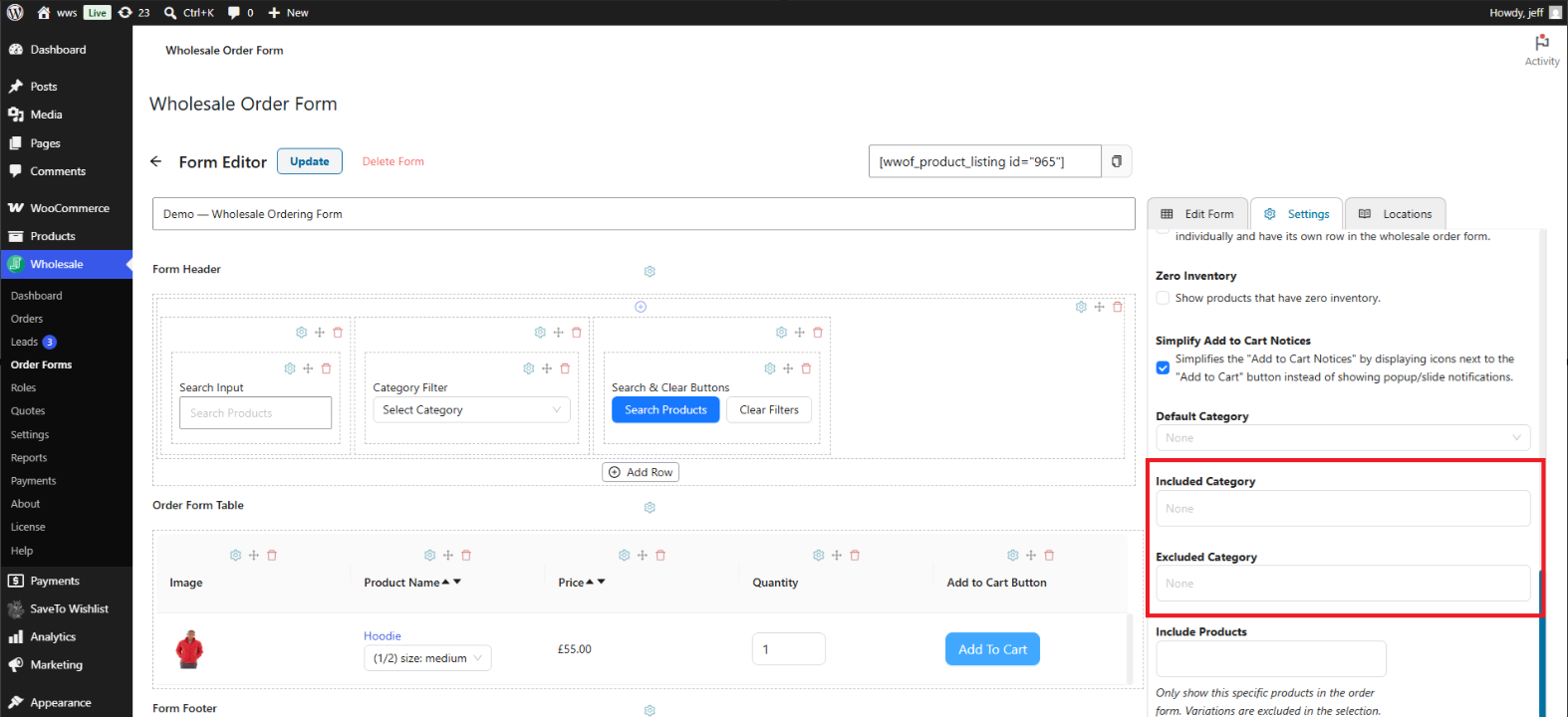
Categoria Inclusa ha la priorità su Categoria Esclusa. Non appena aggiungi almeno una categoria a Categoria Inclusa, il campo Categoria Esclusa viene svuotato e disabilitato, poiché le due impostazioni non possono essere combinate sullo stesso modulo d'ordine. Rimuovi ogni categoria da Categoria Inclusa per utilizzare nuovamente Categoria Esclusa.
Categoria Predefinita e l'elemento Filtro Categoria
Se l'intestazione o il piè di pagina del tuo modulo d'ordine include un elemento Filtro Categoria, i clienti possono filtrare l'elenco dei prodotti da soli. La stessa scheda Impostazioni include un campo Categoria Predefinita, che seleziona la categoria pre-selezionata quando un cliente carica per la prima volta il modulo.
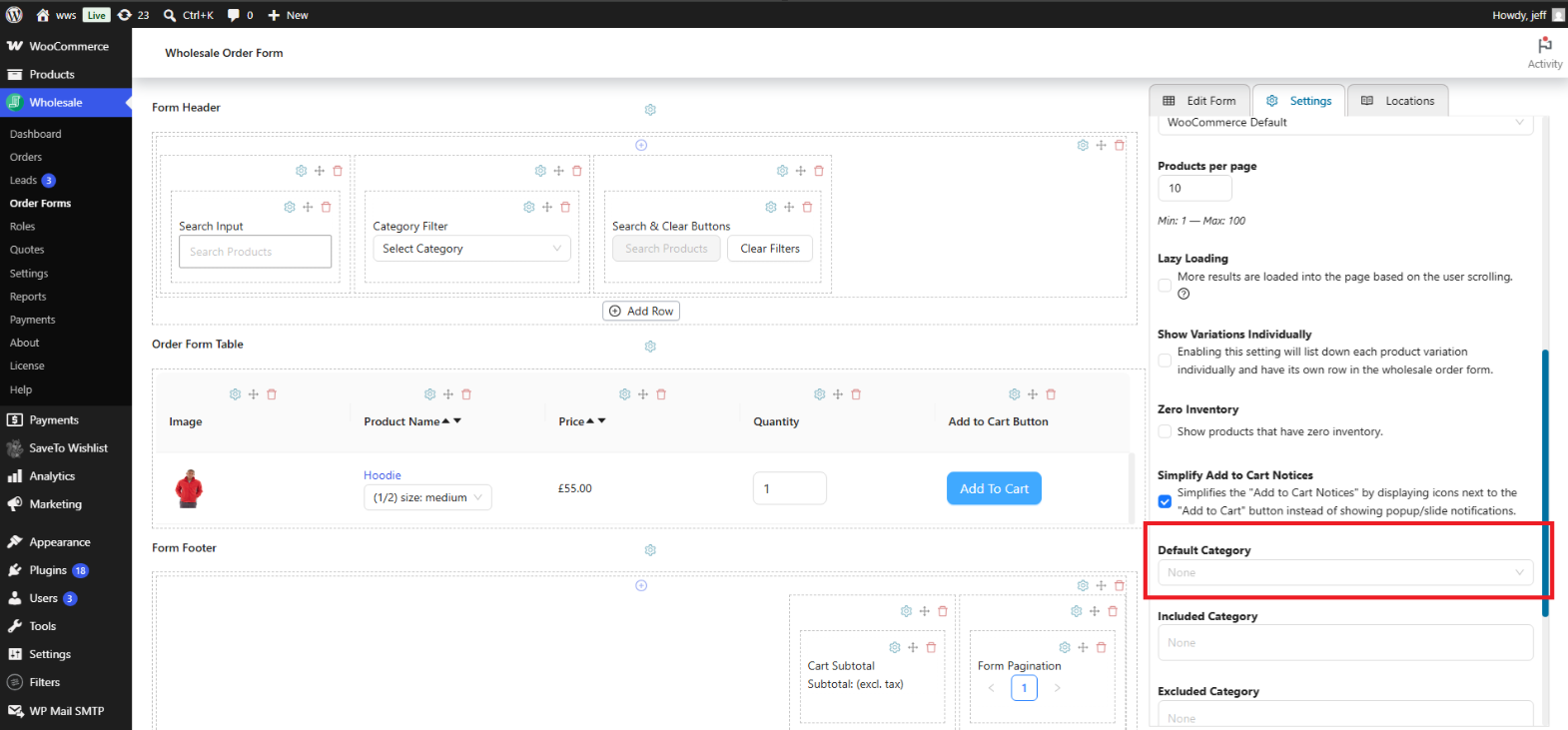
Il menu a discesa dell'elemento Filtro Categoria segue automaticamente le tue impostazioni di Categoria Inclusa ed Categoria Esclusa. I clienti possono filtrare solo all'interno delle categorie che hai consentito. Non è necessario configurare l'elemento separatamente.
Limitare singoli prodotti invece di intere categorie
Se è necessario limitare il modulo per prodotto anziché per categoria, utilizzare i campi separati Prodotti inclusi e Prodotti esclusi, anch'essi presenti nella scheda Impostazioni. Questi funzionano indipendentemente dalle impostazioni di categoria sopra e consentono di specificare singoli prodotti anziché intere categorie.
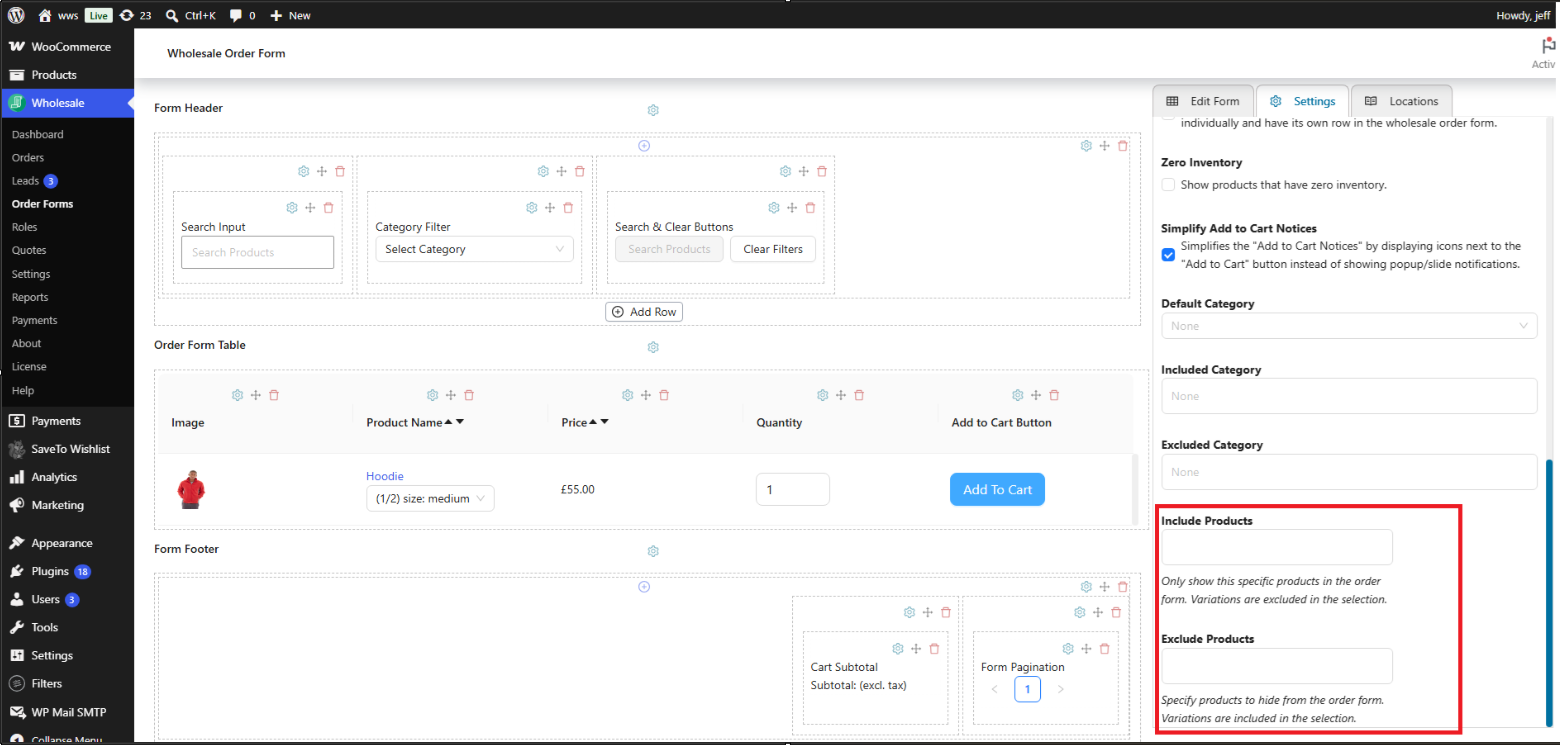
Questa impostazione limita solo i prodotti che appaiono sul modulo d'ordine stesso. Per limitare i prodotti per ruolo wholesale in tutto il tuo negozio, usa le funzionalità di Regola visibilità incluse in WooCommerce Wholesale Prices Premium.
Leggi di più su questa funzionalità in Visibilità prodotti wholesale.
Risoluzione dei problemi
Perché il campo Categoria esclusa è disabilitato o in grigio?
Categoria inclusa ha la priorità su Categoria esclusa. Una volta aggiunte una o più categorie a Categoria inclusa, Categoria esclusa viene svuotata e disabilitata perché le due impostazioni non possono essere attive contemporaneamente su un modulo d'ordine. Rimuovi tutte le categorie da Categoria inclusa per riattivare Categoria esclusa.
Ho salvato la restrizione della categoria, ma il modulo d'ordine mostra ancora i vecchi prodotti.
Conferma di aver cliccato su Pubblica anziché solo su Salva bozza, poiché una modifica in bozza non apparirà sul modulo live. Se l'impostazione è pubblicata e il modulo sembra ancora invariato, cancella la cache della pagina o del server, quindi ricarica la pagina del modulo d'ordine.
Perché il menu a discesa Filtro categoria sul mio modulo d'ordine non mostra tutte le mie categorie?
Il menu a discesa dell'elemento Filtro categoria segue automaticamente le tue impostazioni Categoria inclusa e Categoria esclusa. Se una categoria manca nel menu a discesa, verifica se è stata esclusa o se Categoria inclusa è impostata su un diverso insieme di categorie.
Domande frequenti
Cosa succede se lascio vuoti sia Categoria inclusa che Categoria esclusa?
Il modulo d'ordine carica prodotti da ogni categoria di prodotti senza restrizioni. Questo è il comportamento predefinito per un nuovo modulo d'ordine.
Posso selezionare più di una categoria in Categoria inclusa o Categoria esclusa?
Sì. Entrambi i campi accettano più categorie e puoi cercare una categoria per nome se il tuo negozio ha un lungo elenco.
Posso limitare il modulo d'ordine a singoli prodotti specifici invece che a intere categorie?
Sì. Utilizza i campi separati Prodotti inclusi o Prodotti esclusi nella scheda Impostazioni. Questi si applicano a livello di singolo prodotto e funzionano insieme alle impostazioni di categoria anziché sostituirle.
Limitare le categorie sul modulo d'ordine nasconde anche quei prodotti dalla mia pagina negozio?
No. Questa impostazione influisce solo su ciò che viene caricato in quel particolare modulo d'ordine. La tua pagina negozio e altre parti del tuo sito non vengono interessate. Per limitare la visibilità dei prodotti in base al ruolo wholesale in tutto il tuo sito, utilizza invece le funzionalità Regola visibilità in WooCommerce Wholesale Prices Premium.
Queste impostazioni si applicano a ogni modulo d'ordine sul mio sito?
No. Ogni modulo d'ordine ha la propria scheda Impostazioni indipendente, quindi puoi applicare una restrizione di categoria diversa a ogni modulo d'ordine che crei.
Se imposto una Categoria predefinita per l'elemento Filtro categoria, ciò limita anche ciò che viene caricato nella tabella?
No. Categoria predefinita controlla solo quale categoria è preselezionata nel menu a discesa Filtro categoria al caricamento iniziale del modulo. Non aggiunge alcuna restrizione aggiuntiva oltre a quelle impostate in Categoria inclusa o Categoria esclusa.
Posso selezionare una sottocategoria senza influenzare la sua categoria principale?
Sì. I campi Categoria inclusa e Categoria esclusa elencano ogni categoria di prodotti, comprese le sottocategorie, come opzioni individuali, quindi puoi selezionare o escludere una sottocategoria da sola senza modificare l'impostazione per la sua categoria principale.
Aiuto e supporto
Abbiamo un team di supporto dedicato per Wholesale Suite che conosce molto bene i nostri prodotti, WooCommerce e il settore. Sei il benvenuto a sfruttare la loro esperienza in qualsiasi momento, in tutto il mondo.
Se sei un cliente esistente, vai al modulo di richiesta ticket di supporto e inviaci un messaggio.
Se sei un utente di plugin gratuiti, ti preghiamo di inviarci una richiesta di supporto sul forum. Monitoriamo attivamente i forum di supporto di WordPress.org per il plugin gratuito e aiutiamo i nostri utenti l nel miglior modo possibile.

