
I clienti all'ingrosso beneficiano già di prezzi scontati, ma ci sono momenti in cui si desidera offrire loro qualcosa in più: una promozione stagionale, un premio fedeltà o uno sconto legato a una specifica gamma di prodotti. Offrire codici coupon esclusivi è un modo semplice per farlo.
I coupon di WooCommerce sono disponibili per tutti i clienti per impostazione predefinita. Advanced Coupons for WooCommerce è un plugin gratuito che aggiunge una scheda Restrizioni ruolo a ciascun coupon, consentendo di limitare un coupon a ruoli utente specifici, inclusi i tuoi ruoli per rivenditori. Questo articolo ti guida nell'impostazione.
Requisiti
- WooCommerce installato e attivo.
- Advanced Coupons for WooCommerce (gratuito) installato e attivato. Disponibile da WordPress.org.
Passaggio 1: Installa Advanced Coupons for WooCommerce
Se hai già installato e attivato Advanced Coupons for WooCommerce, salta al Passaggio 2.
- Vai su Plugin → Aggiungi nuovo plugin.
- Cerca Advanced Coupons for WooCommerce.
- Fai clic su Installa ora, quindi su Attiva.
Passaggio 2: Crea un coupon
- Vai su Marketing → Coupon → Aggiungi coupon.
- Inserisci un codice coupon nel campo Codice coupon in cima alla pagina.
- Nella casella Dati coupon, imposta il Tipo di sconto e l'Importo coupon nella scheda Generale.
- Configura eventuali altre impostazioni, come la data di scadenza o i limiti di utilizzo, secondo necessità.
[📷 SCREENSHOT: Marketing → Coupon → Aggiungi coupon che mostra un codice coupon inserito e la scheda Generale della casella Dati coupon con i campi Tipo di sconto e Importo coupon visibili | ALT: Schermata Aggiungi coupon di WooCommerce con un codice coupon inserito e la scheda Generale della casella Dati coupon che mostra Tipo di sconto e Importo coupon | CAPTION: Marketing → Coupon → Aggiungi coupon: inserisci il codice coupon e imposta lo sconto nella scheda Generale]
Passaggio 3: Limita il coupon ai ruoli all'ingrosso
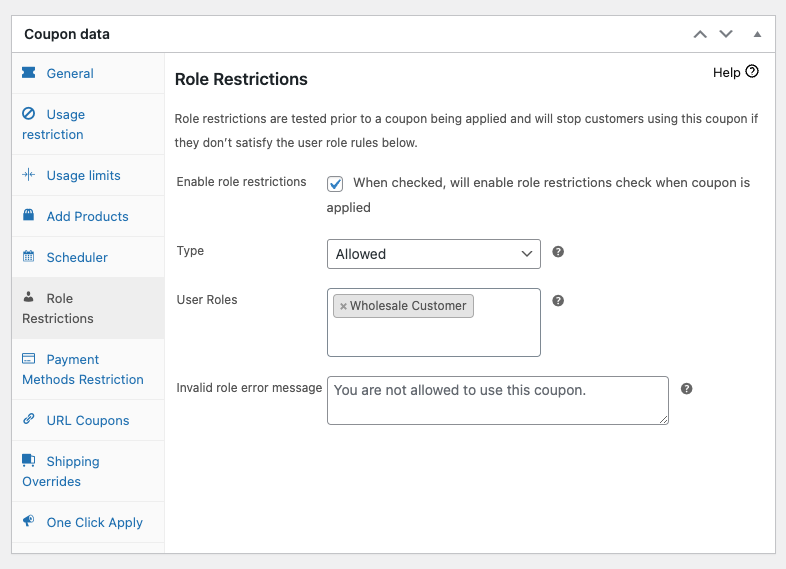
- Nella casella Dati coupon, fai clic sulla scheda Restrizioni ruolo.
- Seleziona Abilita restrizione ruolo.
- Imposta Tipo su Consentito. Solo i ruoli selezionati potranno utilizzare il coupon.
- Nel campo Ruoli utente, seleziona il tuo ruolo o i tuoi ruoli per rivenditori. Se hai più livelli di rivenditori, puoi aggiungerli tutti qui.
- Facoltativamente, inserisci un messaggio nel campo Messaggio errore ruolo non valido. Questo messaggio viene mostrato a qualsiasi cliente che tenta di applicare il coupon ma non dispone del ruolo richiesto. Se lasciato vuoto, viene mostrato un messaggio predefinito.
- Fai clic su Pubblica per salvare il coupon.
Domande frequenti
Cosa fa l'impostazione del Tipo su “Non consentito”?
Quando Tipo è impostato su Disallowed, qualsiasi cliente con uno dei ruoli selezionati viene bloccato dall'utilizzo del coupon, mentre tutti gli altri possono usarlo. Questa è l'inverso dell'impostazione Allowed ed è utile quando si desidera offrire una promozione solo ai clienti al dettaglio, tenendola lontana dai clienti che ricevono già prezzi all'ingrosso.
Posso limitare un coupon a più di un ruolo all'ingrosso?
Sì. Il campo Ruoli utente accetta più ruoli. Seleziona tutti i ruoli all'ingrosso che dovrebbero essere autorizzati a utilizzare il coupon. Se non selezioni alcun ruolo mentre Abilita restrizione ruolo è selezionato, nessun cliente potrà utilizzare il coupon, quindi assicurati che sia selezionato almeno un ruolo.
I clienti al dettaglio vedranno un errore quando tenteranno di utilizzare un coupon solo per l'ingrosso?
Sì. Quando un cliente senza il ruolo richiesto applica il coupon al checkout, visualizza un messaggio di errore. Per impostazione predefinita, questo dice "Non sei autorizzato a usare questo coupon." Puoi sostituirlo con qualcosa di più specifico utilizzando il campo Messaggio di errore ruolo non valido nella scheda Restrizioni ruolo.
Posso testare il coupon come amministratore prima di condividerlo con i clienti all'ingrosso?
Sì, ma devi aggiungere il ruolo di Amministratore al campo Ruoli utente nella scheda Restrizioni ruolo. Altrimenti, il coupon sarà bloccato anche per il tuo account admin. Una volta completato il test, rimuovi il ruolo di Amministratore dall'elenco in modo che solo i clienti all'ingrosso possano usarlo.
La restrizione del ruolo funziona con i prodotti variabili?
Sì. Le restrizioni dei ruoli vengono controllate a livello di carrello, non a livello di prodotto. Il coupon funziona con qualsiasi tipo di prodotto (semplice, variabile o raggruppato), purché siano soddisfatte anche tutte le altre condizioni del coupon come limiti di utilizzo, restrizioni sui prodotti o importo minimo del carrello.
Un coupon solo per l'ingrosso funziona con WooCommerce Wholesale Order Form?
Sì. I coupon con restrizione di ruolo funzionano con qualsiasi flusso di checkout standard di WooCommerce, incluso WooCommerce Wholesale Order Form. Il codice coupon può essere applicato al checkout allo stesso modo di qualsiasi altro coupon WooCommerce.
Il mio coupon all'ingrosso non funziona per i clienti all'ingrosso. Cosa dovrei controllare?
Se utilizzi WooCommerce Wholesale Prices Premium, verifica se Disabilita coupon per utenti all'ingrosso è abilitato in Wholesale → Impostazioni → Prezzi all'ingrosso → Generale nella sezione Capacità cliente all'ingrosso. Questa impostazione blocca globalmente l'uso dei coupon per tutti i clienti all'ingrosso e impedirà il funzionamento dei coupon con restrizione di ruolo. Deselezionala e salva per ripristinare la funzionalità dei coupon per i clienti all'ingrosso.
Ho bisogno di Advanced Coupons Premium per le restrizioni di ruolo?
No. Le restrizioni sui ruoli sono disponibili nella versione gratuita di Advanced Coupons for WooCommerce. Advanced Coupons Premium aggiunge funzionalità aggiuntive come offerte BOGO, condizioni del carrello, coupon URL e coupon applicati automaticamente, ma non è necessario per limitare un coupon in base al ruolo wholesale.
E se volessi bloccare completamente i clienti wholesale dall'utilizzo dei coupon?
Se utilizzi WooCommerce Wholesale Prices Premium, abilita l'impostazione Disabilita coupon per utenti wholesale in Wholesale → Impostazioni → Prezzi wholesale → Generali nella sezione Capacità cliente wholesale. Questo disattiva globalmente la funzionalità dei coupon per tutti i clienti con un ruolo wholesale.
Serve Aiuto?
Abbiamo un team di supporto dedicato per Wholesale Suite che conosce molto bene i nostri prodotti, WooCommerce e il settore. Sei il benvenuto a sfruttare la loro esperienza in qualsiasi momento, in tutto il mondo.
Se sei un cliente esistente, vai al modulo di richiesta ticket di supporto e inviaci un messaggio.
Se sei un utente di plugin gratuiti, ti preghiamo di inviarci una richiesta di supporto sul forum. Monitoriamo attivamente i forum di supporto di WordPress.org per il plugin gratuito e aiutiamo i nostri utenti l nel miglior modo possibile.

