
I tuoi acquirenti all'ingrosso hanno spesso bisogno di tempo per pagare, e inseguire le fatture a mano è lento. WooCommerce Wholesale Payments consente loro di pagare a termine tramite Stripe, con acconti, rate e piani Net 30, 60 o 90. Questa guida ti accompagna dai plugin necessari al tuo primo piano di pagamento.
Ecco cosa copre questa guida:
- Requisiti: i plugin e l'account di cui hai bisogno per iniziare
- Cosa fa Wholesale Payments: una panoramica del plugin
- Cosa puoi fare con WooCommerce Wholesale Payments: gli strumenti per offrire e riscuotere pagamenti a termine
- Connetti a Stripe: collega Wholesale Payments al tuo account Stripe
- Completamento configurazione: risolvi i blocchi comuni prima del tuo primo pagamento effettivo
- Piani di rateizzazione dei pagamenti: offri Net 30, 50% in anticipo o il tuo piano personalizzato
- Piani di pagamento basati sui ruoli: limita un piano ai ruoli all'ingrosso o a clienti specifici
- Titolo sezione pagamento: cambia l'intestazione che i clienti vedono sopra le opzioni di pagamento al checkout
- Gestione fatture: visualizza e gestisci fatture Stripe
- Checklist di configurazione: monitora i tuoi progressi nella dashboard di Wholesale
- Dove andare dopo: guide correlate
Requisiti
Prima di configurare Wholesale Payments, assicurati che il tuo negozio abbia questi elementi:
- WooCommerce: installato e attivo.
- WooCommerce Wholesale Prices: il plugin gratuito WooCommerce Wholesale Prices, installato e attivo.
- Un account Stripe: Wholesale Payments gestisce ogni pagamento tramite Stripe.
- Per la checklist di configurazione: WooCommerce Wholesale Payments 1.0.8 o versioni successive e WooCommerce Wholesale Prices 2.3.0 o versioni successive.
Se WooCommerce o WooCommerce Wholesale Prices sono mancanti, Wholesale Payments non viene caricato. Mostra invece un avviso nella tua dashboard con un link per installare o attivare il plugin mancante.
Non hai bisogno di WooCommerce Wholesale Prices Premium per usare Wholesale Payments. Il plugin gratuito ti fornisce un ruolo all'ingrosso. Premium ti consente di aggiungere più ruoli all'ingrosso, che puoi poi usare per limitare i piani di pagamento, e ti permette di scegliere quali gateway di pagamento ogni ruolo all'ingrosso può utilizzare.
Cosa fa Wholesale Payments
Wholesale Payments gestisce ogni pagamento tramite Stripe. Stripe crea le fatture per ogni ordine e i tuoi acquirenti pagano tali fatture tramite Stripe.
I tuoi acquirenti possono pagare un piccolo acconto ora e il resto dopo. Stripe gestisce ogni pagamento, quindi impieghi meno tempo per le fatturazioni manuali.
Cosa puoi fare con WooCommerce Wholesale Payments
Wholesale Payments dispone anche di questi strumenti per offrire e riscuotere pagamenti B2B a termine:
- Piani di pagamento e termini Net: offri Net 30, 60 o 90, o un piano personalizzato come 50% in anticipo. Crea piani di pagamento.
- Incasso automatico dei pagamenti: addebita automaticamente una carta salvata alla scadenza di ogni rata. Imposta l'addebito automatico.
- Restrizioni per pagamenti scaduti: blocca o sospendi nuovi ordini quando un cliente ha fatture non pagate. Restringi clienti con pagamenti scaduti.
- Limiti di credito: imposta un limite a quanto un cliente può dover pagare in una volta, globalmente o per ruolo. Imposta limiti di credito.
- Promemoria via email: ricorda ai clienti prima e dopo la scadenza di un pagamento. Imposta promemoria via email.
- Pagamenti tramite bonifico ACH: accetta trasferimenti bancari USA oltre alle carte (account Stripe USA). Accetta pagamenti ACH.
Connetti Wholesale Payments a Stripe
Dopo aver installato e attivato Wholesale Payments, connettilo al tuo account Stripe:
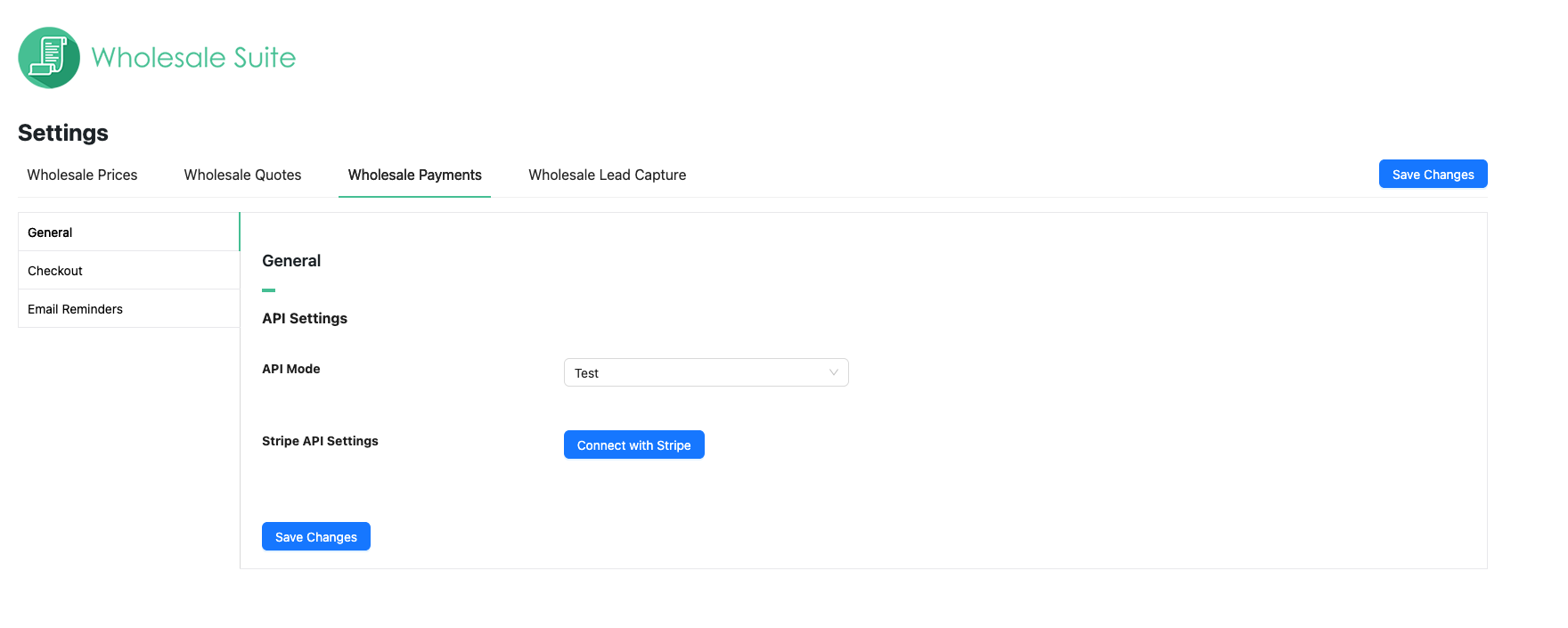
- Vai su Wholesale > Impostazioni.
- Fai clic sulla scheda Wholesale Payments. La scheda Generale si apre nella sezione Impostazioni API.
- Fai clic su Connetti con Stripe.
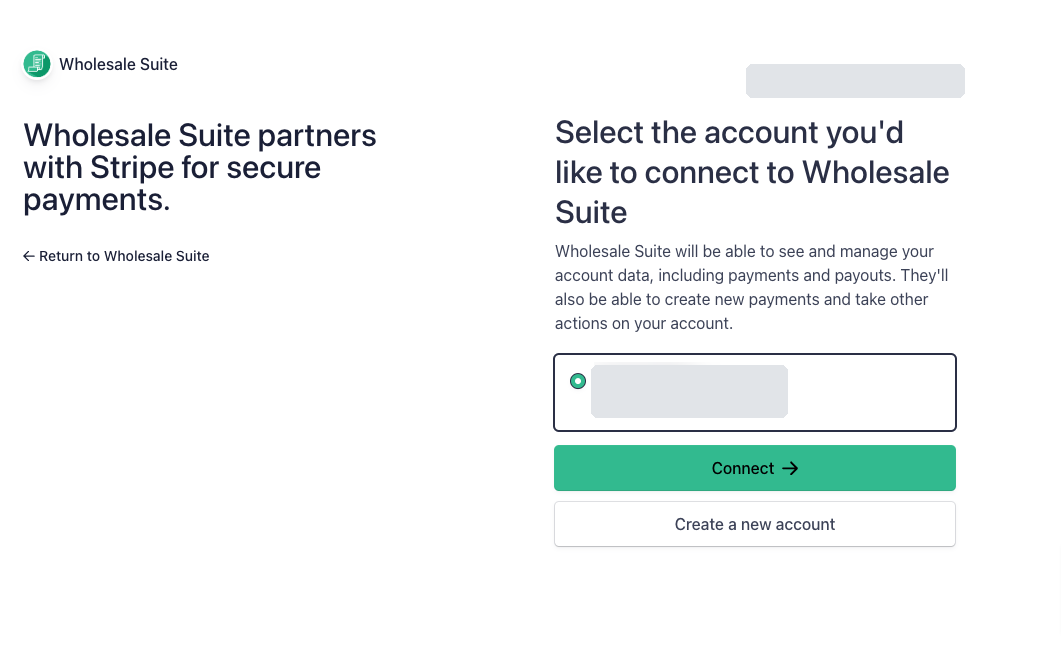
- Accedi a Stripe e completa i passaggi di Stripe. Stripe ti riporterà al tuo admin WordPress al termine.
Completamento della configurazione e risoluzione dei blocchi comuni
Collegare Stripe è il primo passo, non l'ultimo. Alcune cose comunemente bloccano la configurazione prima del tuo primo pagamento reale: una connessione Stripe non completata, il tuo account ancora in modalità di test o la tua licenza non ancora attivata.
Se il tuo negozio non sta ancora accettando pagamenti reali, consulta Risoluzione dei problemi di configurazione di WooCommerce Wholesale Payments e connessione Stripe. Per la guida completa alla connessione da zero, vedi Come configurare Stripe per i pagamenti all'ingrosso.
Piani di rateizzazione dei pagamenti
Gestisci piani di pagamento e fatture su Wholesale > Payments, la home page amministrativa di Wholesale Payments. Ha due schede: Piani di pagamento e Fatture. Finché Stripe non è connesso, questa pagina mostra solo un avviso che il tuo account Stripe non è connesso, con un link Vai alle impostazioni.
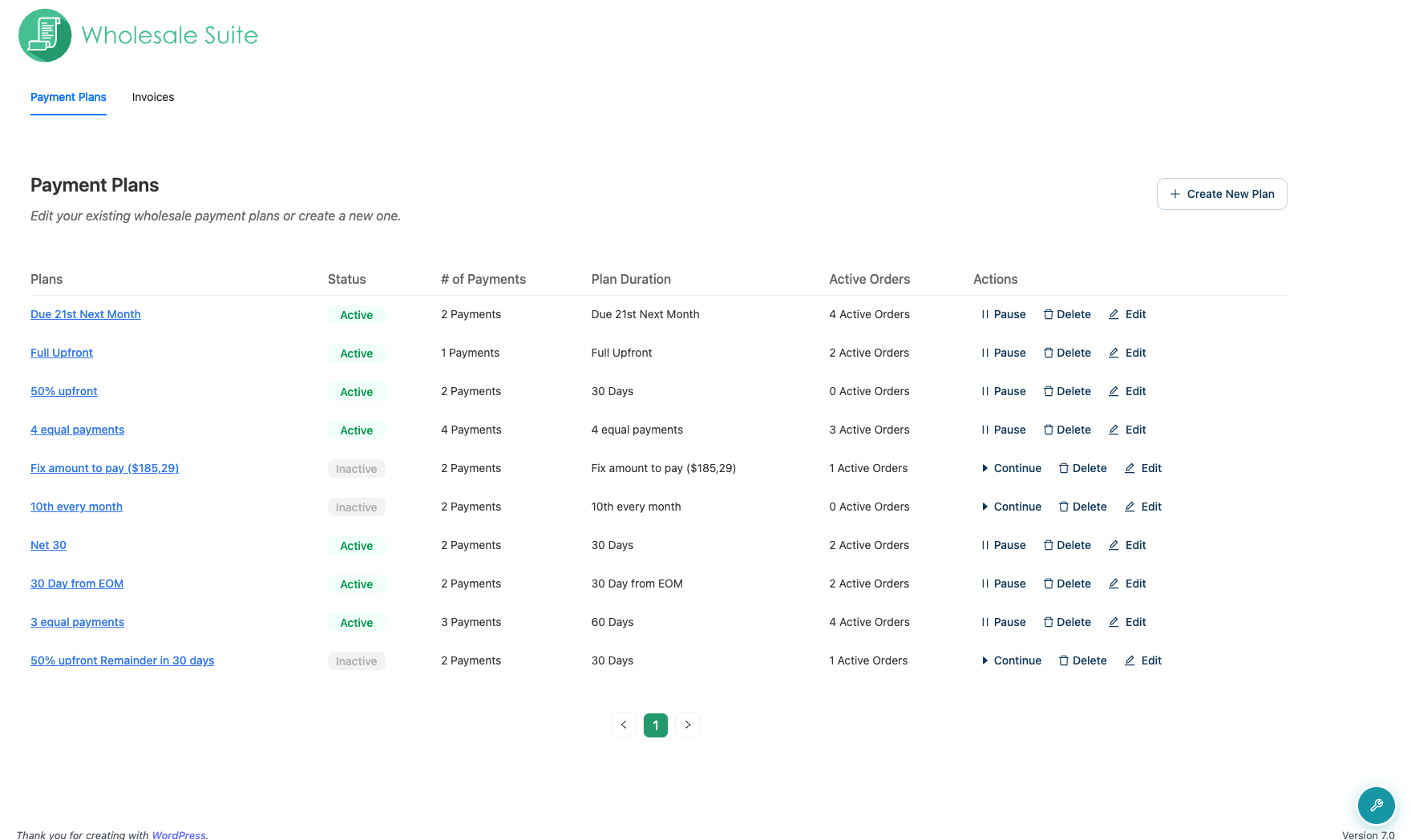
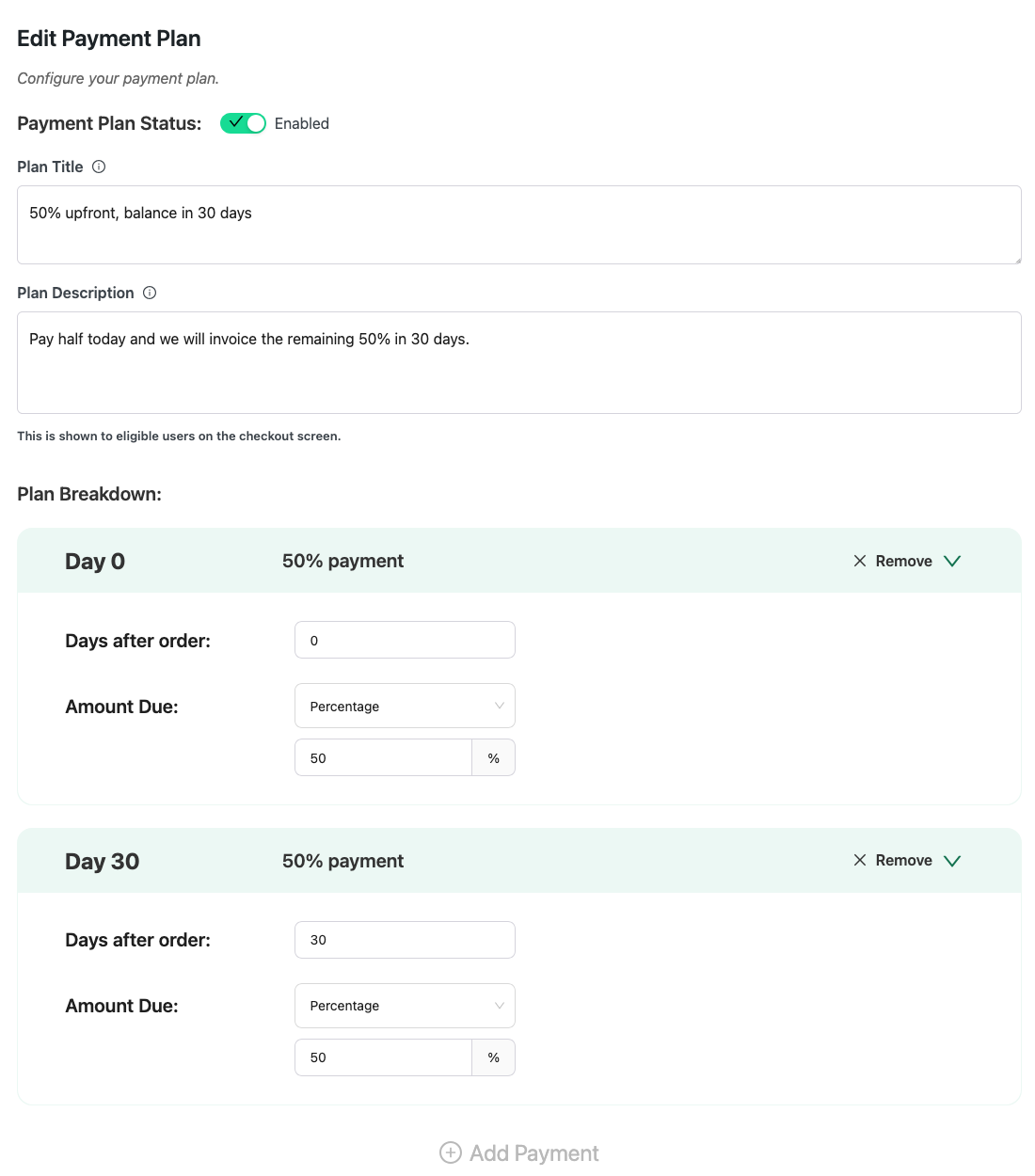
I piani di pagamento possono utilizzare importi fissi o percentuali. Wholesale Payments viene fornito con modelli di piano preconfigurati, come Net 30, 50% in anticipo e 3 pagamenti uguali. Crea un piano da un modello e abilitalo per offrire il tuo primo piano di pagamento al checkout.
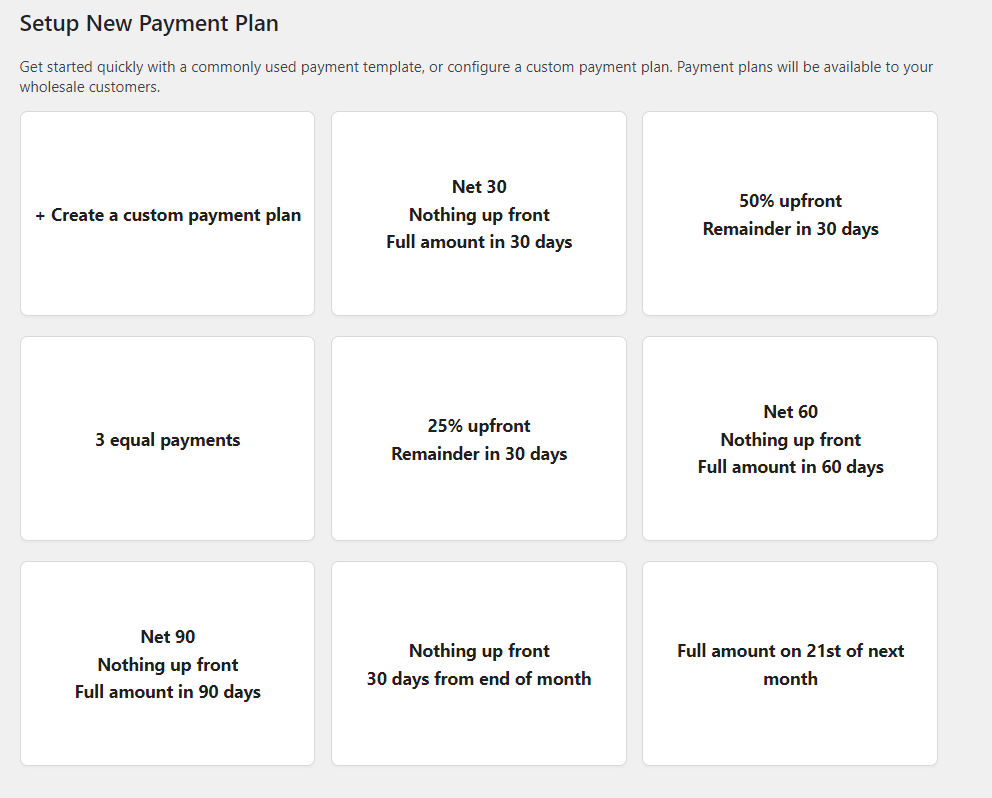
Puoi anche creare un piano personalizzato con i tuoi dettagli, importi di pagamento e pianificazione. Per i passaggi completi, vedi Come creare piani di pagamento per clienti all'ingrosso.
Piani di pagamento basati sui ruoli
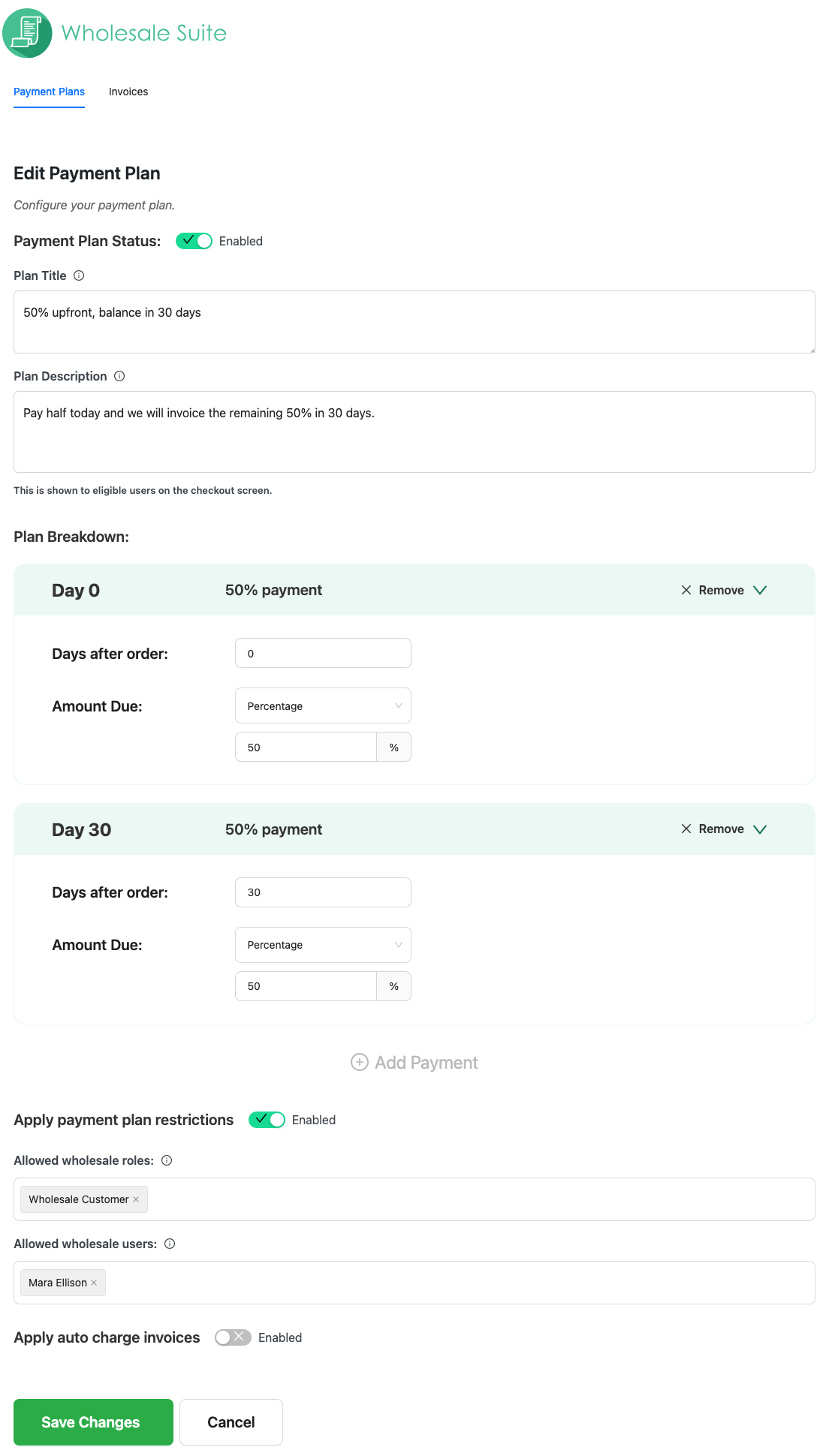
Puoi limitare un piano di pagamento a ruoli specifici all'ingrosso, a account cliente nominati o a entrambi. Nell'editor del piano, attiva Applica restrizioni al piano di pagamento, quindi compila Ruoli all'ingrosso consentiti, Utenti all'ingrosso consentiti o entrambi. Quando imposti entrambi, un cliente vede il piano se il suo account è nell'elenco o se ha uno dei ruoli selezionati. Per i passaggi, vedi Come creare piani di pagamento per clienti all'ingrosso.
L'elenco dei ruoli mostra solo i ruoli all'ingrosso impostati in Wholesale Suite. Un ruolo utente creato da un altro plugin non appare in quell'elenco.
Modifica il titolo della sezione di pagamento al checkout
Nel checkout a blocchi, WooCommerce Wholesale Payments mostra un'intestazione sopra le sue opzioni di pagamento. Per impostazione predefinita, l'intestazione dice "WooCommerce Wholesale Payments". Per cambiarla:
- Vai su Wholesale > Impostazioni.
- Fai clic sulla scheda WooCommerce Wholesale Payments.
- Fai clic su Checkout.
- Nel campo Titolo sezione di pagamento, inserisci l'intestazione che vuoi che i clienti vedano.
- Fai clic su Salva modifiche.
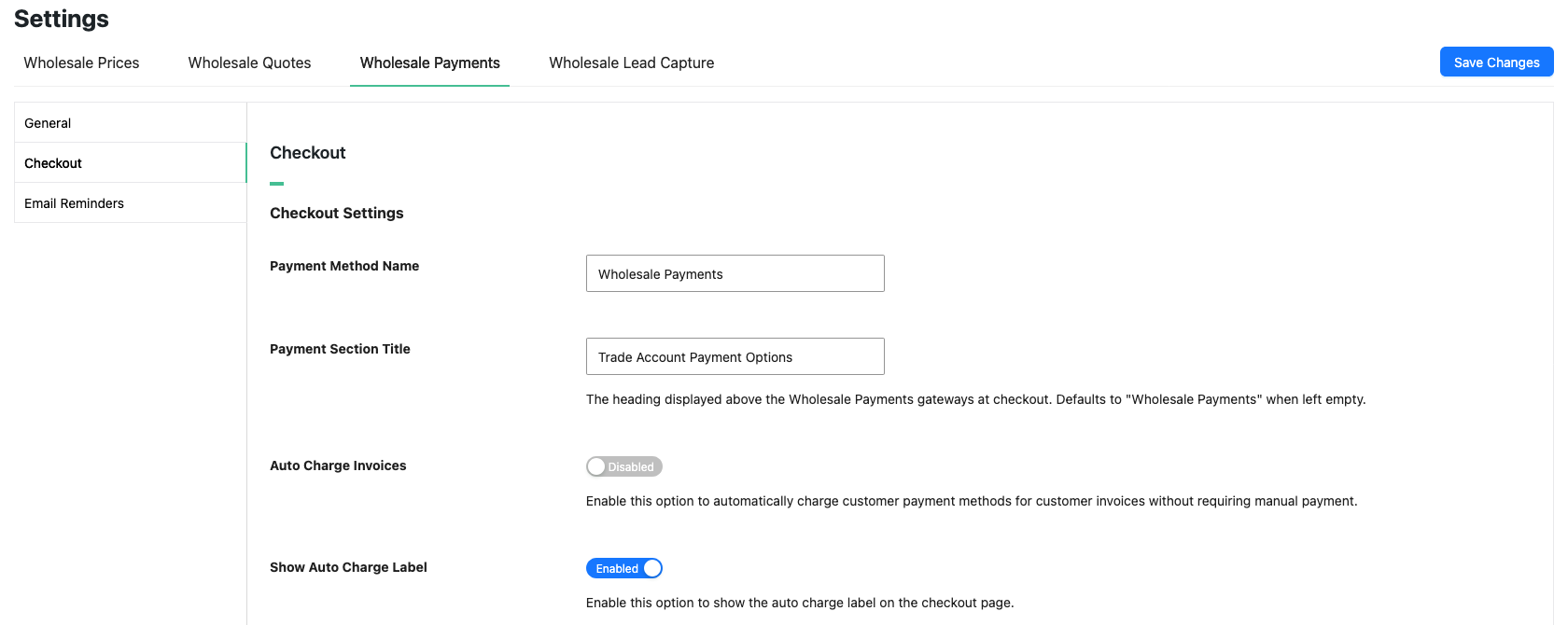
- Lascia vuoto il campo per tornare all'intestazione predefinita, "WooCommerce Wholesale Payments".
- Il checkout classico non ha un'intestazione di sezione separata. Lì, i clienti vedono il nome dal campo Nome metodo di pagamento nella stessa schermata.
- Questa impostazione richiede WooCommerce Wholesale Payments 1.0.7 o versioni successive.
Gestione fatture
Al momento del checkout, il tuo cliente all'ingrosso sceglie WooCommerce Wholesale Payments come metodo di pagamento, quindi seleziona uno dei piani di pagamento disponibili per l'ordine. Questo funziona sia sul checkout a blocchi che sul checkout classico.
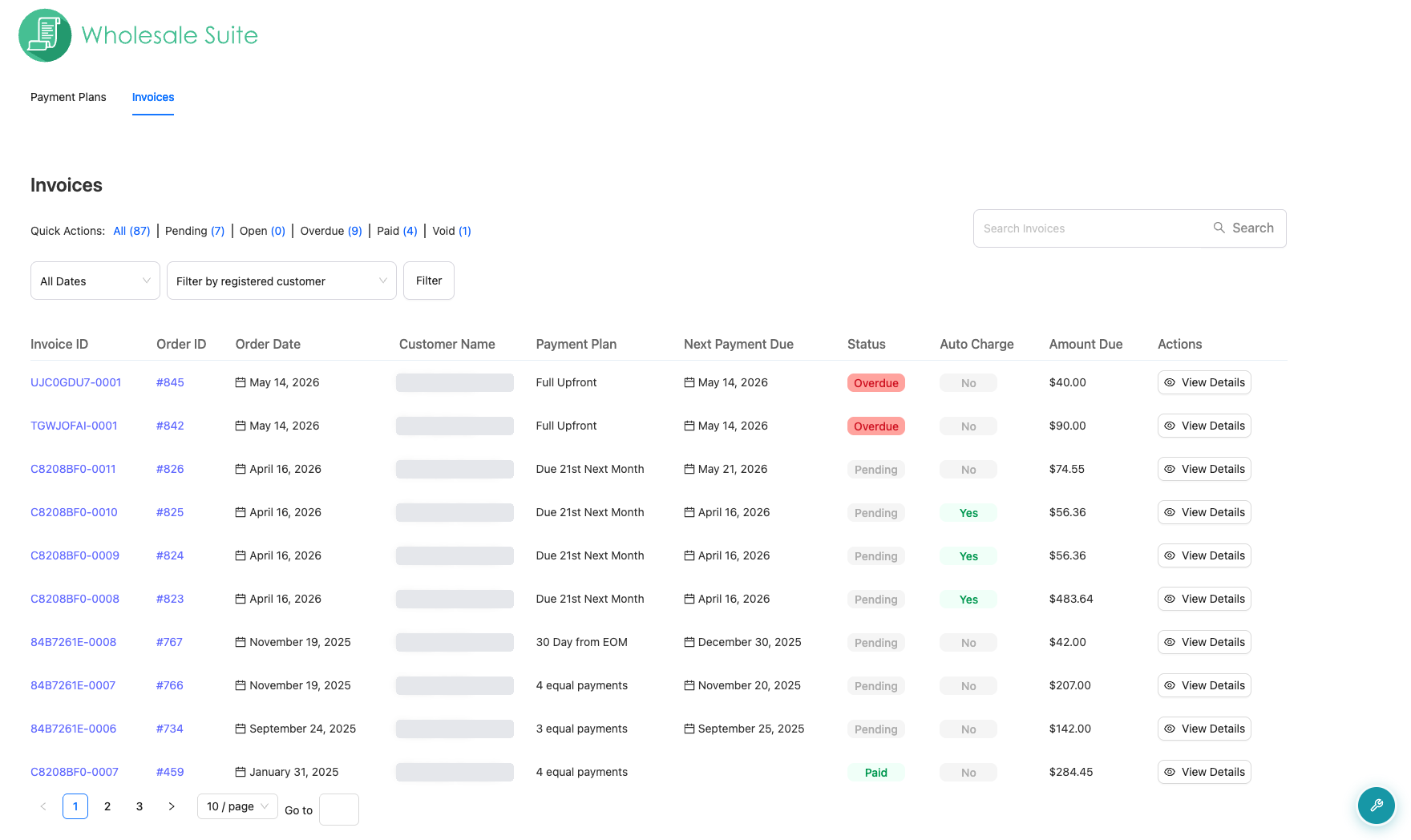
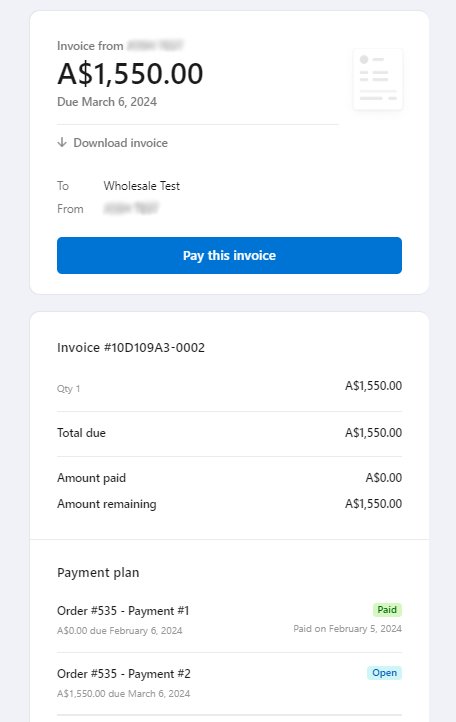
Quando un cliente all'ingrosso effettua un ordine con un piano di pagamento, Stripe invia loro automaticamente una fattura. La fattura mostra il piano di pagamento e le scadenze.
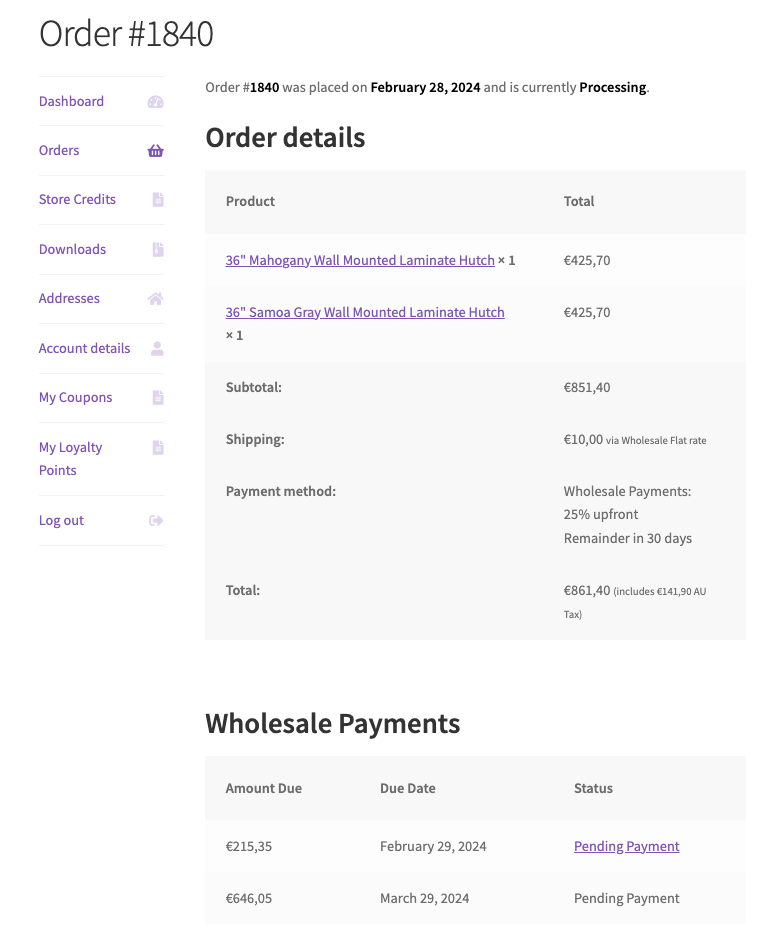
Il tuo cliente all'ingrosso può anche vedere ogni pagamento e il suo stato quando apre l'ordine dalla scheda Ordini nel suo account.
In WooCommerce > Ordini, la colonna WooCommerce Wholesale Payments mostra lo stato di pagamento di ogni ordine.
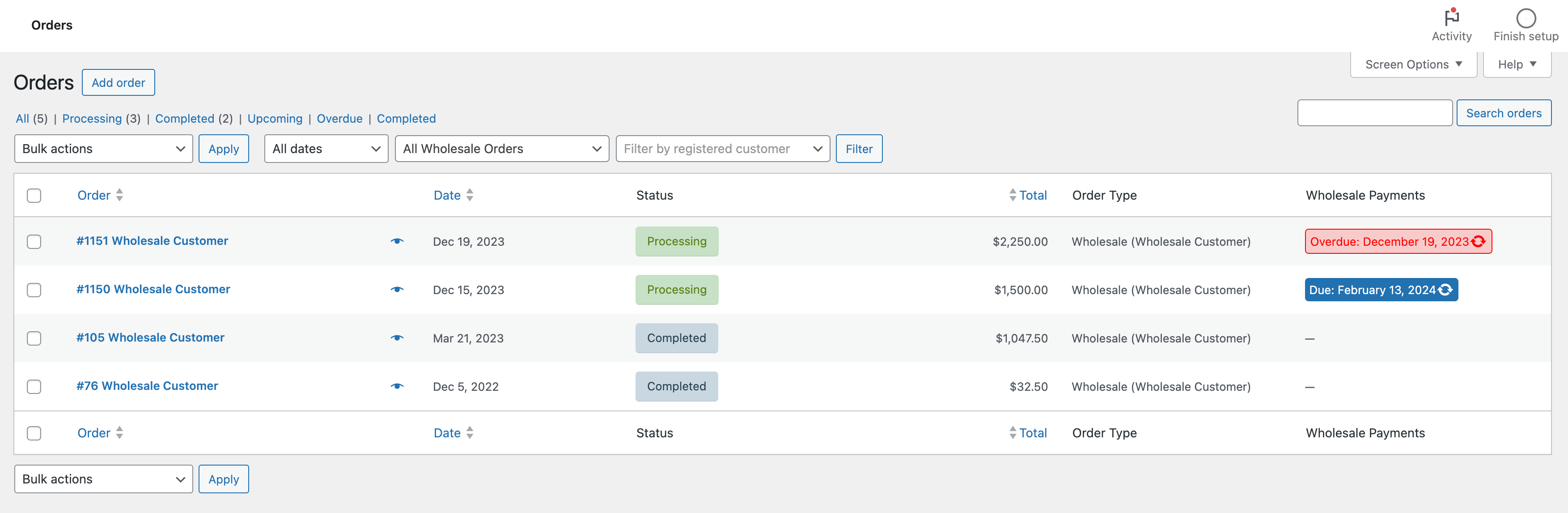
La colonna WooCommerce Wholesale Payments mostra uno dei tre stati per ogni ordine:
- In scadenza indica un pagamento in sospeso con la data di pagamento imminente.
- Pagato indica un ordine completamente pagato.
- Scaduto significa che un pagamento è oltre la sua data di scadenza.
Monitora la tua configurazione nella checklist
La pagina Wholesale > Dashboard mostra una checklist Inizia con WooCommerce Wholesale Prices, con una sezione per ogni plugin di Wholesale Suite che hai attivo. WooCommerce Wholesale Payments aggiunge una sezione WooCommerce Wholesale Payments, che spunta i suoi elementi man mano che configuri le cose.
Due elementi contano per il completamento della sezione:
- Connetti Stripe: spunta quando il tuo account Stripe è connesso. Se hai iniziato la connessione e non l'hai completata, mostra invece Riprendi la connessione a Stripe.
- Crea e abilita un piano di pagamento: spunta quando almeno un piano di pagamento è abilitato. Il suo link Crea un piano di pagamento apre la scheda Piani di pagamento.
Il gruppo opzionale, contrassegnato come non contato, ha un elemento: Riscuoti il tuo primo pagamento. Si spunta automaticamente quando un cliente all'ingrosso effettua il suo primo pagamento, quindi non c'è nulla che tu debba fare. Il suo link Visualizza fatture apre la scheda Fatture.
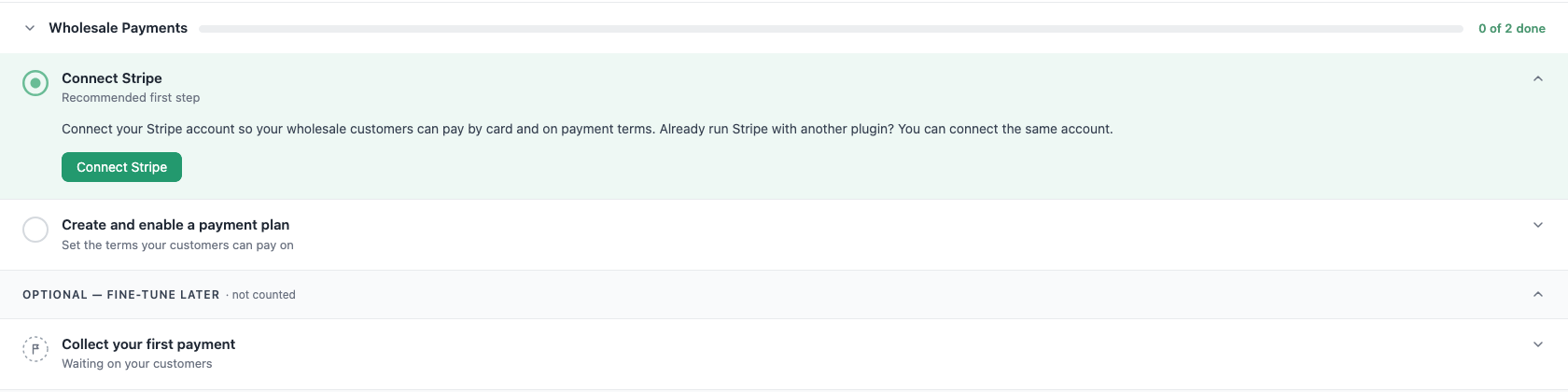
Gli elementi seguono lo stato attuale del tuo negozio. Se in seguito disconnetti Stripe o disabiliti il tuo ultimo piano di pagamento abilitato, l'elemento corrispondente si deseleziona in modo che tu possa correggerlo.
WooCommerce Wholesale Payments invia anche due email all'amministratore del negozio: Il tuo account Stripe è connesso la prima volta che Stripe si connette, e Hai riscosso il tuo primo pagamento all'ingrosso quando un cliente paga per la prima volta. Per disattivarle, disabilita Onboarding WooCommerce Wholesale Payments: Stripe connesso e Onboarding WooCommerce Wholesale Payments: primo pagamento riscosso sotto WooCommerce > Impostazioni > Email.
Anche l'elenco Cose da fare dopo della Home di WooCommerce mostra un'attività Configura pagamenti all'ingrosso che rimanda a questa checklist. Per nascondere la checklist definitivamente, fai clic su Non mostrare più in fondo.
Dove andare dopo
- Come configurare Stripe per i pagamenti all'ingrosso
- Come creare piani di pagamento per clienti all'ingrosso
- Risoluzione dei problemi di configurazione dei pagamenti all'ingrosso e connessione Stripe
- Panoramica dell'elenco delle fatture di pagamento all'ingrosso
Serve aiuto?
Se hai una domanda o riscontri problemi, siamo qui per aiutarti.
- Utenti Premium: Apri un ticket di supporto
- Utenti Gratuiti: Visita il nostro forum della community

