Impostare i prezzi all'ingrosso prodotto per prodotto diventa lento una volta che il tuo catalogo cresce. WooCommerce Wholesale Prices Premium aggiunge sconti su tutto il negozio e per categoria, più ruoli all'ingrosso, regole di visibilità, mappatura di spedizione e pagamento, ordini minimi e opzioni fiscali all'ingrosso oltre al plugin gratuito.
Questa guida ti illustra ognuno di questi passaggi, iniziando con uno sconto su tutto il negozio che puoi impostare in un unico passaggio. Al termine, i tuoi clienti all'ingrosso vedranno i prezzi, i prodotti e le opzioni di checkout giusti per il loro ruolo.
Preferisci il video? Guarda la guida qui sotto. È stata registrata prima che la schermata delle impostazioni venisse ridisegnata, quindi alcune schermate differiscono dagli screenshot in questa guida.
Requisiti
- WooCommerce installato e attivo
- WooCommerce Wholesale Prices (gratuito) installato e attivo. Premium ne ha bisogno per funzionare.
- WooCommerce Wholesale Prices Premium installato, attivato e con licenza
- Un account Amministratore. Un Responsabile del negozio può modificare Wholesale → Impostazioni, ma solo un Amministratore può aprire Wholesale → Ruoli.
Passaggio 1: Imposta uno sconto all'ingrosso su tutto il negozio
Il modo più veloce per offrire ai clienti all'ingrosso i loro prezzi è uno sconto percentuale per ogni ruolo all'ingrosso. Si applica a tutto il tuo catalogo, quindi non è necessario modificare ogni prodotto.
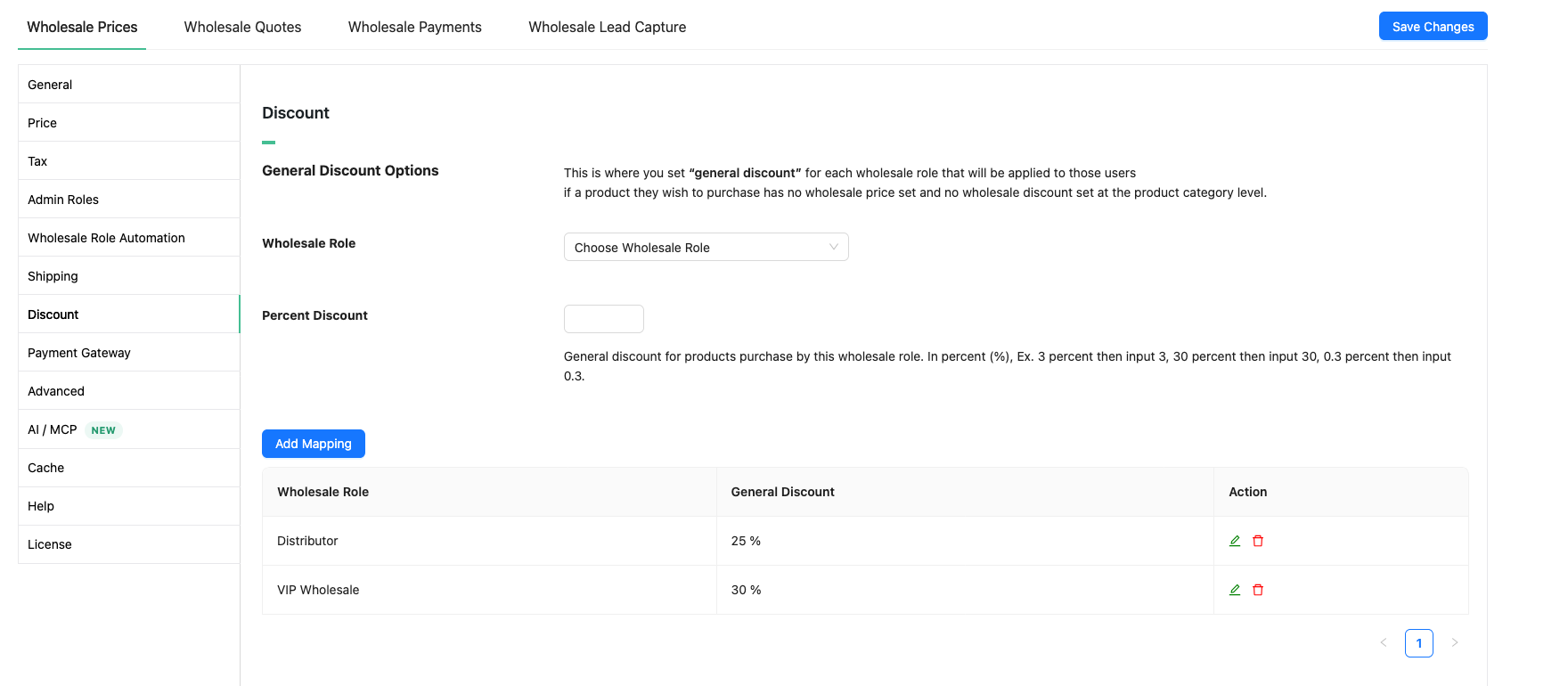
- Vai su Wholesale → Settings.
- Fai clic sulla scheda Prezzi all'ingrosso, quindi sulla sottoscheda Sconto.
- Sotto Opzioni sconto generali, scegli un ruolo in Ruolo all'ingrosso.
- Inserisci lo sconto in Percentuale di sconto. Per uno sconto del 25%, inserisci 25.
- Fai clic su Aggiungi mappatura. Il ruolo e il suo sconto appaiono nella tabella sottostante.
Questo sconto generale si applica solo quando un prodotto non ha un prezzo all'ingrosso proprio e nessun sconto di categoria. Il Passaggio 3 spiega questo ordine.
Subito dopo aver attivato Premium, un avviso Imposta uno sconto all'ingrosso in un unico passaggio viene visualizzato nelle schermate di amministrazione di Wholesale Suite e WooCommerce. Il suo pulsante Imposta uno sconto all'ingrosso apre questa stessa sottoscheda Sconto. L'avviso scompare quando lo ignori o una volta impostato qualsiasi prezzo all'ingrosso. Richiede Wholesale Prices Premium 2.1.2 o versioni successive.
Passaggio 2: Aggiungi altri ruoli all'ingrosso
Ogni ruolo all'ingrosso può avere i propri prezzi, ordini minimi, opzioni di spedizione e pagamento. I negozi spesso aggiungono ruoli per separare acquirenti locali e d'oltremare, o per impostare livelli come Bronzo, Argento e Oro.
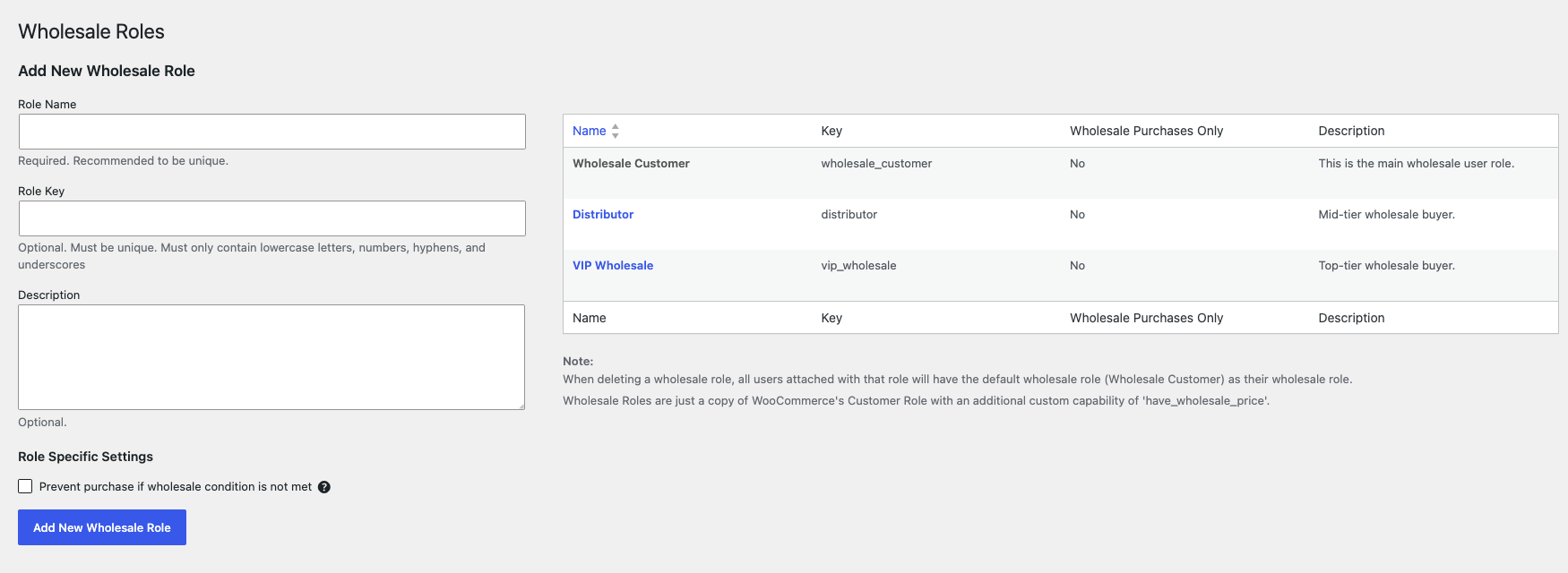
- Vai a Wholesale → Roles.
- Sotto Aggiungi Nuovo Ruolo all'Ingrosso, inserisci un Nome Ruolo, ad esempio Distributore.
- Facoltativamente, inserisci una Chiave Ruolo e una Descrizione.
- Fai clic su Aggiungi Nuovo Ruolo all'Ingrosso. Il ruolo appare nella tabella dei ruoli.
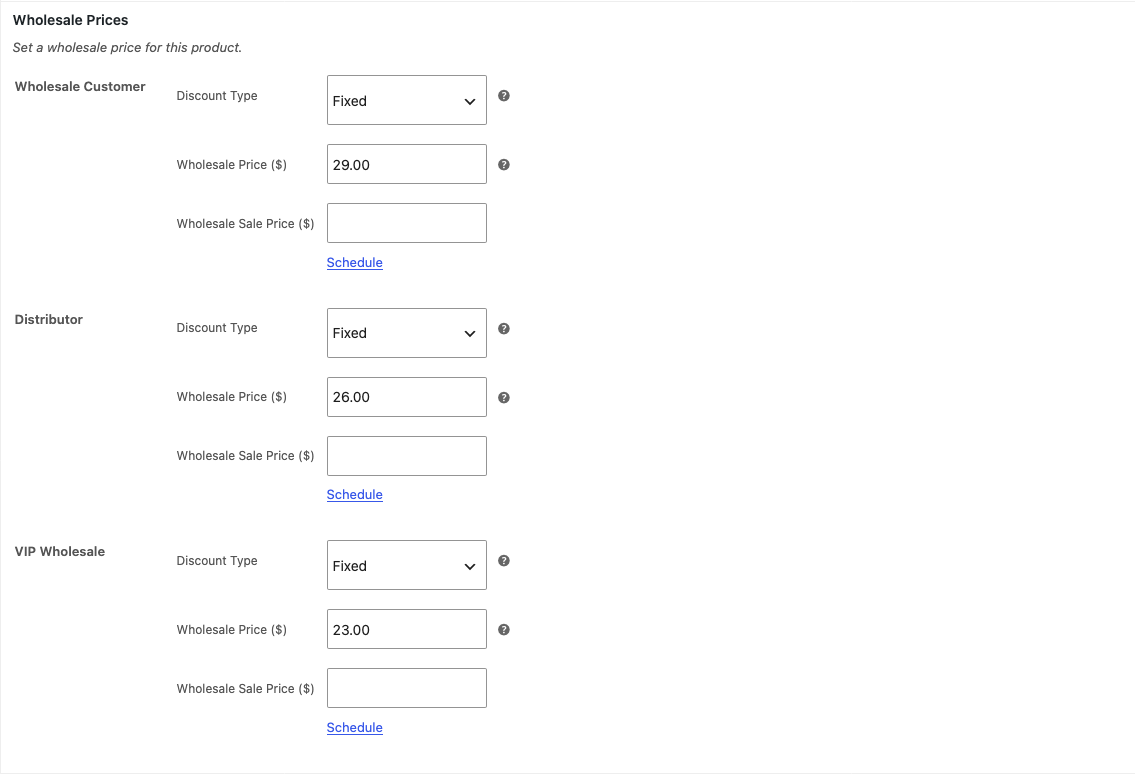
Ogni ruolo ottiene i propri campi prezzo su ogni prodotto. Apri un prodotto. Sotto Prezzi all'Ingrosso nei dati del prodotto, inserisci un Prezzo all'Ingrosso ($) per ogni ruolo.
Pianifica i tuoi ruoli prima di impostare i prezzi. Per maggiori dettagli, vedi come aggiungere altri ruoli all'ingrosso.
Passaggio 3: Scopri come funzionano i livelli di prezzo all'ingrosso
Il plugin gratuito imposta un prezzo all'ingrosso su ogni prodotto. Premium aggiunge uno sconto percentuale per categoria di prodotto e lo sconto sull'intero negozio dal Passaggio 1. Aggiunge anche prezzi basati sulla quantità, dove il prezzo diminuisce all'aumentare degli acquisti del cliente.
Quando più di un prezzo si applica a un prodotto, vince quello più specifico. Il plugin li controlla in questo ordine e utilizza il primo che trova:
- Il prezzo all'ingrosso del prodotto stesso
- Uno sconto percentuale per categoria
- Lo sconto percentuale sull'intero negozio
Ad esempio, supponiamo che tu imposti uno sconto del 20% sull'intero negozio e un prezzo fisso all'ingrosso su un prodotto. Quel prodotto utilizza il suo prezzo fisso e tutti gli altri prodotti ottengono uno sconto del 20%.
Per le regole complete, inclusi i prezzi basati sulla quantità, consulta la guida ai prezzi all'ingrosso.
Passaggio 4: Controlla quali prodotti vedono i clienti all'ingrosso
Puoi nascondere i prodotti al dettaglio ai clienti all'ingrosso e tenere i prodotti o le varianti solo per l'ingrosso lontani dagli altri clienti.
Mostra solo prodotti all'ingrosso ai clienti all'ingrosso
- Vai su Wholesale → Settings.
- Fai clic sulla scheda Prezzi all'Ingrosso, quindi sulla sotto-scheda Generale.
- Sotto Prodotti all'Ingrosso, seleziona Mostra solo prodotti all'ingrosso ai clienti all'ingrosso.
- Fai clic su Salva modifiche.
I clienti all'ingrosso vedranno quindi solo i prodotti che hanno un prezzo all'ingrosso. Un prezzo da uno sconto per categoria o sull'intero negozio è valido. I clienti al dettaglio non sono interessati.

Restringi un prodotto ad alcuni ruoli all'ingrosso
- Apri il prodotto in Prodotti → Tutti i Prodotti.
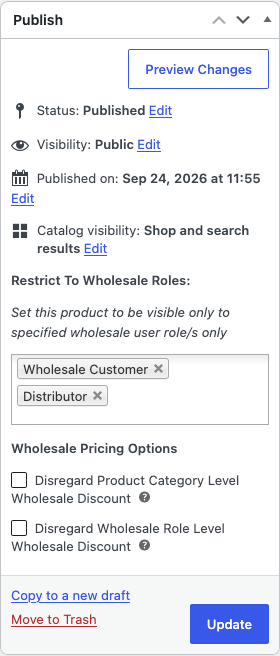
- Nella casella Pubblica, trova Restringi a Ruoli all'Ingrosso.
- Seleziona uno o più ruoli.
- Fai clic su Aggiorna.
Solo i clienti con un ruolo selezionato possono vedere il prodotto. Usa questo per vendere alcuni prodotti solo ad alcuni gruppi, ad esempio solo a distributori d'oltremare.
Rendi una variazione solo per l'ingrosso
- Apri un prodotto variabile.
- Fai clic su Variazioni nei dati del prodotto.
- Espandi la variazione.
- In Variazione Esclusiva all'Ingrosso, seleziona uno o più ruoli.
- Fai clic su Aggiorna.
Solo i clienti con un ruolo selezionato possono acquistare quella variazione. Lascia il campo vuoto per rendere la variazione disponibile a tutti.

Per maggiori opzioni, consulta la guida alla visibilità del prodotto.
Passaggio 5: Mappa metodi di spedizione e gateway di pagamento
Una mappatura collega un metodo di spedizione o un gateway di pagamento a un ruolo all'ingrosso, in modo che i clienti con quel ruolo vedano solo le opzioni da te scelte.
Metodi di spedizione
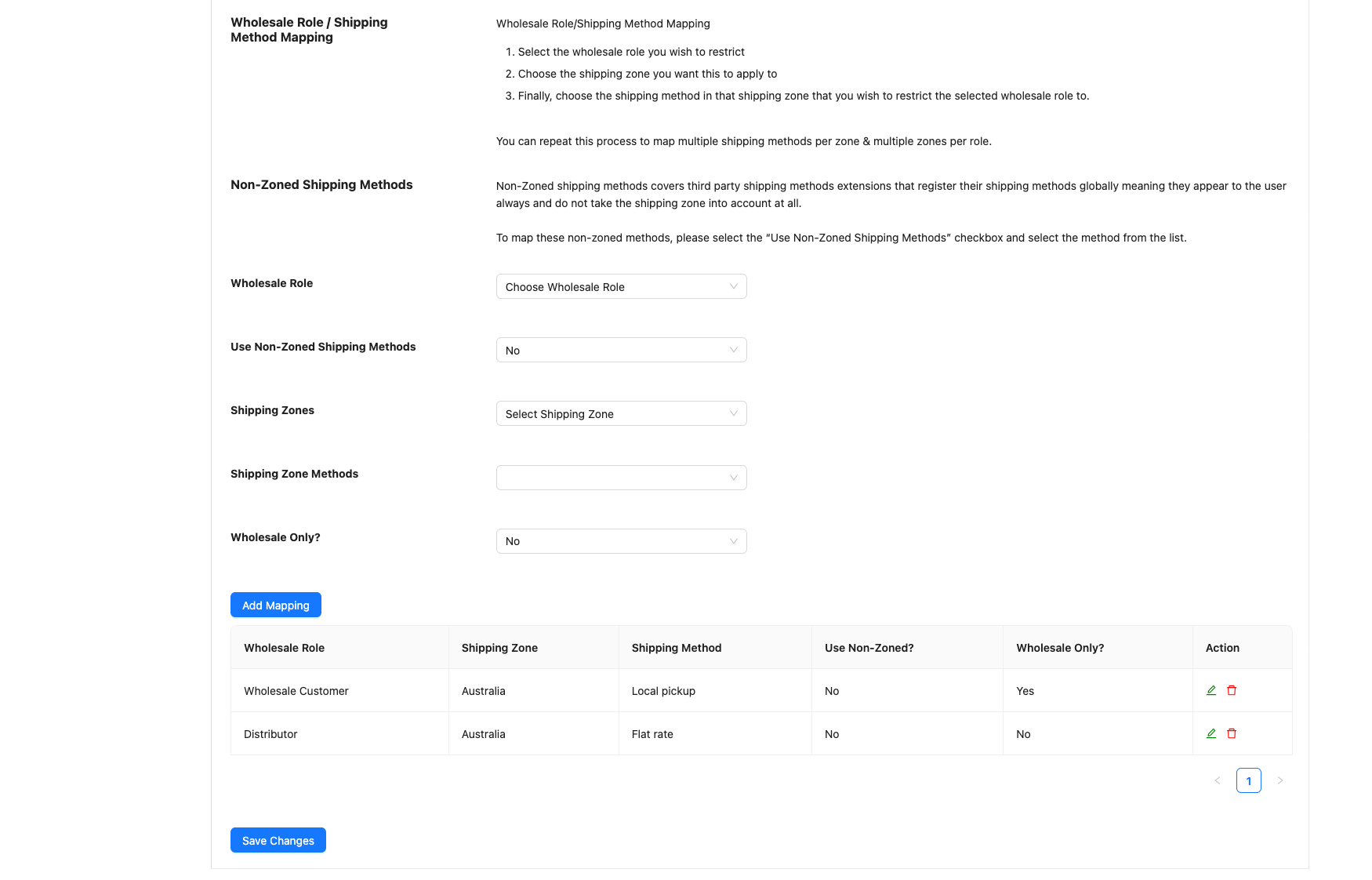
La mappatura delle spedizioni funziona con le tue zone di spedizione di WooCommerce, quindi puoi impostare la spedizione per area e per ruolo. Ad esempio, offri il ritiro in zona solo ai clienti all'ingrosso nella tua zona locale.
- Vai su Wholesale → Settings.
- Fai clic sulla scheda Wholesale Prices, quindi sulla sottoscheda Shipping.
- Nella sezione Wholesale Role / Shipping Method Mapping, scegli un Wholesale Role.
- In Shipping Zones, scegli una zona.
- In Shipping Zone Methods, scegli il metodo.
- Per nascondere il metodo ai clienti al dettaglio, imposta Wholesale Only? su Yes.
- Fai clic su Add Mapping.
Ripeti per ogni ruolo e zona. La mappatura viene visualizzata nella tabella sottostante il modulo.
Per la configurazione completa, consulta come limitare i clienti all'ingrosso a specifici metodi di spedizione.
Gateway di pagamento
- Vai su Wholesale → Settings.
- Fai clic sulla scheda Wholesale Prices, quindi sulla sottoscheda Payment Gateway.
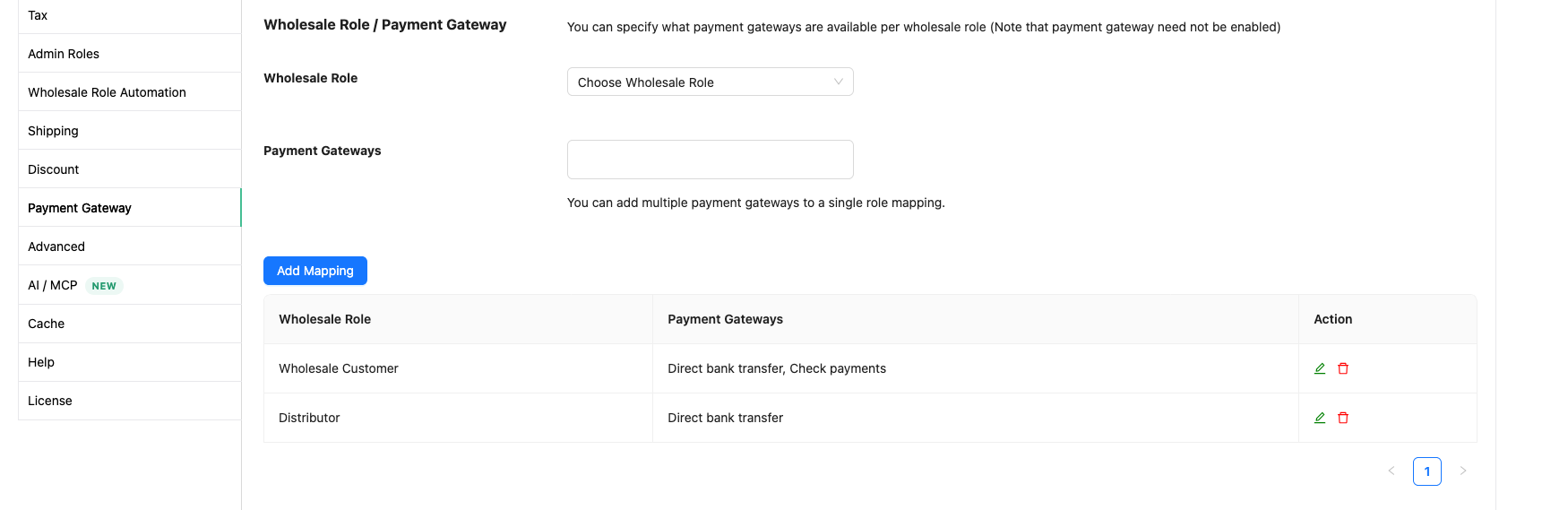
- Nella sezione Wholesale Role / Payment Gateway, scegli un Wholesale Role.
- In Payment Gateways, seleziona uno o più gateway.
- Fai clic su Add Mapping.
Il gateway non deve essere abilitato in WooCommerce. Un gateway mappato viene visualizzato al checkout per quel ruolo anche quando è disattivato per tutti gli altri. Ad esempio, mappa il bonifico bancario ai tuoi ruoli all'ingrosso per offrirlo solo a loro.
Per aggiungere una commissione per un gateway, utilizza Wholesale Role / Payment Gateway Surcharge nella stessa schermata. Per maggiori informazioni, consulta come limitare i clienti all'ingrosso a specifici gateway di pagamento.
Passaggio 6: Imposta i requisiti minimi d'ordine
I requisiti minimi d'ordine trattengono i prezzi all'ingrosso fino a quando il carrello non raggiunge una quantità impostata, un subtotale impostato, o entrambi.
- Vai su Wholesale → Settings.
- Fai clic sulla scheda Prezzi all'Ingrosso, quindi sulla sotto-scheda Generale.
- Nella sezione Order Requirements, inserisci una Default Minimum Order Quantity, un Default Minimum Order Subtotal, o entrambi.
- Se imposti entrambi, scegli Require Quantity AND Subtotal o Require Quantity OR Subtotal.
- Fai clic su Salva modifiche.
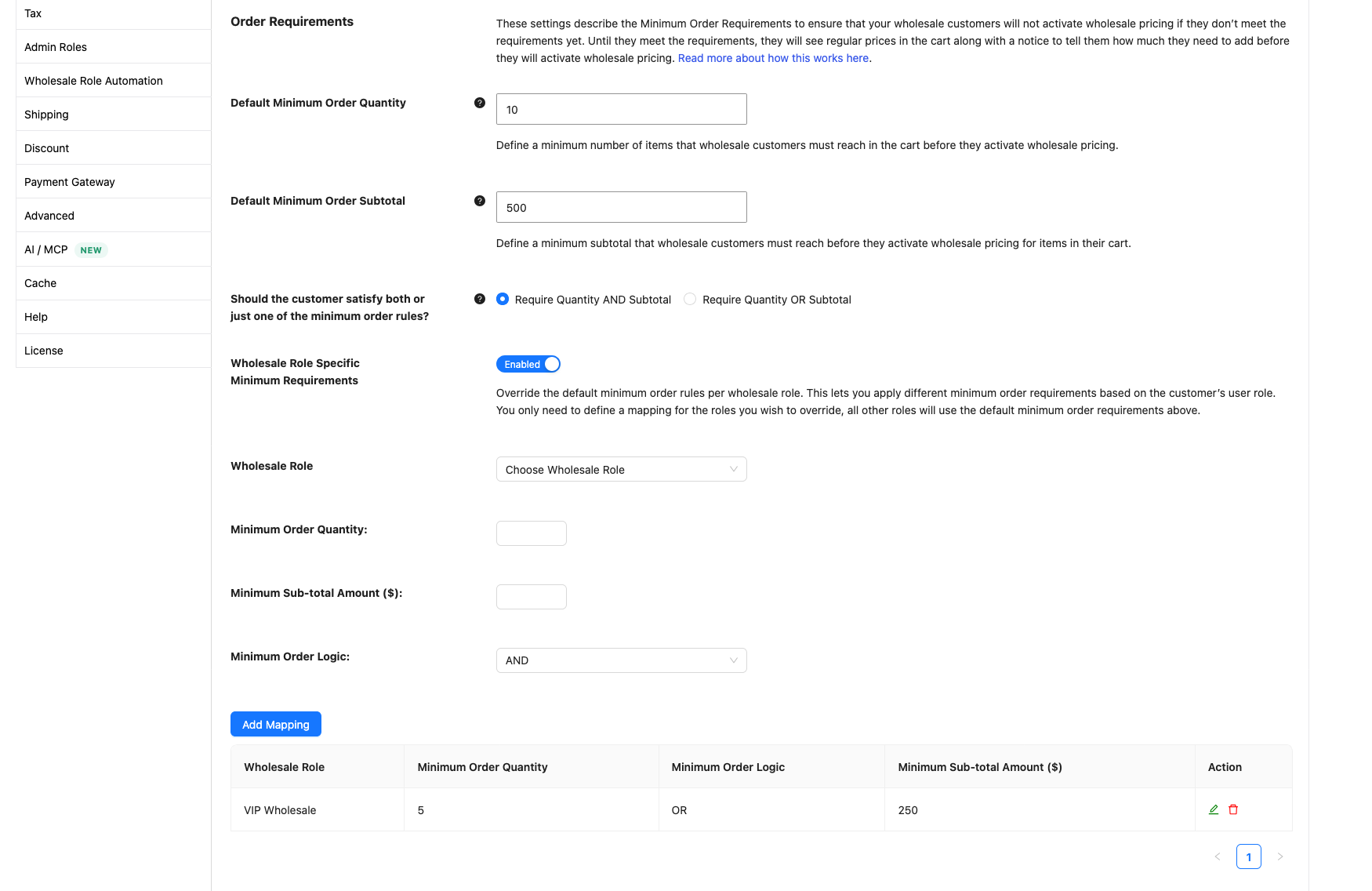
Per dare a un ruolo i propri minimi:
- Imposta Wholesale Role Specific Minimum Requirements su Enabled.
- Scegli un Wholesale Role.
- Inserisci una Minimum Order Quantity e un Minimum Sub-total Amount ($).
- Scegli il Minimum Order Logic.
- Fai clic su Add Mapping.
I ruoli senza mappatura utilizzano i valori predefiniti.
Fino a quando il carrello non soddisfa il minimo, i clienti possono comunque aggiungere prodotti. Il carrello mostra i prezzi al dettaglio e un avviso che indica cosa manca al cliente:
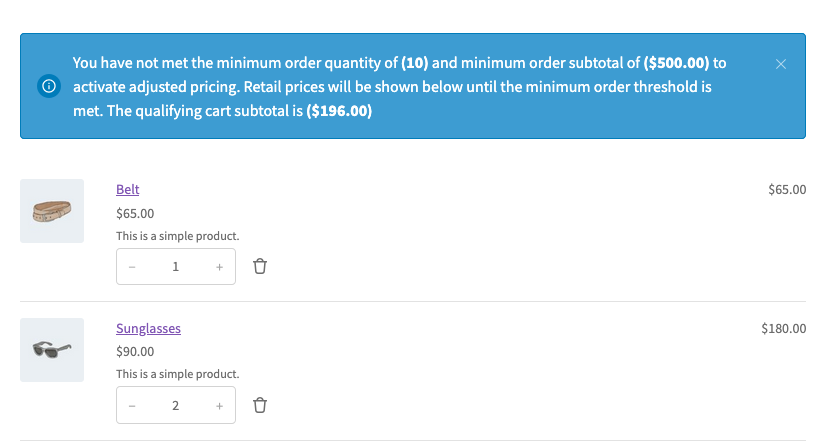
Ciò consente a un cliente all'ingrosso di effettuare un piccolo ordine a prezzi al dettaglio quando necessario. Per i motivi, consulta perché il carrello mostra i prezzi al dettaglio fino al raggiungimento dei minimi. Per bloccare il checkout fino al raggiungimento del minimo, consulta come impedire l'acquisto se le condizioni all'ingrosso non sono soddisfatte.
Passaggio 7: Configura le tasse all'ingrosso
Le impostazioni fiscali per l'ingrosso controllano come le tasse di WooCommerce si applicano ai tuoi ruoli all'ingrosso: come vengono visualizzati i prezzi e quali ruoli pagano le tasse. Non impostano le aliquote fiscali. Imposta prima le tue aliquote fiscali e le classi fiscali in WooCommerce, come mostrato in Impostazione delle tasse in WooCommerce.
Verifica le tue regole locali su come i prezzi all'ingrosso e le tasse devono essere mostrati.
- Vai su Wholesale → Settings.
- Fai clic sulla scheda Prezzi all'ingrosso, quindi sulla sottoscheda Tasse.
- Sotto Opzioni tasse, imposta Visualizza prezzi nel negozio su Compreso tasse o Escluso tasse.
- Imposta Visualizza prezzi durante carrello e checkout su Compreso tasse o Escluso tasse.
- Facoltativamente, inserisci un Suffisso prezzo all'ingrosso, ad esempio escl. IVA.
- Fai clic su Salva modifiche.
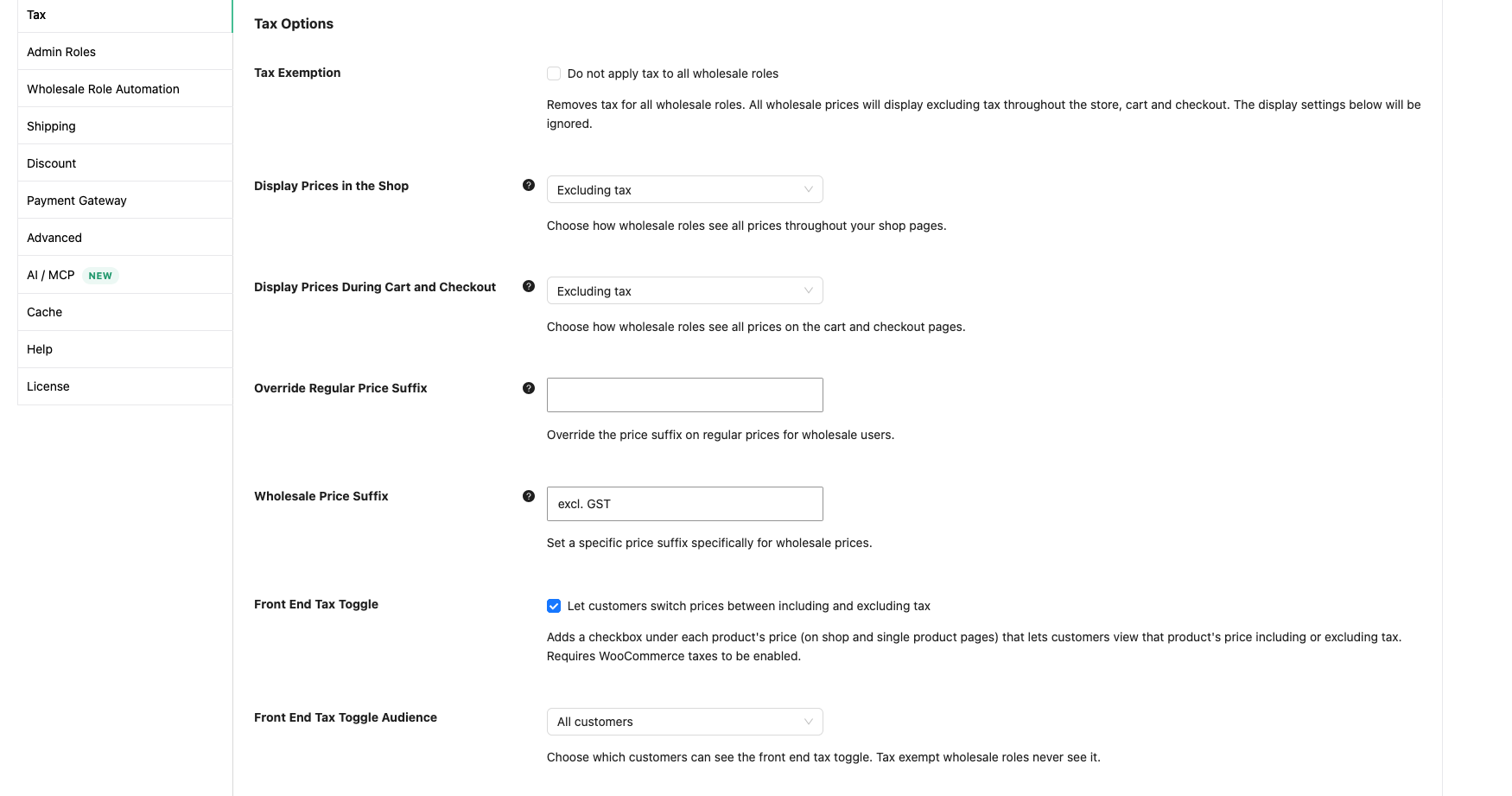
La stessa schermata presenta altre opzioni fiscali:
- Esenzione fiscale: seleziona Non applicare tasse a tutti i ruoli all'ingrosso per rimuovere le tasse per ogni ruolo all'ingrosso. Le due impostazioni di visualizzazione sopra vengono quindi ignorate e i prezzi all'ingrosso vengono visualizzati escluse le tasse.
- Interruttore tasse frontend: consente ai clienti di passare i prezzi dei prodotti tra inclusi ed esclusi dalle tasse. Richiede Wholesale Prices Premium 2.1.4 o versioni successive e le tasse di WooCommerce devono essere attivate.
- Mappatura ruoli all'ingrosso / classi fiscali: imposta quali classi fiscali utilizza ciascun ruolo all'ingrosso.
Esenzione solo per alcuni ruoli dalle tasse
Utilizza Mappatura ruoli all'ingrosso / esenzioni fiscali sulla stessa schermata. Una mappatura sovrascrive l'opzione generale Esenzione fiscale per quel ruolo.
- Scegli un Wholesale Role.
- Imposta Esente da tasse? su Sì.
- Fai clic su Add Mapping.
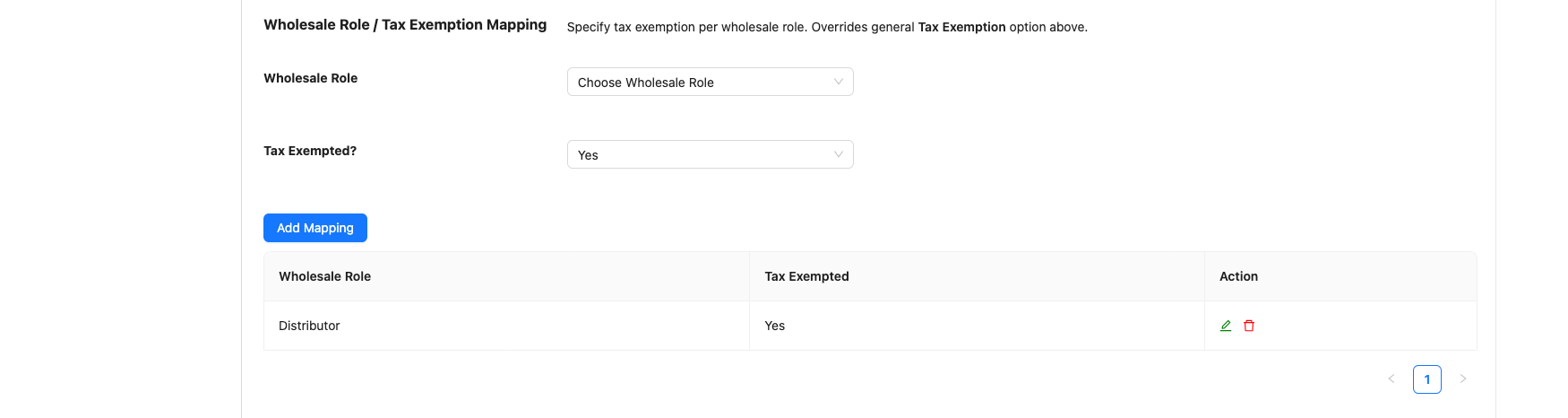
Per saperne di più, consulta come rendere un ruolo all'ingrosso esente da tasse.
Passo 8: Tieni traccia della configurazione nella checklist
La checklist di configurazione richiede Wholesale Prices 2.3.0 o versioni successive e Wholesale Prices Premium 2.1.4 o versioni successive.
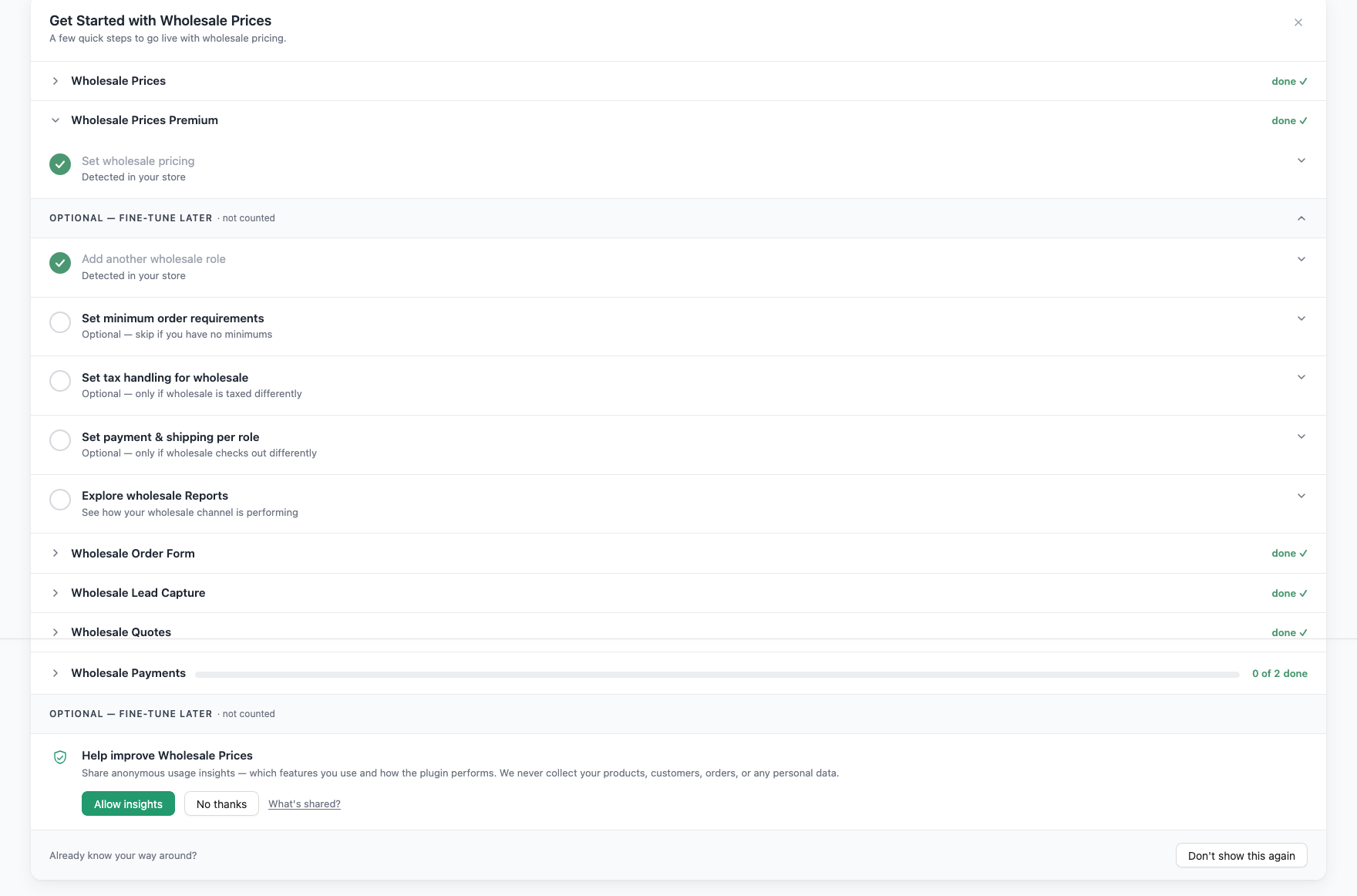
La pagina Ingrosso → Dashboard mostra una checklist Inizia con i prezzi all'ingrosso, con una sezione per ogni plugin Wholesale Suite attivo. La sezione WooCommerce Wholesale Prices Premium spunta i suoi elementi man mano che configuri le cose.
Un elemento conta per il completamento della sezione:
- Imposta prezzi all'ingrosso: viene spuntato quando imposti un prezzo all'ingrosso su un prodotto, o uno sconto a livello di negozio o di categoria per un ruolo all'ingrosso. Il link Imposta uno sconto all'ingrosso apre la sottoscheda Sconto dal Passo 1.
Il gruppo opzionale, contrassegnato come non contato, elenca altre funzionalità Premium da provare: Aggiungi un altro ruolo all'ingrosso, Imposta requisiti minimi d'ordine, Imposta gestione tasse per l'ingrosso, Imposta pagamenti e spedizioni per ruolo ed Esplora report all'ingrosso. Ogni elemento collega alla schermata corrispondente.
Premium invia anche due email all'amministratore del negozio: I tuoi prezzi all'ingrosso sono attivi quando salvi la tua prima regola di prezzo Premium, e I tuoi prezzi all'ingrosso sono impostati quando la sezione è completa. Per disattivarle, disabilita Onboarding Wholesale Premium: prima regola di prezzo impostata e Onboarding Wholesale Premium: configurazione completata sotto WooCommerce → Impostazioni → Email.
Altri plugin Wholesale Suite aggiungono le proprie sezioni. Ad esempio, Wholesale Order Form 3.1.3 o versioni successive aggiunge Crea il tuo primo modulo d'ordine e Inserisci il modulo in una pagina pubblicata. Per nascondere la checklist definitivamente, fai clic su Non mostrare più in fondo.
Prossimi passi
- Modulo d'ordine all'ingrosso WooCommerce: fornisci ai clienti all'ingrosso un modulo d'ordine veloce e ricercabile per ordini in blocco.
- Cattura lead all'ingrosso WooCommerce: aggiungi un modulo di registrazione all'ingrosso, una pagina di accesso e approvazione dei lead. Consulta la guida introduttiva alla cattura lead.
- Approfondisci i prezzi nella guida ai prezzi all'ingrosso.
Domande frequenti
Cos'è WooCommerce Wholesale Prices Premium e cosa fa?
WooCommerce Wholesale Prices Premium è il plugin aggiuntivo a pagamento per il plugin gratuito WooCommerce Wholesale Prices. Aggiunge più ruoli utente all'ingrosso, prezzi basati su percentuali e quantità, controlli di visibilità dei prodotti, mappatura dei gateway di spedizione e pagamento all'ingrosso, requisiti minimi d'ordine e impostazioni fiscali all'ingrosso.
Posso impostare diversi livelli di prezzo all'ingrosso per diversi tipi di clienti all'ingrosso in WooCommerce?
Sì. WooCommerce Wholesale Prices Premium ti consente di creare più ruoli utente all'ingrosso come Bronzo, Argento, Oro e Platino, in modo da poter assegnare prezzi all'ingrosso, requisiti minimi d'ordine, metodi di spedizione e gateway di pagamento diversi a ciascun gruppo. Ad esempio, puoi dare agli acquirenti locali e internazionali i propri ruoli.
Come funzionano i prezzi all'ingrosso in WooCommerce Wholesale Prices Premium?
Il plugin utilizza il primo prezzo che trova: il prezzo all'ingrosso del prodotto stesso, quindi uno sconto percentuale per categoria, quindi lo sconto percentuale sull'intero negozio. Ciò significa che puoi impostare uno sconto all'ingrosso sull'intero negozio e comunque sovrascrivere i prezzi per prodotti o categorie specifiche.
Posso limitare quali prodotti vedono i clienti all'ingrosso nel mio negozio WooCommerce?
Sì. WooCommerce Wholesale Prices Premium include controlli sulla visibilità dei prodotti. Puoi abilitare l'impostazione Mostra solo prodotti all'ingrosso ai clienti all'ingrosso in modo che i clienti all'ingrosso vedano solo i prodotti a cui è assegnato un prezzo all'ingrosso. Puoi anche limitare prodotti o varianti di prodotto individuali a ruoli all'ingrosso specifici, in modo che alcuni prodotti siano solo per alcuni gruppi di clienti.
WooCommerce Wholesale Prices Premium supporta gateway di spedizione e pagamento specifici per l'ingrosso?
Sì. Le funzionalità di mappatura dei metodi di spedizione e di mappatura dei gateway di pagamento del plugin ti consentono di assegnare metodi di spedizione e opzioni di pagamento specifici a singoli ruoli utente all'ingrosso. Ad esempio, puoi offrire il metodo di spedizione Ritiro locale solo ai clienti all'ingrosso locali, oppure offrire Bonifico bancario diretto solo agli acquirenti all'ingrosso.
Serve aiuto?
Se hai una domanda o riscontri problemi, siamo qui per aiutarti.
- Utenti Premium: Apri un ticket di supporto
- Utenti Gratuiti: Visita il nostro forum della community