
Se i clienti all'ingrosso nel tuo negozio devono vedere un suffisso di prezzo diverso rispetto ai clienti al dettaglio, ad esempio “Escl. Tasse” per gli acquirenti all'ingrosso mentre gli acquirenti al dettaglio vedono “Incl. IVA”, potresti chiederti se Wholesale Suite ti consente di impostarlo separatamente dal suffisso di prezzo regolare del tuo negozio WooCommerce.
WooCommerce Wholesale Prices Premium include due impostazioni dedicate per il suffisso del prezzo per i ruoli all'ingrosso: una per il prezzo all'ingrosso stesso e una per il prezzo regolare che un cliente all'ingrosso vede. Entrambe si trovano nelle impostazioni all'ingrosso e i segnaposto {price_including_tax} e {price_excluding_tax} ti consentono di mostrare l'importo adeguato alle tasse inline.
Questa funzionalità è disponibile solo in WooCommerce Wholesale Prices Premium. Se stai utilizzando il plugin gratuito WooCommerce Wholesale Prices, queste impostazioni non sono disponibili.
Requisiti
- WooCommerce installato e attivo, con Abilita tasse attivato in WooCommerce → Impostazioni → Generali.
- WooCommerce Wholesale Prices Premium installato e attivato. Questa funzionalità non è disponibile nel plugin gratuito WooCommerce Wholesale Prices.
- Almeno un ruolo all'ingrosso configurato in Ingrosso → Ruoli.
Imposta un suffisso personalizzato per il prezzo all'ingrosso
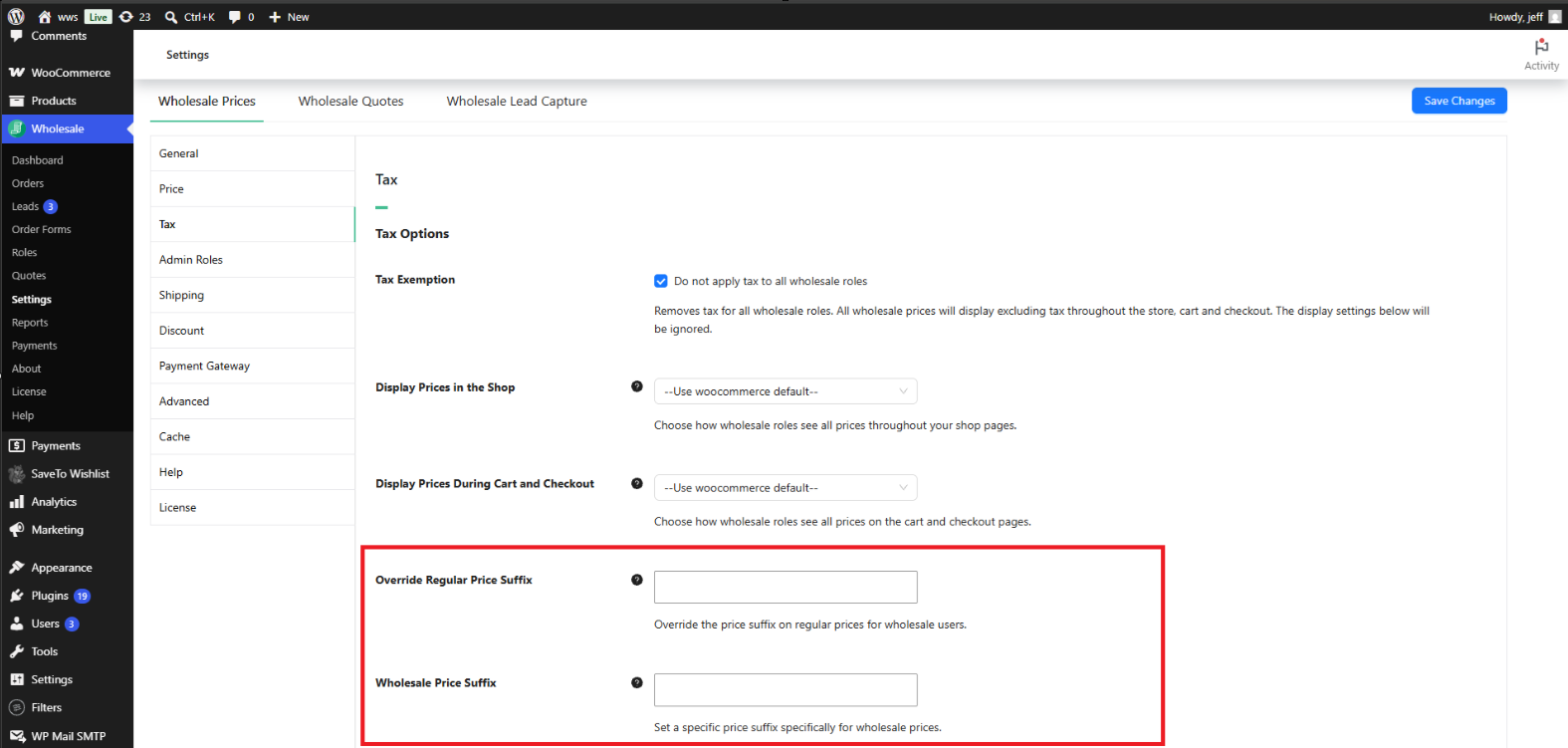
L'impostazione Suffisso prezzo all'ingrosso controlla il testo che appare dopo il prezzo all'ingrosso per un cliente all'ingrosso connesso.
- Vai su Wholesale → Settings.
- Fai clic sulla scheda Wholesale Prices.
- Fai clic sulla scheda Tasse.
- In Opzioni tasse, trova il campo Suffisso prezzo all'ingrosso.
- Inserisci il testo che desideri visualizzare, quindi fai clic su Salva modifiche.
Lascia questo campo vuoto per utilizzare l'impostazione Suffisso visualizzazione prezzo del tuo negozio, che si trova in WooCommerce → Impostazioni → Tasse. Impostare un valore qui sovrascrive quel suffisso specificamente per i ruoli all'ingrosso, senza influire su come i clienti al dettaglio vedono i prezzi.
Imposta un suffisso personalizzato per il prezzo regolare
Un cliente all'ingrosso può ancora vedere il prezzo regolare (non all'ingrosso) di un prodotto in alcuni casi, ad esempio un prezzo originale barrato accanto a un prezzo in saldo, o il prezzo di un prodotto per cui non è impostato un prezzo all'ingrosso. L'impostazione Sovrascrivi suffisso prezzo regolare controlla il suffisso mostrato dopo quel prezzo regolare, specificamente per gli utenti connessi con un ruolo all'ingrosso.
- Vai su Wholesale → Settings → Wholesale Prices → Tax.
- In Opzioni tasse, trova il campo Sovrascrivi suffisso prezzo regolare.
- Inserisci il testo che desideri visualizzare, quindi fai clic su Salva modifiche.
Lascia questo campo vuoto per utilizzare la stessa impostazione Suffisso visualizzazione prezzo valida per tutto il negozio in WooCommerce → Impostazioni → Tasse. Questa impostazione influisce solo sul suffisso mostrato ai clienti all'ingrosso; i clienti al dettaglio e gli ospiti continueranno a vedere il suffisso definito da tale impostazione valida per tutto il negozio.
Utilizza i segnaposto del prezzo in un suffisso
Entrambi i campi suffisso accettano due segnaposto: {price_including_tax} e {price_excluding_tax}. Quando uno qualsiasi dei segnaposto è presente nel testo del suffisso, Wholesale Suite lo sostituisce con il prezzo effettivo calcolato del prodotto per tale trattamento fiscale, formattato come importo di valuta.
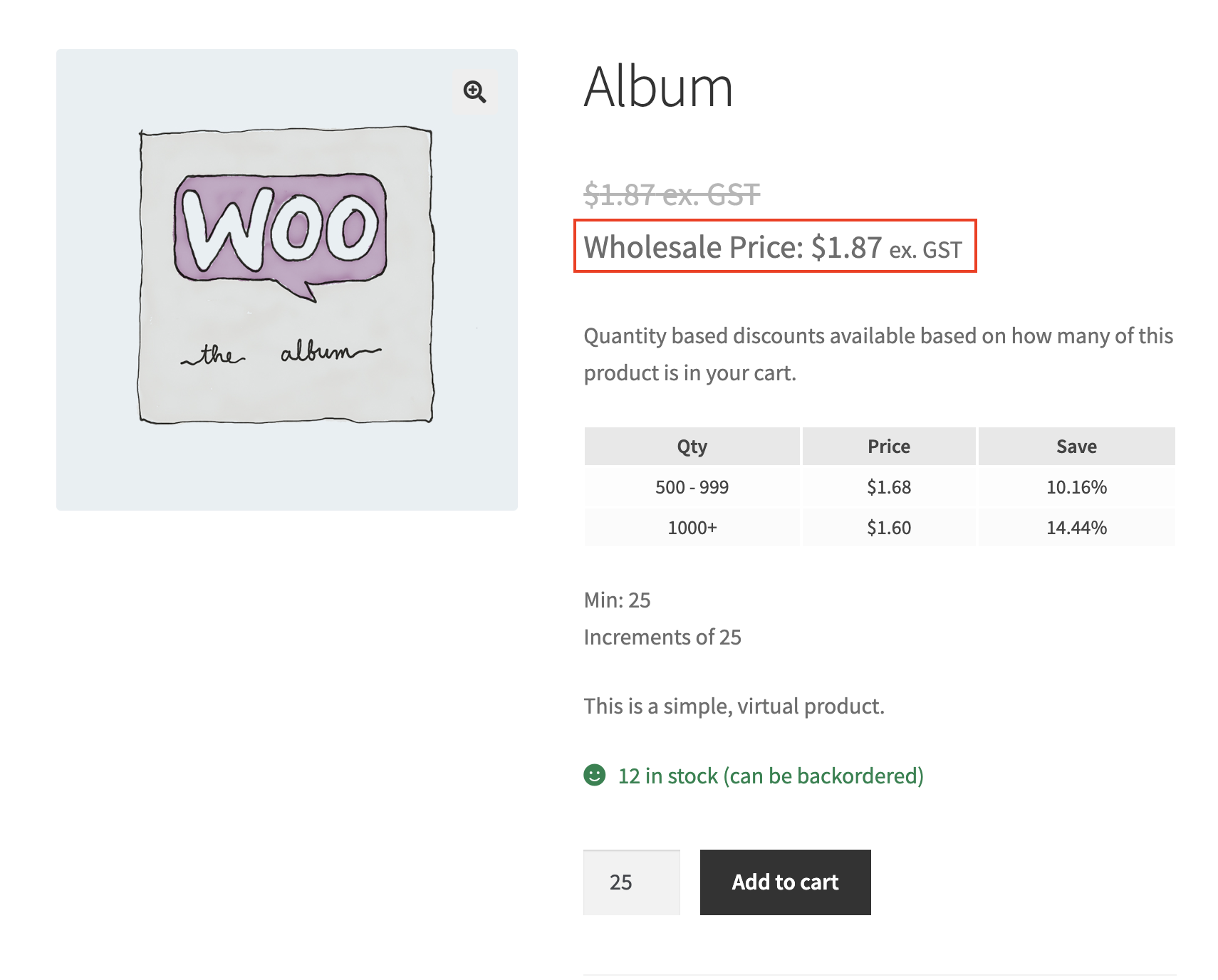
Ad esempio, inserendo Escl. Tasse ({price_excluding_tax}) nel campo Suffisso prezzo all'ingrosso viene visualizzato come qualcosa tipo “Escl. Tasse ($45.00)” accanto al prezzo all'ingrosso, utilizzando l'importo esente da tasse di quel prodotto.
Come appare sul front-end
Una volta salvato, il suffisso personalizzato appare accanto al prezzo per qualsiasi cliente che ha effettuato l'accesso con un ruolo all'ingrosso.
Risoluzione dei problemi
Ho impostato un suffisso personalizzato per il prezzo all'ingrosso, ma il prodotto mostra ancora il suffisso predefinito di WooCommerce. Cosa dovrei controllare?
Conferma di aver effettuato l'accesso come utente assegnato a un ruolo all'ingrosso. Entrambe le impostazioni del suffisso si applicano solo ai ruoli all'ingrosso; i clienti al dettaglio e gli ospiti vedono sempre il suffisso da WooCommerce → Impostazioni → Tasse → Suffisso visualizzazione prezzo. Conferma anche che Abilita tasse sia attivato in WooCommerce → Impostazioni → Generali, poiché WooCommerce visualizza un suffisso del prezzo solo quando il calcolo delle tasse è abilitato.
Perché il suffisso sul prezzo originale barrato appare diverso dal suffisso sul prezzo all'ingrosso?
Queste sono due impostazioni indipendenti. Il prezzo all'ingrosso stesso utilizza Suffisso prezzo all'ingrosso, mentre un prezzo normale (non all'ingrosso) mostrato a un cliente all'ingrosso, come il prezzo originale di un articolo in saldo, utilizza Sovrascrivi suffisso prezzo normale. Imposta entrambi in Wholesale → Impostazioni → Prezzi all'ingrosso → Tasse → Opzioni tasse se desideri lo stesso testo in entrambi i posti.
Ho modificato un'impostazione del suffisso ma la pagina del negozio non si è aggiornata. Cosa dovrei controllare?
Svuota la cache della pagina o degli oggetti sul tuo sito, inclusi i plugin di caching e la cache a livello di hosting, quindi ricarica la pagina del negozio mentre sei connesso come cliente all'ingrosso. Conferma anche di aver cliccato su Salva modifiche dopo aver inserito il testo del suffisso.
Ciò influisce sugli account amministratore o shop manager?
No, a meno che quell'account non sia anche assegnato a un ruolo all'ingrosso. Sia le impostazioni del suffisso si applicano solo agli utenti con un ruolo all'ingrosso associato al loro account. Un account amministratore o shop manager senza un ruolo all'ingrosso continua a vedere il Suffisso visualizzazione prezzo valido per l'intero negozio.
Domande frequenti
Questa funzionalità richiede WooCommerce Wholesale Prices Premium?
Sì. Sia le impostazioni Suffisso prezzo all'ingrosso che Sovrascrivi suffisso prezzo normale fanno parte di WooCommerce Wholesale Prices Premium. Non sono disponibili nel plugin gratuito WooCommerce Wholesale Prices.
Cosa succede se lascio vuoti entrambi i campi suffisso?
I clienti all'ingrosso vedono lo stesso testo del Suffisso visualizzazione prezzo definito in WooCommerce → Impostazioni → Tasse, lo stesso suffisso che vedono i clienti al dettaglio.
Ciò modifica il modo in cui i clienti al dettaglio o gli ospiti vedono i prezzi?
No. Queste impostazioni influiscono solo sugli utenti che hanno effettuato l'accesso con un ruolo all'ingrosso. I clienti al dettaglio e gli ospiti continuano a vedere il suffisso definito in WooCommerce → Impostazioni → Tasse.
Posso impostare un suffisso diverso per ogni ruolo all'ingrosso?
No. Le impostazioni Wholesale Price Suffix e Override Regular Price Suffix si applicano a tutti i ruoli all'ingrosso contemporaneamente. Non esiste un'opzione suffisso per ruolo.
Cambia il prezzo effettivo all'ingrosso o solo come viene visualizzato?
Solo come viene visualizzato. Il prezzo all'ingrosso sottostante e qualsiasi imposta calcolata su di esso rimangono invariati. Queste impostazioni controllano solo il testo mostrato dopo il prezzo.
Posso combinare testo normale con il segnaposto {price_including_tax} o {price_excluding_tax}?
Sì. Qualsiasi testo inserito accanto a un segnaposto rimane invariato, e solo il segnaposto stesso viene sostituito con il prezzo calcolato. Ad esempio, Inc. Tax ({price_including_tax}) mantiene l'etichetta “Inc. Tax” e sostituisce l'importo effettivo comprensivo di imposte.
Devo configurare separatamente qualcosa in Wholesale Order Form?
No. WooCommerce Wholesale Order Form utilizza la visualizzazione standard dei prezzi di WooCommerce, quindi rileva automaticamente le stesse impostazioni Wholesale Price Suffix e Override Regular Price Suffix da WooCommerce Wholesale Prices Premium.
Cosa succede se non ho ancora configurato alcun ruolo all'ingrosso?
Queste impostazioni non avranno alcun effetto finché non esisterà almeno un ruolo all'ingrosso e un cliente non sarà connesso con quel ruolo. Configura prima i tuoi ruoli all'ingrosso in Wholesale → Roles.
Aiuto e supporto
Abbiamo un team di supporto dedicato per Wholesale Suite che conosce molto bene i nostri prodotti, WooCommerce e il settore. Sei il benvenuto a sfruttare la loro esperienza in qualsiasi momento, in tutto il mondo.
Se sei un cliente esistente, vai al modulo di richiesta ticket di supporto e inviaci un messaggio.
Se sei un utente di plugin gratuiti, ti preghiamo di inviarci una richiesta di supporto sul forum. Monitoriamo attivamente i forum di supporto di WordPress.org per il plugin gratuito e aiutiamo i nostri utenti l nel miglior modo possibile.

