
La maggior parte delle attività all'ingrosso necessita di un trattamento fiscale diverso per i propri clienti B2B: un'aliquota fiscale ridotta, una classe fiscale specifica che corrisponde all'aliquota corretta per il loro settore o nessuna imposta per determinati ruoli. WooCommerce Wholesale Prices Premium ti offre il pieno controllo su come le tasse vengono applicate a ciascun ruolo all'ingrosso nel tuo negozio.
Sono disponibili tre approcci distinti, che possono essere combinati. Puoi esentare tutti i ruoli all'ingrosso dalle tasse a livello globale, configurare esenzioni per ruolo per un controllo più preciso o mappare ciascun ruolo all'ingrosso a una classe fiscale specifica di WooCommerce, applicando un'aliquota completamente diversa ai clienti all'ingrosso rispetto a quelli al dettaglio. Tutte queste impostazioni si trovano in un unico posto: Wholesale → Settings → Wholesale Prices → Tax.
Questo articolo copre ciascun approccio a turno, iniziando dal caso d'uso più comune: l'applicazione di un'aliquota fiscale diversa tramite il Wholesale Role / Tax Class Mapping.
Requisiti
- WooCommerce Wholesale Prices Premium installato e attivato (i controlli fiscali descritti in questo articolo sono esclusivi del plugin Premium).
- Almeno un ruolo all'ingrosso creato e assegnato a un cliente. Vedi Gestione dei ruoli all'ingrosso se non l'hai ancora fatto.
- Per l'approccio Tax Class Mapping: una classe fiscale personalizzata di WooCommerce creata con le relative aliquote configurate. I passaggi seguenti ti guideranno attraverso questo processo.
Applica un'aliquota fiscale diversa ai clienti all'ingrosso
Il Wholesale Role / Tax Class Mapping ti consente di assegnare una classe fiscale specifica di WooCommerce a ciascun ruolo all'ingrosso. Quando un cliente all'ingrosso con quel ruolo acquista nel tuo negozio, WooCommerce applica le aliquote che hai definito per la classe fiscale mappata invece dell'aliquota standard. Questo è l'approccio consigliato quando hai bisogno di un'aliquota realmente diversa, non solo di tasse nulle, per i tuoi clienti all'ingrosso.
Passaggio 1: Crea una nuova classe fiscale in WooCommerce
- Vai su WooCommerce → Settings → Tax.
- Trova il campo Additional tax classes.
- Digita un nome per la tua nuova classe fiscale all'ingrosso (ad esempio, Wholesale Rate) su una nuova riga e fai clic su Save changes.
Dopo aver salvato, la nuova classe fiscale appare come una scheda sotto WooCommerce → Settings → Tax.
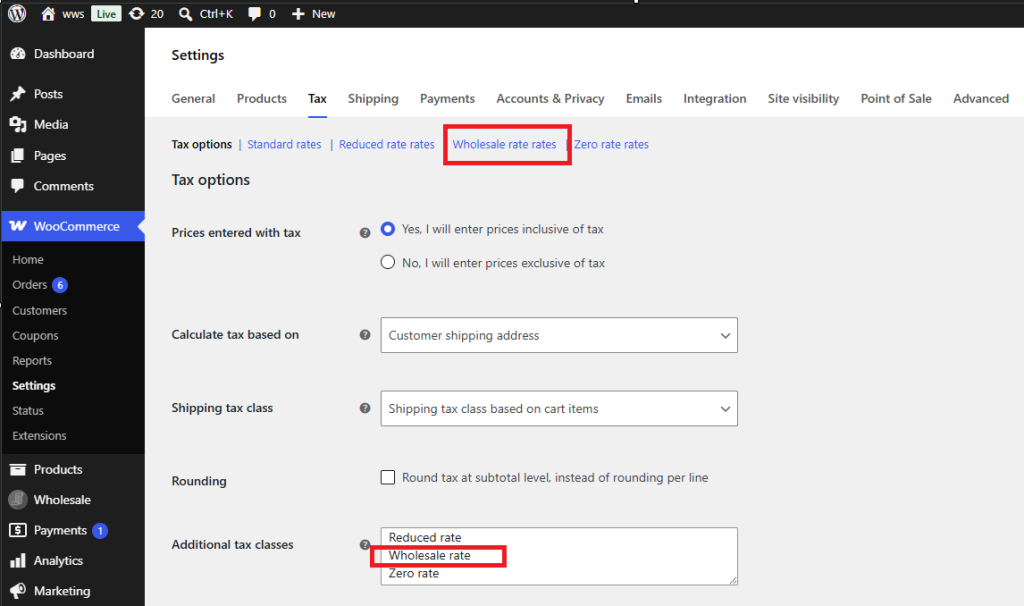
Passaggio 2: Aggiungi le aliquote fiscali per la nuova classe
Fai clic sulla nuova scheda della classe fiscale apparsa dopo il salvataggio (ad esempio, Wholesale Rate). Ora puoi aggiungere una o più aliquote fiscali per questa classe, specificando paese, stato, percentuale dell'aliquota e qualsiasi opzione aggiuntiva. Per una guida dettagliata sulla configurazione delle aliquote fiscali di WooCommerce, consulta la documentazione fiscale di WooCommerce.
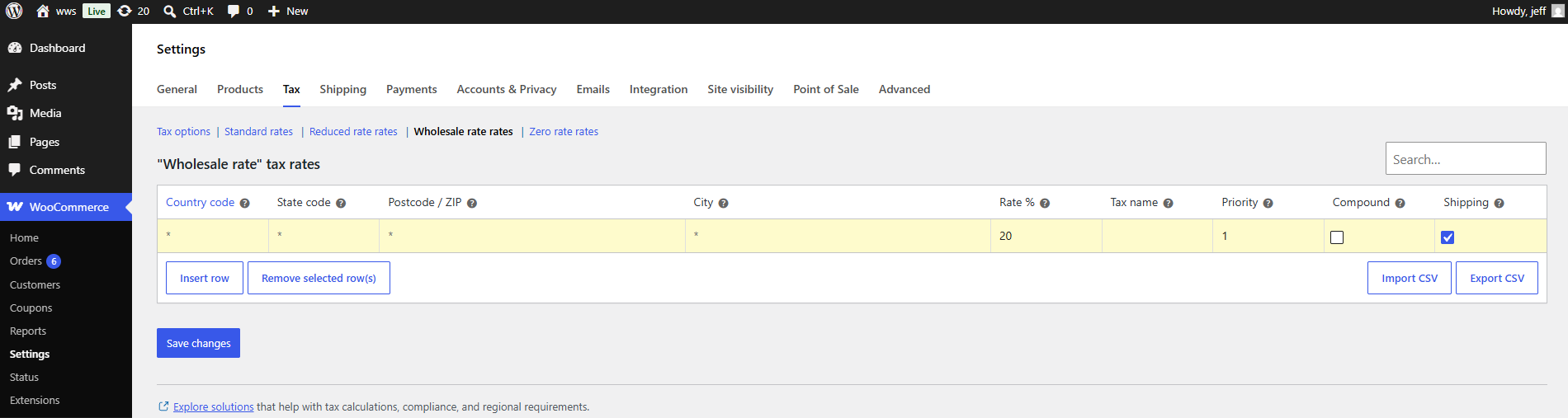
Passaggio 3: Mappa il ruolo all'ingrosso alla nuova classe fiscale
- Vai su Wholesale → Settings → Wholesale Prices → Tax.
- Scorri verso il basso fino alla sezione Wholesale Role / Tax Class Mapping.
- Nel menu a discesa Wholesale Role, seleziona il ruolo wholesale che desideri mappare.
- Nel menu a discesa Tax Class, seleziona la classe fiscale che hai appena creato (ad esempio, Wholesale Rate).
- Fai clic su Add Mapping. La mappatura appare nella tabella sottostante.
Ripeti per ogni ruolo wholesale che necessita di una classe fiscale diversa. Puoi modificare o rimuovere qualsiasi mappatura esistente utilizzando le icone di modifica ed eliminazione alla fine di ogni riga.
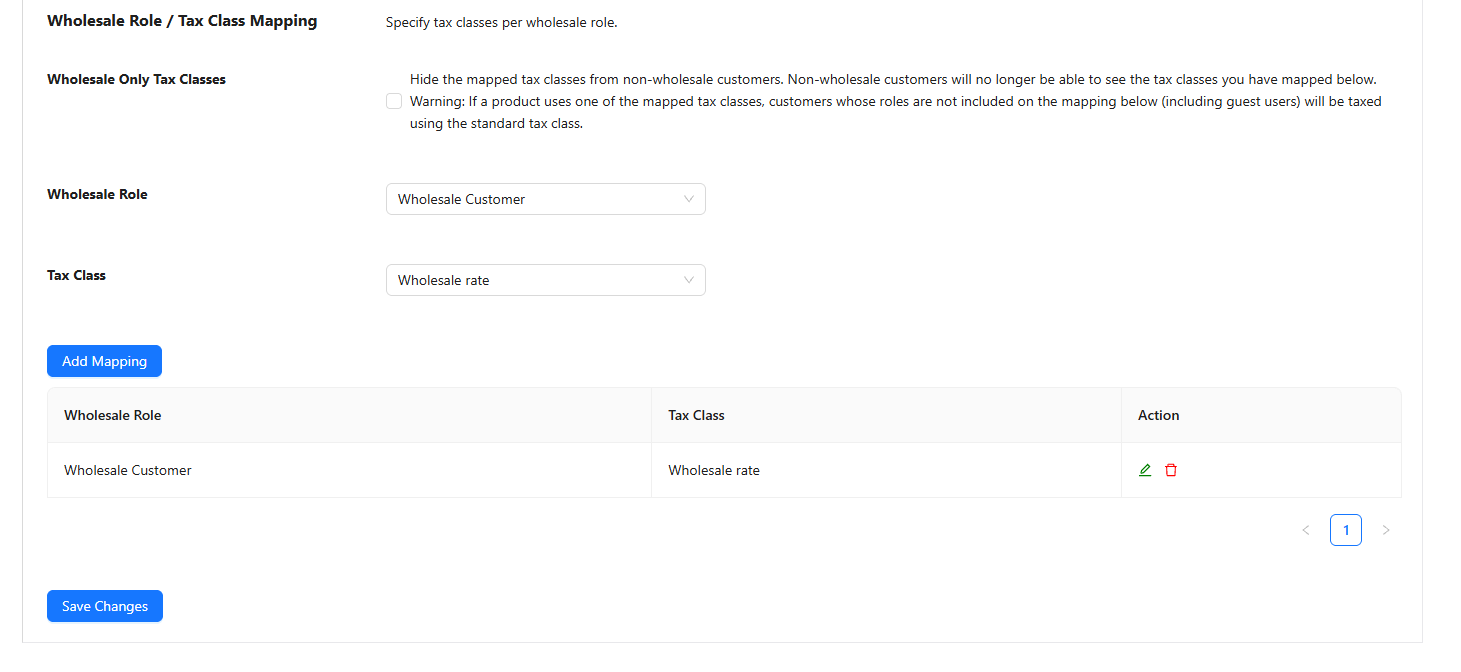
Classi fiscali solo wholesale
Questa è un'opzione autonoma piuttosto che un ulteriore passaggio nel processo di mappatura. La casella di controllo Wholesale Only Tax Classes, che si trova in cima alla sezione Wholesale Role / Tax Class Mapping, nasconde le tue classi fiscali mappate ai clienti non wholesale. Quando abilitata, i clienti al dettaglio non potranno più vedere o essere assegnati a tali classi fiscali.
Se un prodotto è impostato per utilizzare una delle classi fiscali mappate e un cliente non wholesale (o ospite) lo visualizza o lo acquista, WooCommerce tornerà alla classe fiscale standard per quel cliente.
Esenta ruoli wholesale specifici dalle tasse
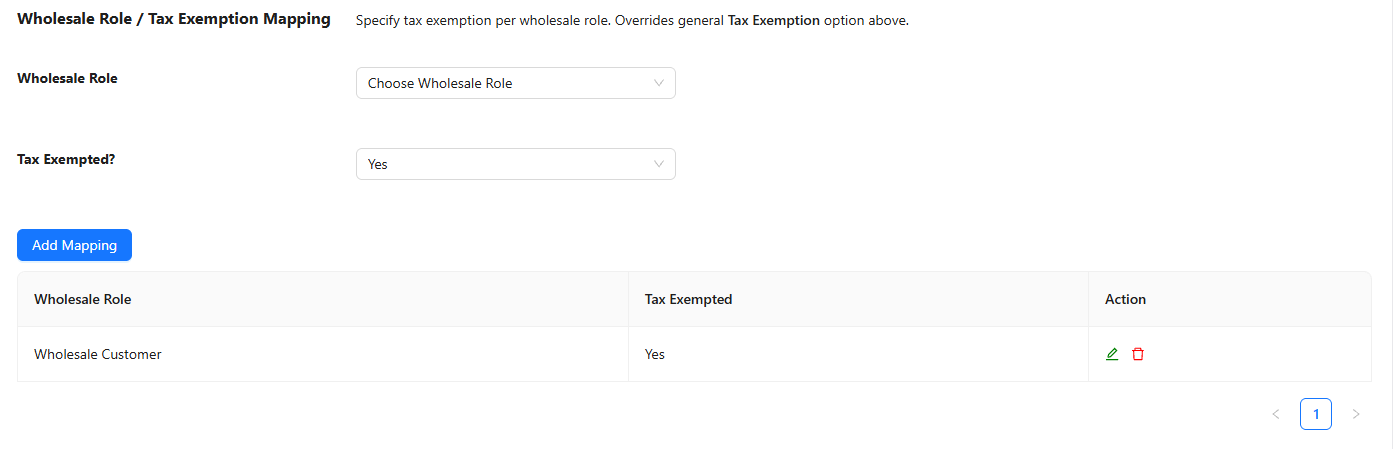
Se hai bisogno che alcuni ruoli wholesale siano completamente esenti dalle tasse ma non altri, utilizza la sezione Wholesale Role / Tax Exemption Mapping. Questo ti consente di impostare l'esenzione fiscale su base per ruolo e sovrascrive l'impostazione globale Tax Exemption per i ruoli che mappi qui.
- Vai su Wholesale → Settings → Wholesale Prices → Tax.
- Scorri fino alla sezione Wholesale Role / Tax Exemption Mapping.
- Nel menu a discesa Wholesale Role, seleziona il ruolo da configurare.
- Nel menu a discesa Tax Exempted?, seleziona Yes per esentare il ruolo o No per mantenerlo tassabile.
- Fai clic su Add Mapping.
Esenta tutti gli utenti wholesale dalle tasse
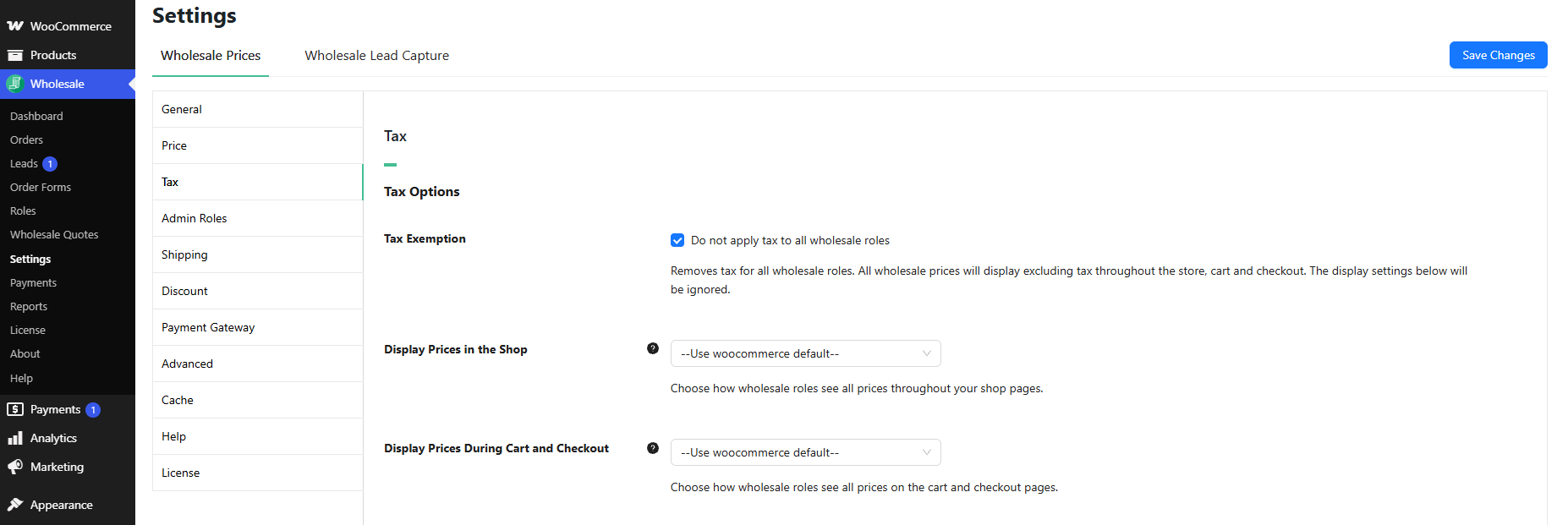
Per rimuovere le tasse da ogni ruolo wholesale contemporaneamente, indipendentemente dal ruolo, utilizza l'impostazione globale Tax Exemption nella sezione Tax Options.
- Vai su Wholesale → Settings → Wholesale Prices → Tax.
- Nella sezione Tax Options, trova la casella di controllo Tax Exemption.
- Seleziona la casella etichettata Do not apply tax to all wholesale roles.
- Fai clic su Salva modifiche.
Quando questa opzione è abilitata, tutti i prezzi wholesale vengono visualizzati tasse escluse in tutto il negozio, nel carrello e al momento del checkout. Le impostazioni Display Prices in the Shop e Display Prices During Cart and Checkout sottostanti vengono ignorate mentre questa opzione è attiva.
Impostazioni di visualizzazione delle tasse
La sezione Opzioni Tasse contiene anche impostazioni che controllano come i prezzi all'ingrosso vengono visualizzati ai clienti all'ingrosso, indipendentemente dalle aliquote fiscali effettive applicate. Queste consentono di mostrare ai clienti all'ingrosso prezzi comprensivi o esclusivi di tasse anche quando non sono esenti.
Visualizza prezzi nel negozio
Il menu a discesa Visualizza prezzi nel negozio controlla se i clienti all'ingrosso vedono i prezzi comprensivi o esclusivi di tasse nelle pagine del negozio e dei prodotti.
- – Usa impostazioni predefinite di WooCommerce –: eredita l'impostazione di visualizzazione da WooCommerce → Impostazioni → Tasse.
- Comprensivo di tasse: i clienti all'ingrosso vedono i prezzi comprensivi di tasse nel negozio.
- Esclusivo di tasse: i clienti all'ingrosso vedono i prezzi esclusivi di tasse nel negozio.
Visualizza prezzi nel carrello e al checkout
Il menu a discesa Visualizza prezzi nel carrello e al checkout funziona allo stesso modo ma si applica specificamente alle pagine del carrello e del checkout.
- – Usa impostazioni predefinite di WooCommerce –: eredita l'impostazione di visualizzazione del carrello e del checkout di WooCommerce.
- Comprensivo di tasse: i clienti all'ingrosso vedono i prezzi comprensivi di tasse nel carrello e al checkout.
- Esclusivo di tasse: i clienti all'ingrosso vedono i prezzi esclusivi di tasse nel carrello e al checkout.
Se la casella di controllo globale Esenzione Tasse è abilitata, queste impostazioni di visualizzazione vengono sovrascritte. I prezzi all'ingrosso verranno sempre visualizzati esclusivi di tasse.
Suffissi prezzo
Due campi di testo opzionali consentono di personalizzare il suffisso del prezzo che i clienti all'ingrosso vedono:
- Sovrascrivi suffisso prezzo normale: sovrascrive il suffisso del prezzo mostrato sul prezzo al dettaglio originale per gli utenti all'ingrosso. Lasciare vuoto per utilizzare le impostazioni predefinite di WooCommerce. È possibile utilizzare
{price_including_tax}o{price_excluding_tax}come valori di sostituzione dinamica. - Suffisso prezzo all'ingrosso: imposta un suffisso specifico mostrato dopo il prezzo all'ingrosso. Lasciare vuoto per utilizzare le impostazioni predefinite di WooCommerce. Questo campo accetta anche i valori di sostituzione dinamica
{price_including_tax}e{price_excluding_tax}.
Domande frequenti
Qual è la differenza tra Mappatura Esenzione Tasse e Mappatura Classe Tasse?
Mappatura Esenzione Tasse rimuove completamente le tasse per il ruolo all'ingrosso mappato. Mappatura Classe Tasse assegna una classe fiscale di WooCommerce diversa a un ruolo all'ingrosso, che può comportare aliquote specifiche: inferiori, superiori o nulle. Utilizzare Mappatura Classe Tasse quando è necessaria un'aliquota specifica anziché un'esenzione completa.
La Mappatura Classe Tasse sovrascrive la classe fiscale impostata sui singoli prodotti?
Sì. Quando un ruolo all'ingrosso è mappato a una classe fiscale, tale classe viene applicata ai loro ordini indipendentemente dalla classe fiscale impostata sui singoli prodotti. La mappatura a livello di ruolo ha la precedenza sulle impostazioni della classe fiscale a livello di prodotto.
Posso mappare ruoli all'ingrosso diversi a classi fiscali diverse?
Sì. La tabella Wholesale Role / Tax Class Mapping supporta più voci. Ogni ruolo può essere mappato a una classe fiscale completamente diversa, in modo da poter avere un livello all'ingrosso che paga un'aliquota ridotta mentre un altro livello paga un'aliquota diversa.
Se abilito l'esenzione fiscale globale, le mappature di esenzione per ruolo si applicano ancora?
La mappatura delle esenzioni per ruolo ha la precedenza. Per qualsiasi ruolo all'ingrosso che hai mappato nella sezione Wholesale Role / Tax Exemption Mapping, l'impostazione per ruolo prevale sulla casella di controllo globale Tax Exemption. Quindi un ruolo mappato su Tax Exempted? No rimane tassabile anche quando l'esenzione globale è abilitata. L'impostazione globale Tax Exemption si applica solo ai ruoli all'ingrosso che non hanno una mappatura per ruolo. Ciò corrisponde alla descrizione dell'impostazione del plugin stesso, che osserva che la mappatura per ruolo "Ignora l'opzione generale di esenzione fiscale sopra".
Cosa succede ai clienti al dettaglio se abilito le classi fiscali solo per l'ingrosso?
I clienti al dettaglio e gli ospiti non possono più vedere o essere assegnati alle classi fiscali mappate. Se un prodotto è assegnato a una di queste classi fiscali, WooCommerce tornerà alla classe fiscale standard per qualsiasi cliente non all'ingrosso. Tieni presente questo aspetto se alcuni dei tuoi prodotti sono venduti sia a clienti al dettaglio che all'ingrosso.
La mappatura fiscale si applica al carrello e al checkout, oltre che alle pagine del negozio?
Sì. Sia la Wholesale Role / Tax Class Mapping che la Wholesale Role / Tax Exemption Mapping si applicano durante l'intero processo di acquisto: pagine dei prodotti, pagine del negozio, carrello, checkout e ordini completati.
Ho impostato una mappatura delle classi fiscali ma i clienti all'ingrosso vedono ancora l'aliquota fiscale originale. Cosa dovrei controllare?
Innanzitutto, conferma che la mappatura sia stata salvata controllando che una voce appaia nella tabella Wholesale Role / Tax Class Mapping. Quindi verifica che la classe fiscale abbia almeno un'aliquota configurata in WooCommerce → Impostazioni → Tasse → [La tua classe fiscale]. Controlla anche che la casella di controllo globale Tax Exemption non sia abilitata. Se lo è, la mappatura della classe viene ignorata. Infine, cancella la cache (cache della pagina, cache degli oggetti) e testa con una nuova sessione del browser effettuando l'accesso come utente all'ingrosso.
Posso usare contemporaneamente sia la mappatura delle esenzioni fiscali che la mappatura delle classi fiscali?
Sì. Puoi avere un ruolo all'ingrosso mappato a una classe fiscale personalizzata e un ruolo diverso impostato come completamente esente da tasse utilizzando la mappatura delle esenzioni. L'impostazione di ciascun ruolo viene valutata in modo indipendente.
La modifica delle impostazioni fiscali influisce sui prezzi all'ingrosso impostati sui prodotti?
No. L'aliquota fiscale e le impostazioni di visualizzazione influiscono solo su come le tasse vengono calcolate e mostrate sopra (o all'interno) dei prezzi all'ingrosso. I prezzi all'ingrosso stessi sono gestiti separatamente su ciascun prodotto e non vengono modificati da queste impostazioni.
Come posso verificare che la corretta aliquota fiscale venga applicata ai miei clienti all'ingrosso?
Crea un utente di test dedicato assegnato al tuo ruolo wholesale. Accedi come quell'utente, aggiungi un prodotto al carrello e controlla la riga delle imposte nel carrello e al checkout. Confrontala con le aliquote che hai configurato in WooCommerce → Impostazioni → Tasse → [La tua classe fiscale]. Vedi la guida su creare un utente di test wholesale per maggiori dettagli.
Aiuto e supporto
Abbiamo un team di supporto dedicato per Wholesale Suite che conosce molto bene i nostri prodotti, WooCommerce e il settore. Sei il benvenuto a sfruttare la loro esperienza in qualsiasi momento, in tutto il mondo.
Se sei un cliente esistente, vai al modulo di richiesta ticket di supporto e inviaci un messaggio.
Se sei un utente di plugin gratuiti, ti preghiamo di inviarci una richiesta di supporto sul forum. Monitoriamo attivamente i forum di supporto di WordPress.org per il plugin gratuito e aiutiamo i nostri utenti l nel miglior modo possibile.

