
Se inserisci i prezzi dei prodotti con IVA inclusa e offri ai clienti all'ingrosso uno sconto percentuale, il prezzo che vedono dipende da quale aliquota IVA viene sottratta da quel prezzo. Questa guida spiega come WooCommerce Wholesale Prices Premium calcola uno sconto percentuale da un prezzo IVA inclusa. Mostra anche cosa cambia quando mappi un ruolo all'ingrosso alla sua classe fiscale, con un esempio pratico che puoi verificare sul tuo negozio.
Cosa significa "prezzi inseriti con IVA inclusa"
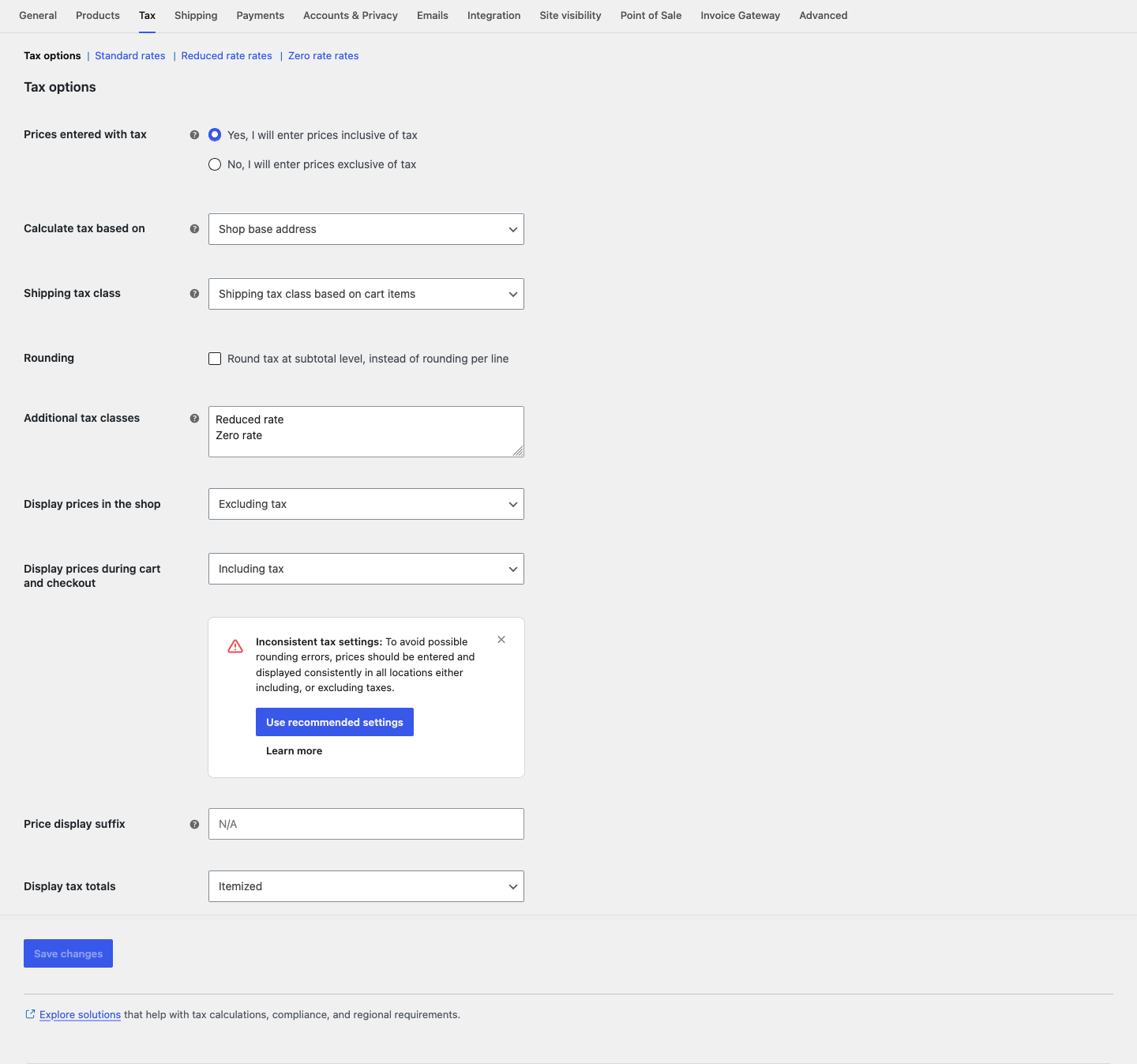
In WooCommerce > Impostazioni > Tasse, l'impostazione Prezzi inseriti con IVA inclusa indica a WooCommerce se i prezzi che digiti includono già l'IVA. Quando scegli Sì, inserirò i prezzi IVA inclusa, ogni prezzo normale che salvi su un prodotto contiene l'IVA.
Ad esempio, con un'aliquota standard del 24%, un prezzo normale di €124,00 è €100,00 prima dell'IVA più €24,00 di IVA. Per dividere il prezzo in questo modo, WooCommerce utilizza l'aliquota IVA del paese base del tuo negozio. Questo è il paese nel tuo indirizzo del negozio sotto WooCommerce > Impostazioni > Generali. Fa lo stesso per i prezzi all'ingrosso, perché anche un prezzo all'ingrosso calcolato da un prezzo inclusivo è inclusivo.
Come viene calcolato uno sconto percentuale da un prezzo inclusivo
WooCommerce Wholesale Prices Premium e WooCommerce calcolano il prezzo all'ingrosso in questo ordine:
- Il plugin prende il prezzo normale del prodotto così come l'hai inserito, IVA inclusa.
- Sottrae la percentuale da quel prezzo. Il risultato è il prezzo all'ingrosso, e include ancora l'IVA.
- WooCommerce rimuove l'IVA all'interno del prezzo all'ingrosso, utilizzando l'aliquota del paese base della classe fiscale del prodotto.
- WooCommerce mostra quel prezzo netto, o aggiunge nuovamente l'IVA all'aliquota che il cliente paga, in base alle tue impostazioni di visualizzazione.
Sottrarre il 10% prima o dopo aver rimosso l'IVA dà lo stesso prezzo netto. Quindi la parte che cambia i tuoi numeri è il passaggio 3: quale aliquota IVA WooCommerce rimuove.
Questo si applica a ogni tipo di sconto percentuale: uno Sconto Generale valido per tutto il ruolo, uno sconto per categoria e un prezzo a livello di prodotto con Tipo di sconto impostato su Percentuale. I prezzi fissi all'ingrosso saltano il passaggio 2, ma passano attraverso i passaggi 3 e 4 allo stesso modo.
Se un prodotto è in saldo, le percentuali per ruolo, categoria e quantità partono dal prezzo di saldo. Per partire sempre dal prezzo normale, attiva Usa sempre il prezzo normale in Wholesale > Impostazioni > Prezzi all'ingrosso > Prezzo.
Cosa cambia una classe fiscale all'ingrosso mappata
In Wholesale > Impostazioni > Prezzi all'ingrosso > Tasse, la sezione Mapping Ruolo all'ingrosso / Classe fiscale ti consente di associare un Ruolo all'ingrosso a una Classe fiscale. I clienti con quel ruolo pagano le tasse alle aliquote di quella classe invece che alla classe del prodotto stesso. Una configurazione comune è una classe dello 0% per i clienti aziendali che gestiscono l'IVA autonomamente.
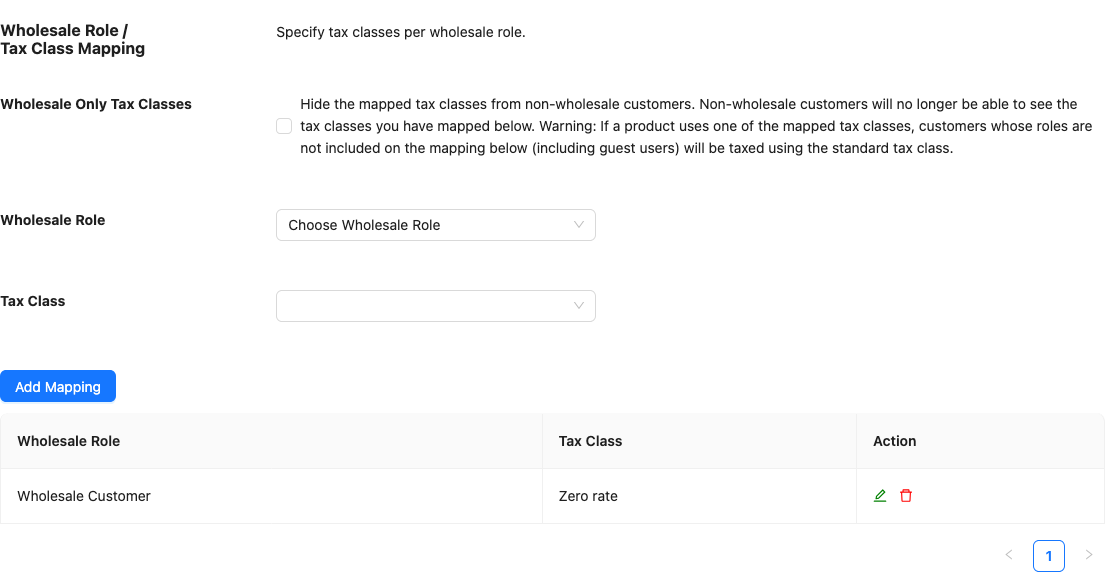
Nella versione 2.1.1 e successive, il plugin utilizza la classe associata nel passaggio 3 e nel passaggio 4. Questo vale per le pagine del negozio e dei prodotti e nel carrello. Quindi il prezzo all'ingrosso viene trattato come se includesse l'aliquota della classe associata, non l'aliquota standard del prodotto.
Prima della versione 2.1.1, il passaggio 3 utilizzava la classe fiscale del prodotto e il passaggio 4 utilizzava la classe associata. Con una classe associata allo 0%, WooCommerce rimuoveva l'aliquota standard e non aggiungeva nulla, quindi i clienti all'ingrosso vedevano un prezzo inferiore a quello che avevi calcolato.
Assegna alla classe associata un'aliquota per il tuo paese di base
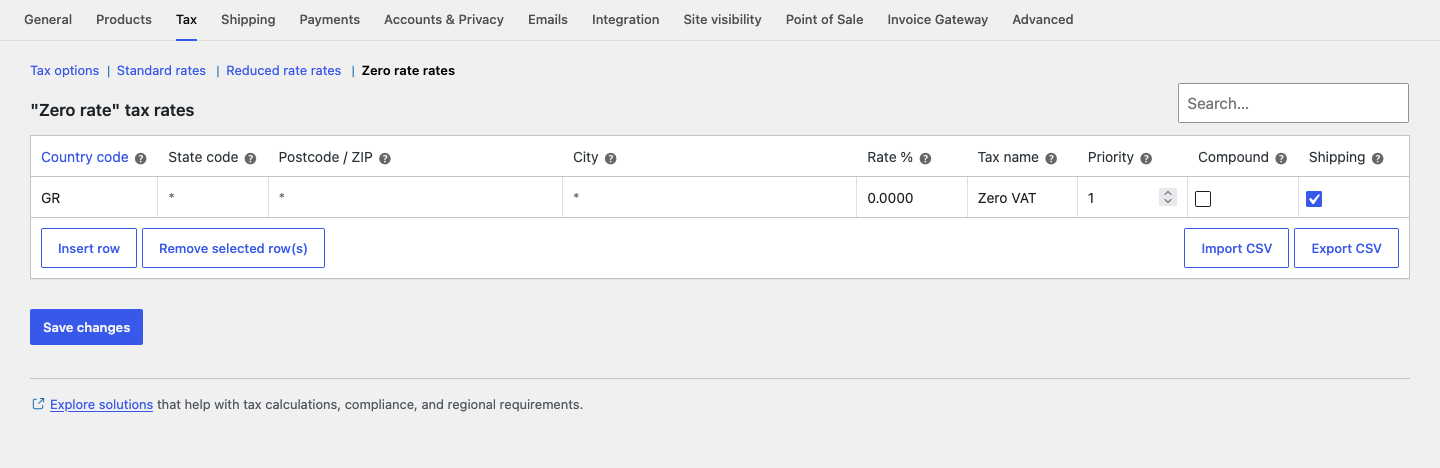
Il passaggio 3 richiede una riga di aliquota fiscale per il paese di base del tuo negozio nella classe associata. Una riga impostata allo 0% è valida. Nella versione 2.1.4 e successive, se la classe associata non ha una riga per il tuo paese di base, il plugin ripiega sulla classe fiscale del prodotto per il passaggio 3. Per una classe associata allo 0%, ciò significa che l'aliquota standard viene nuovamente rimossa.
Per aggiungere la riga:
- Vai su WooCommerce > Impostazioni > Tasse.
- Fai clic sul link delle aliquote per la classe fiscale che hai associato al ruolo all'ingrosso, ad esempio Aliquote a tasso zero.
- Fai clic su Inserisci riga.
- Inserisci il tuo paese di base in Codice paese.
- Inserisci l'aliquota in Aliquota %, ad esempio
0. - Fai clic su Salva modifiche.
Esempio pratico: 10% di sconto con una classe fiscale all'ingrosso dello 0%
Ecco la configurazione utilizzata in questo esempio:
| Impostazione | Valore |
|---|---|
| Prezzi inseriti con tasse | Sì, inserirò i prezzi comprensivi di tasse |
| Aliquota standard per il paese di base | 24% |
| Classe fiscale all'ingrosso | Aliquota zero, con una riga dello 0% per il paese di base |
| Ruolo all'ingrosso | Cliente all'ingrosso, non esente da tasse, associato ad Aliquota zero |
| Sconto generale per il ruolo | 10% |
| Prezzo di listino del prodotto | €124.00 |
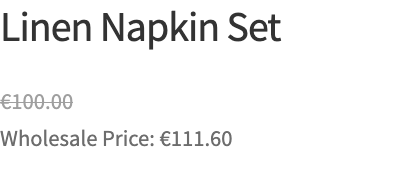
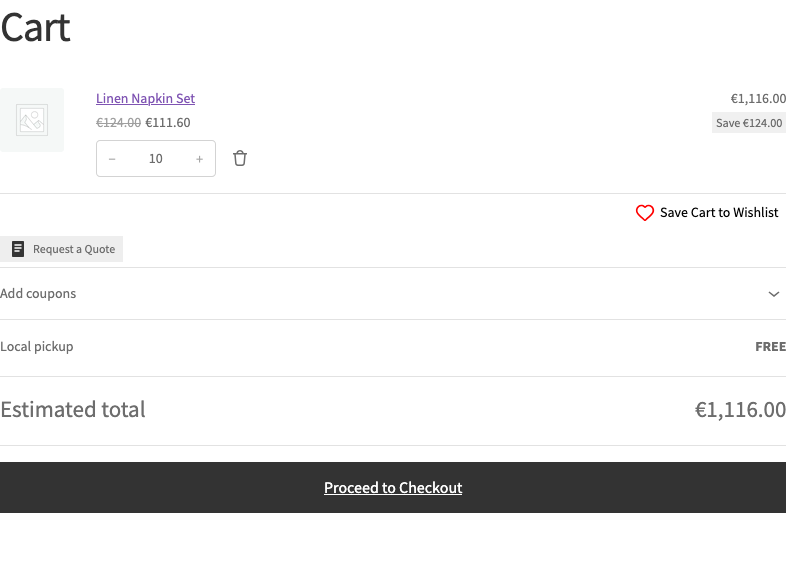
Il passaggio 2 fornisce lo stesso risultato in ogni versione: 10% di sconto su €124,00 è un prezzo all'ingrosso comprensivo di tasse di €111,60. La differenza è nel passaggio 3:
| Prima della versione 2.1.1 | Versione 2.1.1 e successive | |
|---|---|---|
| Aliquota rimossa da €111,60 | 24% (classe standard del prodotto) | 0% (classe associata) |
| Prezzo nelle pagine del negozio e dei prodotti | €90,00 (€111,60 ÷ 1,24) | €111,60 (€111,60 ÷ 1,00) |
| Prezzo riga carrello | €90.00 | €111.60 |
| Tassa aggiunta nel carrello | €0.00 | €0.00 |
Poiché l'aliquota associata è dello 0%, il risultato è lo stesso sia che il ruolo veda i prezzi comprensivi o esclusivi di tasse.
La stessa regola si applica a una classe associata con un'aliquota superiore allo 0%. Se Cliente all'ingrosso fosse associato a una classe del 10%, €111,60 verrebbero trattati come €101,45 tasse escluse più €10,15 di tasse.
Cosa vedono i clienti all'ingrosso nel negozio e nel carrello
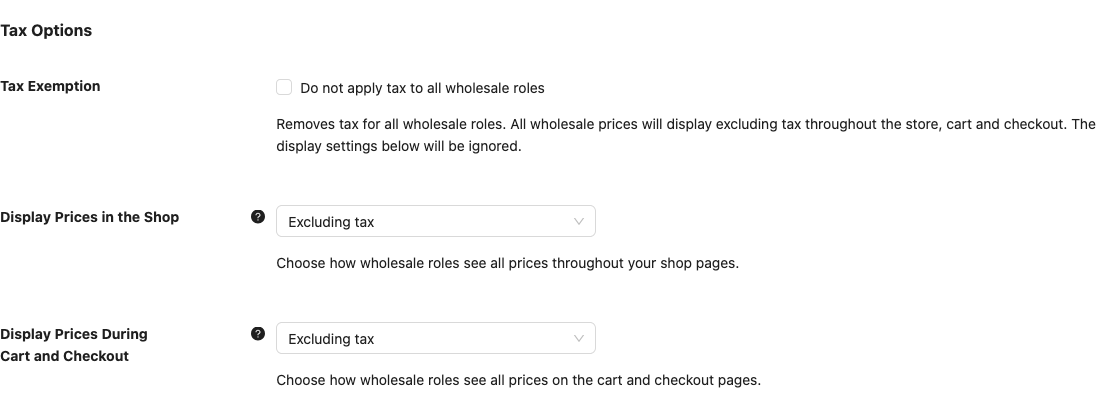
Due impostazioni nella sezione Opzioni Tasse di Wholesale > Impostazioni > Prezzi all'ingrosso > Tasse controllano ciò che vede un ruolo all'ingrosso non esente. Visualizza prezzi nel negozio copre le pagine del negozio e Visualizza prezzi durante carrello e checkout copre il carrello e il checkout. Ciascuno può essere Comprensivo di tasse, Esclusi tasse, o –Usa impostazioni predefinite WooCommerce–.
Qualunque opzione tu scelga, il plugin utilizza l'aliquota della classe associata sia per rimuovere che per aggiungere le tasse, purché la classe associata abbia una riga di aliquota per il tuo paese di base. Per maggiori informazioni su queste impostazioni, vedi come visualizzare i prezzi all'ingrosso comprensivi o esclusivi di tasse e come mantenere i prezzi al dettaglio visualizzati comprensivi di tasse.
Nel carrello, il plugin scambia solo l'aliquota utilizzata nel passaggio 3 per gli articoli che ottengono il prezzo all'ingrosso. Se un articolo torna al prezzo al dettaglio, ad esempio perché un requisito di ordine minimo non è soddisfatto, WooCommerce rimuove le tasse da esso all'aliquota del prodotto stesso. I clienti senza un ruolo all'ingrosso non sono interessati.
I ruoli esenti da tasse funzionano diversamente e vedono sempre i prezzi esclusi dalle tasse. Vedi come rendere un ruolo all'ingrosso esente da tasse.
Articoli correlati
- Come visualizzare i prezzi all'ingrosso tasse incluse o escluse
- Come mantenere i prezzi al dettaglio visibili inclusa l'imposta quando il prezzo all'ingrosso è impostato per essere visibile esclusa l'imposta
- Come esentare dall'imposta un ruolo all'ingrosso
- Iniziare con WooCommerce Wholesale Prices Premium
Domande frequenti
Perché il mio prezzo all'ingrosso è inferiore al prezzo che ho calcolato?
Verifica di eseguire la versione 2.1.1 o successiva. Quindi verifica che la classe fiscale associata abbia una riga di aliquota per il paese di base del tuo negozio. Nelle versioni 2.1.4 e successive, senza quella riga, il plugin sottrae l'aliquota standard del prodotto dal prezzo.
Devo reinserire i miei prezzi dopo l'aggiornamento alla versione 2.1.1?
No. WooCommerce calcola la tassa ogni volta che mostra il prezzo, quindi i tuoi prezzi e sconti salvati rimangono gli stessi.
Questa modifica influisce sui prezzi per i clienti al dettaglio?
No. La classe associata si applica solo ai clienti connessi con un ruolo all'ingrosso associato.
Serve aiuto?
Se hai una domanda o riscontri problemi, siamo qui per aiutarti.
- Utenti Premium: Apri un ticket di supporto
- Utenti Gratuiti: Visita il nostro forum della community

