
Per impostazione predefinita, WooCommerce Wholesale Prices Premium applica i prezzi all'ingrosso solo quando un cliente soddisfa i requisiti minimi di ordine. Se il minimo non viene soddisfatto, il cliente vede un avviso nel carrello che spiega cosa deve aggiungere, ma può comunque procedere al checkout ed effettuare l'ordine ai prezzi al dettaglio.
Se è necessario impedire rigorosamente ai clienti all'ingrosso di effettuare il checkout finché non soddisfano i requisiti, un'impostazione a livello di ruolo rimuove completamente il pulsante di checkout finché le condizioni non sono soddisfatte. Questo articolo spiega come impostare i requisiti minimi di ordine globali, come configurare i minimi per prodotto e come abilitare l'impostazione che blocca il checkout.
Requisiti
- WooCommerce Wholesale Prices Premium installato e attivato. I requisiti minimi di ordine e l'opzione per bloccare il checkout sono esclusivi del plugin Premium.
Imposta requisiti minimi d'ordine globali
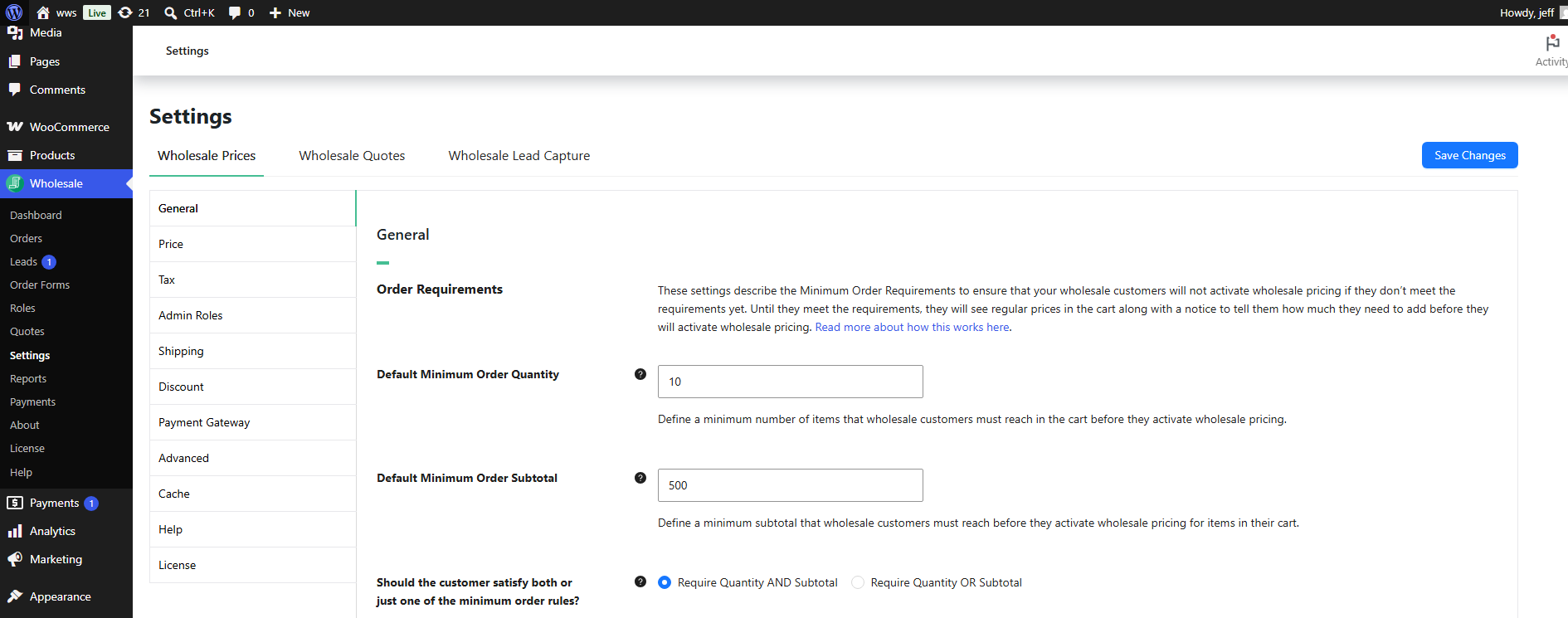
Le impostazioni minime di ordine globali controllano la soglia che attiva i prezzi all'ingrosso in tutto il tuo negozio. Configurale in Wholesale → Settings → Wholesale Prices → General, nella sezione Order Requirements.
- Quantità minima di ordine predefinita – il numero totale minimo di articoli che un cliente all'ingrosso deve avere nel carrello prima che vengano attivati i prezzi all'ingrosso. Lasciare a 0 o vuoto per disabilitare.
- Sottototale minimo ordine predefinito – il subtotale minimo del carrello (calcolato utilizzando i prezzi all'ingrosso, prima di tasse e spedizione) che il cliente deve raggiungere. Lasciare a 0 o vuoto per disabilitare.
- Il cliente deve soddisfare entrambe le regole o solo una delle regole di ordine minimo? – controlla come le due regole interagiscono quando entrambe sono attive. Seleziona Richiedi Quantità E Sottototale per richiedere entrambe le condizioni, o Richiedi Quantità O Sottototale per richiederne solo una.
Ignora i requisiti per ruolo di rivenditore
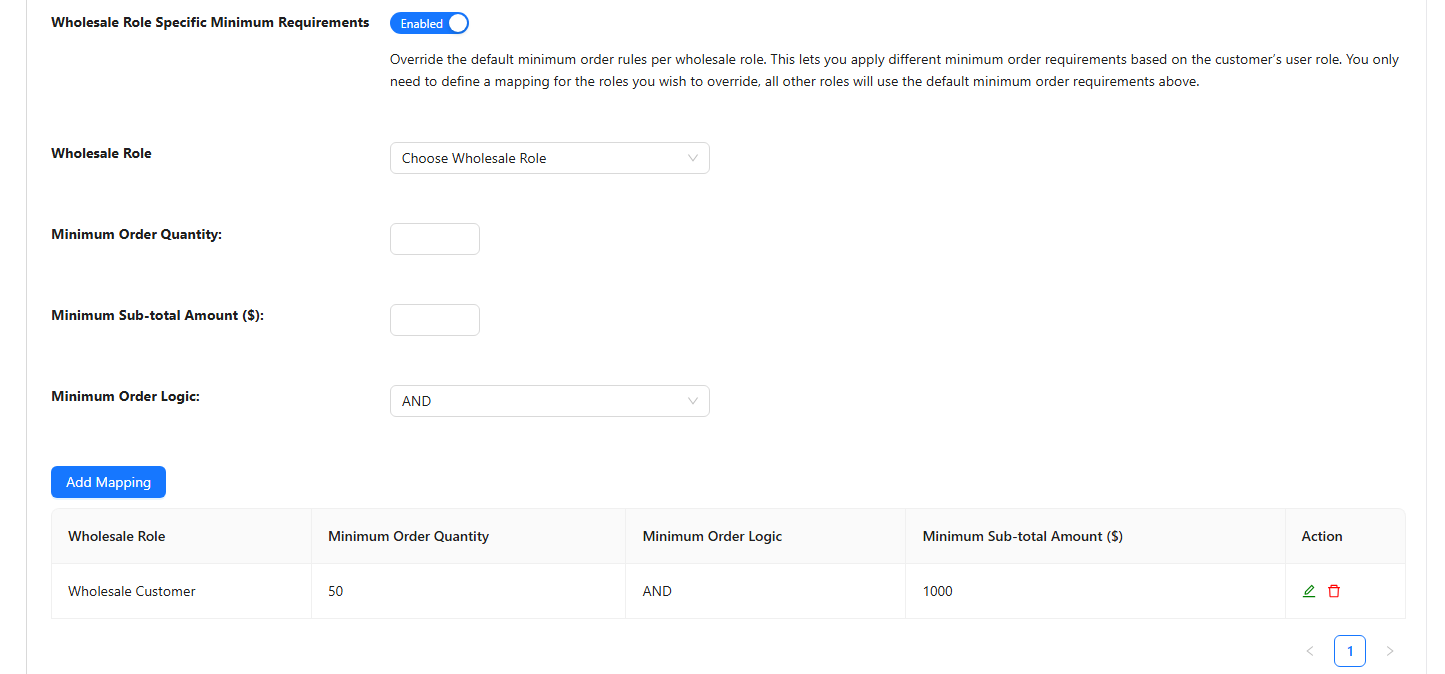
Sotto le impostazioni minime predefinite, abilita Requisiti minimi specifici per ruolo all'ingrosso per impostare soglie diverse per i singoli ruoli all'ingrosso. Appare una tabella di mappatura in cui puoi definire una quantità minima, un subtotale minimo e una regola logica per ciascun ruolo. Qualsiasi ruolo non elencato nella tabella utilizza i valori predefiniti sopra.
Blocca il checkout finché non vengono soddisfatti i requisiti minimi
Per impostazione predefinita, un cliente all'ingrosso che non ha soddisfatto i requisiti minimi può comunque procedere al checkout ed effettuare un ordine ai prezzi al dettaglio. Per impedirlo, abilita l'impostazione a livello di ruolo sottostante.
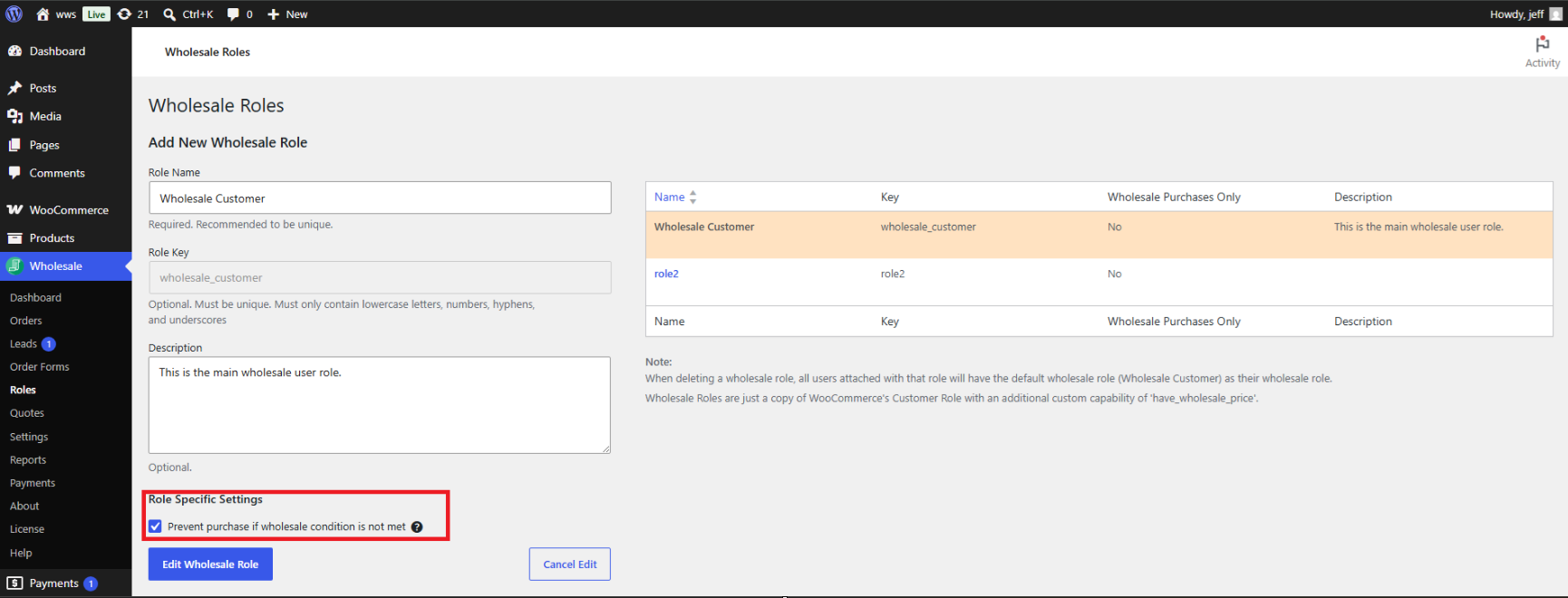
- Vai a Wholesale → Roles.
- Individua il ruolo all'ingrosso che desideri configurare e fai clic su Edit.
- Nel pannello che si apre, scorri fino alla sezione Role Specific Settings.
- Seleziona Prevent purchase if wholesale condition is not met.
- Fai clic su Edit Wholesale Role per salvare.
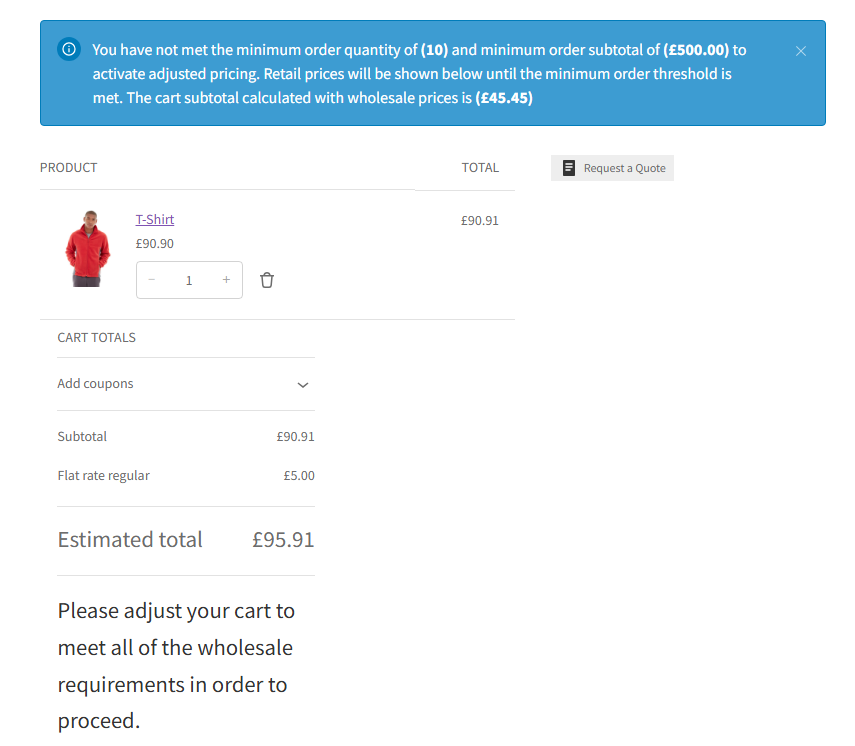
Quando questa impostazione è attiva e il carrello del cliente non soddisfa i requisiti minimi, il pulsante Procedi al checkout viene rimosso dal carrello e sostituito dal messaggio: “Si prega di modificare il carrello per soddisfare tutti i requisiti wholesale al fine di procedere.” Il cliente non può effettuare l'ordine finché il minimo non viene soddisfatto.
Imposta quantità minima e incremento quantità per prodotto
Oltre alla quantità minima globale dell'ordine, è possibile impostare una quantità minima e un passo della quantità per ciascun prodotto individualmente. Queste impostazioni appaiono nella pagina di modifica del prodotto, nella sezione prezzi, con una riga separata per ciascun ruolo wholesale.
- Quantità minima ordine wholesale – il numero minimo di unità di questo prodotto che un cliente wholesale deve aggiungere al carrello. I prezzi wholesale per questo prodotto non si attivano finché questa quantità non viene raggiunta.
- Passo quantità ordine wholesale – l'incremento in cui il prodotto può essere ordinato. Un passo di 5 significa che il cliente può aggiungere 5, 10, 15 unità, e così via. Impostare questo a 1 insieme a una quantità minima impedisce all'input della quantità nella pagina del prodotto di accettare un valore inferiore al minimo.
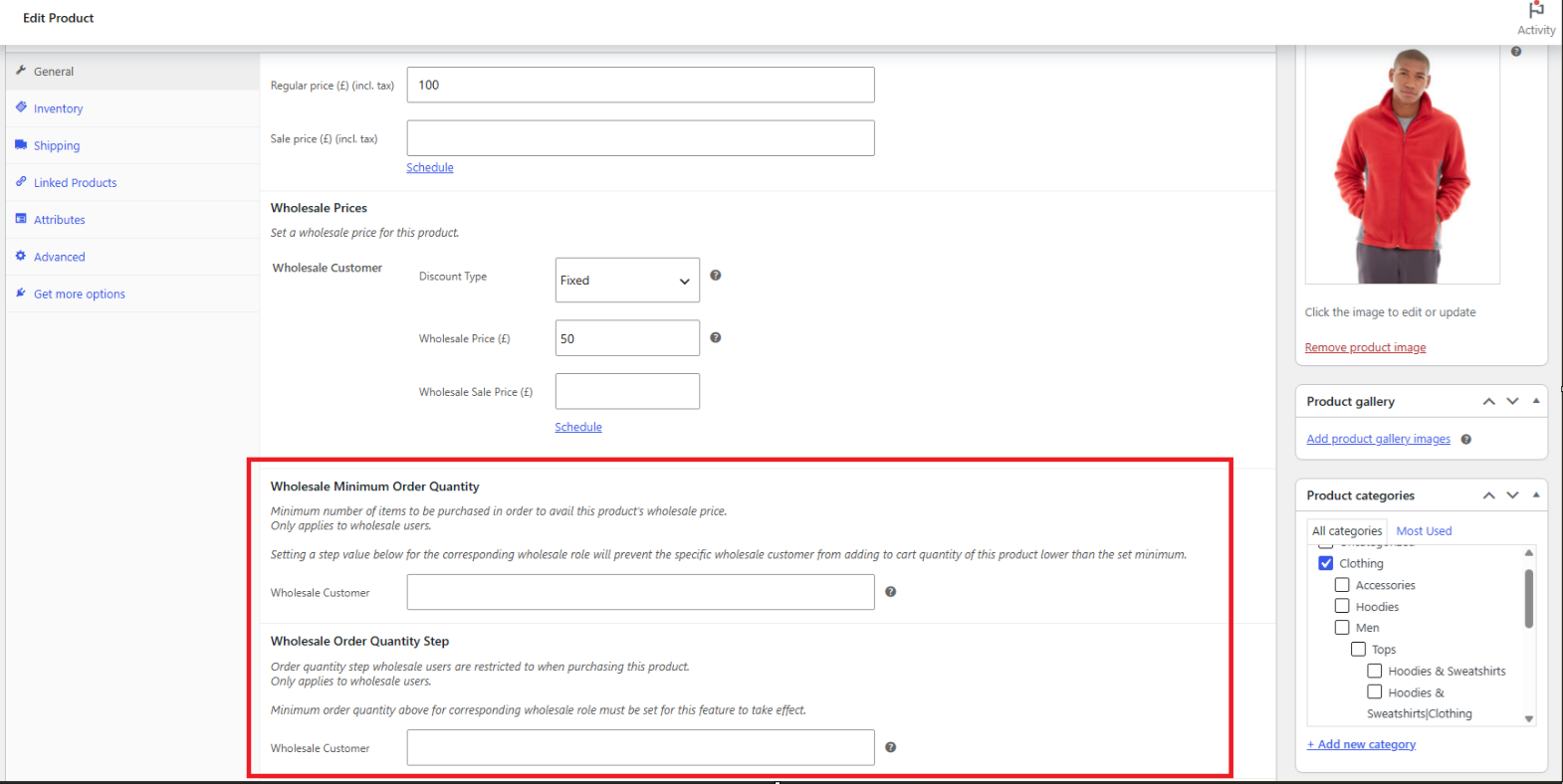
Applica minimi e incrementi nella pagina del carrello
Per impostazione predefinita, le impostazioni di quantità minima e passo per prodotto si applicano quando un cliente aggiunge un prodotto dalla pagina del negozio o del prodotto, ma le caselle di quantità nel carrello non sono limitate. Per applicare il minimo e il passo anche alle quantità del carrello, abilita Applica Min/Passo sul Carrello in Wholesale → Impostazioni → Prezzi Wholesale → Generale.
Come interagiscono i minimi globali e per prodotto
Quando sono configurate sia una quantità minima globale dell'ordine che quantità minime per prodotto, entrambe devono essere soddisfatte prima che i prezzi wholesale si attivino completamente. Considera questo esempio:
- Quantità minima ordine globale: 100 articoli
- Prodotto A: quantità minima ordine wholesale di 20 unità
- Prodotto B: nessun minimo per prodotto
Se il carrello contiene 10 unità del Prodotto A e 120 unità del Prodotto B, il minimo globale di 100 è soddisfatto. Il Prodotto B riceve i prezzi wholesale perché non ha un minimo per prodotto. Il Prodotto A non riceve i prezzi wholesale perché la sua quantità di 10 è inferiore al suo minimo per prodotto di 20. Aumentare il Prodotto A ad almeno 20 unità soddisfa entrambe le condizioni.
Quando Impedisci acquisto se la condizione wholesale non è soddisfatta è abilitato sul ruolo, il cliente non può procedere al checkout finché non vengono soddisfatti sia il minimo globale che tutti i minimi per prodotto.
Domande frequenti
Qual è la differenza tra una quantità minima dell'ordine e un subtotale minimo dell'ordine?
La Quantità minima d'ordine predefinita conta il numero totale di articoli nel carrello. Il Sottototale minimo d'ordine predefinito controlla il valore combinato di tali articoli ai prezzi all'ingrosso, prima delle tasse e della spedizione. È possibile richiedere una o entrambe le condizioni utilizzando l'impostazione Il cliente deve soddisfare entrambe le regole o solo una delle regole d'ordine minimo?.
Si applica
No. La casella di controllo Impedisci acquisto se la condizione all'ingrosso non è soddisfatta è configurata per ruolo in Wholesale → Ruoli. Abilitala su ogni ruolo per cui il checkout dovrebbe essere bloccato quando i requisiti non sono soddisfatti. I ruoli senza questa impostazione selezionata consentono ai clienti di procedere al checkout anche quando il minimo non è soddisfatto, sebbene i prezzi all'ingrosso non si applichino.
Posso impostare requisiti d'ordine minimo diversi per ruoli all'ingrosso diversi?
Sì. Abilita Requisiti minimi specifici per ruolo all'ingrosso in Wholesale → Impostazioni → Prezzi all'ingrosso → Generale e utilizza la tabella di mappatura per definire le soglie per ruolo. Qualsiasi ruolo non elencato nella tabella torna ai minimi predefiniti.
Cosa vede il cliente quando il checkout è bloccato?
Quando il checkout è bloccato, il pulsante Procedi al checkout viene rimosso dal carrello e sostituito dal messaggio: “Si prega di modificare il carrello per soddisfare tutti i requisiti all'ingrosso per poter procedere.” Anche il pulsante di completamento dell'ordine nella pagina di checkout mostra questo messaggio se il cliente vi accede direttamente.
L'opzione “Applica Min/Step al carrello” influisce sui clienti al dettaglio?
No. L'impostazione Applica Min/Step al carrello si applica solo ai clienti all'ingrosso. I clienti al dettaglio non sono soggetti a quantità d'ordine minimo all'ingrosso o restrizioni di step e non sono interessati da questa impostazione.
Cosa succede se un prodotto non ha un minimo per prodotto impostato?
Se la Quantità minima d'ordine all'ingrosso di un prodotto viene lasciata vuota o impostata su 0, non si applica alcun minimo per prodotto. I prezzi all'ingrosso per quel prodotto si attivano non appena vengono soddisfatti i requisiti minimi d'ordine globali.
I requisiti d'ordine minimo si applicano quando si utilizza il modulo d'ordine all'ingrosso?
Sì. I requisiti d'ordine minimo vengono valutati a livello di carrello e checkout, indipendentemente dall'interfaccia di ordinazione utilizzata dal cliente. Le stesse soglie si applicano sia che gli ordini vengano effettuati tramite le pagine prodotto standard o tramite un Modulo d'ordine all'ingrosso WooCommerce.
Ho abilitato “Impedisci acquisto” sul ruolo ma i clienti possono ancora completare l'acquisto. Cosa dovrei controllare?
Per prima cosa, conferma che al account del cliente sia assegnato il ruolo wholesale che ha Impedisci acquisto se la condizione wholesale non è soddisfatta abilitato. Successivamente, verifica che le impostazioni globali dell'ordine minimo non siano impostate su 0 o lasciate vuote, poiché un minimo disabilitato significa che il requisito è sempre considerato soddisfatto. Controlla anche l'impostazione della logica dell'ordine minimo: se è impostata su Richiedi Quantità O Sottototale e uno dei minimi è disabilitato, il minimo attivo potrebbe essere soddisfatto anche con un carrello piccolo. Svuota qualsiasi cache lato server o a pagina intera e testa in una sessione del browser privata per escludere risposte memorizzate nella cache.
Posso usare contemporaneamente minimi globali e per prodotto?
Sì. Quando entrambi sono configurati, il cliente deve soddisfare il requisito dell'ordine minimo globale e il minimo per prodotto per ciascun singolo prodotto. I prodotti senza un minimo per prodotto impostato ricevono prezzi wholesale non appena viene soddisfatto il minimo globale.
Aiuto e supporto
Abbiamo un team di supporto dedicato per Wholesale Suite che conosce molto bene i nostri prodotti, WooCommerce e il settore. Sei il benvenuto a sfruttare la loro esperienza in qualsiasi momento, in tutto il mondo.
Se sei un cliente esistente, vai al modulo di richiesta ticket di supporto e inviaci un messaggio.
Se sei un utente di plugin gratuiti, ti preghiamo di inviarci una richiesta di supporto sul forum. Monitoriamo attivamente i forum di supporto di WordPress.org per il plugin gratuito e aiutiamo i nostri utenti l nel miglior modo possibile.

