
Se hai bisogno di cambiare il modo in cui i prezzi all'ingrosso appaiono o chi può accedere alle tue impostazioni all'ingrosso, sapere dove si trova ogni opzione ti fa risparmiare tempo. Questo riferimento copre le impostazioni gratuite di WooCommerce Wholesale Prices, il loro scopo e il loro comportamento iniziale. La versione Premium aggiunge più controlli, quindi il tuo schermo potrebbe differire quando è attiva.
Apri le impostazioni all'ingrosso
- Vai su Wholesale → Settings.
- Seleziona Prezzi all'ingrosso.
- Apri la scheda per l'impostazione che desideri modificare.
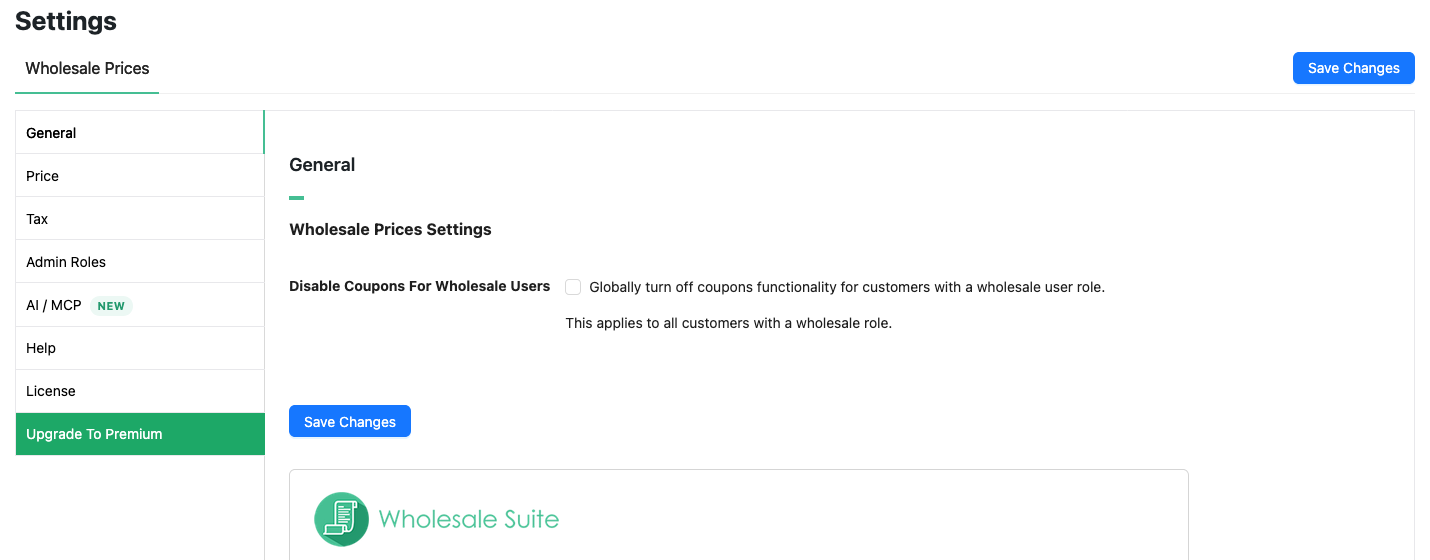
La colonna Predefinito mostra il valore in una nuova installazione. Un negozio esistente mantiene le sue scelte salvate. I campi che mostrano Premium o un prompt di aggiornamento non sono controlli gratuiti anche quando appaiono sulla pagina.
Generale
| Impostazione | Descrizione | Predefinito |
|---|---|---|
| Disabilita coupon per utenti all'ingrosso | Disattiva i coupon per gli account con un ruolo all'ingrosso. Questa è una scelta a livello di negozio per tali account. | Disattivato quando nessun valore salvato lo abilita. |
Prezzo: visualizzazione prezzo e accesso ospiti
| Impostazione | Descrizione | Predefinito |
|---|---|---|
| Testo prezzo all'ingrosso | Testo visualizzato prima di un prezzo all'ingrosso applicabile. | Prezzo all'ingrosso: |
| Nascondi prezzo al dettaglio | Nasconde il prezzo normale invece di mostrarlo barrato quando si applica un prezzo all'ingrosso. | Disattivato. |
| Visualizzazione Prezzo Prodotto Variabile | Mostra i prodotti variabili come un intervallo di prezzi. Le alternative di visualizzazione minima e massima sono opzioni Premium. | Intervallo di prezzi. |
| Nascondi Prezzo all'Ingrosso nell'Elenco Prodotti Admin | Nasconde i prezzi all'ingrosso nell'elenco Prodotti dell'amministratore. | Disattivato. |
| Nascondi prezzo e pulsante Aggiungi al carrello | Nasconde i prezzi e i controlli aggiungi al carrello ai visitatori non registrati. | Disattivato. |
| Messaggio di sostituzione prezzo e pulsante Aggiungi al carrello | Messaggio mostrato quando l'opzione di nascondere il prezzo e il carrello per gli ospiti è abilitata. | Accedi per vedere i prezzi quando non viene fornito alcun messaggio personalizzato. |
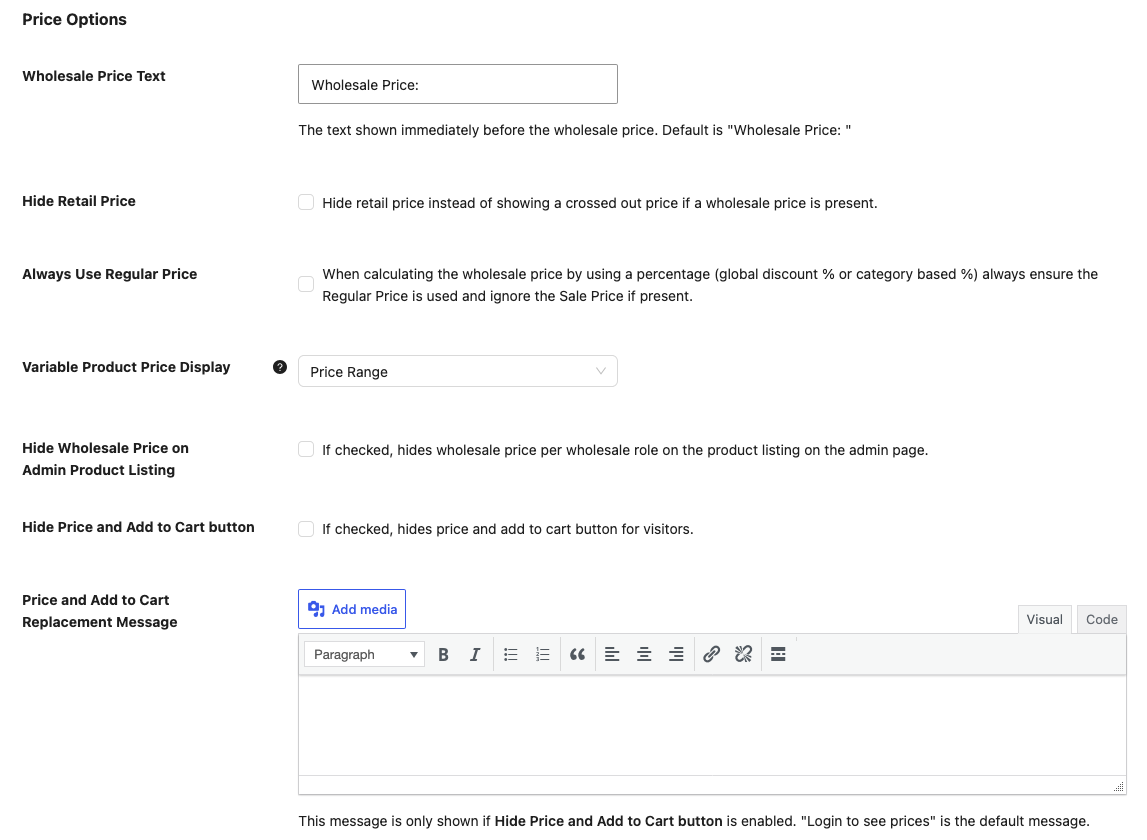
Nascondere il prezzo al dettaglio è diverso dal nascondere tutti i prezzi agli ospiti. Vedi la guida alla visualizzazione e la guida all'accesso ospiti per questi flussi di lavoro.
Usa Sempre Prezzo Normale è mostrato come opzione di upgrade nelle impostazioni gratuite. Riguarda i calcoli degli sconti percentuali; non è una regola di prezzo gratuita modificabile.
Prezzo: mostra prezzi all'ingrosso ai visitatori non all'ingrosso
| Impostazione | Descrizione | Predefinito |
|---|---|---|
| Mostra prezzo all'ingrosso agli utenti non all'ingrosso | Visualizza un'anteprima del prezzo all'ingrosso per incoraggiare la registrazione. Non assegna un ruolo all'ingrosso. | Disattivato a meno che non sia abilitato. |
| Località | Seleziona Archivi Negozio, Prodotto Singolo e, se installato, Modulo Ordine all'Ingrosso per l'anteprima. | Tutte le località iniziano selezionate. L'interruttore principale dell'anteprima controlla ancora se l'anteprima viene visualizzata. |
| Testo per vedere i prezzi all'ingrosso | Testo che i clienti usano per aprire l'anteprima dei prezzi all'ingrosso. | Vedi i prezzi all'ingrosso. |
| Ruoli all'ingrosso | Ruolo utilizzato per l'anteprima. Questo campo è di sola lettura nel plugin gratuito, poiché il plugin gratuito ha un solo livello all'ingrosso. | Cliente all'ingrosso. |
| Testo di registrazione | Testo per il link di registrazione mostrato con l'anteprima. Questo campo è di sola lettura nel plugin gratuito. Per modificarlo, è necessario WooCommerce Wholesale Lead Capture. | Clicca qui per registrarti come cliente all'ingrosso. |
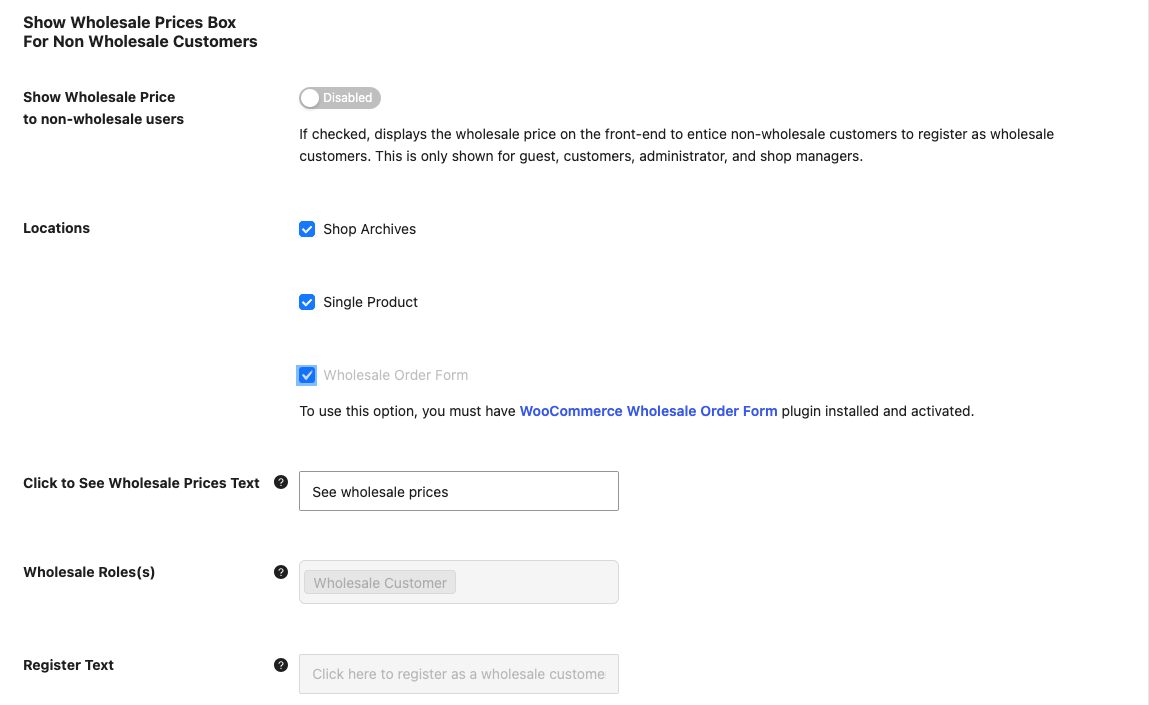
La posizione del modulo d'ordine all'ingrosso richiede che il plugin sia attivo. Il routing della registrazione dipende da WooCommerce Wholesale Lead Capture. Tieni presente la nascondibilità dei prezzi per gli ospiti e le anteprime all'ingrosso quando controlli cosa può vedere un visitatore.
Tasse: identifica i controlli di aggiornamento
Lo schermo gratuito include controlli fiscali contrassegnati per il componente aggiuntivo Premium. Non aspettarti che questi controlli di aggiornamento applichino le regole fiscali Premium con il solo plugin gratuito.
| Impostazione | Descrizione | Mostrato di default nella schermata gratuita |
|---|---|---|
| Esenzione fiscale | Controllo Premium per esentare i ruoli all'ingrosso. | Disattivato. |
| Mostra prezzi nel negozio | Override Premium per la visualizzazione delle tasse nel negozio all'ingrosso. | Usa il default di woocommerce. |
| Mostra prezzi durante carrello e checkout | Override Premium per la visualizzazione delle tasse nel carrello e nel checkout all'ingrosso. | Usa il default di woocommerce. |
| Override suffisso prezzo regolare | Override suffisso Premium per i prezzi regolari visualizzati dagli utenti all'ingrosso. | Vuoto. |
| Suffisso prezzo all'ingrosso | Override suffisso Premium per i prezzi all'ingrosso. | Vuoto. |
Un suffisso del prezzo è un testo dopo un prezzo. È separato dall'etichetta Testo prezzo all'ingrosso prima di un prezzo.
La scheda Tasse mostra anche Mappatura Ruolo all'ingrosso / Esenzione Fiscale e Mappatura Ruolo all'ingrosso / Classe Fiscale. Queste sezioni descrivono solo funzionalità Premium. Non hanno impostazioni gratuite.
Ruoli Admin
| Impostazione | Descrizione | Predefinito |
|---|---|---|
| Ruoli consentiti | Ruoli autorizzati ad accedere alla dashboard e alle impostazioni di amministrazione all'ingrosso. | Gestore del negozio. Gli amministratori hanno sempre accesso e non sono elencati. |
Questi ruoli controllano l'accesso all'amministrazione. Non creano nuovi livelli di prezzo all'ingrosso né trasformano un cliente al dettaglio in un cliente all'ingrosso.
AI / MCP
La scheda AI / MCP collega il tuo negozio ad assistenti AI come Claude e ChatGPT tramite il plugin gratuito StoreAgent. MCP è lo standard di connessione che questi assistenti utilizzano per lavorare con il tuo negozio.
Se StoreAgent non è installato, la scheda mostra un pulsante Installa StoreAgent (Gratuito). Se il tuo sito non consente l'installazione di plugin dalla dashboard, vedrai invece Installa da WordPress.org. Dopo l'installazione di StoreAgent, il pulsante cambia nel passaggio di configurazione successivo, come Attiva StoreAgent o Configura StoreAgent MCP.
| Impostazione | Descrizione | Predefinito |
|---|---|---|
| Abilita l'accesso in scrittura MCP | Consente agli assistenti AI connessi di apportare modifiche in Wholesale Suite, come l'impostazione dei prezzi all'ingrosso. Consente o blocca tutte le capacità di scrittura di Wholesale Suite nella whitelist MCP di StoreAgent contemporaneamente. L'interruttore rimane disattivato finché StoreAgent 1.1.9 o versioni successive non è attivo e connesso. | Disattivato, a meno che StoreAgent non consenta già tutte le capacità di scrittura di Wholesale Suite. |
Questo interruttore viene salvato non appena fai clic su di esso. La scheda AI / MCP non ha un pulsante Salva modifiche. Per vedere cosa un assistente AI può fare con il tuo negozio, leggi Come usare le capacità AI in Wholesale Suite.
Aiuto: monitoraggio dell'utilizzo
| Impostazione | Descrizione | Predefinito |
|---|---|---|
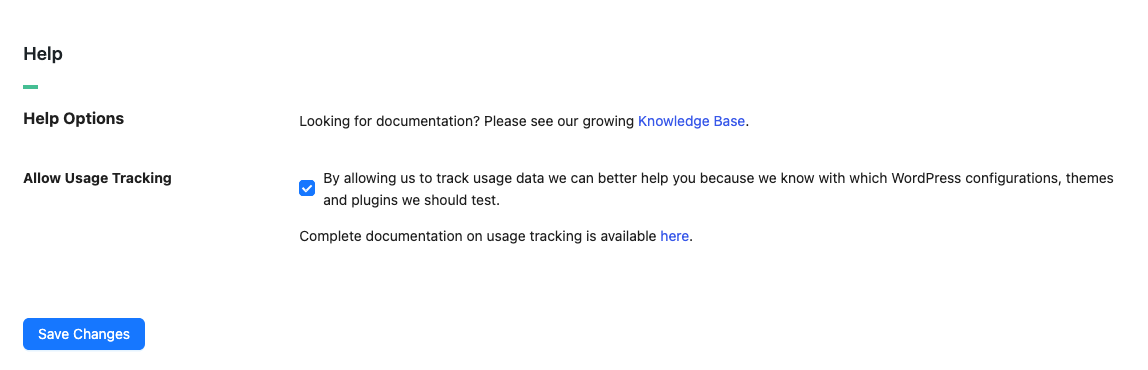
| Consenti tracciamento utilizzo | Controlla la preferenza di monitoraggio dell'utilizzo. La casella di controllo è disponibile in Aiuto e può anche apparire in Generale quando il monitoraggio è stato disattivato. Vedi Monitoraggio dell'utilizzo (Cosa viene monitorato e perché). | La casella di controllo Aiuto è selezionata all'inizio quando nessuna preferenza è stata salvata. Le scelte salvate esistenti vengono mantenute. |
Su un'installazione solo gratuita senza consenso salvato, il monitoraggio dell'utilizzo non viene eseguito solo perché la casella di controllo Aiuto è selezionata all'inizio. Il salvataggio di una preferenza abilitata consente il monitoraggio.
Licenza e Aggiorna a Premium
- Licenza apre la pagina delle impostazioni della licenza per i tuoi plugin Wholesale Suite.
- Aggiorna a Premium confronta le funzionalità gratuite e Premium. Non ha impostazioni.
Rinomina il ruolo all'ingrosso predefinito
Il nome del ruolo è gestito al di fuori delle schede delle impostazioni. Il plugin gratuito supporta un livello all'ingrosso; l'aggiunta di più livelli richiede Premium.
- Vai a Wholesale → Roles.
- Trova il ruolo esistente Cliente all'ingrosso.
- Fai clic su Modifica per quel ruolo.
- Inserisci il nuovo nome visualizzato in Nome ruolo.
- Mantieni invariata la Chiave ruolo.
- Fai clic su Modifica ruolo all'ingrosso.
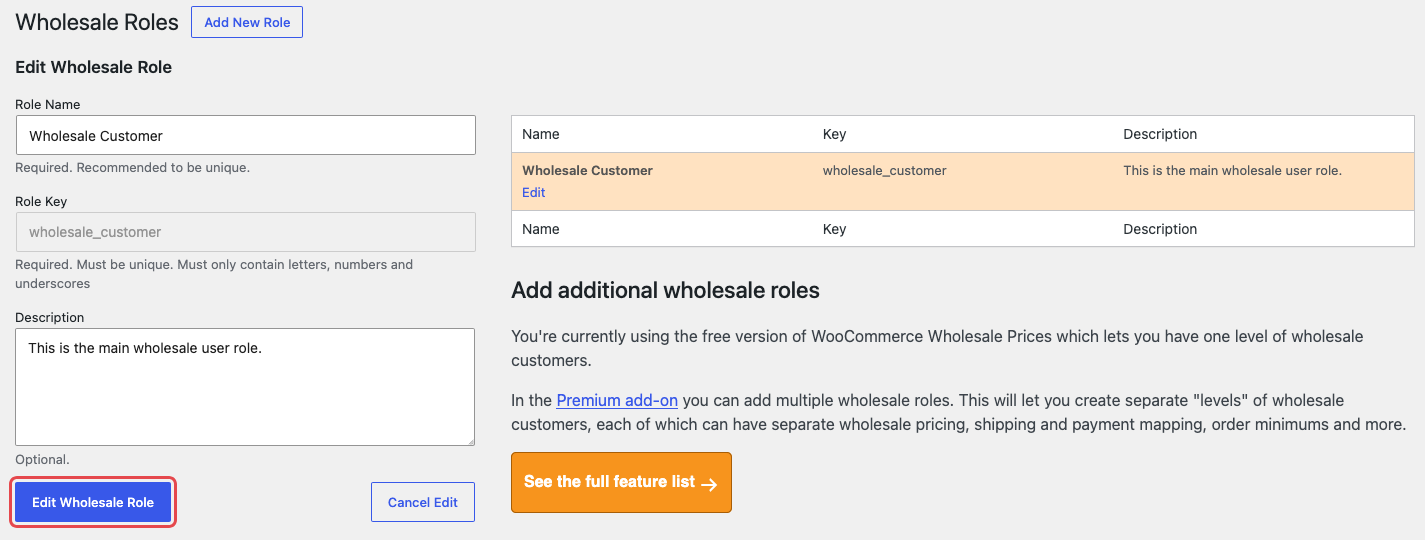
Cambiare un nome visualizzato è diverso dal cambiare una chiave di ruolo. Mantieni la chiave esistente quando rinomini un ruolo in modo che le assegnazioni dei clienti e i prezzi continuino a fare riferimento allo stesso livello all'ingrosso.
Salva e controlla le tue modifiche
- Fai clic su Salva modifiche dopo aver modificato una scheda delle impostazioni. L'interruttore AI / MCP si salva da solo.
- Apri il tuo negozio utilizzando un account di prova all'ingrosso.
- Controlla la stessa pagina mentre sei disconnesso se hai modificato le impostazioni di visualizzazione per gli ospiti.
Se il tuo sito utilizza la cache delle pagine, cancella la pagina memorizzata nella cache pertinente prima di confrontare il risultato.
Domande frequenti
Perché vedo più schede rispetto a quelle elencate in questo riferimento?
Wholesale Prices Premium e gli altri plugin di Wholesale Suite aggiungono le proprie schede e impostazioni. Con solo il plugin gratuito attivo, vedrai le schede in questo riferimento: Generale, Prezzo, Tasse, Ruoli Amministratore, AI / MCP, Aiuto, Licenza e Aggiorna a Premium.
Mostrare un prezzo all'ingrosso a un visitatore gli consente di acquistare a quel prezzo?
No. L'anteprima non assegna un ruolo all'ingrosso. Controlla separatamente il ruolo effettivo del cliente e il prezzo del carrello.
Serve Aiuto?
Se hai una domanda o riscontri problemi, siamo qui per aiutarti.
- Utenti Premium: Apri un ticket di supporto
- Utenti Gratuiti: Visita il nostro forum della community

