

Quando vendi prodotti online, un'offerta "Acquista uno, ricevi uno" (BOGO) è un'ottima tattica da avere a disposizione. Tuttavia, non esiste un modo semplice per impostare un'offerta WooCommerce BOGO per impostazione predefinita. Può essere frustrante dover rinunciare a questa funzionalità.
Fortunatamente, impostare e gestire un'offerta BOGO è molto semplice con l'aiuto del plugin Advanced Coupons. La nostra soluzione ti offre molte opzioni quando si tratta di creare le tue offerte. Puoi persino includere messaggi per rendere più facile ai tuoi clienti richiedere le loro offerte.
In questo post, esamineremo alcuni vantaggi dell'utilizzo di un'offerta BOGO nella tua attività online. Quindi ti mostreremo come creare un'offerta WooCommerce BOGO in quattro passaggi. Iniziamo!
Perché potresti voler utilizzare le offerte WooCommerce BOGO
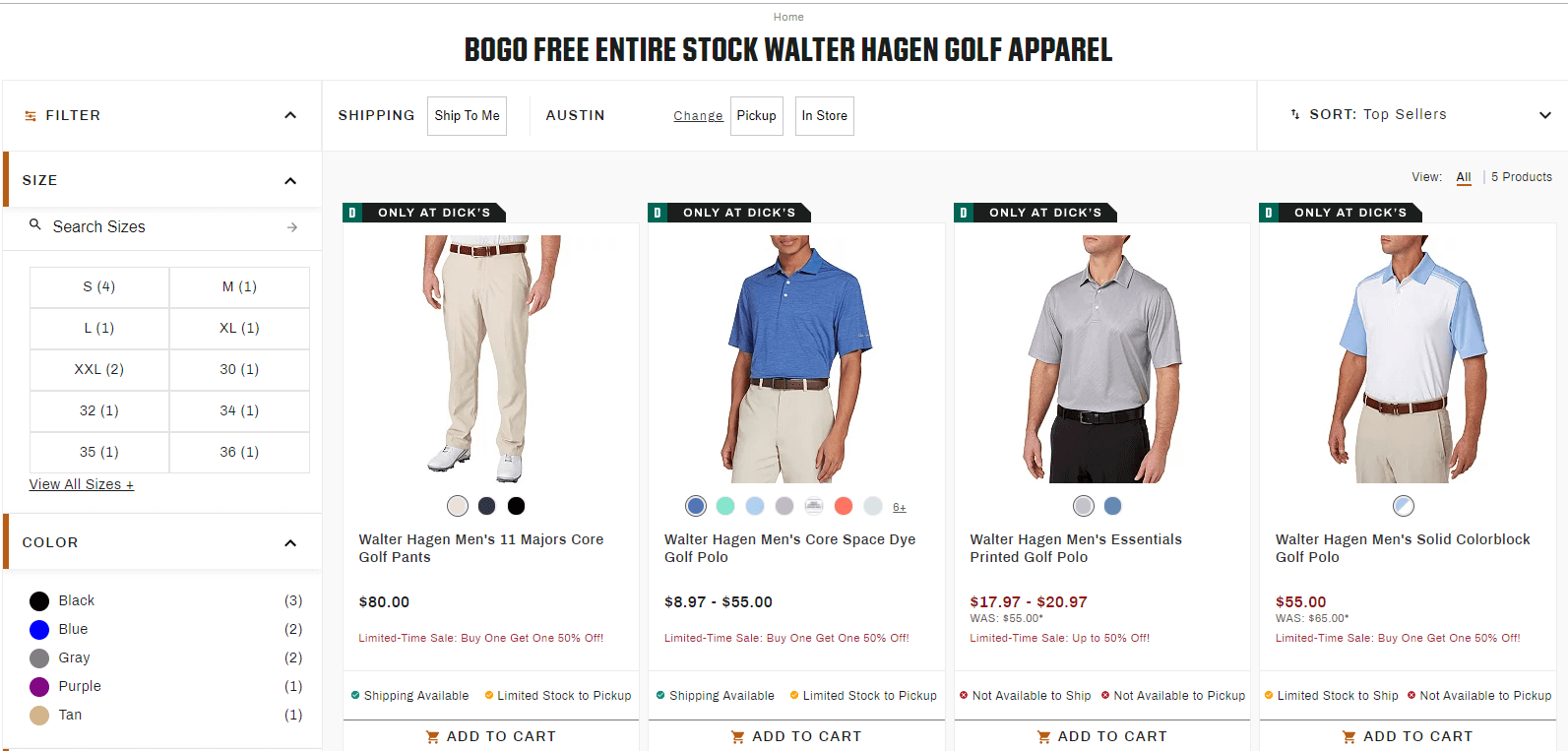
Le offerte BOGO sono utili per raggiungere una serie di obiettivi aziendali. Innanzitutto, sono ottime per svuotare l'inventario che non ti serve più, o che non sta vendendo come speravi. Le vendite BOGO possono anche portare a maggiori conversioni e ordini più grandi, poiché i clienti sono motivati ad aggiungere più articoli ai loro carrelli.
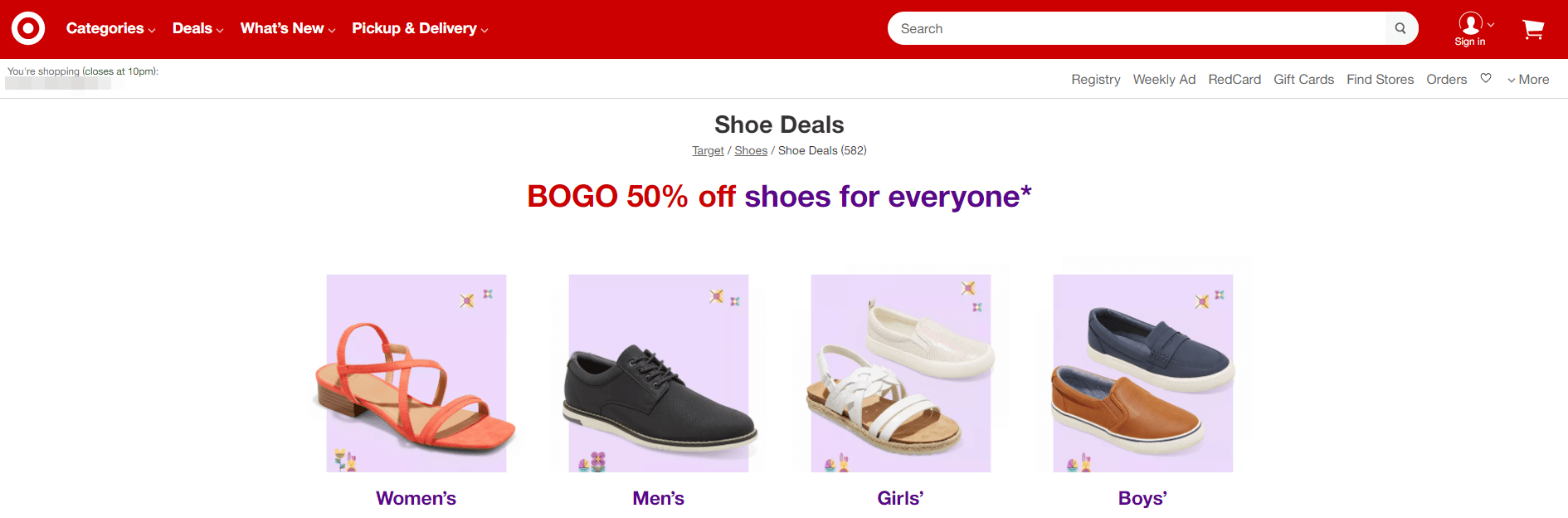
Nonostante il nome "acquista uno, ricevi uno", non sei limitato a regalare un articolo. Potresti anche offrire un tipo di sconto diverso. Questo può aiutarti a ottenere almeno qualche soldo per i prodotti che non vendono bene come ti aspettavi.
Inviare un codice coupon WooCommerce BOGO ai tuoi clienti può anche incoraggiarli a fare acquisti. Questo può essere particolarmente utile durante i periodi più lenti dell'anno.
Come creare un'offerta WooCommerce BOGO (in 4 passaggi)
Ora che hai familiarità con alcuni modi in cui puoi utilizzare un'offerta BOGO, vediamo come impostarne una utilizzando il plugin Advanced Coupons.
Passaggio 1: Imposta il tuo tipo di trigger
Quando crei il tuo coupon BOGO per WooCommerce, hai la possibilità di scegliere uno qualsiasi dei tre tipi di trigger. Puoi utilizzare queste condizioni per incoraggiare gli acquirenti ad acquistare articoli particolari.
Il trigger Prodotti specifici richiede che un cliente abbia una quantità specificata di un prodotto particolare nel suo carrello. Questo è un ottimo modo per promuovere un articolo particolare o svuotare l'inventario se non sta performando bene.
Utilizzando il trigger *Qualsiasi combinazione di prodotti*, i clienti possono accedere all'offerta BOGO con qualsiasi prodotto scelgano, purché soddisfino una quantità minima. Questo è particolarmente utile se hai tipi di prodotto variabili. I clienti possono aggiungere più varianti di un singolo articolo e comunque attivare l'offerta.
Il trigger *Categorie di prodotti* è simile, ma i prodotti devono provenire da categorie specifiche per poter beneficiare dell'offerta. Questa limitazione lo rende un eccellente compromesso tra *Prodotti specifici* e *Qualsiasi combinazione di prodotti*.
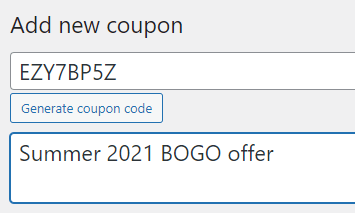
Per iniziare a creare il tuo coupon, puoi navigare su Coupon > Aggiungi nuovo dal pannello di controllo di WordPress. Puoi inserire il tuo codice coupon o fare clic sul pulsante Genera codice coupon. Potresti anche voler inserire una descrizione:
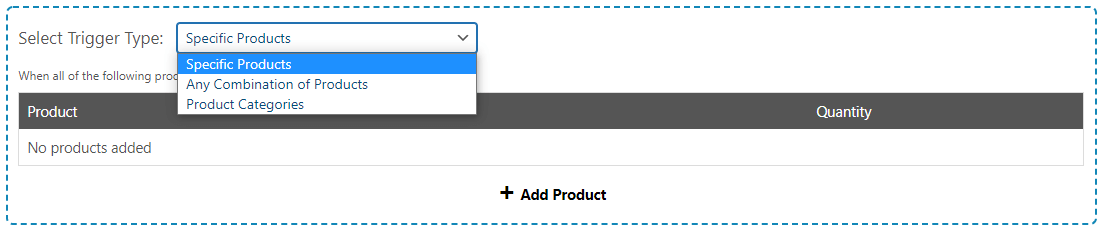
Sotto l'intestazione Dati coupon, puoi selezionare Offerte BOGO. Lì, potrai selezionare il tuo Tipo di Trigger desiderato dal menu a discesa:
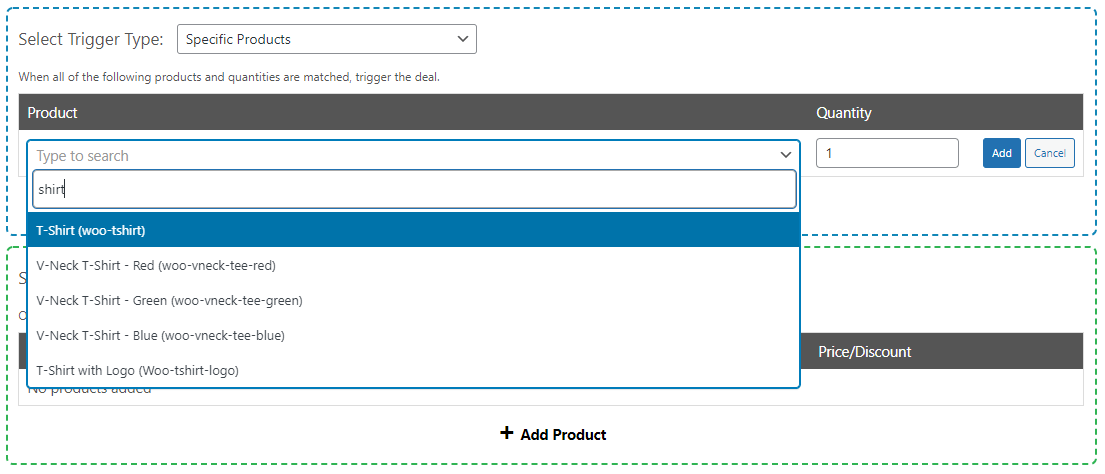
Se hai optato per il trigger Prodotti specifici, dovrai anche selezionare quali prodotti desideri includere nell'offerta. Fai clic sul pulsante Aggiungi prodotto, e vedrai un nuovo campo di testo dove potrai cercare i tuoi articoli. Puoi anche impostare la quantità qui:
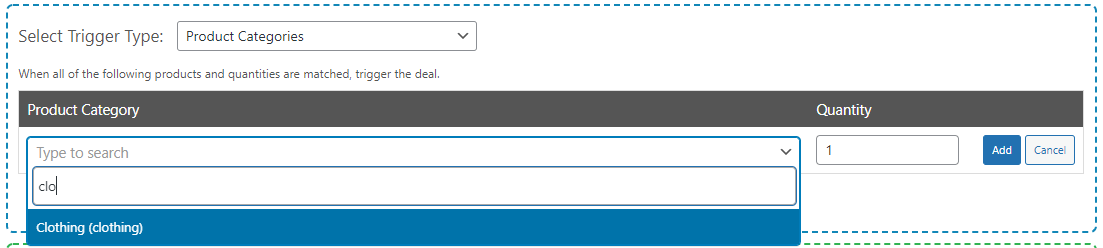
Se desideri utilizzare il trigger Categorie di prodotti, definirai quali categorie includere in questo passaggio. Dopo aver selezionato Categorie di prodotti dal menu a discesa, puoi fare clic su Aggiungi categoria. Inizia a digitare la categoria desiderata nel campo di testo, imposta la quantità e premi il pulsante Aggiungi:
Puoi anche aggiungere più trigger di prodotti o categorie a un singolo coupon, se lo desideri.
Passaggio 2: Imposta il tuo Tipo di Applicazione
Successivamente, puoi scegliere il tuo Tipo di Applicazione per il coupon. Il Tipo di Applicazione è ciò che un cliente riceverà quando soddisfa i requisiti del trigger. Ancora una volta, hai tre opzioni tra cui scegliere.
Prodotti specifici daranno al tuo cliente un articolo particolare nella quantità che scegli. Ancora una volta, questo è un modo efficace per smaltire l'inventario sottoperformante. Se decidi di offrire uno sconto su questi articoli anziché renderli completamente gratuiti, potresti anche guadagnarci un po'.
Qualsiasi combinazione di prodotti e Categorie di prodotti sono molto simili nel loro comportamento. Una volta che un cliente ha soddisfatto le condizioni del trigger, puoi consentirgli di selezionare qualsiasi prodotto da un elenco che definisci o qualsiasi articolo da una o più categorie. Il sistema applicherà sempre lo sconto al prodotto meno costoso nel carrello.
Puoi scegliere il tuo Tipo di Applicazione desiderato dal menu a discesa. Diamo prima un'occhiata al Tipo di Applicazione Prodotti specifici. Una volta selezionato questo, puoi fare clic su Aggiungi prodotto e utilizzare il campo di testo per cercare i tuoi articoli:
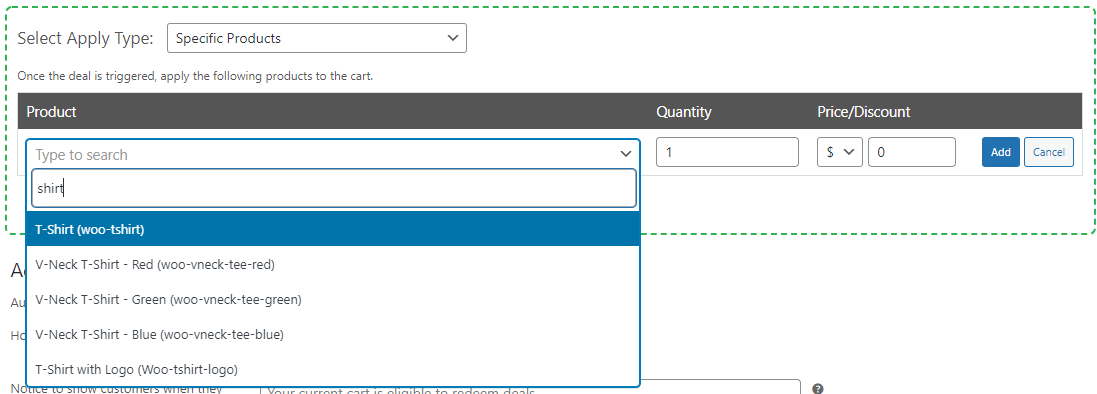
Puoi anche definire la quantità qui. Quindi puoi scegliere se il cliente riceve l'articolo con una sovrapposizione di prezzo o una percentuale specifica o un importo in dollari di sconto:
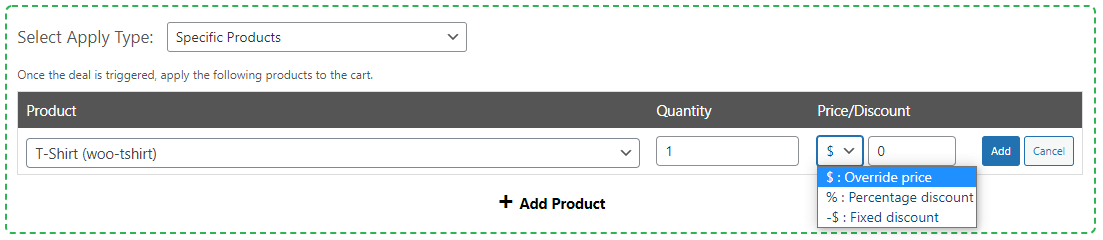
Ad esempio, se desideri che l'articolo sia gratuito, puoi selezionare Override Price e digitare “0” nella casella. Puoi aggiungere diversi prodotti nella sezione Apply Type.
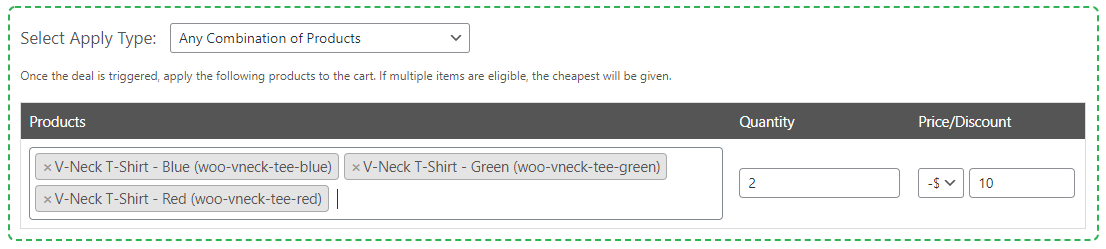
Per utilizzare il tipo di applicazione Any Combination of Products, selezionalo dal menu. Questo ti permetterà di cercare e aggiungere prodotti nel campo di testo. In questo esempio, un cliente può scegliere tra tre diverse t-shirt:
Infine, diamo un'occhiata al tipo di applicazione Product Categories. Dopo aver selezionato Product Categories dal menu a discesa, puoi fare clic su Add Category e iniziare a digitare il nome della categoria nel campo di testo:
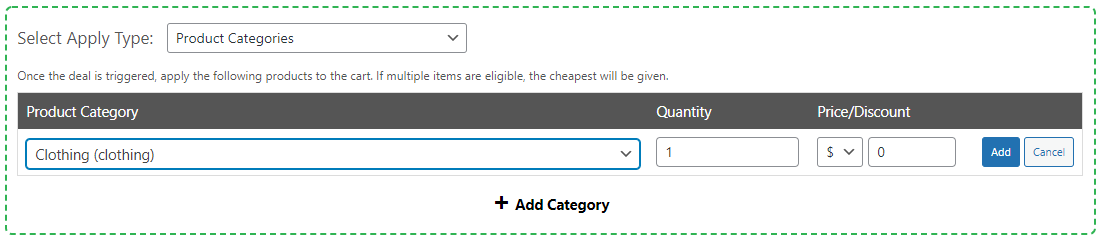
Facendo clic sul pulsante Add, la categoria verrà salvata. Puoi aggiungere diverse categorie a questo tipo di applicazione.
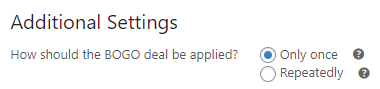
Infine, puoi impostare se desideri che l'offerta BOGO venga applicata una sola volta per cliente, o se debba attivarsi ripetutamente. Puoi fare questa selezione nella sezione Additional Settings:
Ora impostiamo una notifica BOGO per mostrare ai tuoi clienti che hanno attivato un'offerta e aiutarli a richiederla.
Passaggio 3: Progetta una notifica BOGO
Se stai utilizzando il tipo di applicazione Any Combination of Products o Product Categories, sarai in grado di mostrare un avviso al tuo cliente quando soddisfa le condizioni di attivazione dell'offerta. Puoi iniziare aggiungendo testo al messaggio, informando i clienti che hanno attivato la vendita e possono aggiungere articoli scontati ai loro carrelli:

Puoi anche aggiornare il testo del pulsante, nonché l'URL a cui dovrebbe inviare i clienti:

Nota che se stai utilizzando il tipo di applicazione Specific Products, non verrà visualizzato alcun messaggio. In questo caso, il sistema aggiungerà automaticamente gli articoli che hai scelto al carrello del cliente.
Una volta soddisfatto della tua offerta BOGO, puoi fare clic sul pulsante Save BOGO Deals. Se desideri ricominciare, puoi fare clic sul pulsante Clear BOGO Deals.
Passaggio 4 (Facoltativo): Applica automaticamente la tua offerta BOGO di WooCommerce
Potresti voler fare una piacevole sorpresa al tuo cliente applicando automaticamente un'offerta BOGO senza utilizzare un codice coupon. Per fare ciò, dovrai utilizzare la funzionalità Cart Conditions. Puoi trovare queste impostazioni appena sotto la sezione Coupon Data:
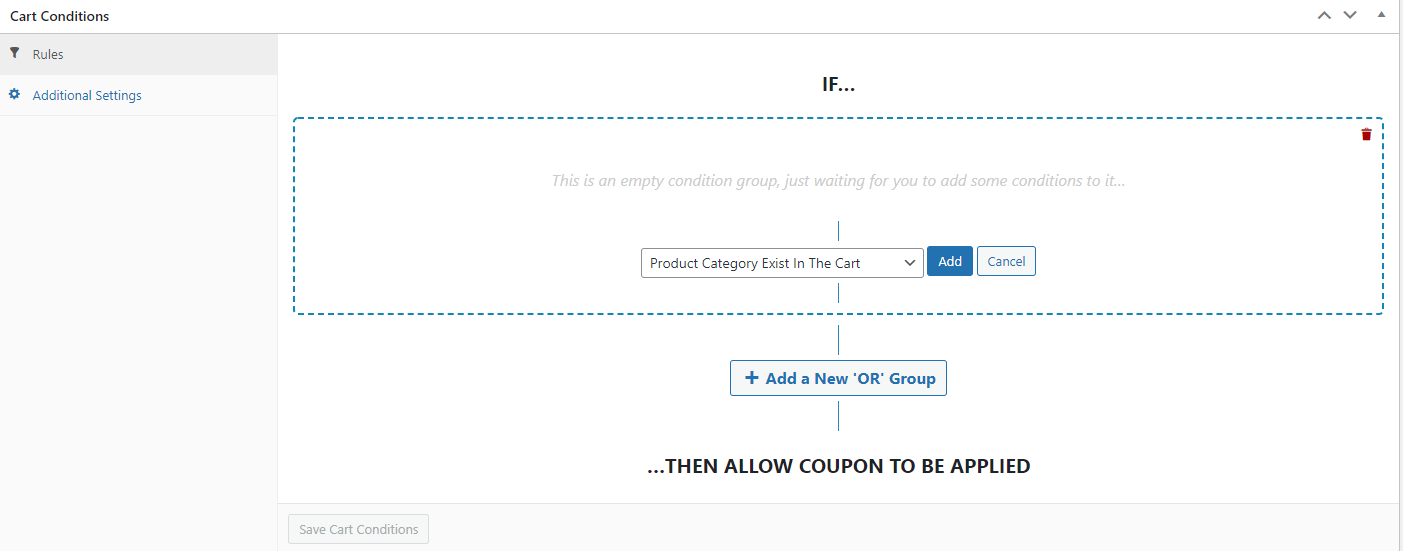
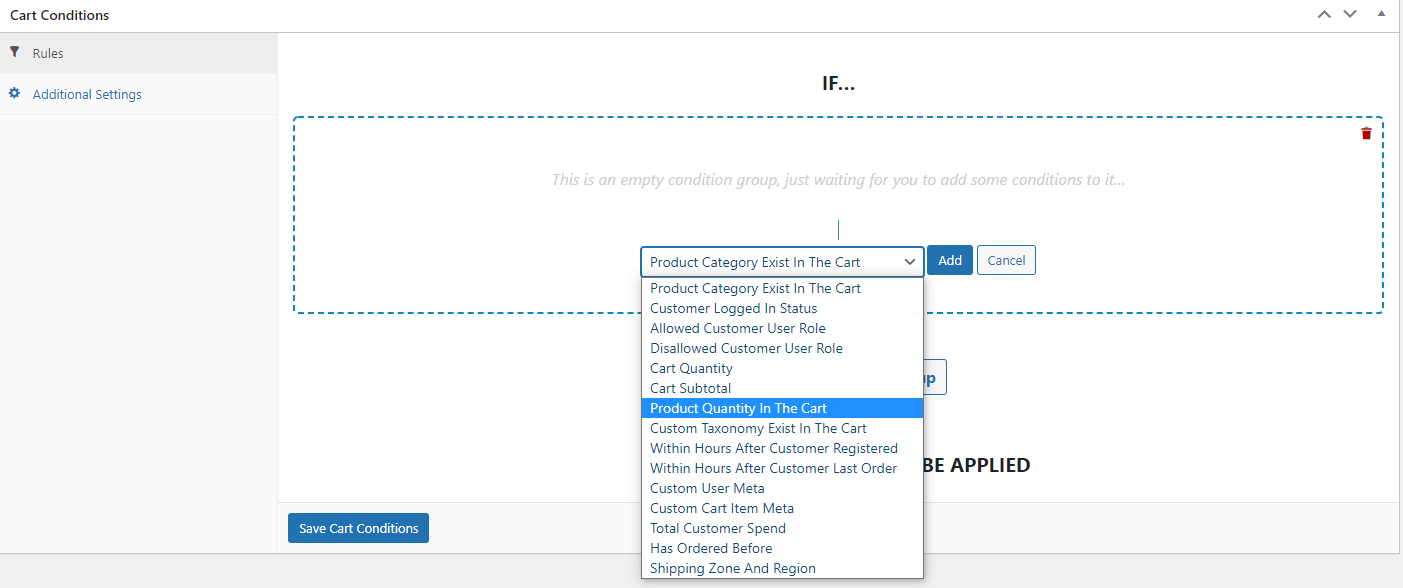
Utilizzando il menu a discesa, seleziona il parametro che corrisponde al tuo Trigger Type. Quindi, se stai offrendo una t-shirt gratuita con l'acquisto di qualsiasi altra t-shirt, puoi scegliere Product Quantity in the Cart e quindi selezionare il pulsante Add:
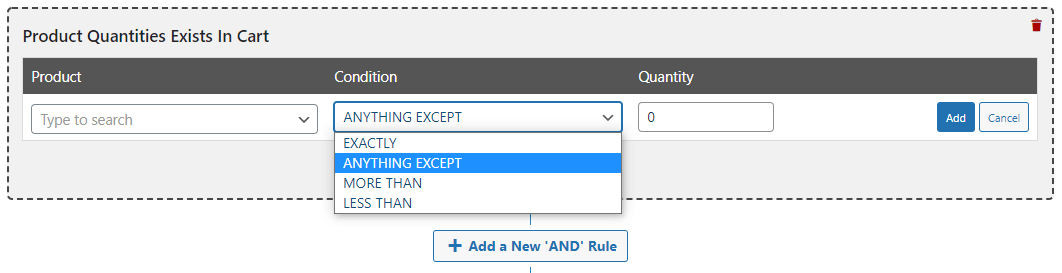
Successivamente puoi cercare l'articolo richiesto e definire la quantità che deve essere nel carrello del cliente per attivare l'offerta. Il menu a discesa Condizioni ti offre molta flessibilità in quest'area:
Una volta definite le tue condizioni, puoi fare clic sul pulsante Aggiungi, seguito da Salva condizioni carrello. L'ultimo passaggio consiste nell'abilitare la funzione Applica automaticamente. Puoi trovare questa opzione sul lato destro dello schermo:
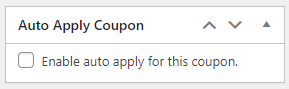
Basta selezionare la casella per abilitare questa funzione. Ora, quando un cliente aggiunge un prodotto idoneo al proprio carrello, vedrà il tuo messaggio BOGO che lo informa che sta ottenendo un'offerta.
Conclusione
Le offerte BOGO di WooCommerce possono essere strumenti eccellenti per aumentare le vendite e smaltire l'inventario obsoleto. Utilizzando Advanced Coupons, puoi creare offerte che massimizzano i tuoi profitti e deliziano i tuoi clienti allo stesso tempo.
Per creare la tua offerta BOGO, segui questi passaggi:
- Imposta il tuo tipo di trigger
- Imposta il tuo tipo di applicazione
- Progetta una notifica BOGO
- Applica automaticamente la tua offerta BOGO (facoltativo)
Hai domande su come creare un'offerta BOGO di WooCommerce? Chiedici nella sezione commenti qui sotto!


