

Vuoi vendere più prodotti sul tuo sito web? Vuoi aumentare il tasso di conversione dei tuoi clienti? Se sì, allora dovresti considerare la creazione di un'area di contenuti riservata ai grossisti sul tuo blog.
Un'area di contenuti riservata ai grossisti è una sezione del tuo blog che impedisce agli utenti di caricare o pubblicare contenuti normali o post sponsorizzati. Questo la fa sembrare un mercato virtuale in cui solo i grossisti possono pubblicare i dettagli dei loro prodotti e altre informazioni pertinenti relative ai loro prodotti.
Se sei interessato ad aumentare il traffico e le conversioni del tuo blog, perché non creare una categoria riservata ai grossisti? Non costerà molto e potrai mettere in pratica ciò che predichi in seguito quando si tratterà di sperimentare diversi tipi di promozioni di vendita sul tuo sito. Iniziamo!
Questa guida ti mostrerà come creare un'area riservata ai grossisti sul tuo sito in modo da poter garantire che i clienti abituali non vi incappino.
Cosa ti serve:
- WooCommerce Wholesale Prices (e Premium se hai ruoli multipli)
- Plugin User Specific Content di Brainternet
- Plugin Nav Menu Roles di Kathy Darling
- Una pagina che devi proteggere
Passaggio n. 1: Installa il plugin Wholesale Prices
Se non l'hai già fatto, procurati una copia del plugin wholesale prices per aggiungere il ruolo utente "Grossista" al tuo sito.
Supponiamo che tu abbia bisogno di più livelli di clienti all'ingrosso per separare diversi livelli di impegno. In tal caso, dovresti dare un'occhiata all'add-on Premium, che aggiunge la funzionalità per aggiungere ruoli all'ingrosso multipli.
Passaggio n. 2: Installa e configura il plugin User Specific Content
Il plugin da installare è il plugin di restrizione dei contenuti utente.
Ci sono molti plugin di restrizione dei contenuti utente diversi sul mercato e non importa quale usi. Tuttavia, ne ho provati molti diversi nella ricerca di questo articolo, e questo è stato molto semplice e ha portato a termine il compito con il minimo sforzo.
Una volta installato, troverai la pagina delle impostazioni sotto Utenti->User Specific Content.
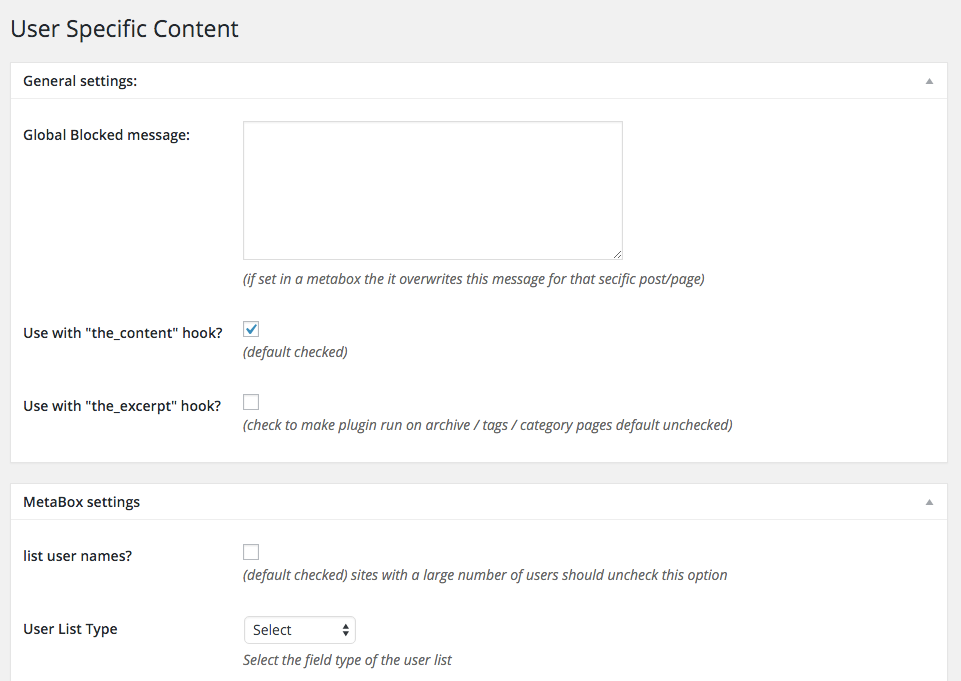
Puoi impostare un messaggio globale che le persone vedono quando non sono loggate o non hanno il permesso di vedere la pagina. Questo messaggio può anche essere personalizzato per post/pagina se utilizzi questa tecnica di restrizione dei contenuti per altri tipi di utenti.
Suggerimento Pro: Mentre sei sulla pagina delle impostazioni, deseleziona l'opzione "elenca nomi utente?" perché questo elenca tutti i nomi utente sul tuo sito, e qualsiasi sito e-commerce in funzione da un po' avrà tonnellate di essi!
Passaggio n. 3: Restringi l'accesso alla pagina
Il passo successivo è restringere l'accesso alla pagina.
Crea una nuova pagina (o apri la schermata di modifica se hai già creato la pagina) e vedrai la nuova meta box per impostare i diritti di accesso.
Dovrebbe apparire più o meno così:
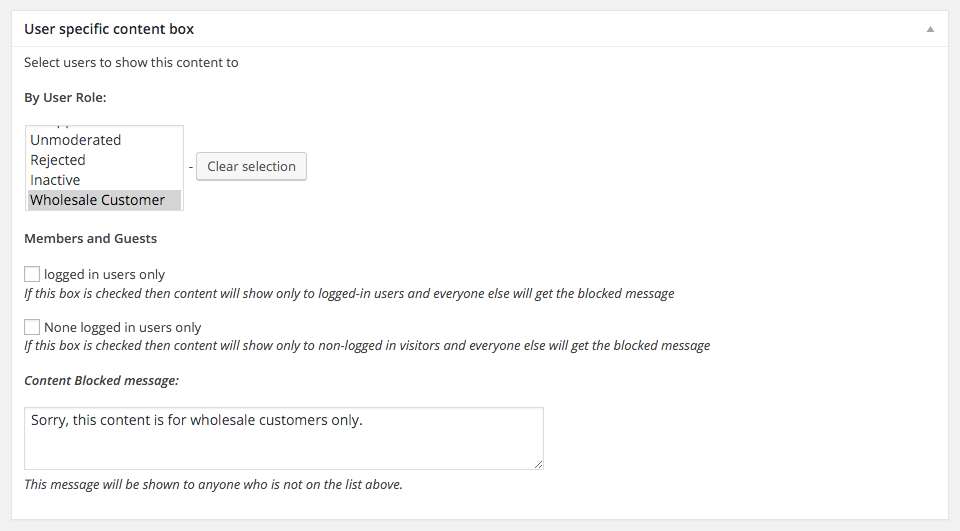
Assicurati di aver selezionato solo "Grossista" (e qualsiasi ruolo aggiuntivo per grossisti che dovrebbe avere accesso). Questi potrebbero apparire come caselle di controllo in base a ciò che hai selezionato nelle impostazioni generali per il plugin User-Specific Content.
Mi piace anche scegliere i ruoli di Amministratore e Gestore del negozio in modo che anche gli amministratori o i gestori del negozio che hanno effettuato l'accesso possano vedere i contenuti.
Passaggio n. 4: Installa e configura il plugin Nav Menu Roles
L'ultimo plugin che stiamo utilizzando oggi si chiama Nav Menu Roles e ciò che fa per te è darti la possibilità di nascondere determinate voci nei menu del tuo sito a utenti specifici.
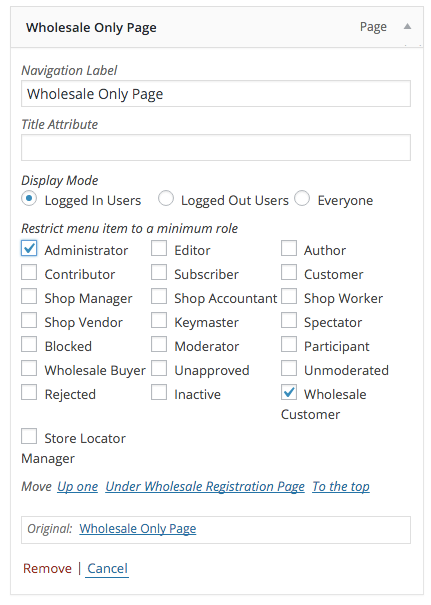
Nel nostro caso, aggiungeremo una voce di menu per puntare alla nostra nuova pagina, ma la nasconderemo a tutti gli utenti tranne agli amministratori e ai ruoli di Cliente all'ingrosso.
Puoi farlo nella pagina Aspetto->Menu aggiungendo la nuova pagina al tuo menu e configurandola in questo modo:
Passaggio n. 5: Testa il front-end
Ora abbiamo configurato tutto; è ora di testare.
Vedrai il tuo messaggio di blocco quando non sarai connesso e proverai a visualizzare la pagina (a cui comunque dovresti avere un link diretto).
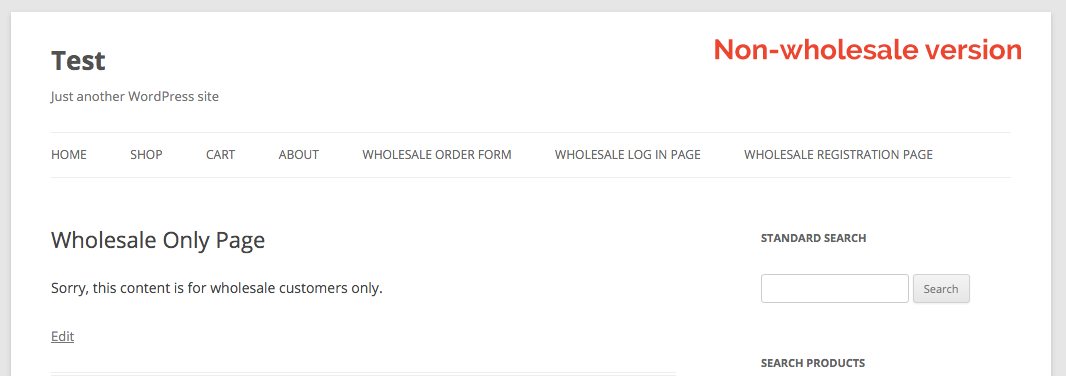
Una volta effettuato l'accesso come cliente all'ingrosso, dovresti essere in grado di vedere la voce di menu nascosta e anche il contenuto nascosto:
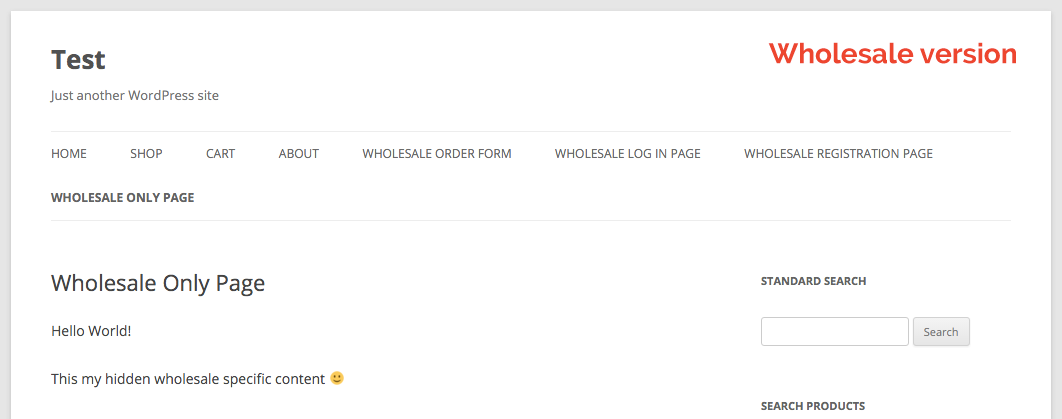
Tutto ciò che resta è riempire il tuo contenuto esclusivo per grossisti con un sacco di materiale utile che i tuoi clienti potranno utilizzare.
Conclusione
Siti di shopping come Amazon ed eBay hanno reso più facile che mai per i consumatori acquistare merce da altre persone, aziende e commercianti all'ingrosso. Insieme all'e-commerce e al marketing digitale, l'ascesa dei social media ha portato a un boom del social commerce.
Il contenuto esclusivo per grossisti è un modo per attrarre più clienti che cercano esplicitamente prodotti all'ingrosso. Vediamo perché hai bisogno di contenuti esclusivi per grossisti nel tuo negozio WooCommerce e come puoi creare un'area per grossisti che venda solo prodotti all'ingrosso:
- WooCommerce Wholesale Prices (e Premium se hai ruoli multipli)
- Plugin User Specific Content di Brainternet
- Plugin Nav Menu Roles di Kathy Darling
- Una pagina che devi proteggere
Hai domande sui contenuti esclusivi per grossisti? Faccelo sapere nella casella dei commenti qui sotto o inviaci un messaggio! Ci piacerebbe sentirle!





Questa è un'informazione molto utile, la proverò presto. Grazie!
Funziona per la pagina del negozio WooCommerce e le pagine dei prodotti?
Ciao Sam, sì, ovunque tu possa usare gli shortcode :)
Funziona brillantemente. Grazie per le istruzioni molto chiare. :)
Prego, Courtney
Ciao, grazie per queste informazioni.
Domanda:
È possibile fare la restrizione al contrario. Abbiamo aggiunto prezzi all'ingrosso a prodotti "normali". Ma poi abbiamo un'altra sezione per i clienti normali che vogliono fare acquisti più grandi. Chiamiamo anche questa sezione "all'ingrosso". Non vogliamo che i clienti all'ingrosso effettivi facciano acquisti in questa sezione, poiché i prezzi non sono buoni come i loro prezzi all'ingrosso effettivi all'interno del "negozio normale".
Come possiamo limitare l'utente all'ingrosso a fare acquisti in questa "sezione all'ingrosso per clienti normali"?
I
Ciao Anne, sì, puoi farlo anche al contrario, ecco una guida:
https://wholesalesuiteplugin.com/kb/create-wholesale-content-special-shortcodes/
Per istruzioni più dettagliate o aiuto pratico avremo bisogno dell'accesso al sito, quindi contatta il team di supporto e ci prenderemo cura di te :)