

Quando inizi a fare affari con clienti all'ingrosso, potresti ricevere richieste di inserire un modulo d'ordine all'ingrosso efficiente. Questo perché i clienti all'ingrosso hanno esigenze diverse dai clienti normali.
In genere, i clienti normali sono felici di sfogliare le tue pagine di prodotto e, quindi, non si preoccupano di prendersi il tempo necessario per raccogliere le informazioni di cui hanno bisogno prima di effettuare un ordine.
Al contrario, per i clienti all'ingrosso il tempo è denaro. Poiché conoscono già i tuoi prodotti, raramente vogliono soffermarsi nel tuo negozio, con la priorità di entrare e uscire nel minor numero di clic possibile. Per queste ragioni, un processo d'ordine inefficiente può causare grattacapi alla persona che ordina.
Pertanto, se ti stai chiedendo perché i tuoi clienti all'ingrosso non riordinano velocemente come previsto, un processo d'ordine all'ingrosso scadente potrebbe essere il colpevole. Fortunatamente, questo è un problema che un modulo d'ordine all'ingrosso adeguato può aiutare a risolvere.
Il Plugin Modulo d'Ordine all'Ingrosso è la soluzione migliore per fornire un modulo adatto ai clienti all'ingrosso in WooCommerce. Con pochissimo sforzo, i proprietari dei negozi possono creare un'esperienza d'ordine straordinaria per i loro clienti all'ingrosso.
Nel post di oggi, ti mostreremo quanto sia facile impostare una soluzione d'ordine all'ingrosso che i tuoi clienti adoreranno. Iniziamo!
Configurazione del Plugin Modulo d'Ordine all'Ingrosso
Quando acquisti e installi Wholesale Order Form, il plugin genera una pagina sul tuo sito chiamata "Wholesale Ordering".
Per impostazione predefinita, questa si trova all'indirizzo: http://[url-del-tuo-sito]/wholesale-ordering/
Questa pagina mostrerà il modulo d'ordine all'ingrosso con una configurazione di base.
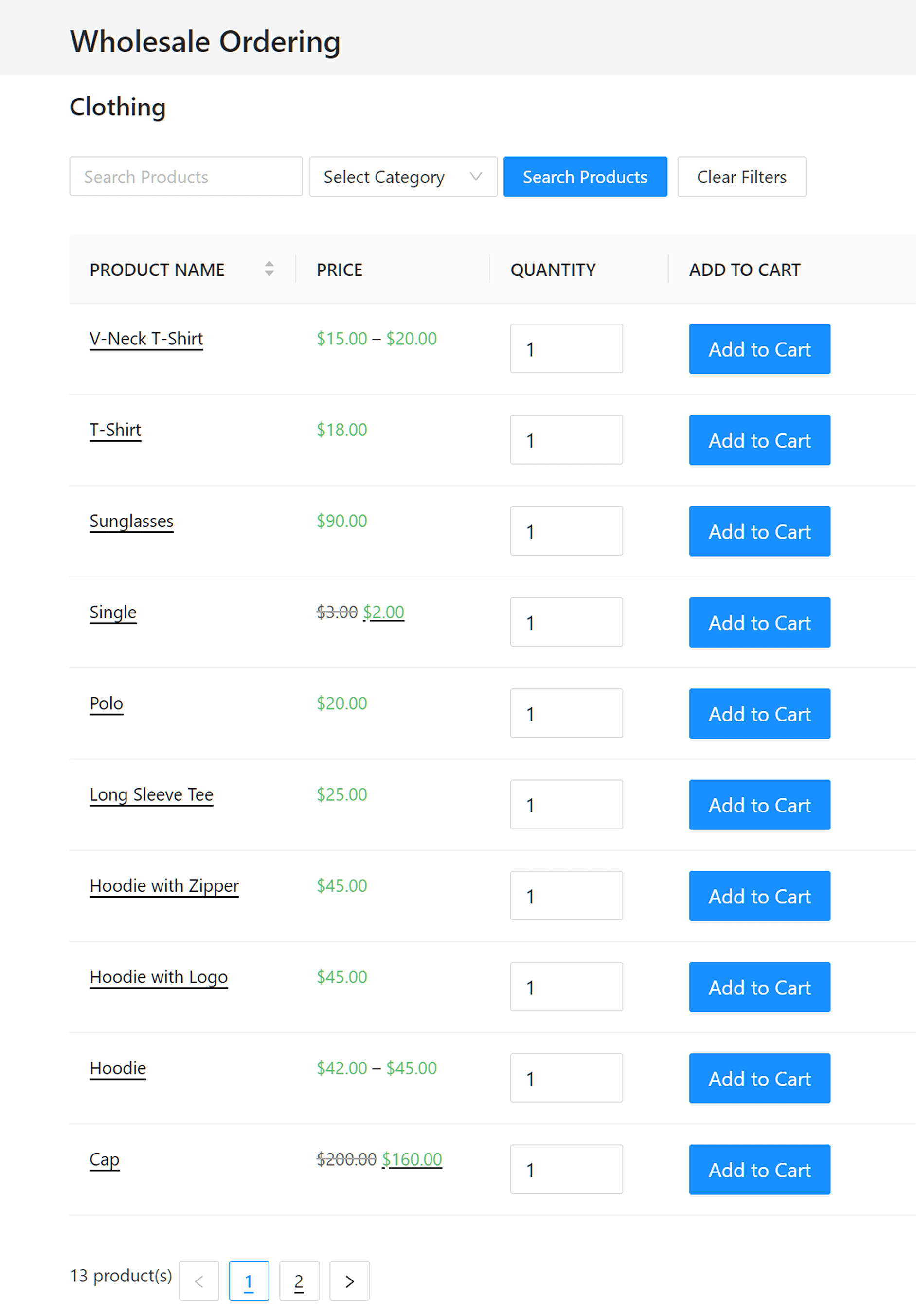
Molti proprietari di negozi e-commerce utilizzano il modulo così com'è, pronto all'uso. Per impostazione predefinita, questo modulo farà del suo meglio per adattarsi al tuo tema WordPress e ereditare eventuali stili già presenti.
Tuttavia, Wholesale Order Form ti offre molte opzioni per personalizzare e ottimizzare il tuo modulo d'ordine. Esploriamo alcune di queste opzioni, vuoi?
Come Creare un Modulo d'Ordine all'Ingrosso per WooCommerce (In 4 Passaggi)
Di seguito, ti mostreremo come personalizzare il tuo modulo d'ordine all'ingrosso utilizzando le opzioni che Wholesale Order Form ti offre.
Tuttavia, affinché questa guida funzioni, avrai bisogno della piattaforma e-commerce WooCommerce e del già citato Wholesale Order Form. Pertanto, presumiamo che tu abbia già entrambi installati e attivati.

Tenendo presente questo, iniziamo!
Passaggio 1: Scegli l'aspetto del tuo modulo d'ordine all'ingrosso
Se visualizzi la pagina d'ordine all'ingrosso prima di modificare qualsiasi impostazione, vedrai che il layout standard ha un pulsante Aggiungi al carrello accanto a ciascun prodotto.
Questo è stato progettato pensando all'efficienza degli ordini per i negozi e-commerce di medie dimensioni. Come tale, consente ai tuoi clienti di ordinare rapidamente e facilmente più unità dello stesso prodotto con un semplice clic.
È particolarmente utile per i prodotti che hanno varianti in cui il cliente potrebbe voler ordinare diverse varianti dello stesso prodotto:
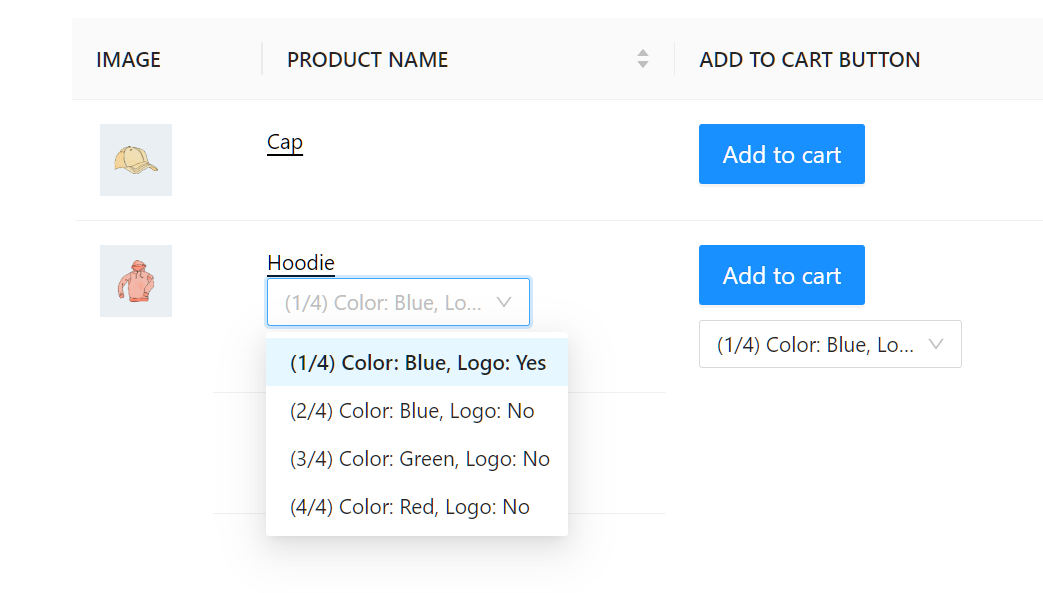
In sostanza, un cliente deve selezionare la variante prodotto desiderata e la sua quantità, quindi premere Aggiungi al carrello per inserirla nel carrello.
Questo processo utilizza AJAX per aggiungere la variante prodotto al carrello senza alcun ricaricamento della pagina. Pertanto, il cliente è libero di cambiare rapidamente la variante e premere Aggiungi al carrello, ancora e ancora, rendendo il processo di ordinazione molto veloce.
Tuttavia, se hai un negozio con pochi prodotti, potresti voler considerare l'utilizzo di un'opzione di layout alternativo.
Una valida alternativa di layout presenta una casella di controllo accanto a ciascun prodotto e un singolo pulsante Aggiungi Prodotti Selezionati al Carrello nella parte superiore del modulo. Ciò consente ai clienti di aggiungere rapidamente più articoli selezionati ai propri carrelli.
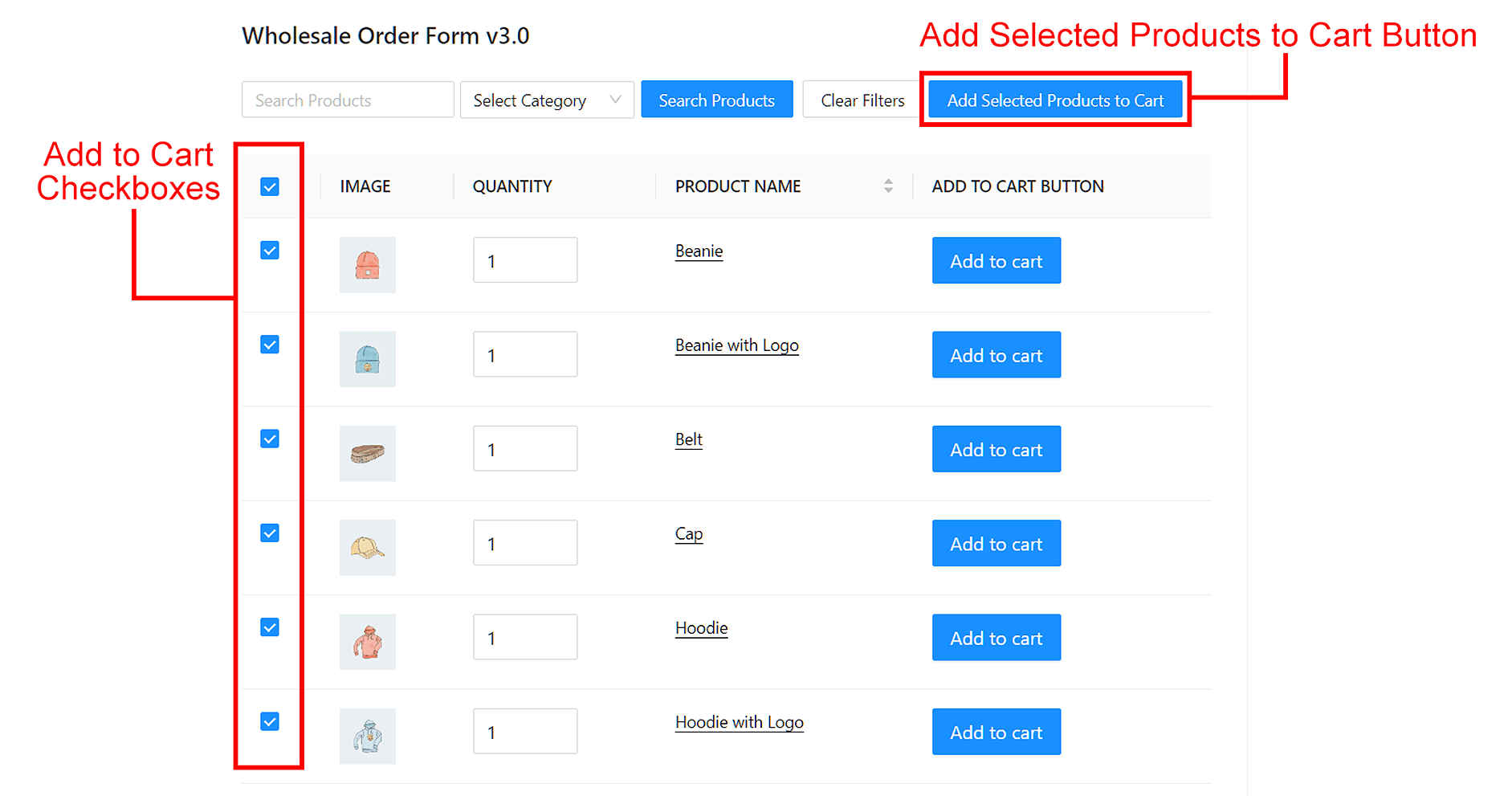
Ad esempio, supponiamo che un cliente voglia acquistare più articoli rapidamente. Per selezionare gli articoli desiderati, deve semplicemente selezionare le caselle di controllo accanto ai nomi degli articoli. Quindi, per aggiungere contemporaneamente tutti questi articoli al proprio carrello, tutto ciò che deve fare è fare clic sul pulsante Aggiungi Prodotti Selezionati al Carrello.
Quindi, come puoi dare al tuo modulo d'ordine all'ingrosso questo aspetto e questa funzionalità? Segui semplicemente i passaggi seguenti!
A. Accedi all'Editor del Modulo
Innanzitutto, vai alla tua bacheca WordPress e fai clic su WooCommerce > Moduli d'Ordine. Quindi, crea un nuovo modulo facendo clic su Aggiungi Modulo o modifica uno esistente facendo clic sul suo pulsante di modifica.

Questo ti reindirizzerà alla pagina Editor del Modulo, come mostrato di seguito.

Ora è il momento di riempire il modulo con gli elementi.
B. Inserisci Aggiungi Prodotti Selezionati al Carrello nel tuo modulo d'ordine
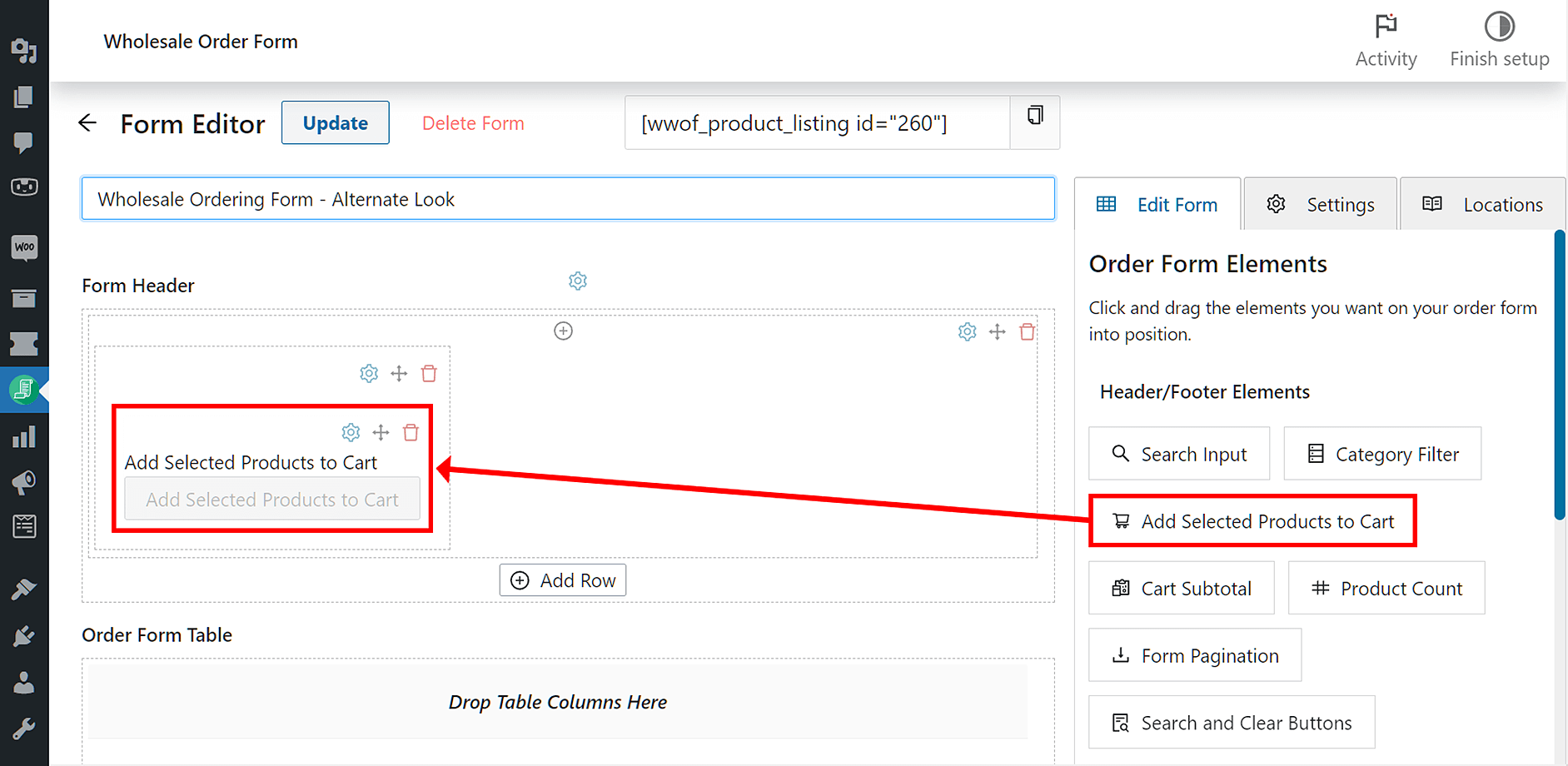
Il tuo prossimo passo è inserire l'elemento Aggiungi Prodotti Selezionati al Carrello nella sezione Intestazione del Modulo.
Crea una riga in una sezione facendo clic su Aggiungi Riga. Quindi, fai clic sull'icona + nella parte superiore della riga per creare una colonna.
Successivamente, vai sul lato destro della pagina Editor del Modulo e seleziona la scheda Modifica Modulo. Sotto Elementi Intestazione/Piè di pagina, trova Aggiungi Prodotti Selezionati al Carrello, quindi trascinalo e rilascialo nella colonna appena creata.
C. Inserisci Casella di controllo Aggiungi al Carrello nel tuo modulo d'ordine
Ora devi inserire la Casella di controllo Aggiungi al Carrello nella tabella del tuo modulo d'ordine.
Ancora una volta, vai sul lato destro della pagina Editor del Modulo e seleziona la scheda Modifica Modulo. Questa volta, tuttavia, scorri verso il basso fino a Elementi Tabella e trova Casella di controllo Aggiungi al Carrello. Non è necessario creare una riga; trascina e rilascia semplicemente la Casella di controllo Aggiungi al Carrello nella sezione Tabella del Modulo.
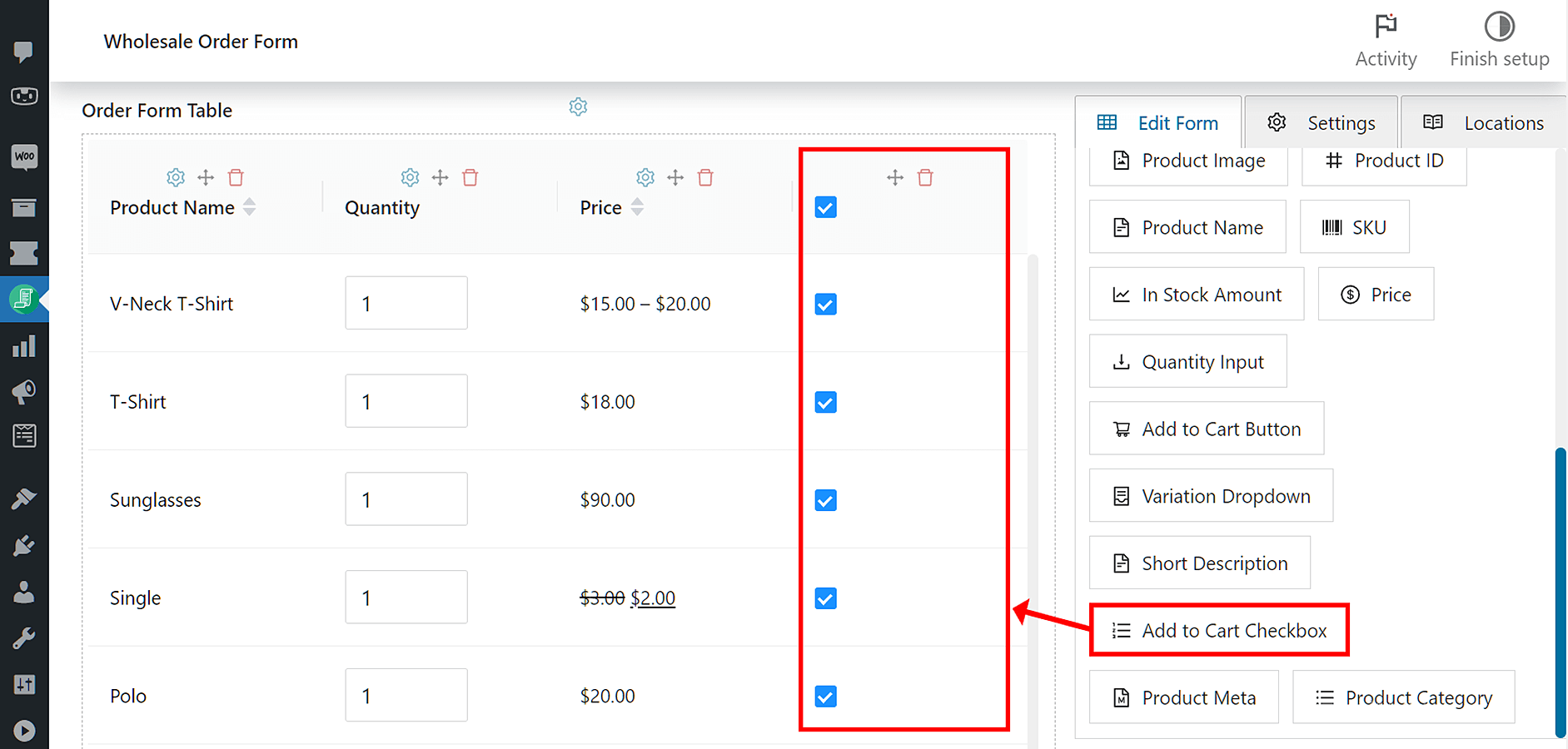
Infine, per salvare queste impostazioni, fai clic su Pubblica in alto nella pagina. In alternativa, puoi fare clic su Aggiorna se stai modificando un modulo esistente.
E questo è tutto: ora hai un layout alternativo per il tuo modulo d'ordine all'ingrosso!
Passaggio 2: Aggiungi dati di colonna extra
La prossima decisione importante di configurazione è scegliere quali altri dati del prodotto mostrare sul modulo.
Puoi facilmente mostrare:
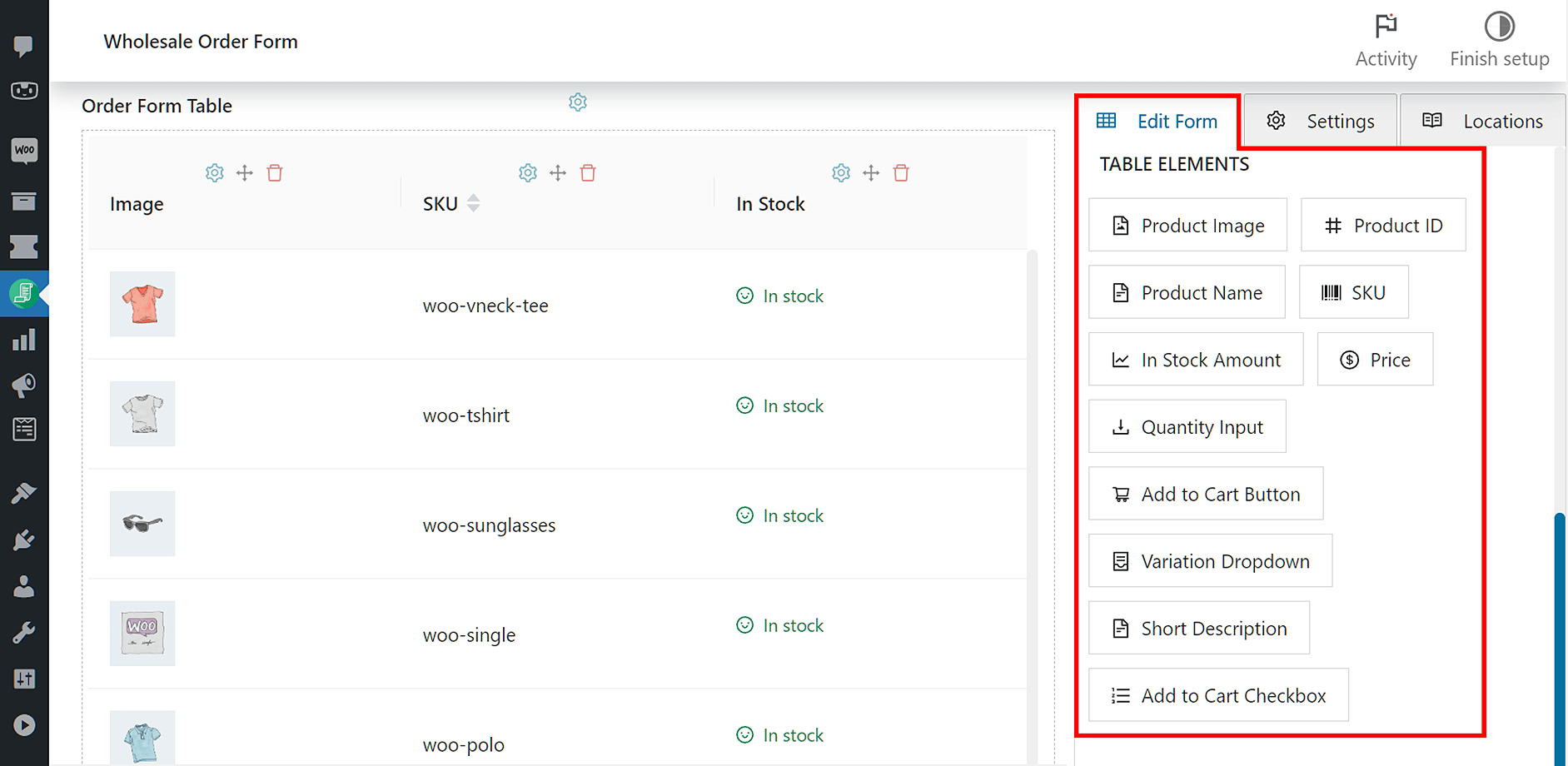
- Una piccola anteprima del prodotto
- Codice prodotto (SKU)
- Quantità in magazzino
- ... e anche di più, se vuoi sovrascrivere il modello e aggiungere i dati da solo
Se guardi l'immagine della pagina Editor Modulo qui sotto, vedrai che questi sono tutti Elementi Tabella nella scheda Modifica Modulo. Pertanto, includere tali dati del prodotto nel tuo modulo implica semplicemente trascinare questi elementi nella sezione Tabella Modulo del tuo modulo.
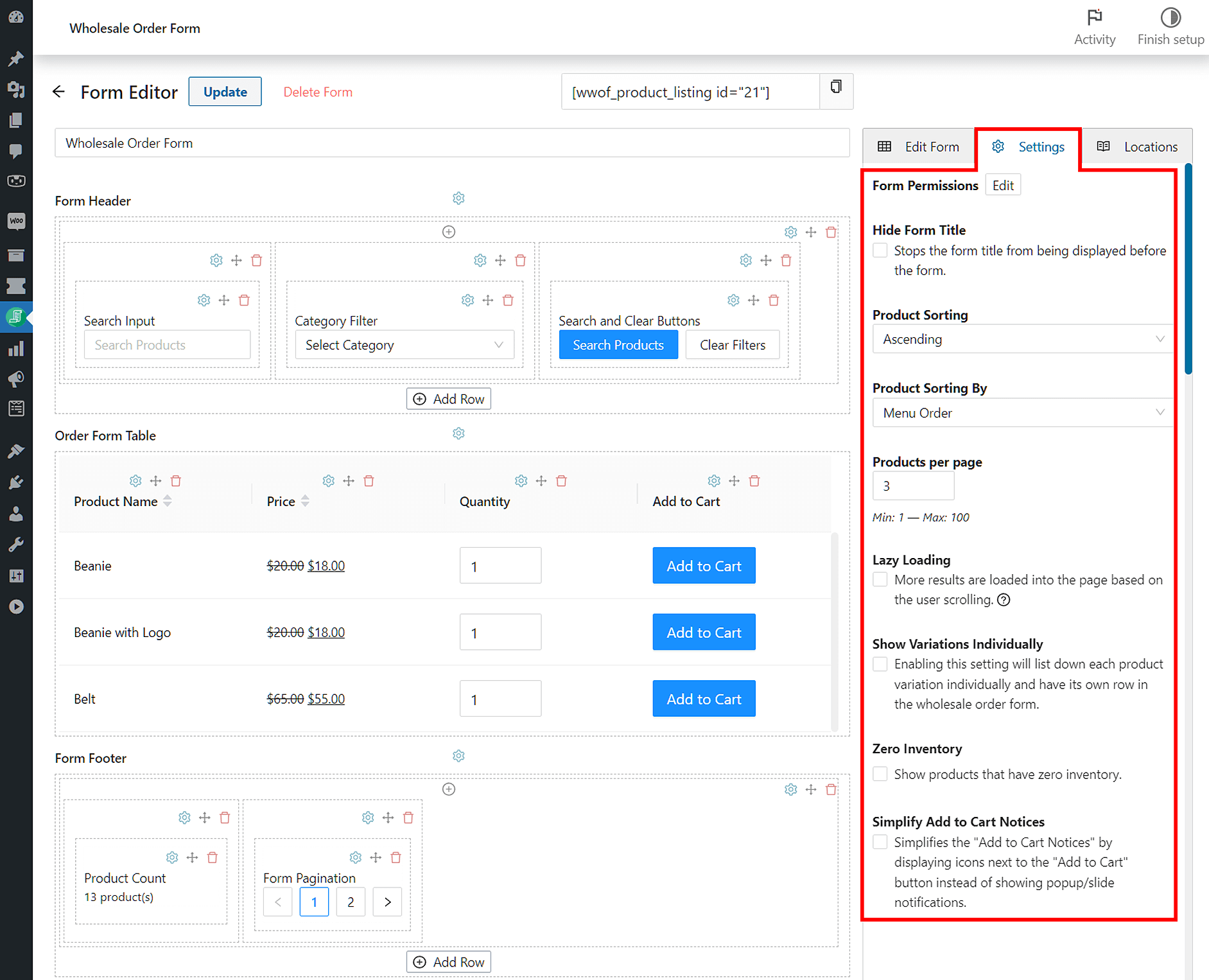
Inoltre, controlla la scheda Impostazioni sul lato destro della pagina Editor Modulo. Fondamentalmente, quest'area ti consente di modificare il modo in cui presenti le informazioni sui tuoi prodotti. Ad esempio, puoi cambiare come sono organizzati i tuoi prodotti, quanti prodotti appaiono per pagina e altro ancora.
Passaggio 3: Imposta il modello di pagina per ordini all'ingrosso
Il passo successivo è scegliere quale modello di pagina utilizzare sulla pagina stessa.
Per impostazione predefinita, la maggior parte dei temi WordPress ha molti modelli tra cui scegliere. Tuttavia, questi modelli variano da tema a tema, quindi potresti dover consultare la documentazione del tuo tema o chiedere aiuto al tuo sviluppatore:
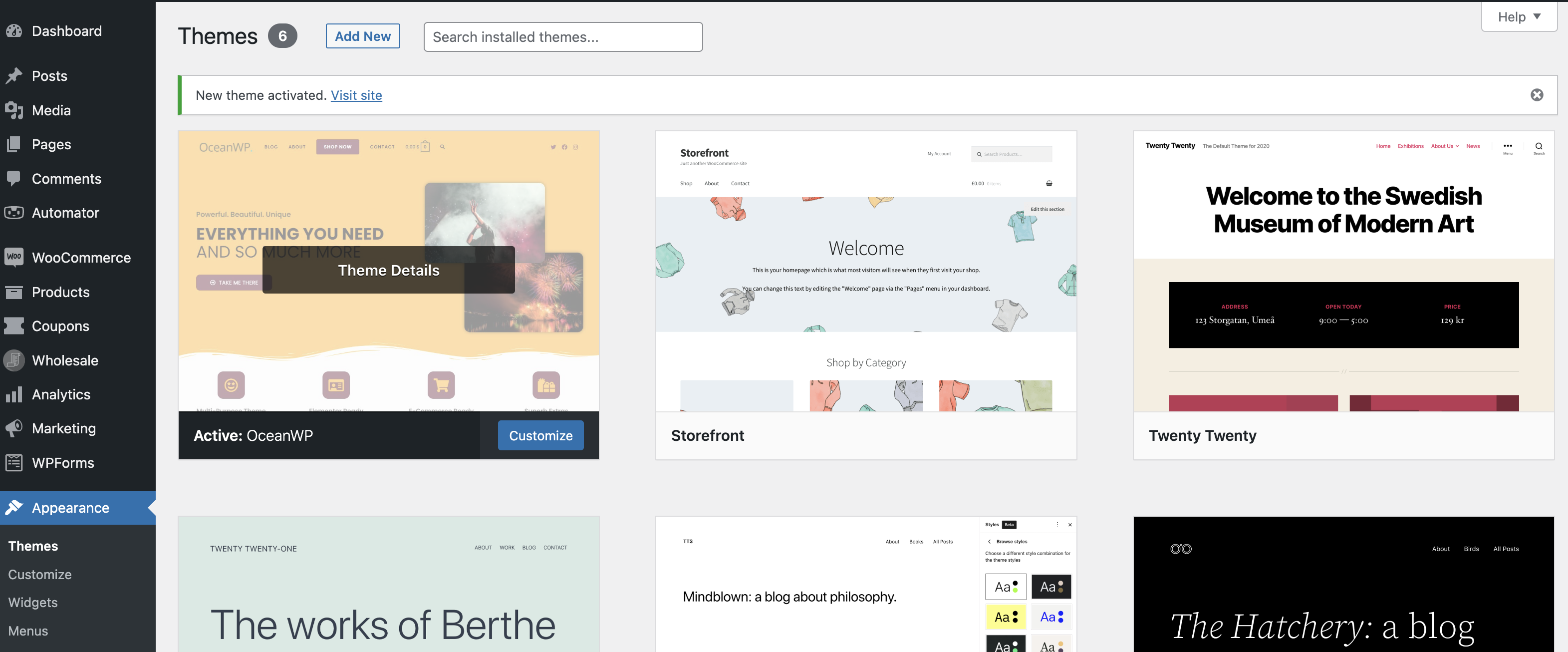
A seconda dei tuoi obiettivi, potresti voler scegliere un modello predefinito o un modello a larghezza intera che farebbe occupare al modulo l'intera larghezza della pagina.
Il modulo di solito ha un bell'aspetto subito. Tuttavia, potrebbe essere necessaria una certa stilizzazione CSS per farlo apparire perfetto al 100%. Potrebbe anche essere qualcosa che dovrai fare per integrare il modulo con il tema del tuo sito.
In generale, utilizzare un modello di pagina che consenta una barra laterale è una buona idea. Tale configurazione ti consente di utilizzare il widget del carrello di WooCommerce per fornire agli utenti un feedback istantaneo sullo stato del loro ordine.
Passaggio 4: Aggiungi un widget del carrello
Alcuni temi WordPress potrebbero non offrire una barra laterale vuota dedicata che può essere personalizzata separatamente dalle altre barre laterali del tuo sito. Se preferisci avere una barra laterale distinta che differisca dal resto del tuo sito, esiste una soluzione semplice ed efficace su vari temi.
Consigliamo di installare il plugin Custom Sidebars che è gratuito su WordPress.org. In sostanza, questo ti permette di aggiungere aree sidebar aggiuntive in cui inserire widget. Inoltre, ti permettono di scegliere su quali pagine appaiono queste aree sidebar.
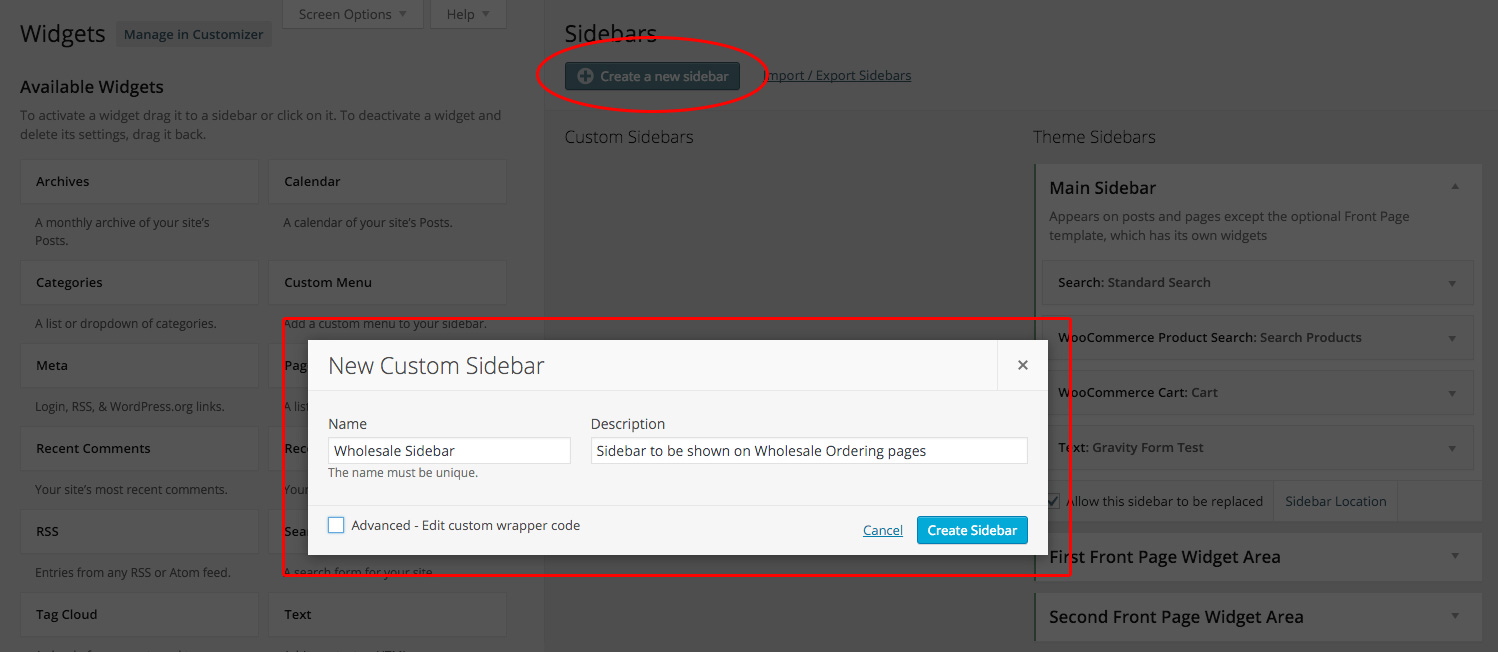
Questo plugin è la soluzione ideale a questo problema. Dopotutto, è importante evitare che la barra laterale riservata esclusivamente ai grossisti, che conterrà esclusivamente il widget del carrello, domini l'intero sito. Allo stesso modo, non è consigliabile utilizzare la barra laterale di tutto il sito, che include tutti gli altri widget, nella pagina di ordinazione all'ingrosso.
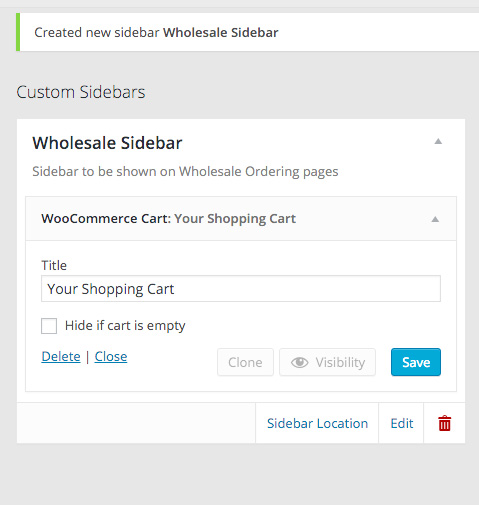
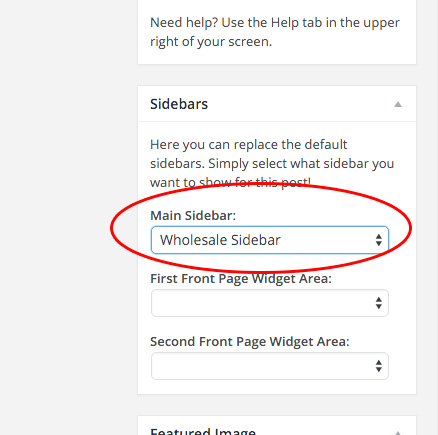
Per configurare una barra laterale riservata ai grossisti in Custom Sidebars:
- Crea una nuova area della barra laterale solo per i grossisti
- Aggiungi il widget del carrello di WooCommerce alla nuova barra laterale
- Seleziona questa barra laterale nella schermata di modifica della tua pagina di ordinazione all'ingrosso
Ora, la tua pagina di ordinazione all'ingrosso ha un widget del carrello nella barra laterale. Inoltre, Wholesale Order Form aggiornerà il carrello nella barra laterale ogni volta che i tuoi clienti aggiungono un nuovo prodotto al carrello.
Ricorda: il tempo dei tuoi clienti all'ingrosso è prezioso
Una delle regole d'oro quando si imposta un sistema di ordinazione all'ingrosso è ricordare che il tempo è prezioso. Più velocemente possono effettuare un ordine e dedicarsi ad altre attività, meglio è.
È stato dimostrato che sistemi di ordinazione più rapidi ed efficienti aumentano i riordini e riducono la frustrazione dei clienti. Ciò porta a clienti all'ingrosso più soddisfatti che sono più disposti a fare affari con te più e più volte.
Fai clic qui per acquistare una copia del plugin WooCommerce Wholesale Order Form.
Se stai appena iniziando a configurare l'ingrosso sul tuo negozio WooCommerce, assicurati di consultare il pacchetto completo Wholesale Suite. Questo include anche soluzioni per prezzi all'ingrosso e registrazione all'ingrosso ed è disponibile a uno sconto quando acquisti tutto insieme.
Conclusione
Un modulo d'ordine all'ingrosso può rendere il processo di ordinazione più rapido e conveniente per i clienti all'ingrosso, rendendolo necessario per le attività all'ingrosso.
Per riassumere, puoi creare un modulo d'ordine all'ingrosso seguendo alcuni passaggi:
- Scegli l'aspetto del tuo modulo d'ordine all'ingrosso
- Aggiungi dati di colonna extra
- Imposta il modello della pagina di ordinazione all'ingrosso
- Aggiungi un widget del carrello
Hai domande sui moduli d'ordine all'ingrosso? Faccelo sapere nella sezione commenti qui sotto!




