

Siamo entusiasti di annunciare il rilascio di Wholesale Reports, una dashboard di analisi completamente nuova integrata direttamente in Wholesale Prices Premium. Questo rilascio offre ai proprietari di negozi WooCommerce la loro prima visione nativa di come la loro attività B2B sta effettivamente performando, dal fatturato totale all'ingrosso fino al singolo prodotto.
Fino ad ora, i proprietari di negozi all'ingrosso dovevano ricostruire le prestazioni B2B da report generici di WooCommerce che non distinguono tra ordini al dettaglio e all'ingrosso. Con la nuova dashboard dei report all'ingrosso, puoi vedere in un unico posto il tuo fatturato all'ingrosso, i prodotti principali, le categorie più vendute, il valore medio degli ordini e le tendenze dei clienti unici, filtrati per intervallo di date e ruolo all'ingrosso.
Se gestisci un'attività all'ingrosso su WooCommerce, report accurati all'ingrosso non sono più un optional. Sono il fondamento di ogni decisione di prezzo, inventario e fidelizzazione che prendi.
Perché i report all'ingrosso sono importanti per i proprietari di negozi B2B
Il motivo per cui sono necessari report dedicati all'ingrosso si riduce a una semplice realtà: il comportamento d'acquisto B2B è fondamentalmente diverso da quello al dettaglio e le analisi generiche non possono catturarlo. Gli ordini all'ingrosso hanno volumi variabili, fasce di prezzo, termini di pagamento e aspettative dell'acquirente. Trattarli come ordini al dettaglio nelle tue analisi porta a decisioni che mancano il bersaglio.
Secondo la ricerca di Forrester, il 61% del fatturato B2B proviene da clienti esistenti attraverso rinnovi ed espansioni. Se non sai quali clienti all'ingrosso stanno tornando, quali prodotti acquistano e come stanno evolvendo i loro valori d'ordine, non puoi proteggere quel fatturato. Harvard Business Review riporta che un aumento del 5% nella fidelizzazione dei clienti può aumentare i profitti del 25% al 95%, rendendo le metriche di fidelizzazione il punto dati con la più alta leva per un negozio all'ingrosso da monitorare.
La nuova funzionalità di report all'ingrosso mette questi dati direttamente nel tuo pannello di amministrazione WooCommerce, senza strumenti esterni, esportazioni di fogli di calcolo e senza dover fare congetture.
Cosa c'è all'interno della nuova dashboard dei report all'ingrosso
La dashboard dei report all'ingrosso è organizzata in quattro schede principali, ognuna focalizzata su un'area specifica delle tue prestazioni B2B:
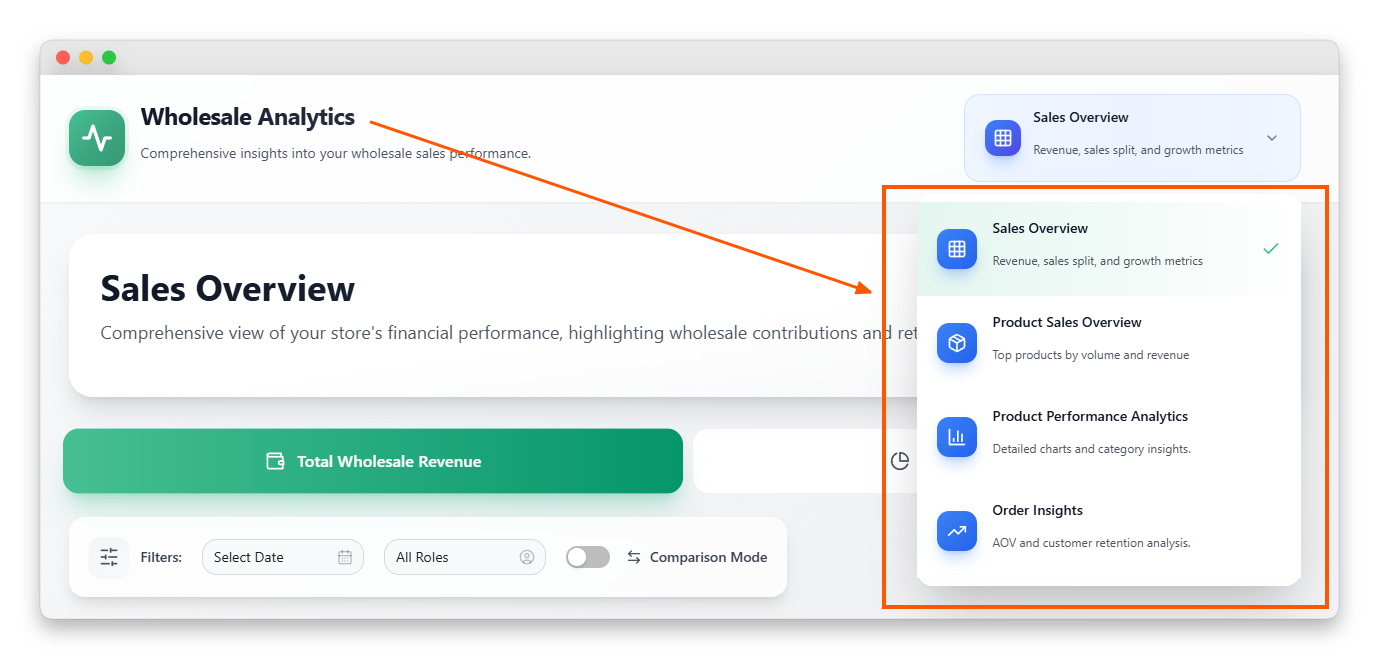
Panoramica delle vendite
Fatturato totale all'ingrosso, ripartizione all'ingrosso vs al dettaglio e metriche di crescita principali per il periodo.
Panoramica delle vendite dei prodotti
Tabelle dettagliate che classificano i tuoi prodotti all'ingrosso principali per volume e per fatturato.
Analisi delle prestazioni dei prodotti
Grafici visivi per i best seller e drill-down a livello di categoria.
Approfondimenti sugli ordini
Valore medio degli ordini, fidelizzazione dei clienti e confronto periodo su periodo.
Ogni scheda condivide la stessa barra dei filtri in alto, il che significa che puoi affettare qualsiasi visualizzazione per intervallo di date, ruolo all'ingrosso o entrambi. Nella scheda Approfondimenti sugli ordini, puoi anche attivare la modalità di confronto per vedere le modifiche periodo su periodo.
Analizziamo cosa ti mostra effettivamente ogni sezione della dashboard dei report all'ingrosso.
Panoramica vendite: monitoraggio delle entrate totali all'ingrosso
La scheda Panoramica vendite è il tuo punto di partenza. Risponde alle due domande più importanti che ogni proprietario di un negozio all'ingrosso deve conoscere: quante entrate all'ingrosso ho generato e come si confrontano con la mia attività al dettaglio?
Entrate totali all'ingrosso
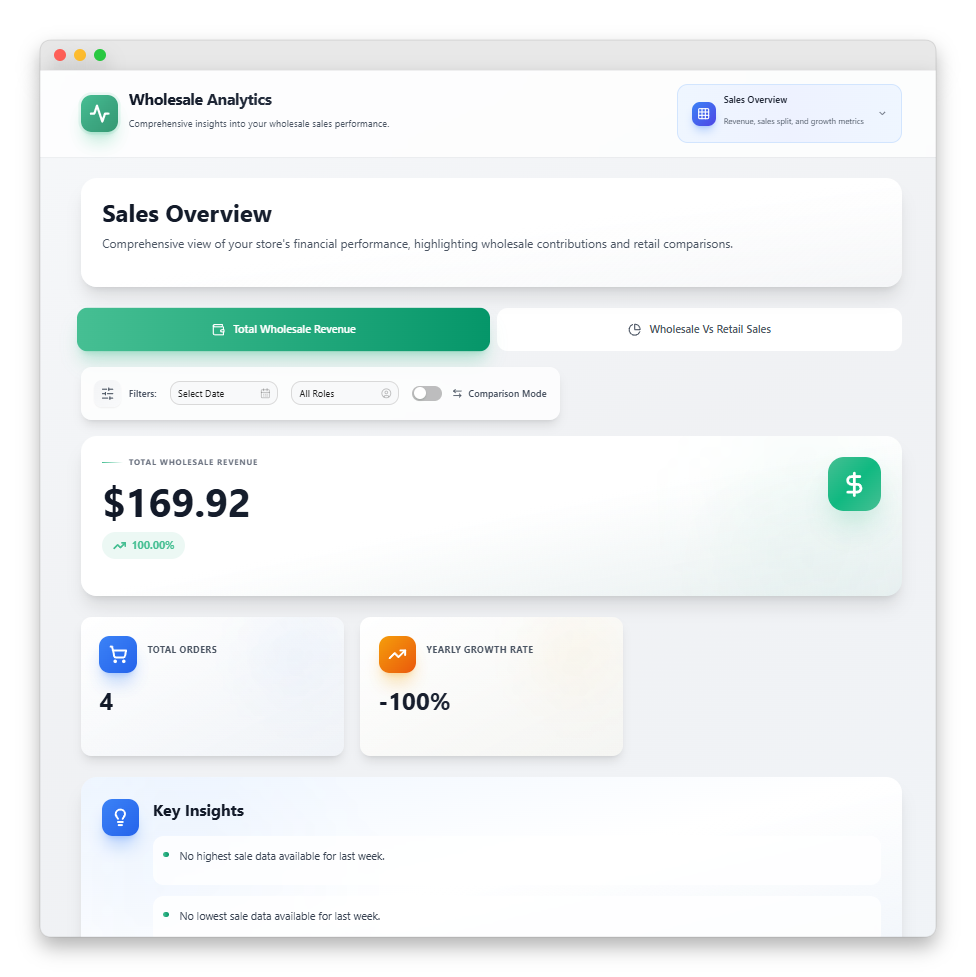
La sezione Entrate totali all'ingrosso visualizza una scheda delle entrate principale che mostra il totale del periodo corrente, una scheda di confronto che mostra la variazione delle entrate rispetto al periodo precedente e tre schede metriche di supporto:
Ordini totali: il numero di ordini all'ingrosso nel periodo selezionato.
Tasso di crescita: Variazione percentuale delle entrate rispetto al periodo precedente.
Un blocco Approfondimenti chiave presenta osservazioni contestuali dai tuoi dati, aiutandoti a individuare le tendenze senza dover analizzare manualmente i numeri.
Vendite all'ingrosso vs al dettaglio
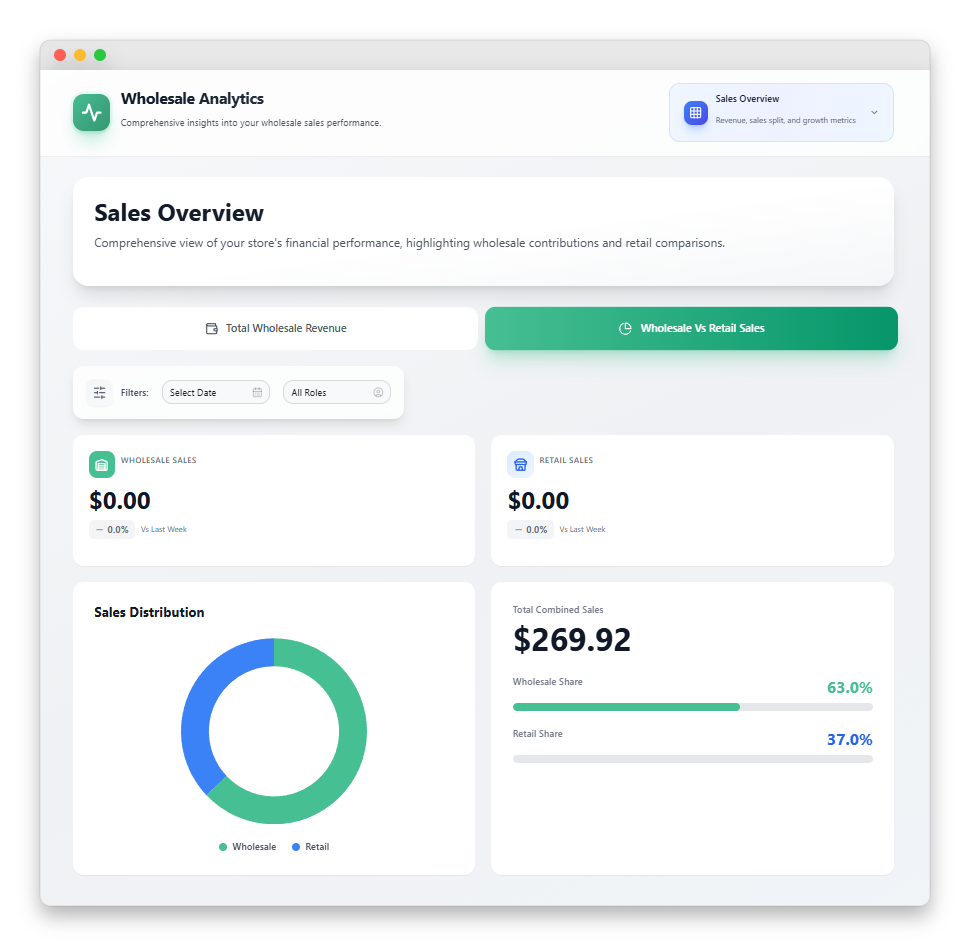
Se il tuo negozio serve sia clienti al dettaglio che all'ingrosso, la sezione Vendite all'ingrosso vs al dettaglio è essenziale. Mostra due schede di vendita (una per ciascun canale, con tendenza rispetto al periodo precedente), un grafico a ciambella che mostra la suddivisione e una scheda di riepilogo con ripartizioni percentuali e barre di avanzamento.
Le entrate al dettaglio vengono calcolate lato server come entrate totali meno entrate all'ingrosso, quindi includono correttamente gli ordini effettuati prima dell'installazione di Wholesale Prices Premium. Ottieni un quadro accurato del tuo mix di canali senza alcuna riconciliazione manuale.
Panoramica vendite prodotti: classificazione dei tuoi migliori performer
La scheda Panoramica vendite prodotti approfondisce quali singoli prodotti guidano la tua attività all'ingrosso. Contiene due tabelle dettagliate che rispondono alla stessa domanda da diverse angolazioni.
Prodotti principali per volume all'ingrosso
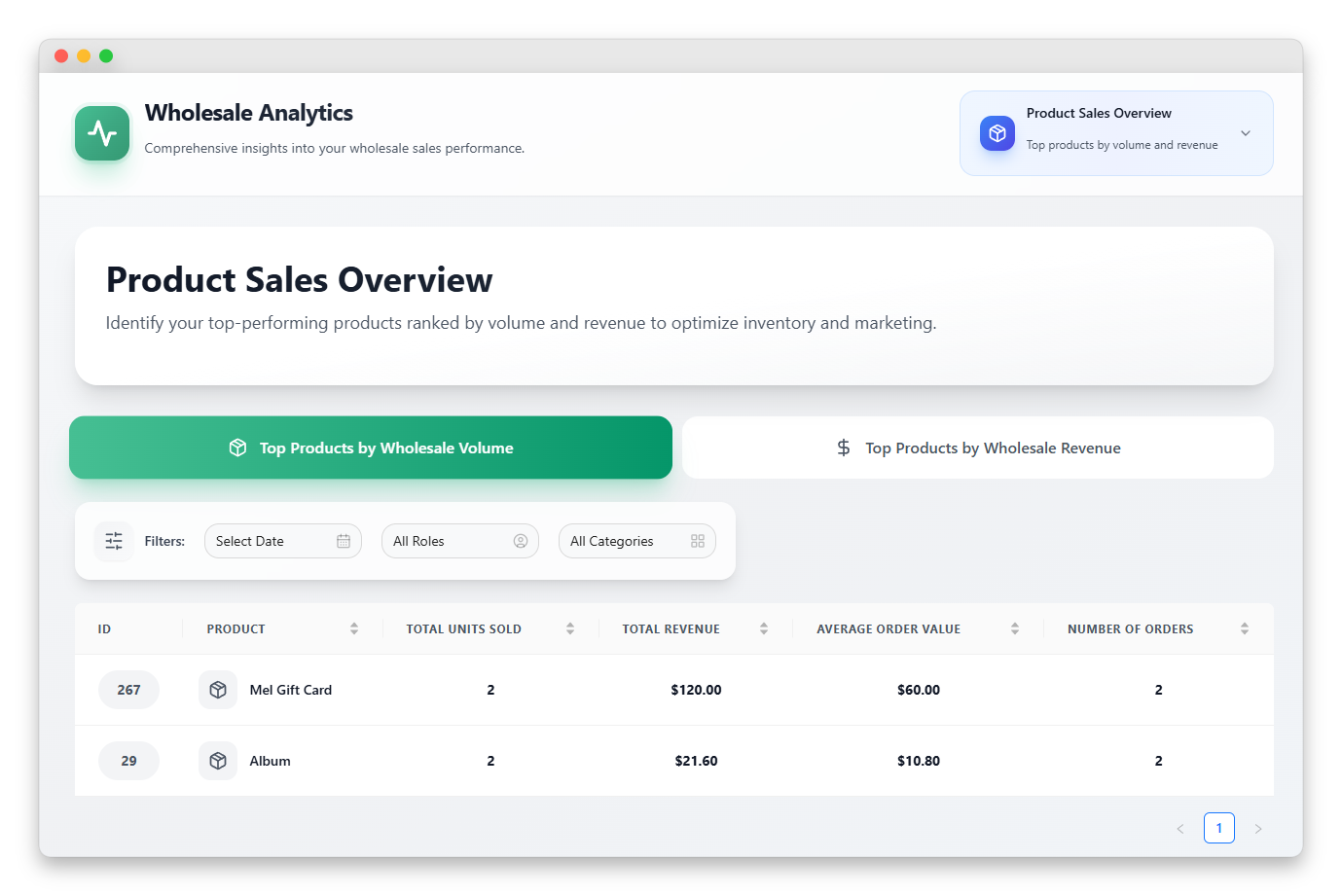
Questa tabella a 6 colonne classifica i prodotti in base al numero di unità vendute. Ogni riga mostra il rango del prodotto, il nome del prodotto, le unità totali vendute, le entrate totali, le unità medie per ordine e il numero di ordini. Fai clic su qualsiasi intestazione di colonna ordinabile per riordinare i risultati in base a tale metrica.
Prodotti principali per entrate all'ingrosso
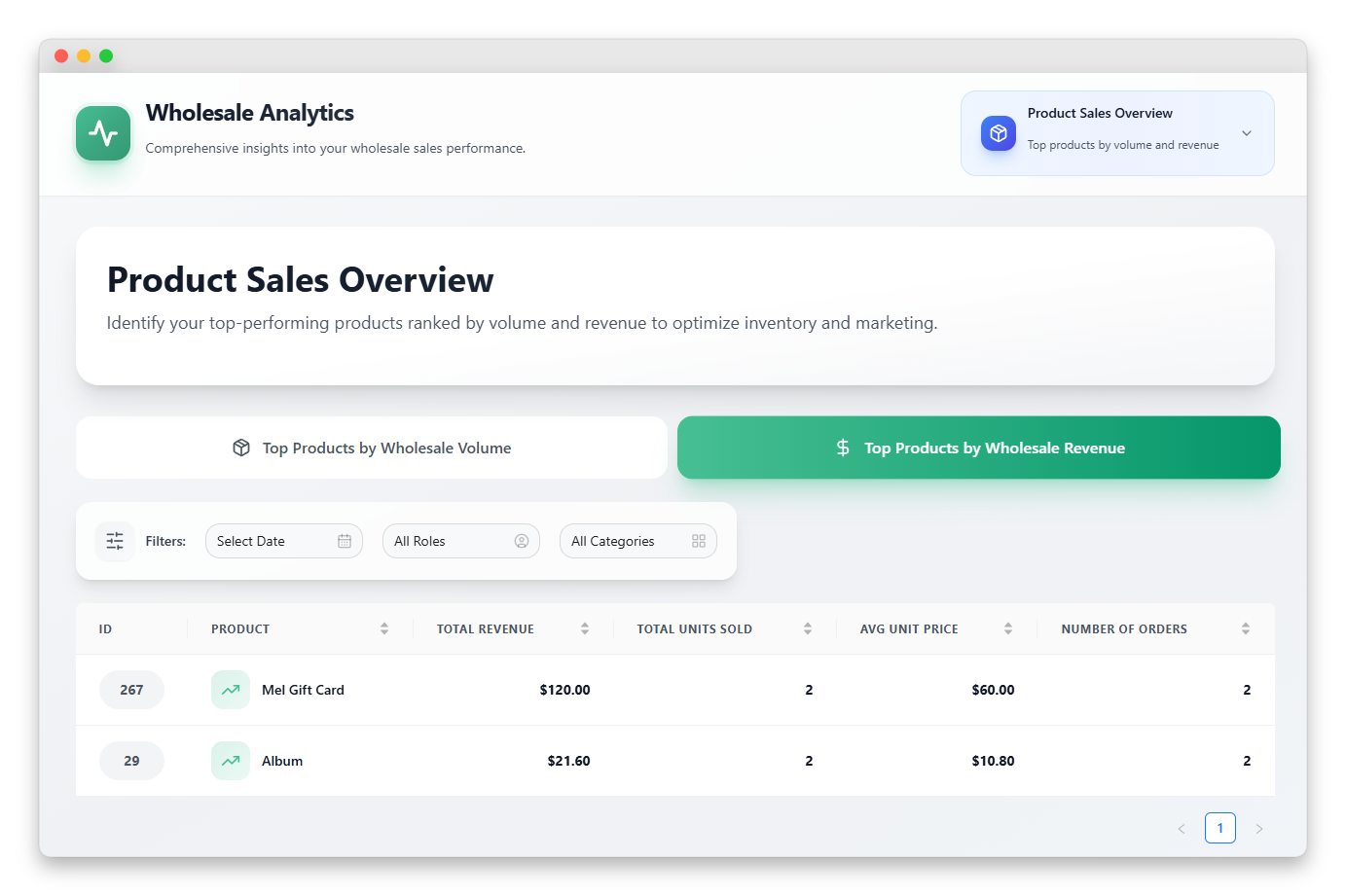
La tabella delle entrate mostra gli stessi prodotti classificati in modo diverso: per dollari generati anziché per unità movimentate. Le colonne includono ID prodotto, nome prodotto, entrate totali, unità totali vendute, prezzo medio per unità e numero di ordini di un prodotto.
La classificazione sia per volume che per entrate è importante perché raccontano storie diverse. Il tuo prodotto con il volume più alto potrebbe avere margini ridotti, mentre un prodotto con volume inferiore potrebbe generare silenziosamente la maggior parte del tuo profitto. I report all'ingrosso ti consentono di vedere entrambi a colpo d'occhio.
Analisi delle prestazioni del prodotto: bestseller e approfondimenti sulle categorie
Mentre la Panoramica delle vendite dei prodotti fornisce tabelle, l'Analisi delle prestazioni del prodotto fornisce grafici. Questa scheda è progettata per una visualizzazione a colpo d'occhio che potresti condividere con un team o utilizzare per individuare rapidamente i valori anomali.
Bestseller per volume e per fatturato
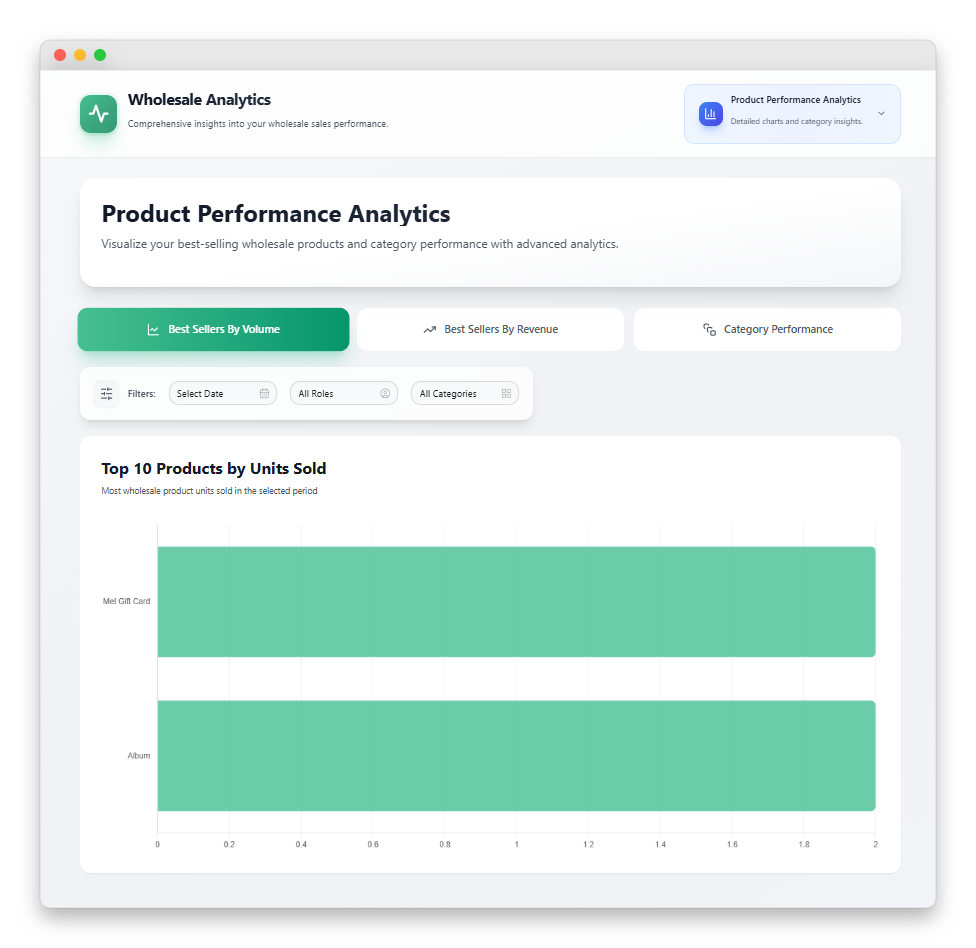
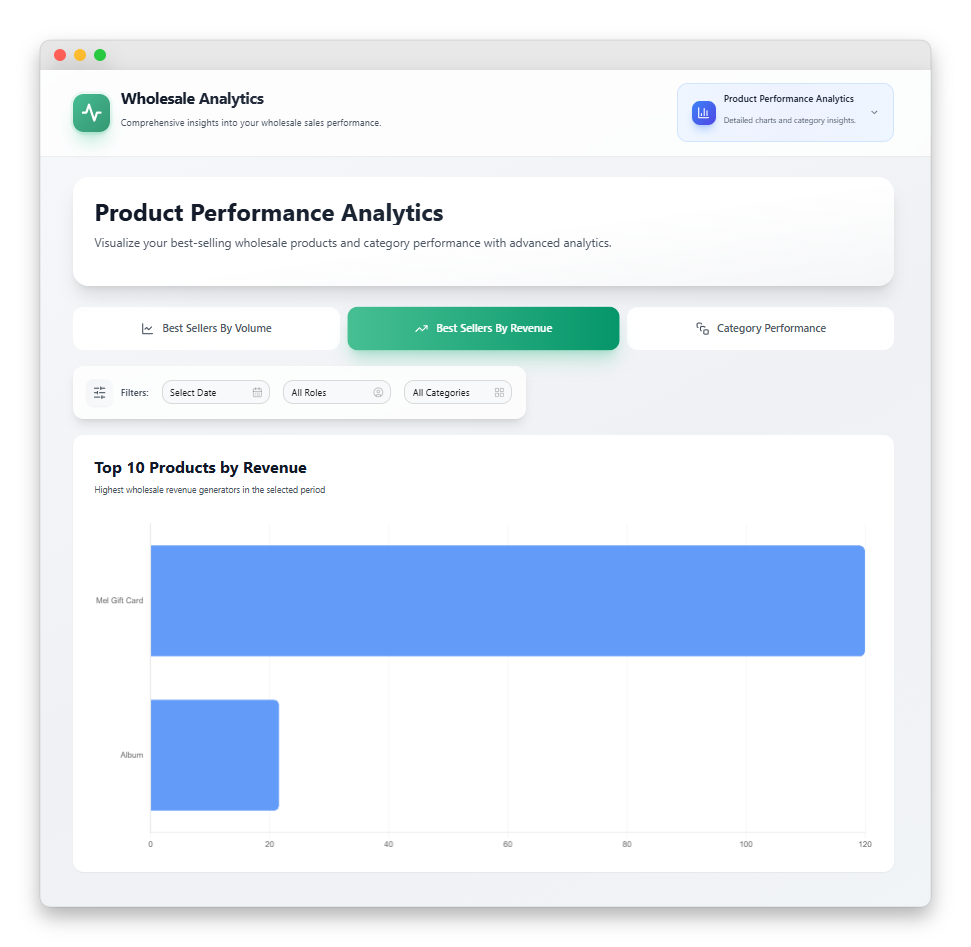
Due grafici a barre orizzontali mostrano i tuoi primi 10 prodotti all'ingrosso classificati per unità vendute (barre verdi) e per fatturato (barre blu). I nomi dei prodotti appaiono sull'asse Y, con i valori delle metriche formattati sull'asse X. Passa il mouse sopra qualsiasi barra per vedere il numero esatto nel tooltip.
Poiché questi sono fissati ai primi 10, non sono destinati a un'analisi approfondita. Esistono per rispondere “chi sono i miei migliori performer in questo momento?” con una singola occhiata.
Prestazioni per categoria
Questa sezione è dove la dashboard dei report all'ingrosso va oltre le tipiche analisi di WooCommerce. La vista Prestazioni per categoria include:
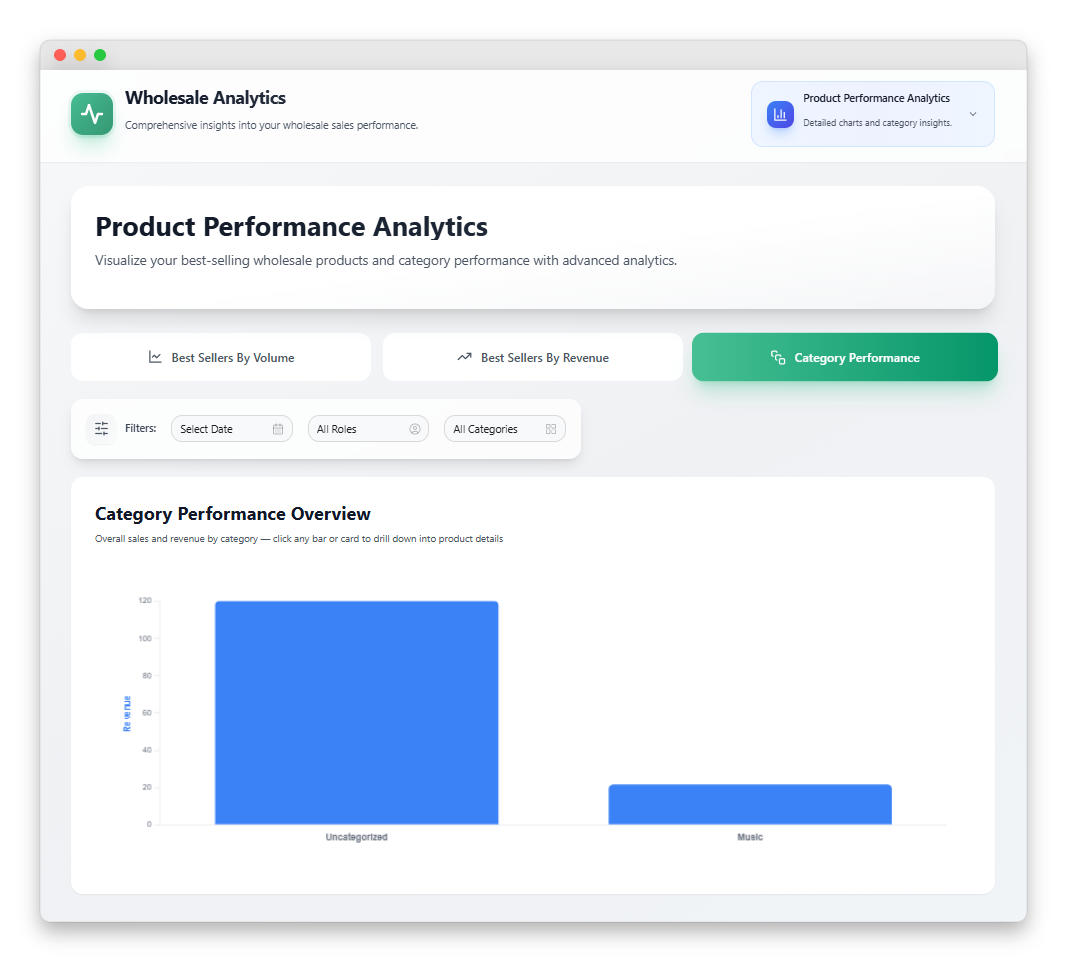
- Un grafico a barre raggruppate a doppio asse che mostra unità vendute (asse sinistro) e fatturato (blu, asse destro) per ogni categoria
- Quattro schede di categoria sotto il grafico, ognuna delle quali mostra il nome della categoria, il conteggio delle unità e il fatturato
- Una modale di analisi approfondita del prodotto che si apre quando fai clic su qualsiasi barra o scheda
All'interno della modale di analisi approfondita, ottieni una griglia scorrevole di schede prodotto per la categoria selezionata. Ogni scheda mostra il nome del prodotto, SKU, unità vendute, fatturato, prezzo unitario, dimensione media dell'ordine, una barra di avanzamento della quota di categoria (la quota del prodotto sul fatturato totale della categoria) e un indicatore di tendenza.
Questo è il tipo di vista che trasforma i tuoi report all'ingrosso da una visualizzazione passiva a uno strumento attuabile.
Approfondimenti sugli ordini: AOV e fidelizzazione dei clienti
La scheda Approfondimenti sugli ordini si concentra su due metriche che ogni operazione all'ingrosso dovrebbe monitorare attentamente: il valore medio dell'ordine e il conteggio dei clienti unici. Questa è anche l'unica scheda in cui è disponibile la modalità di confronto, che ti consente di confrontare qualsiasi periodo con quello precedente.
Valore medio dell'ordine
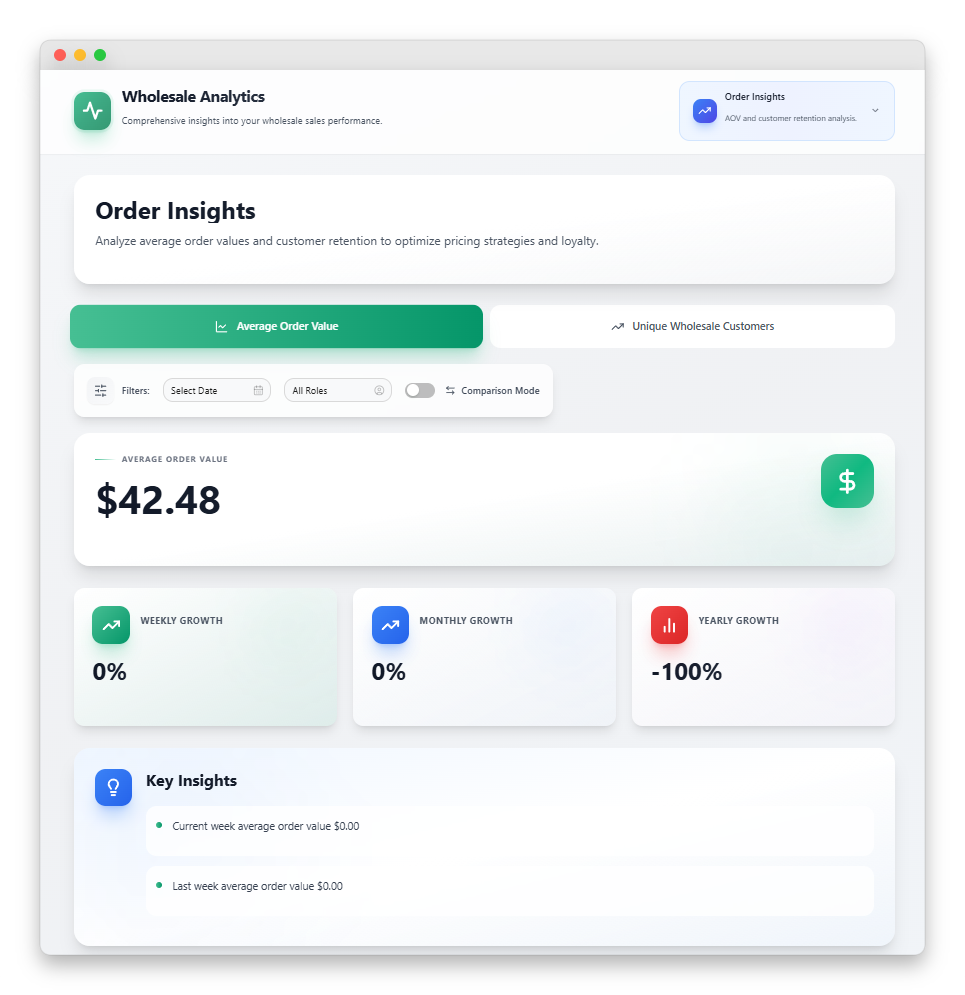
La sezione AOV visualizza una scheda metrica principale con il tuo attuale valore medio dell'ordine e la percentuale di tendenza. In modalità di confronto, aggiunge una scheda che mostra la differenza AOV e la variazione percentuale rispetto al periodo precedente.
Il monitoraggio dell'AOV è importante perché è una delle poche metriche che collega direttamente le decisioni sui prezzi, sui pacchetti e sulle politiche di ordine minimo ai risultati di fatturato. Se i tuoi report all'ingrosso mostrano un AOV in calo mentre il conteggio degli ordini è stabile, sai che devi rivedere i tuoi livelli di prezzo o la struttura degli sconti sul volume.
Clienti unici all'ingrosso
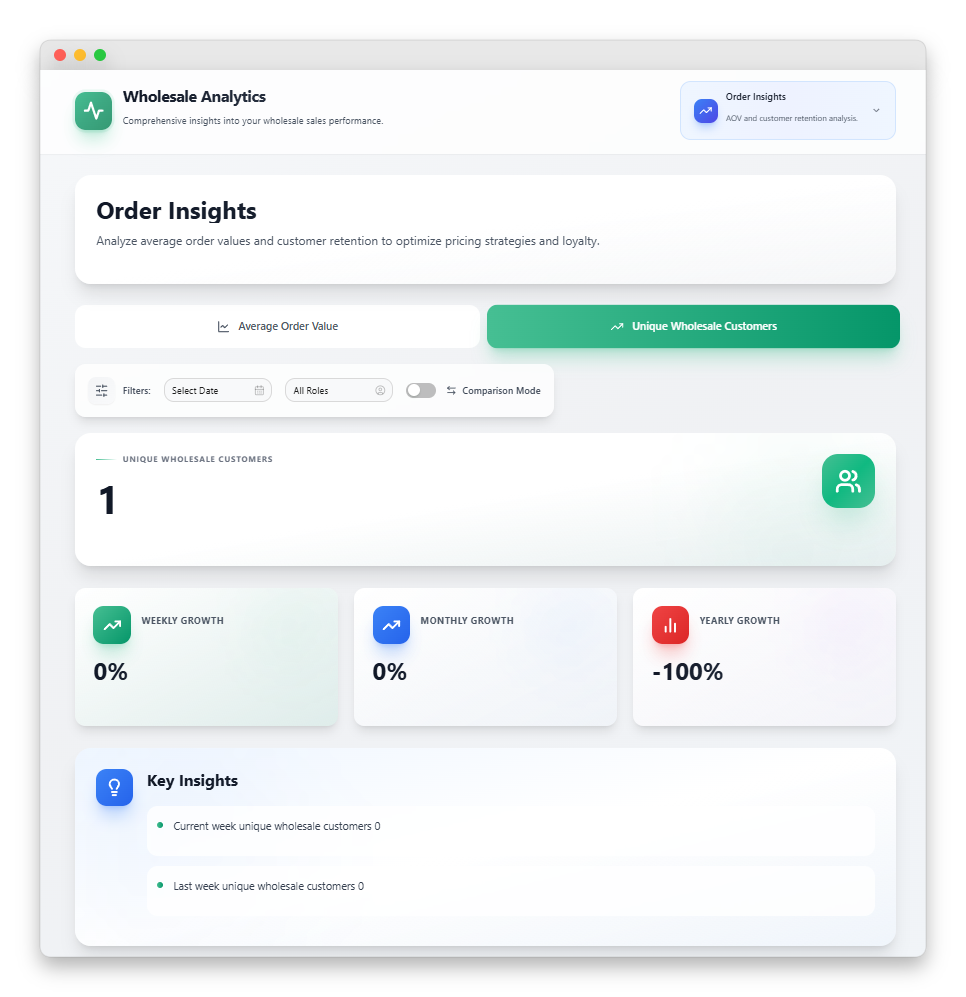
La sezione clienti mostra i clienti all'ingrosso unici totali nel periodo insieme a un indicatore di tendenza "nuovi in questo periodo". La modalità di confronto aggiunge il conteggio della crescita e la variazione percentuale rispetto al periodo precedente.
Filtri e modalità di confronto nei report all'ingrosso
Ogni scheda nella dashboard dei report all'ingrosso condivide la stessa barra dei filtri, che mantiene l'esperienza coerente e ti consente di affettare i tuoi dati in tre modi:
Filtro intervallo di date
Scegli qualsiasi intervallo personalizzato o seleziona preset comuni. Ogni grafico, tabella e metrica si aggiorna quando cambi l'intervallo. Niente più confronti tra mele e arance con finestre temporali non corrispondenti.
Filtro ruolo all'ingrosso
Se utilizzi più ruoli all'ingrosso (Bronzo, Argento, Oro o livelli personalizzati), puoi filtrare l'intera dashboard per mostrare solo le prestazioni di un ruolo. Questo è particolarmente utile per capire quale livello genera più entrate o quale ha la più alta fidelizzazione.
Filtro categoria
Disponibile nella scheda Panoramica vendite prodotti, questo restringe le tabelle ai prodotti di una singola categoria.
Modalità di confronto
Nella scheda Informazioni sugli ordini, un interruttore abilita il confronto periodo su periodo. Quando abilitato, la dashboard recupera sia il periodo corrente che un periodo precedente equivalente, quindi visualizza la differenza direttamente nell'interfaccia utente. Questo trasforma le metriche piatte in storie di tendenza.
Tutti i filtri funzionano insieme. Cambia l'intervallo di date e il filtro categoria rimane applicato. Attiva la modalità di confronto e il filtro ruolo si applica ancora a entrambi i periodi.
Come accedere alla dashboard dei report all'ingrosso
La dashboard dei report all'ingrosso è disponibile in Wholesale Prices Premium v2.0.9 e versioni successive. Per accedervi:
- Aggiorna Wholesale Prices Premium all'ultima versione o successiva tramite la tua dashboard di WordPress
- Naviga su WooCommerce > Report all'ingrosso nel tuo menu di amministrazione
- La dashboard si carica con un intervallo di date predefinito (tipicamente gli ultimi 30 giorni) e la scheda Panoramica vendite è attiva
- Utilizza la barra dei filtri in alto per regolare l'intervallo di date, il ruolo o attivare la modalità di confronto
- Fai clic su qualsiasi scheda per passare da Panoramica vendite, Panoramica vendite prodotti, Analisi prestazioni prodotti e Informazioni sugli ordini
La funzionalità dei report all'ingrosso richiede la capacità manage_woocommerce, quindi per impostazione predefinita è visibile agli Amministratori e ai Responsabili del negozio. Ogni chiamata API viene memorizzata nella cache per un'ora, quindi la tua dashboard si carica rapidamente anche su grandi negozi con migliaia di ordini.
Se sei nuovo di Wholesale Suite, la dashboard dei report funziona al meglio se combinata con il toolkit completo. Il bundle Wholesale Suite include tutto insieme.
💡 Suggerimento Pro: Inizia eseguendo la scheda Informazioni sugli ordini in modalità di confronto. Confronta prima "questo mese" con "il mese scorso", quindi allarga a "ultimi 90 giorni" contro "i precedenti 90 giorni". I modelli che vedi su diverse scale temporali sono solitamente ciò che guida la tua prossima decisione strategica all'ingrosso.
Conclusione
Il nuovo pannello di controllo dei report wholesale in Wholesale Prices Premium colma la più grande lacuna che i proprietari di negozi WooCommerce B2B hanno convissuto per anni: l'impossibilità di visualizzare le prestazioni wholesale separatamente da quelle retail. Il valore di questa funzionalità si moltiplica quanto più la si utilizza.
In questa guida, abbiamo esaminato ogni area della nuova funzionalità dei report wholesale:
- Panoramica delle vendite
- Panoramica delle vendite per prodotto
- Analisi delle prestazioni dei prodotti
- Approfondimenti sugli ordini
- Modalità di filtro e confronto nei report wholesale
- Come accedere al pannello di controllo dei report wholesale
Se sei nuovo di Wholesale Suite, il bundle Wholesale Suite include i report e il toolkit completo di funzionalità per prezzi, ordini, termini di pagamento, acquisizione lead e preventivi. Per ulteriori modi per far crescere il tuo fatturato B2B, consulta la nostra guida su 30 growth hack per aumentare le vendite wholesale, o esplora la nostra knowledge base completa per guide all'installazione e best practice.
Se stai già utilizzando Wholesale Prices Premium, aggiorna all'ultima versione e prova il pannello di controllo!
Domande frequenti
Il pannello di controllo dei report wholesale è incluso con Wholesale Prices Premium?
Sì. Wholesale Reports è integrato in Wholesale Prices Premium a partire dalla versione 2.0.9. Non c'è un plugin separato da installare. Basta aggiornare la tua licenza esistente tramite la dashboard di WordPress.
I report includono gli ordini effettuati prima dell'installazione del plugin?
I calcoli del fatturato totale (e il lato retail della visualizzazione Wholesale vs Retail) includono gli ordini storici di WooCommerce. Le metriche specifiche wholesale richiedono ordini contrassegnati con un ruolo wholesale, il che significa che i dati wholesale iniziano dal momento in cui Wholesale Prices Premium ha iniziato a contrassegnare gli ordini.
Quanto sono aggiornati i dati nei report wholesale?
Ogni query di report viene memorizzata nella cache per un'ora, quindi i dati che vedi riflettono gli ordini fino a circa 60 minuti fa. Questa memorizzazione nella cache mantiene il pannello di controllo veloce per i negozi ad alto volume, pur rimanendo sufficientemente tempestiva per le decisioni operative.
Posso confrontare le prestazioni tra diversi ruoli wholesale?
Il filtro per ruolo ti consente di circoscrivere l'intero pannello di controllo a un singolo ruolo (ad esempio, "Solo Wholesale Gold"). Per confrontare direttamente due ruoli, esegui il pannello di controllo una volta con ciascun ruolo selezionato e annota le metriche chiave. Una futura versione potrebbe aggiungere il confronto side-by-side multi-ruolo in base al feedback degli utenti.
La modalità di confronto funziona su ogni scheda?
La modalità di confronto è attualmente disponibile nella scheda Approfondimenti sugli ordini per Valore Medio Ordine e Clienti Wholesale Unici. Altre schede mostrano indicatori di tendenza rispetto al periodo precedente predefinito ma non supportano ancora l'interruttore di confronto completo periodo per periodo.
Quali permessi sono richiesti per visualizzare i report wholesale?
Il pannello di controllo dei report wholesale richiede la capacità WordPress manage_woocommerce, che è detenuta di default dagli Amministratori e dai Responsabili del negozio. Puoi concedere l'accesso a ruoli personalizzati aggiungendo tale capacità.



