

Gestire più di un livello all'ingrosso è una mossa intelligente, ma solleva una domanda sorprendentemente difficile a cui rispondere: quale livello sta effettivamente generando le tue entrate? Finora, i tuoi report all'ingrosso mostravano un ruolo alla volta, quindi per scoprirlo era necessario passare da una visualizzazione all'altra, esportare numeri e ricomporre il quadro manualmente. La nuova funzionalità di confronto dei ruoli all'ingrosso in WooCommerce Wholesale Prices Premium elimina completamente questo lavoro noioso.
Con il confronto dei ruoli all'ingrosso, puoi selezionare due o più ruoli all'ingrosso, come Gold, Silver e Bronze, e vederli affiancati in ogni scheda del report. Entrate, ordini, valore medio dell'ordine, prodotti principali e categorie appaiono tutti fianco a fianco, rendendo il livello vincente ovvio a colpo d'occhio.
Questo articolo illustra esattamente cosa fa la funzionalità, chi ne trae maggior beneficio e come attivarla e iniziare a confrontare i ruoli nel tuo negozio oggi stesso.
Cos'è la funzionalità di confronto dei ruoli all'ingrosso?
Il confronto dei ruoli all'ingrosso è una nuova Modalità di Confronto aggiunta alla dashboard di Analisi all'ingrosso all'interno di Wholesale Prices Premium. La troverai sotto Wholesale, quindi Reports, nello stesso posto in cui visualizzi già la tua dashboard dei report all'ingrosso. Invece di visualizzare un singolo ruolo alla volta, scegli i ruoli che ti interessano e l'intero report si ridisegna per mostrarli insieme.
La funzionalità copre tutte e quattro le schede del report: Panoramica Vendite, Panoramica Vendite Prodotti, Analisi Prestazioni Prodotti e Approfondimenti Ordini. In ciascuna di esse, i ruoli selezionati appaiono come schede metriche affiancate, grafici a barre raggruppati e tabelle riassuntive unite. Ogni ruolo mantiene un colore coerente ovunque appaia, dal suo punto nel menu a discesa alle sue barre in un grafico alla sua riga in una tabella, in modo che il tuo occhio possa seguire un livello nell'intera dashboard senza perderlo.
Dietro le quinte, la funzionalità di confronto dei ruoli all'ingrosso riutilizza i dati di reporting che il tuo negozio produce già. Non costruisce un motore di analisi separato, il che spiega in parte perché è veloce e perché i numeri corrispondono sempre al resto dei tuoi report.
Perché il confronto dei ruoli all'ingrosso è importante per il tuo negozio
Quando vendi a diversi livelli all'ingrosso, le medie nascondono la verità. Una cifra di entrate complessiva sana può mascherare il fatto che un livello sta sostenendo l'attività mentre un altro sta silenziosamente prosciugando attenzione e sconti. Il confronto dei ruoli all'ingrosso trasforma questa congettura in una visione chiara e basata sull'evidenza di quale livello si guadagna il suo mantenimento.
Questo tipo di chiarezza ha un peso finanziario reale. La ricerca di McKinsey ha rilevato che gli utenti intensivi di analisi dei clienti hanno 23 volte più probabilità di superare i concorrenti nell'acquisizione di clienti e 19 volte più probabilità di essere al di sopra della media in termini di redditività. Sapere quale segmento di acquirenti risponde meglio ai tuoi prezzi è esattamente il tipo di intuizione che guida questi risultati.
Il ritorno si manifesta anche nella fidelizzazione. Secondo una ricerca di Bain & Company evidenziata da Harvard Business Review, aumentare la fidelizzazione dei clienti anche solo del 5% può aumentare i profitti dal 25% al 95%. Il confronto dei ruoli all'ingrosso ti aiuta a individuare quale livello vale la pena proteggere e coltivare, in modo che il tuo sforzo di fidelizzazione atterri dove paga di più.
Come usare il confronto dei ruoli all'ingrosso passo dopo passo
La configurazione di un confronto dei ruoli all'ingrosso richiede solo un minuto. I controlli si trovano in un'unica riga di filtri nella parte superiore di ogni scheda del report e lo stesso flusso funziona su ogni scheda.
Passaggio 1: Apri i tuoi report all'ingrosso
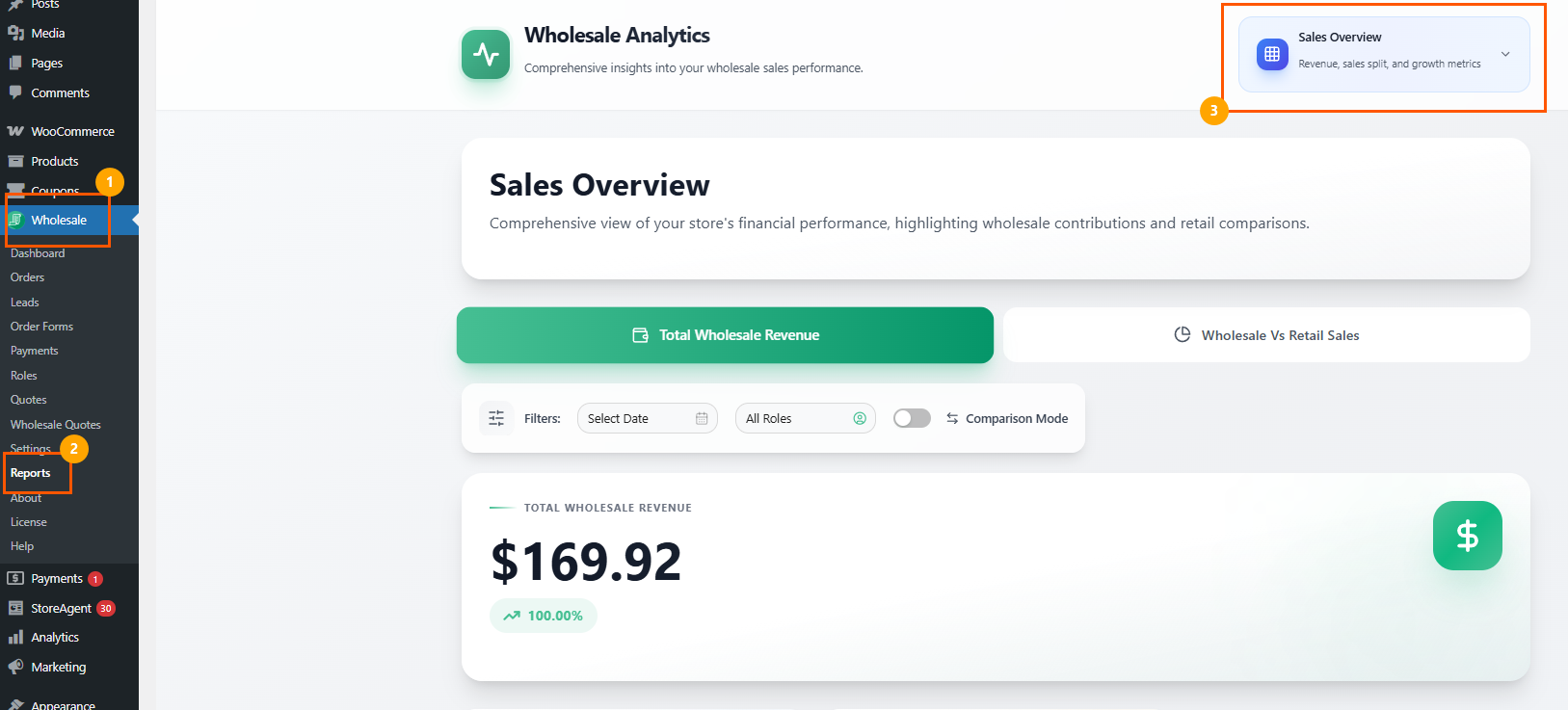
Dalla tua bacheca di WordPress, vai su Wholesale > Reports, per aprire la bacheca di Wholesale Analytics. Scegli la scheda con cui vuoi iniziare, come Panoramica vendite.
Passaggio 2: Attiva la modalità di confronto e imposta l'intervallo di date
Nella riga dei filtri, usa Seleziona data per scegliere il periodo che desideri analizzare. Questo intervallo di date si applica a ogni ruolo che confronti.
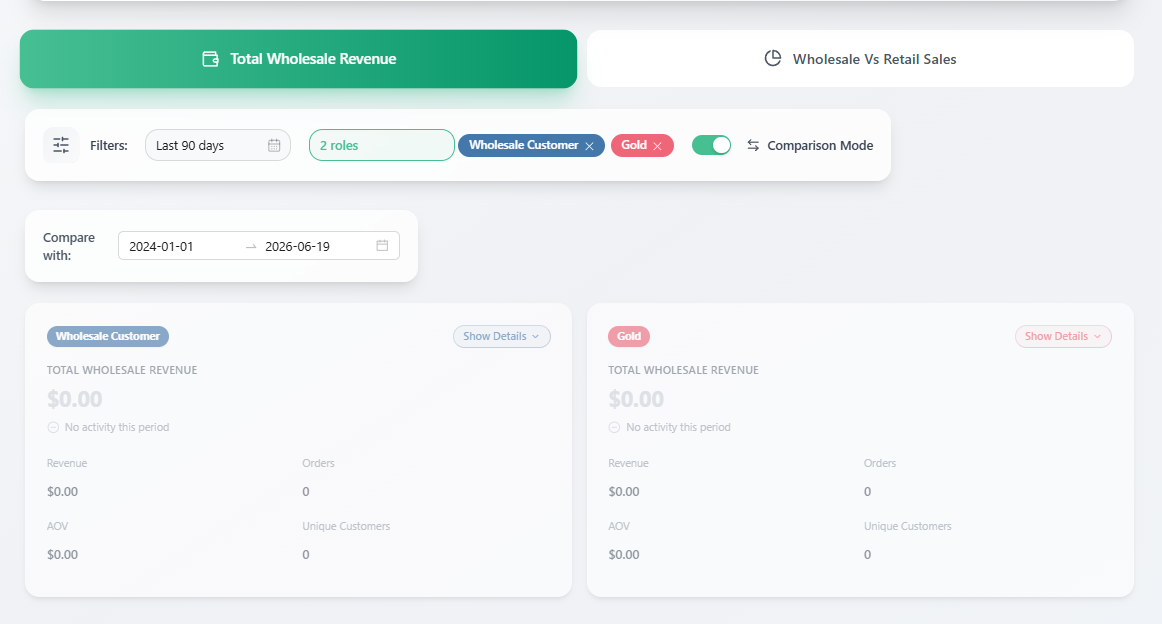
Fai clic su Seleziona ruoli per aprire il menu a discesa dei ruoli, quindi attiva l'interruttore Modalità di confronto. Il menu a discesa si trasforma in una checklist multi-selezione con l'etichetta FILTRO RUOLO che dice “Seleziona i ruoli da confrontare” e appare un link Esci dal confronto in modo da poter uscire dalla modalità in seguito.
Passaggio 4: Seleziona due o più ruoli (facoltativo)
Seleziona i ruoli che desideri confrontare, ad esempio Cliente all'ingrosso, Oro, Argento e Bronzo. Ogni ruolo ha il proprio punto colorato e puoi usare il pulsante Tutti per selezionare tutti i ruoli contemporaneamente o Cancella per reimpostare. Non appena vengono selezionati due o più ruoli, l'intera scheda viene ridisegnata per mostrarli insieme.
Passaggio 5: Aggiungi un confronto del periodo precedente se lo desideri
L'opzione esistente Confronta con funziona ancora insieme al confronto dei ruoli. Imposta qui una data di inizio e fine per sovrapporre un periodo precedente, in modo da poter vedere come ogni ruolo tende nel tempo e rispetto ai suoi livelli fratelli.
Passaggio 6: Espandi un ruolo per avere il quadro completo
Fai clic su Mostra dettagli su qualsiasi scheda ruolo per espanderla. La vista espansa rivela le entrate di quel ruolo, il numero di ordini, il valore medio dell'ordine, i clienti unici, i primi 5 prodotti e le prime 3 categorie, tutto in un unico posto.
Passaggio 7: Esci dal confronto quando hai finito
Fai clic su Esci dal confronto per tornare alla vista standard a ruolo singolo. Il tuo confronto dei ruoli all'ingrosso è sempre a portata di mano, così puoi passare dall'analisi focalizzata a quella affiancata mentre lavori.
Cosa puoi confrontare con il confronto dei ruoli all'ingrosso in quattro schede
Ogni scheda del report supporta la modalità di confronto e ognuna ha le proprie sotto-viste a cui si accede tramite i pulsanti a pillola nella parte superiore della scheda. Ecco cosa porta ogni scheda al tuo confronto dei ruoli all'ingrosso.
Panoramica delle vendite
Questa scheda copre le entrate totali all'ingrosso e le vendite all'ingrosso rispetto a quelle al dettaglio (l'esempio che abbiamo fatto sopra). Ottieni una scheda metrica per ruolo per cifre come le entrate totali all'ingrosso, la differenza di entrate, gli ordini totali e il tasso di crescita annuale, oltre a un grafico a barre raggruppato con una barra per ruolo. Una tabella di riepilogo completa con entrate, ordini, valore medio dell'ordine, clienti unici e percentuale del totale per ciascun ruolo.
Panoramica delle vendite dei prodotti
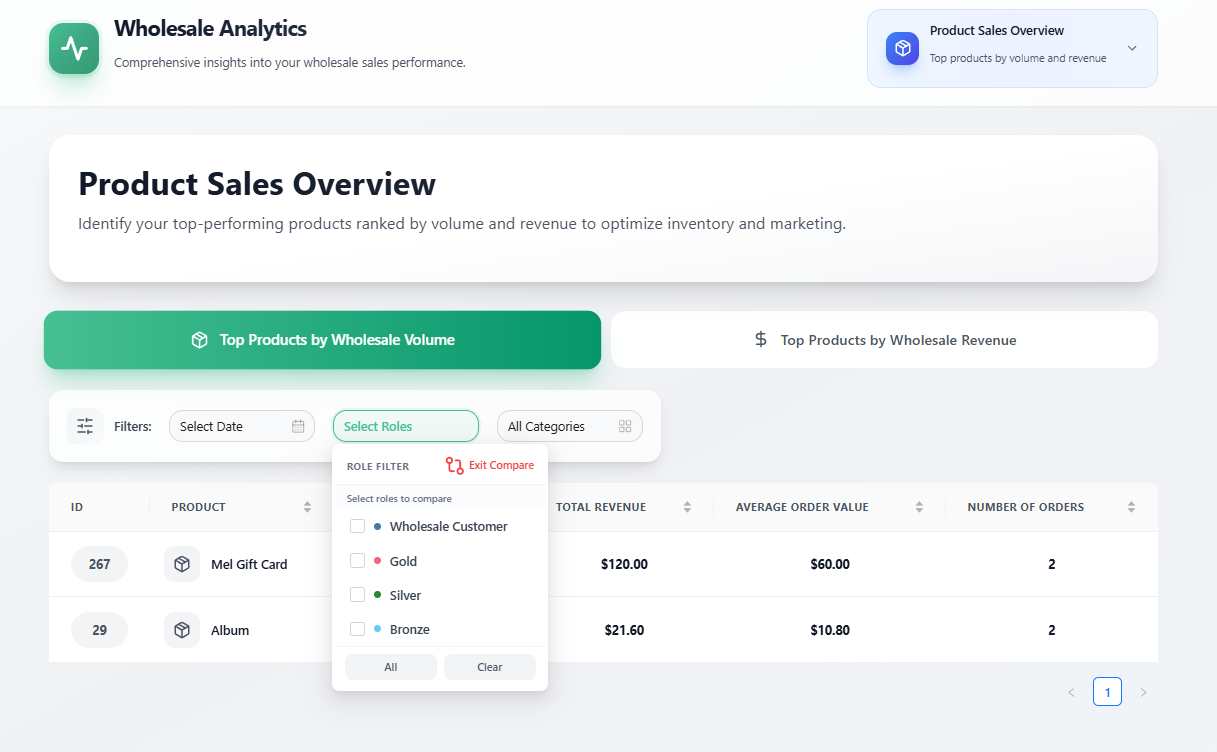
Qui confronti i migliori prodotti per volume all'ingrosso e i migliori prodotti per entrate all'ingrosso. Una tabella unificata mostra insieme i migliori prodotti di ciascun ruolo, con colonne per ID prodotto, nome, entrate totali, valore medio dell'ordine e numero di ordini, e un filtro Tutte le categorie ti consente di restringere la visualizzazione. Un grafico a barre orizzontali per prodotto è colorato per ruolo in modo da poter vedere quale fascia acquista cosa.
Analisi delle prestazioni dei prodotti
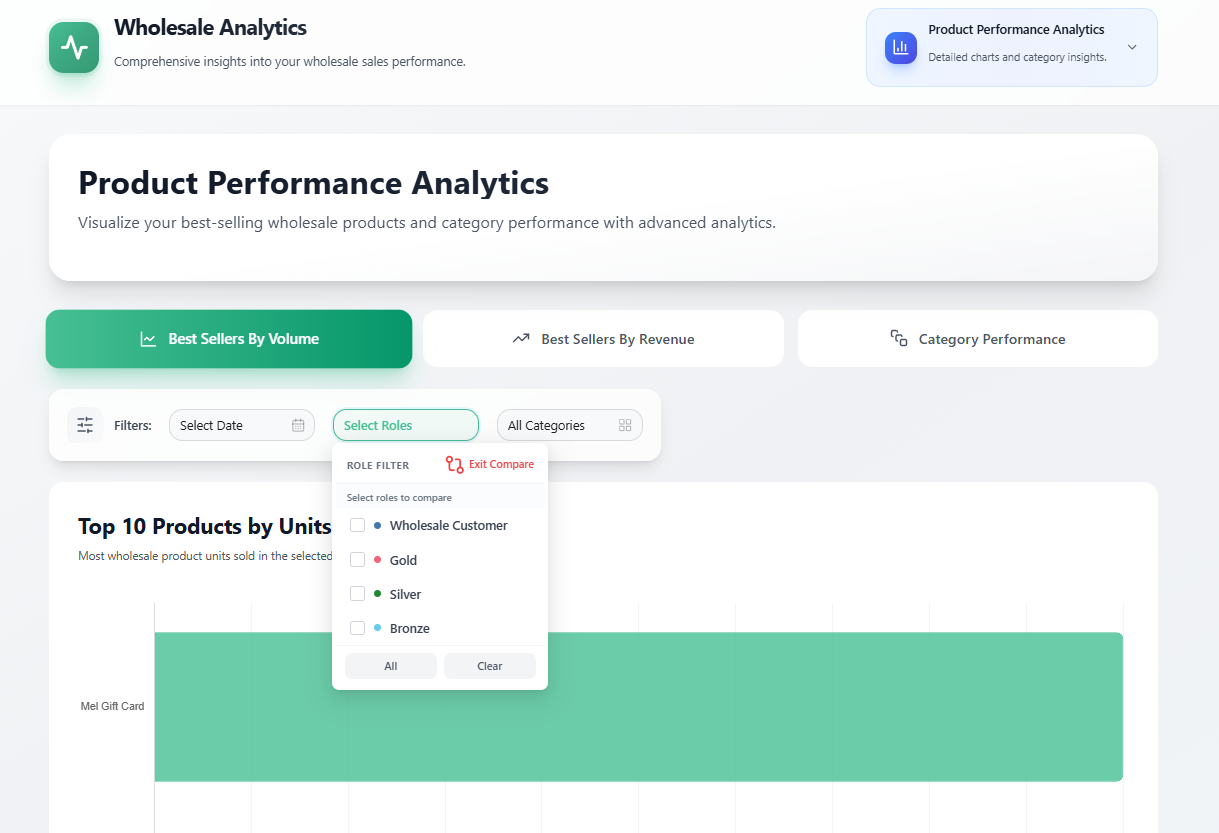
Questa scheda approfondisce i migliori venditori per volume, i migliori venditori per entrate e le prestazioni delle categorie. Grafici a barre orizzontali, come i primi 10 prodotti per unità, mostrano il contributo di ciascun ruolo per prodotto o categoria, con tabelle unite a fianco per i numeri esatti.
Approfondimenti sugli ordini
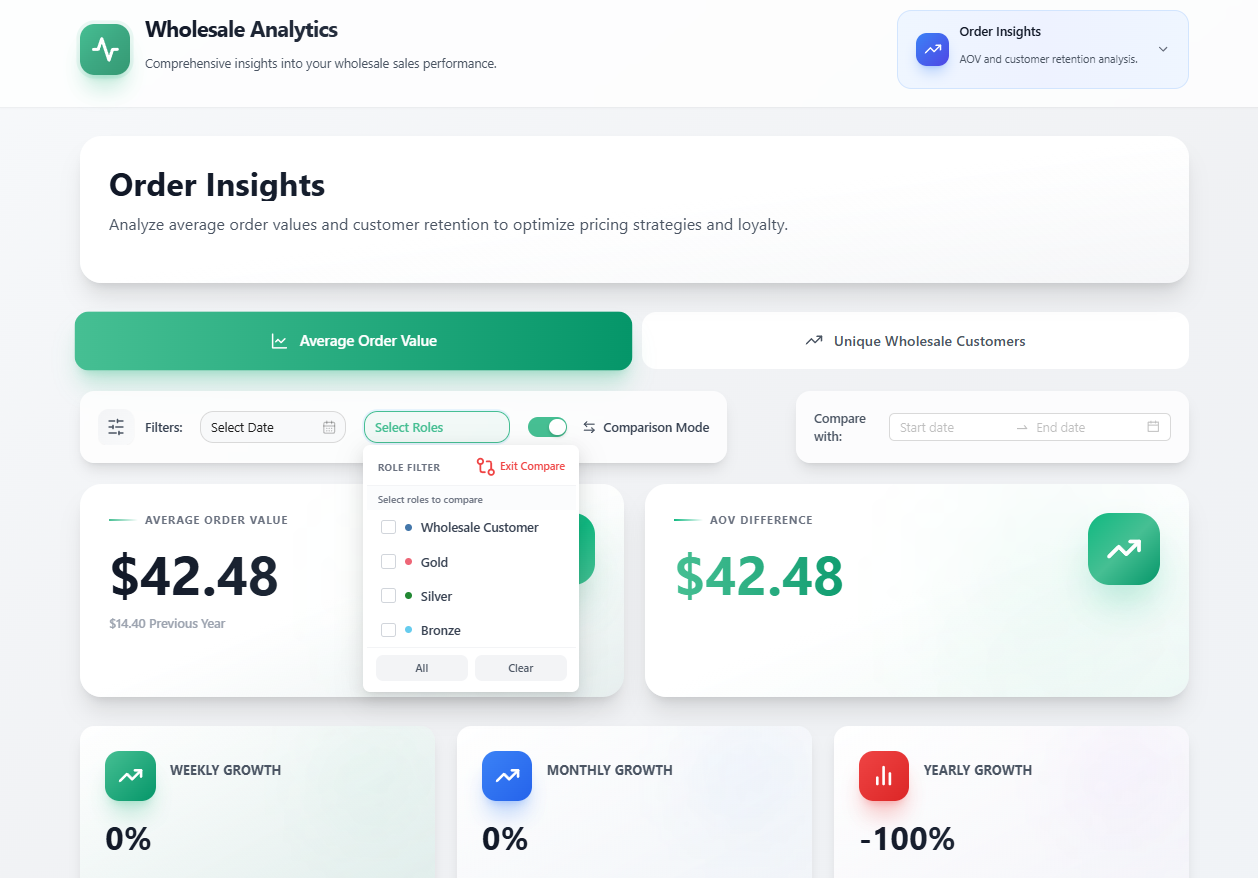
L'ultima scheda si concentra sul valore medio dell'ordine e sui clienti unici all'ingrosso. Ottieni schede metriche per ruolo per cifre come il valore medio dell'ordine, la differenza AOV e la crescita settimanale, mensile e annuale, oltre a un grafico a barre raggruppato e una tabella di riepilogo per ruolo.
Un dettaglio premuroso degno di nota: quando l'origine dati di una scheda non restituisce una particolare colonna, quella cella mostra un trattino anziché un numero fuorviante. Quindi il tuo confronto dei ruoli all'ingrosso non inventa mai un valore solo per riempire una tabella.
Suggerimenti per ottenere il massimo dal confronto dei ruoli all'ingrosso
Per trasformare il tuo confronto dei ruoli all'ingrosso in azione piuttosto che solo in un bel grafico, tieni a mente alcune abitudini.
Confronta in base a più elementi oltre alle sole entrate. Una fascia con entrate totali inferiori ma un valore medio dell'ordine molto più alto potrebbe essere più redditizia per ordine e più degna di essere protetta. Utilizza la scheda Order Insights insieme a Sales Overview per cogliere questa sfumatura.
Espandi le schede dei ruoli prima di trarre conclusioni. I primi 5 prodotti e le prime 3 categorie all'interno di Mostra dettagli spiegano spesso perché una fascia sovraperforma un'altra, il che ti indica i prodotti da scorte più abbondanti o da promuovere più intensamente.
Una volta che una fascia dimostra il suo valore, premiala. Puoi abbinare i tuoi risultati a prezzi basati sul ruolo e sconti mirati in Advanced Coupons per inviare alla tua fascia più performante un'offerta progettata per approfondire la relazione e aumentare ulteriormente la fidelizzazione.
Conclusione
Molteplici fasce all'ingrosso pagano solo se puoi dire quale sta effettivamente funzionando, e questo è precisamente il divario che il confronto dei ruoli all'ingrosso chiude. Posizionando i tuoi ruoli fianco a fianco su entrate, ordini, valore medio dell'ordine, prodotti e categorie, la funzionalità sostituisce la manipolazione manuale dei fogli di calcolo con una risposta chiara su cui puoi agire lo stesso giorno.
La configurazione è davvero semplice. Apri i tuoi report, scegli un intervallo di date, attiva la Modalità Confronto, seleziona i ruoli che desideri e la dashboard farà il resto, completa con colori coerenti, schede ruolo espandibili e grafici che rimangono leggibili anche con diversi livelli in vista. Da lì, l'analisi si traduce direttamente in decisioni migliori su prezzi, scorte e dove concentrare i tuoi sforzi di fidelizzazione.
Se gestisci già prezzi all'ingrosso a più livelli, il confronto dei ruoli all'ingrosso è pronto e ti aspetta nei tuoi report. Se sei ancora su un singolo ruolo, questo è un motivo in più per crescere verso una struttura a più livelli, sapendo che le analisi terranno il passo con la tua crescita.
Ecco cosa abbiamo trattato in questo articolo:
- Cos'è la funzionalità di confronto dei ruoli all'ingrosso
- Come utilizzare il confronto dei ruoli all'ingrosso passo dopo passo
- Cosa puoi confrontare con il confronto dei ruoli all'ingrosso attraverso quattro schede
- Suggerimenti per ottenere il massimo dal confronto dei ruoli all'ingrosso
Domande frequenti
Dove trovo la funzionalità di confronto dei ruoli all'ingrosso?
Si trova nella dashboard di Analisi all'ingrosso all'interno di WooCommerce Wholesale Prices Premium. Vai su Wholesale, poi su Reports e apri una qualsiasi delle quattro schede. Fai clic su Select Roles e attiva l'interruttore Comparison Mode per iniziare a confrontare i ruoli.
Quanti ruoli all'ingrosso posso confrontare contemporaneamente?
Puoi confrontare due o più ruoli, e puoi selezionare tutti i tuoi ruoli all'ingrosso se lo desideri. Quando scegli quattro o più ruoli con un confronto del periodo precedente attivo, i grafici si semplificano automaticamente in barre del periodo corrente in modo che la visualizzazione rimanga leggibile, mentre i numeri del periodo precedente appaiono nelle schede ruolo e nella tabella riassuntiva.
Quali dettagli posso vedere quando espando un ruolo?
Fare clic su Show Details su una scheda ruolo rivela il fatturato di quel ruolo, il numero di ordini, il valore medio dell'ordine, i clienti unici, i primi 5 prodotti e le prime 3 categorie. È il modo più rapido per capire perché un livello sta sovraperformando un altro.
Ho bisogno di permessi aggiuntivi per utilizzare il confronto dei ruoli all'ingrosso?
No. La funzionalità utilizza gli stessi permessi che già controllano l'accesso ai tuoi report all'ingrosso, quindi chiunque possa attualmente visualizzare tali report può utilizzare la modalità di confronto senza alcuna nuova configurazione.