

Gestire un negozio online significa cercare continuamente modi per fornire ai clienti le informazioni giuste al momento giusto. Ecco perché siamo entusiasti dei nuovi aggiornamenti per la scheda delle informazioni aggiuntive di WooCommerce e di come puoi impostare prodotti prioritari nel tuo negozio. Condivideremo anche alcuni suggerimenti su come rendere le schede prodotto più utili per il tuo negozio.
Iniziamo!
Come aggiungere la scheda e il popup delle informazioni aggiuntive di WooCommerce
Una delle cose migliori di questo aggiornamento è quanto sia semplice condividere i dettagli del prodotto con i clienti. In passato, la finestra modale delle informazioni sul prodotto in WooCommerce mostrava solo le basi. I clienti dovevano fare clic o persino lasciare il modulo d'ordine se desideravano maggiori informazioni. Ciò ha rallentato le cose e talvolta ha fatto sì che le persone se ne andassero senza acquistare.
Ora le cose sono più facili. Con la nuova funzionalità, i proprietari del negozio possono aggiungere informazioni generali all'interno della finestra modale delle informazioni sul prodotto stessa. Quando i clienti fanno clic sul nome di un prodotto, vedono tutto subito.
Ecco come puoi aggiungere queste informazioni generali utilizzando le schede prodotto personalizzate di WooCommerce:
1. Modifica il tuo prodotto e aggiungi le specifiche del prodotto
Inizia effettuando l'accesso al tuo negozio WooCommerce come amministratore. È qui che controlli tutte le impostazioni del prodotto. Vai all'elenco dei tuoi prodotti. Fai clic sul prodotto che necessita di maggiori dettagli.
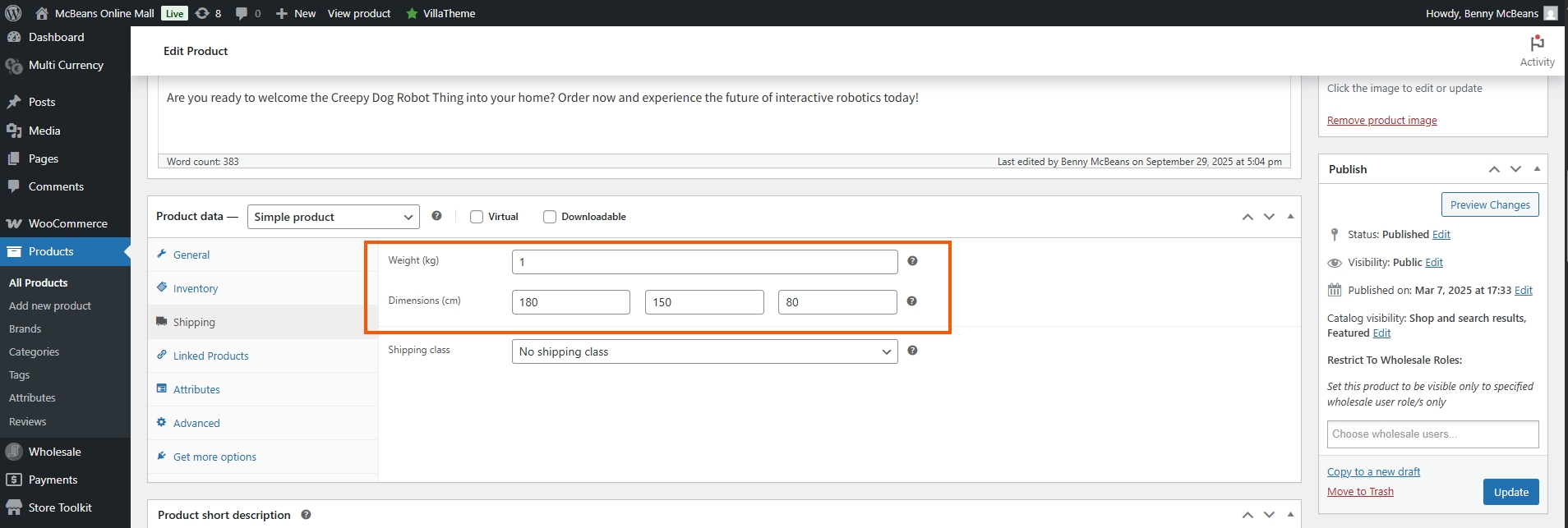
All'interno delle impostazioni del prodotto, vai alla spedizione per aggiungere informazioni su peso e dimensioni. Una volta terminato, salva le modifiche in modo che appaiano sul modulo d'ordine.
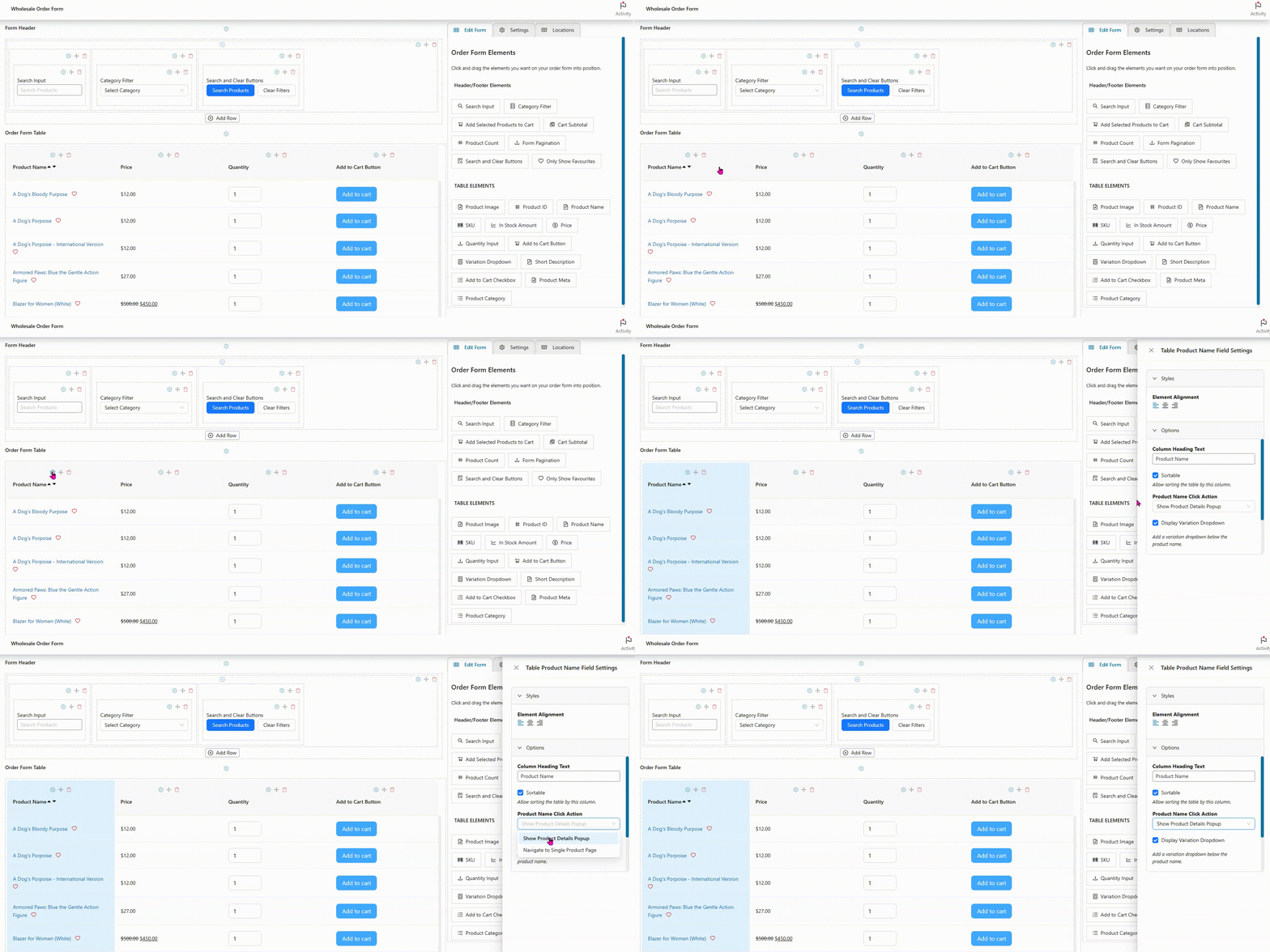
💡 Nota: Assicurati di attivare l'opzione Mostra dettagli prodotto Popup in modo che vengano visualizzate le informazioni aggiuntive. Per fare ciò, modifica il tuo modulo d'ordine e fai clic sull'icona delle impostazioni sopra la colonna Nome prodotto nella tabella. Un pannello delle impostazioni scorrerà dal lato destro dello schermo. Cerca l'opzione Azione clic sul nome prodotto e seleziona Mostra dettagli prodotto Popup dall'elenco.
2. Vai al modulo d'ordine nel tuo negozio
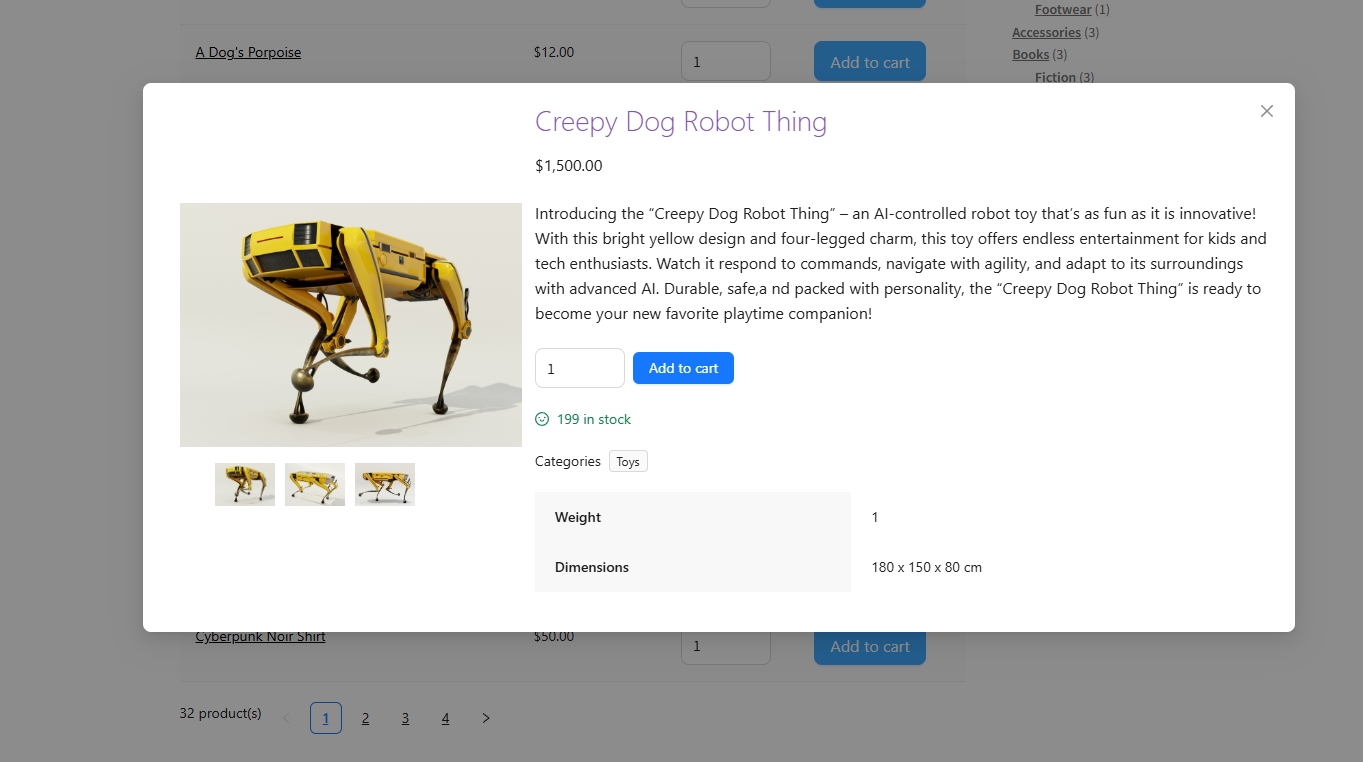
Dopo aver salvato, apri il modulo d'ordine in cui i clienti vedono tutti i prodotti. Facendo clic sul nome dei prodotti si apre la finestra modale delle informazioni. Le informazioni aggiuntive che hai aggiunto nel backend dovrebbero ora essere proprio lì con la descrizione del prodotto.
Prodotti prioritari sul modulo
Ecco un'altra funzionalità che i proprietari dei negozi desiderano da tempo: i prodotti prioritari. Prima di questa funzionalità, ogni prodotto sul modulo d'ordine appariva nello stesso ordine, a meno che un cliente non avesse salvato i preferiti. Tuttavia, a volte i proprietari dei negozi desiderano che prodotti specifici appaiano per primi per tutti.
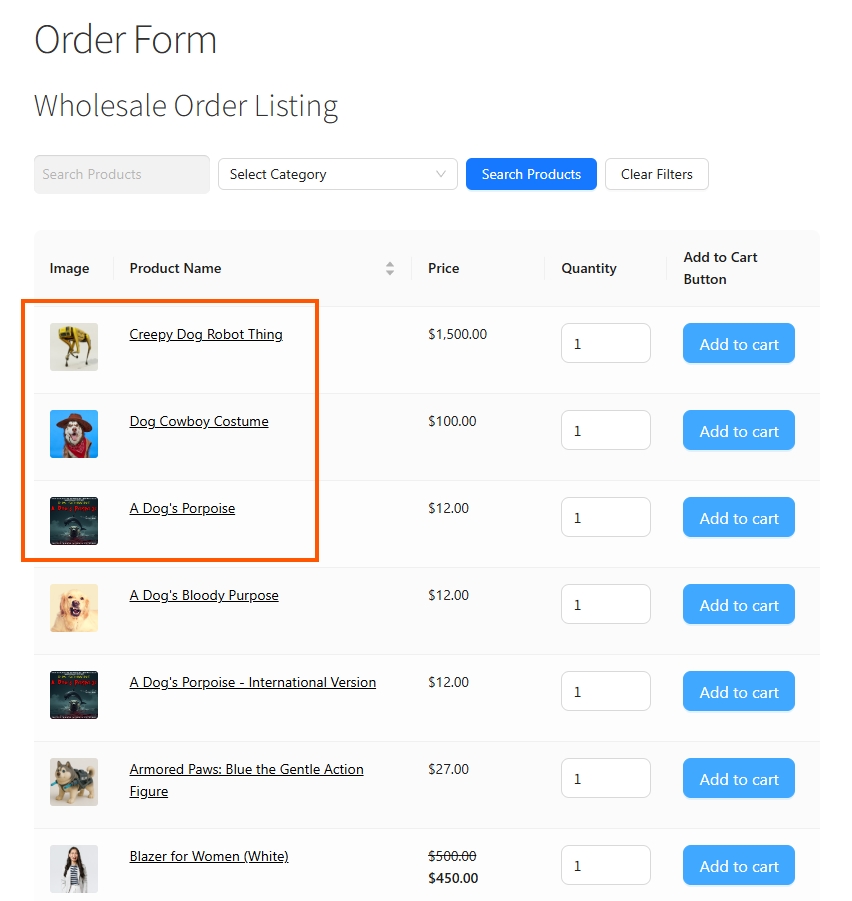
È qui che entrano in gioco i prodotti prioritari. Quando imposti un prodotto come articolo prioritario, questo appare in cima al modulo d'ordine per tutti i clienti non appena effettuano l'accesso. Non importa se il cliente ha già acquistato in precedenza o se è la sua prima visita. I prodotti che desideri evidenziare rimangono in cima, dove le persone possono vederli facilmente.
Abbiamo preparato semplici passaggi per attivare questa funzionalità. Ma ricorda, per i passaggi seguenti, presupponiamo che tu abbia già installato il plugin Modulo d’ordine all’ingrosso. Ecco come puoi utilizzare questa funzionalità:
1. Accedi al tuo negozio WooCommerce
Accedi al tuo negozio WooCommerce come amministratore in modo da poter modificare le impostazioni. Dalla tua dashboard, vai su All’ingrosso > Modulo d’ordine > Modifica modulo d’ordine > Impostazioni > Prodotti prioritari.
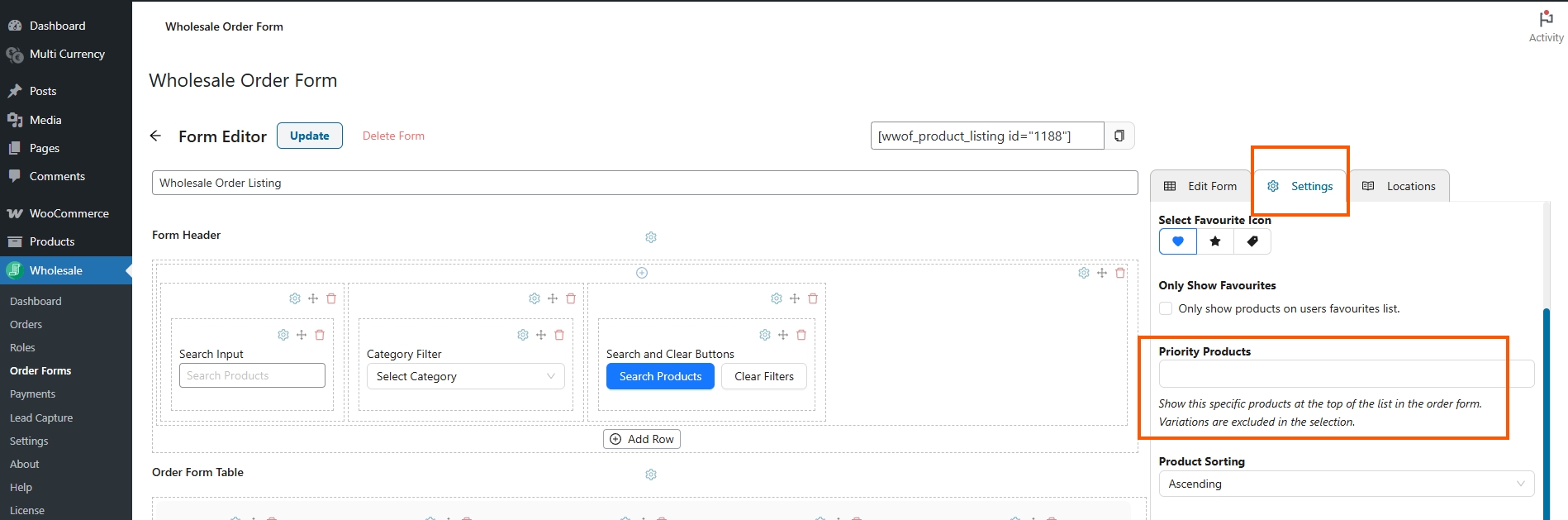
2. Seleziona i prodotti che desideri prioritizzare
Digita o scegli dall’elenco i prodotti che desideri appaiano in cima al modulo d’ordine.
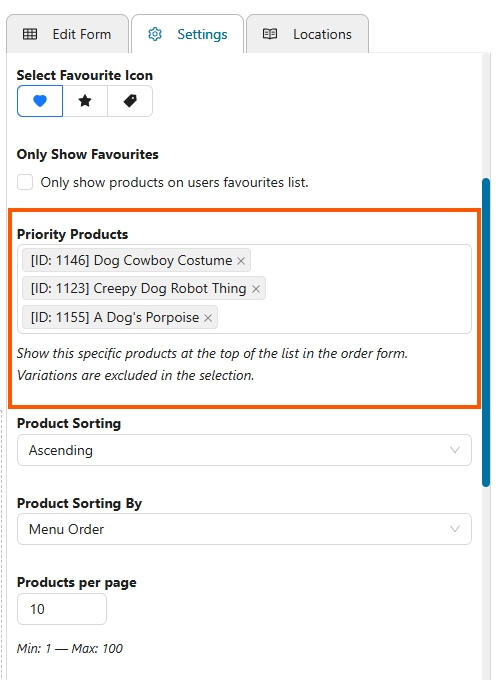
3. Salva le modifiche
Fai clic su Salva per applicare le modifiche.
Dopo averlo fatto, ti consigliamo di aprire il modulo d’ordine come farebbe un cliente (a scopo di verifica). I prodotti che hai contrassegnato come articoli prioritari dovrebbero ora essere in cima all’elenco ogni singola volta.
Suggerimenti per rendere più utili i prodotti prioritari e le schede
Le nuove funzionalità sono ottime, ma c’è di più che puoi fare con la scheda informazioni aggiuntive di WooCommerce per aiutare i tuoi clienti. Condivido alcune idee che potrebbero esserti utili quando gestisci un negozio.
Aggiungi tempistiche di spedizione
Ai clienti piace sapere quando arriveranno i loro ordini. Aggiungere tempistiche di consegna all’interno della scheda informazioni aggiuntive di WooCommerce li aiuta a pianificare meglio prima del checkout. Abbiamo visto negozi utilizzare questa funzionalità, e fa risparmiare agli acquirenti il dover indovinare o inviare messaggi aggiuntivi per chiedere informazioni sulle date di spedizione.
Includi istruzioni per la cura del prodotto
Se vendi articoli come vestiti, mobili o elettrodomestici, aggiungere istruzioni per la pulizia o la cura è sempre una buona idea. Mostra ai clienti come mantenere i loro acquisti in buone condizioni.
Crea una semplice sezione FAQ
Alcuni prodotti generano sempre le stesse domande. Una piccola FAQ può rispondere in anticipo. Ciò impedisce ai clienti di abbandonare la pagina per trovare risposte altrove, riducendo le richieste di supporto.
Condividi i dettagli di reso o garanzia
Le persone si sentono più a loro agio nell’effettuare un acquisto quando sono a conoscenza della politica di reso o dei termini di garanzia. Aggiungere queste informazioni significa che non devono cercare in tutto il sito per trovarle.
Usa le schede per informazioni stagionali
Durante saldi o festività, puoi aggiungere note temporanee per informazioni aggiuntive. Ad esempio, i negozi spesso lo usano per comunicare ai clienti le scadenze di spedizione per gli ordini di Natale. Mantiene tutti informati senza modificare le descrizioni principali dei prodotti.
Conclusione
I recenti aggiornamenti offrono ai proprietari dei negozi un maggiore controllo su ciò che i clienti vedono quando fanno acquisti. Aggiungere informazioni tramite la scheda informazioni aggiuntive di WooCommerce mantiene i dettagli più precisi in un unico posto, in modo che i clienti non debbano cercare in tutto il sito.
La nuova funzionalità dei prodotti prioritari è altrettanto preziosa. Posiziona i prodotti giusti in cima al modulo d'ordine, in modo che i clienti li vedano immediatamente. Che si tratti di un bestseller, di un articolo stagionale o di qualcosa che vuoi mettere in evidenza, è facile farlo risaltare.
Ecco un rapido riepilogo di ciò che abbiamo discusso in questo articolo:
- Come aggiungere la scheda e il popup delle informazioni aggiuntive di WooCommerce
- Prodotti prioritari sul modulo
- Suggerimenti per rendere più utili i prodotti e le schede prioritarie
Utilizzare la scheda delle informazioni aggiuntive di WooCommerce in questo modo aiuta a creare una migliore esperienza di acquisto senza aggiungere passaggi extra per l'acquirente. Se non hai ancora provato questi aggiornamenti, ora è il momento perfetto! Aggiungi i dettagli che contano, imposta i tuoi prodotti prioritari e vedrai quanto più fluido diventerà il tuo modulo d'ordine per i tuoi clienti.
Hai domande su queste nuove funzionalità? Faccelo sapere nei commenti!



