

I proprietari di negozi che gestiscono operazioni all'ingrosso su WooCommerce ci hanno posto la stessa domanda: quando il modulo d'ordine all'ingrosso supporterà i prodotti in bundle? Oggi, quell'attesa è finita. La nuova integrazione WooCommerce Product Bundle nel modulo d'ordine all'ingrosso v3.1.0 rende i prodotti in bundle completamente ordinabili tramite il modulo, aprendo un nuovo importante canale di vendita per i negozi che raggruppano articoli correlati.
I bundle sono uno dei modi più efficaci per aumentare il valore degli ordini all'ingrosso. La ricerca del settore mostra costantemente che gli acquirenti a cui vengono presentati raggruppamenti di prodotti pre-assemblati spendono di più, ordinano più velocemente e ritornano più spesso. La sfida fino ad ora è stata il divario tra l'offerta di bundle sul tuo storefront e il consentire ai clienti all'ingrosso di acquistarli tramite un'esperienza d'ordine veloce su una pagina. L'integrazione WooCommerce Product Bundle colma completamente quel divario.
In questo articolo, ti spiegheremo cosa fa la nuova integrazione WooCommerce Product Bundle, perché è importante per il tuo negozio, come impostarla e come ottenere il massimo da essa per i tuoi clienti all'ingrosso.
Cos'è la nuova integrazione WooCommerce Product Bundle?
Prima di questo aggiornamento, i prodotti in bundle creati con l'estensione ufficiale WooCommerce Product Bundles erano invisibili all'interno del modulo d'ordine all'ingrosso. I tuoi clienti all'ingrosso dovevano lasciare il modulo d'ordine, navigare in una pagina prodotto separata e configurare il bundle lì prima di tornare per completare il loro ordine.
L'integrazione WooCommerce Product Bundle cambia questo. I bundle ora appaiono come righe native all'interno del modulo, insieme ai tuoi prodotti semplici e variabili. Se un bundle include articoli che necessitano di configurazione, come una maglietta in bundle che necessita della selezione della taglia, il modulo d'ordine mostra i menu a discesa inline. I clienti possono visualizzare in anteprima il contenuto di ogni bundle, configurare le scelte richieste e aggiungere l'intero bundle al carrello senza mai lasciare la pagina.
Questo è un grande passo avanti per i negozi che già utilizzano i bundle per raggruppare prodotti correlati. Con l'integrazione WooCommerce Product Bundle in atto, i tuoi "Kit di partenza", "Scatole di abbonamento mensile", "Pacchetti di abbigliamento" o qualsiasi altra offerta raggruppata è ora un cittadino di prima classe nel modulo d'ordine.
Perché i bundle sono così importanti per i negozi all'ingrosso
Se non stai già utilizzando i bundle nella tua operazione all'ingrosso, i dati sui bundle sono difficili da ignorare. Il bundling strategico di prodotti può aumentare il Valore Medio dell'Ordine (AOV) all'ingrosso e ridurre i tempi di elaborazione degli ordini.
La ricerca di McKinsey aggiunge ancora più peso. Il commercio elettronico B2B ha ormai superato le vendite di persona come canale di vendita più efficace, e gli acquirenti stanno effettuando ordini sempre più grandi attraverso canali digitali self-service. I negozi che vincono questo cambiamento sono quelli che rendono più facile per gli acquirenti all'ingrosso trovare, configurare e riordinare. I bundle, combinati con un modulo d'ordine veloce, sono uno dei modi più diretti per offrire questa facilità.
Ecco i motivi pratici per cui i negozi all'ingrosso utilizzano i bundle, tutti ora sbloccati dall'integrazione WooCommerce Product Bundle:
- Riaffidamento più rapido. Un rivenditore che ha bisogno di rifornire le scorte può aggiungere un "Pacchetto di rifornimento standard" in un clic invece di selezionare 15 articoli individuali.
- Valore medio dell'ordine più elevato. I bundle incoraggiano gli acquirenti a prendere l'intero set piuttosto che solo gli articoli che ricordano.
- Gestione dell'inventario più semplice. I pre-pack ti consentono di spostare i prodotti a lenta rotazione insieme ai best-seller.
- Migliore merchandising. Un "Bundle Collezione Primavera" può fungere da raccomandazione curata per gli acquirenti all'ingrosso.
Se desideri approfondire la strategia di prezzo dei bundle, la nostra guida 12 esempi di prezzi per bundle illustra le strutture di prezzo più efficaci per i negozi online.
A chi è rivolta l'integrazione WooCommerce Product Bundle?
Questa integrazione è progettata per qualsiasi proprietario di negozio WooCommerce che gestisce un'attività all'ingrosso insieme all'estensione ufficiale WooCommerce Product Bundles. Otterrai i maggiori benefici se una delle seguenti condizioni si applica al tuo negozio:
- Vendi prodotti fisici in kit pre-assemblati, pacchetti di avviamento o set a tema
- Gestisci una scatola in abbonamento o un bundle mensile curato per gli acquirenti all'ingrosso
- Vendi abbigliamento e offri pacchetti pre-assemblati di taglie
- Spedisci parti, componenti o forniture che i clienti acquistano tipicamente insieme
- Offri upsell agli acquirenti all'ingrosso per acquisti più grandi e multi-prodotto
L'integrazione WooCommerce Product Bundle è utile anche se in precedenza dovevi mantenere pagine di prodotto e istruzioni separate solo per guidare gli acquirenti all'ingrosso attraverso l'ordinazione di bundle. Tutta questa frizione è ora scomparsa.
Come funziona l'integrazione WooCommerce Product Bundle all'interno del modulo d'ordine
Il team di Wholesale Suite ha progettato la nuova integrazione in modo che sembri nativa per chiunque abbia già familiarità con il Modulo d'ordine all'ingrosso. I bundle vengono visualizzati accanto ad altri prodotti nella tabella del modulo d'ordine. Non ci sono menu separati, nessuna impostazione di attivazione da ricordare e nessun shortcode aggiuntivo da distribuire.
Righe di bundle nella tabella del modulo d'ordine
Ogni bundle appare come una riga a sé stante, proprio come un prodotto semplice. Gli acquirenti vedono il nome del bundle, il prezzo, l'immagine e gli stessi dati di colonna che hai configurato per il resto del tuo modulo. Se un bundle contiene articoli variabili, come "scegli il colore della tua sedia", un piccolo chevron o un controllo di espansione rivela il pannello di configurazione inline. L'acquirente effettua le proprie selezioni e aggiunge il bundle configurato al carrello senza mai lasciare il modulo.
Etichette delle varianti che si leggono in modo naturale
Le versioni precedenti di integrazioni simili a volte mostravano slug interni nei menu a discesa delle varianti, cose come quercia-opaco / medio invece di Quercia Opaca / Medio. L'integrazione WooCommerce Product Bundle utilizza le etichette delle varianti leggibili dall'uomo che hai impostato in WooCommerce, quindi i menu a discesa si leggono come i tuoi acquirenti all'ingrosso si aspettano.
Configurazione ottimizzata per dispositivi mobili
Su telefoni e tablet, toccando un bundle apre direttamente il suo pannello di configurazione. Il team ha valutato diverse opzioni per il comportamento dei dispositivi touch e ha optato per questo approccio perché offre agli acquirenti il percorso più chiaro senza tocchi accidentali.
Passo dopo passo: Come configurare l'integrazione WooCommerce Product Bundle
Ecco la guida completa, dalla configurazione del plugin fino a un cliente all'ingrosso che effettua un ordine bundle.
Parte I: Configurazione una tantum (proprietario del negozio)
Passaggio 1: Assicurati che i plugin richiesti siano attivi
Vai su Amministrazione WordPress > Plugin. Conferma che siano installati e attivi:
- WooCommerce
- WooCommerce Product Bundles 8.3 o versioni successive (richiesto per questa integrazione)
- Modulo d'ordine all'ingrosso WooCommerce v3.1.0+
- Wholesale Prices / Wholesale Prices Premium (se utilizzi ruoli all'ingrosso)
Passaggio 2: Crea o conferma di avere un prodotto bundle
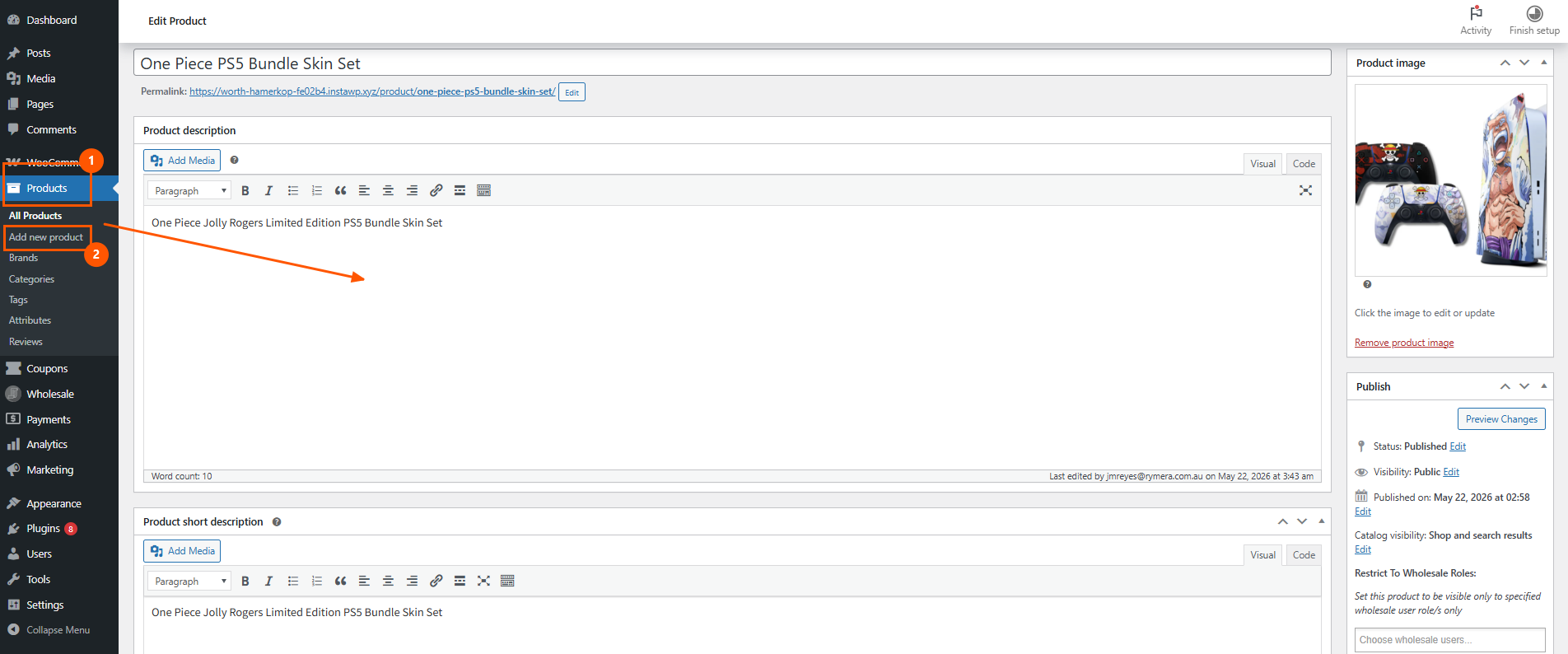
Vai su Prodotti > Tutti i prodotti. Hai bisogno di almeno un prodotto il cui tipo sia "Product Bundle". Se vendi già bundle, salta avanti. In caso contrario, vai su Prodotti > Aggiungi nuovo, scegli Product Bundle nel menu a discesa Dati prodotto, aggiungi gli articoli inclusi sotto, imposta il prezzo del bundle e pubblica.
Passaggio 3: Imposta i prezzi all'ingrosso sul bundle (facoltativo ma consigliato)
Nella schermata di modifica del prodotto bundle, scorri fino ai campi Prezzo all'ingrosso e inserisci il prezzo scontato per ogni ruolo all'ingrosso. La nostra guida all'integrazione dei prezzi di WooCommerce Product Bundles contiene tutti i dettagli su come funzionano i prezzi all'ingrosso con i prodotti bundle.
Passaggio 4: Assicurati che il bundle sia incluso nel tuo modulo d'ordine
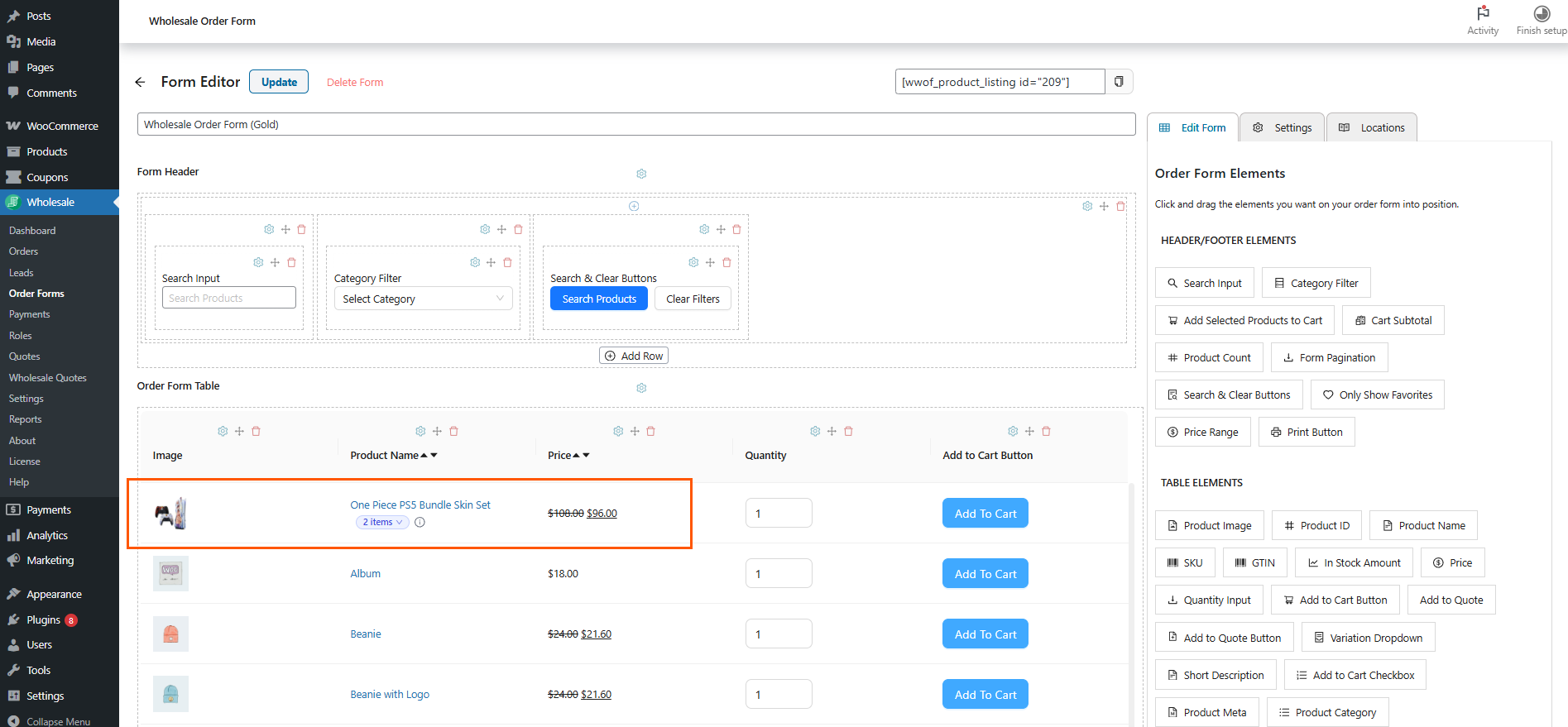
Vai su Wholesale > Order Forms e modifica il modulo d'ordine in cui desideri che appaiano i bundle. Se il tuo modulo è impostato su "Mostra tutti i prodotti", i bundle appariranno automaticamente. Se il tuo modulo è filtrato per categoria, tag o prodotti specifici, assicurati che il bundle sia incluso in quel filtro, o assegnarlo a una categoria che il modulo è impostato per visualizzare. Salva il modulo. Non esiste un interruttore speciale "abilita bundle": i bundle vengono inseriti tramite le normali regole di selezione dei prodotti.
Parte II: Cosa vedrai nel modulo d'ordine (vista acquirente)
Apri la pagina in cui è visualizzato il tuo Wholesale Order Form, effettuando l'accesso come cliente all'ingrosso.
Passaggio 5: Il bundle appare come una riga
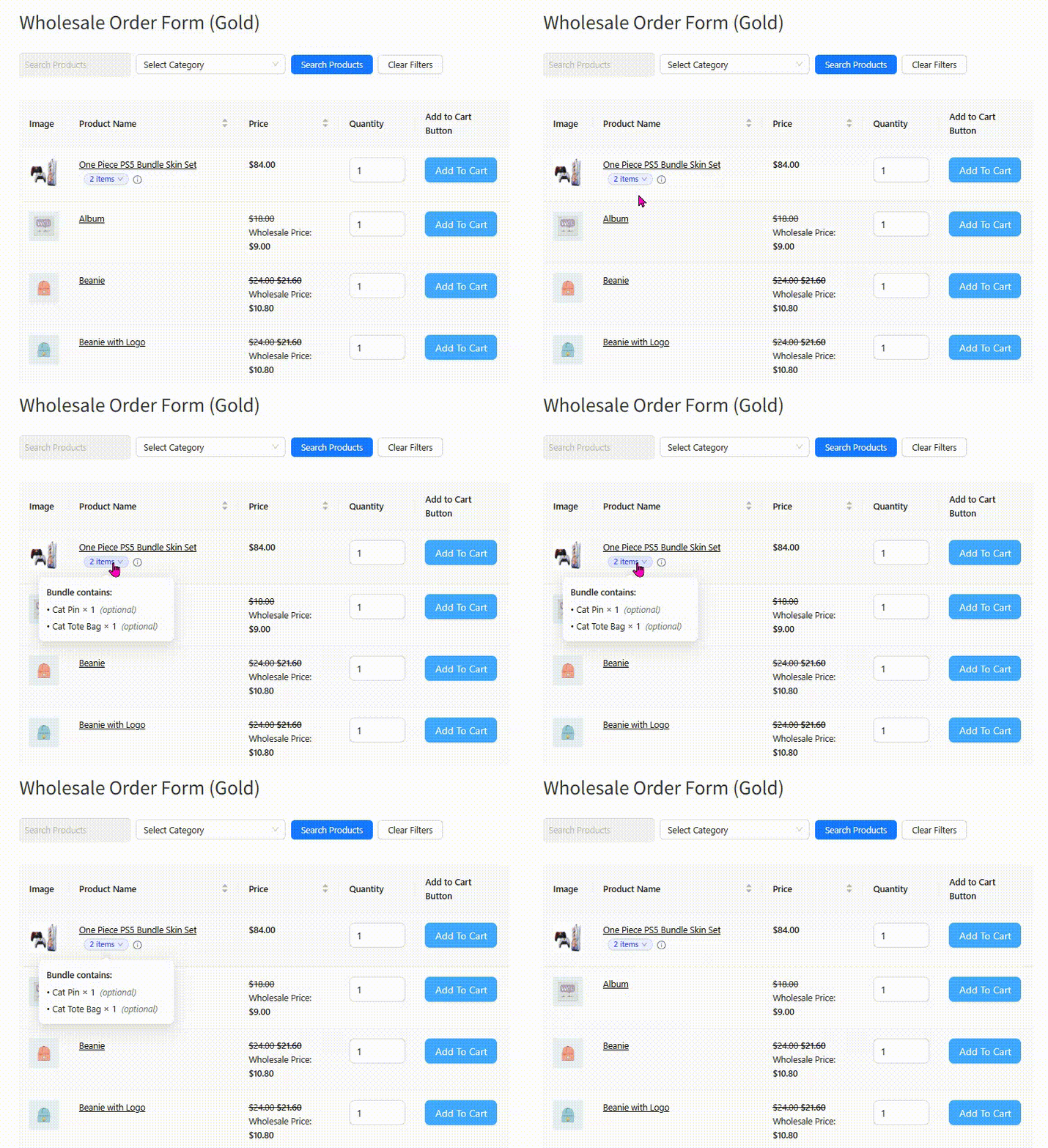
Il bundle appare come qualsiasi altro prodotto nella tabella, con il suo nome, immagine, SKU, prezzo e qualsiasi altra colonna che hai configurato. Vedrai un piccolo indicatore di bundle (chiamato "pill") accanto al nome del prodotto che indica che si tratta di un bundle.
Passaggio 6: Anteprima del contenuto del bundle (desktop)
Passa il mouse sopra la pillola del bundle. Apparirà una piccola finestra popup che mostra cosa c'è all'interno del bundle. Questa è solo un'anteprima e nulla è stato ancora aggiunto al carrello.
Passaggio 7: Apri il pannello di configurazione (touch/mobile, o per effettuare selezioni)
Fai clic o tocca la pillola del bundle. Un pannello di configurazione si espande direttamente all'interno della riga del modulo d'ordine. Vedrai un elenco di tutti gli articoli nel bundle, selettori a discesa per qualsiasi articolo incluso nel bundle che abbia varianti e controlli di quantità se il bundle consente modifiche alla quantità per articolo.
Passaggio 8: Effettua le tue selezioni
Scegli le varianti dai menu a discesa. Regola le quantità se il bundle lo consente. Il prezzo totale del bundle si aggiorna man mano che apporti modifiche.
Passaggio 9: Aggiungi il bundle al carrello
Una volta configurato, inserisci una quantità nel campo di quantità principale del modulo d'ordine per quella riga del bundle, quindi fai clic sul pulsante Aggiungi al carrello: il pulsante per riga o il pulsante di massa "Aggiungi selezionati al carrello" nella parte inferiore del modulo, a seconda di come è configurato il tuo modulo. Il bundle va nel carrello con tutte le selezioni preservate, esattamente come se fosse stato aggiunto dalla pagina del singolo prodotto.
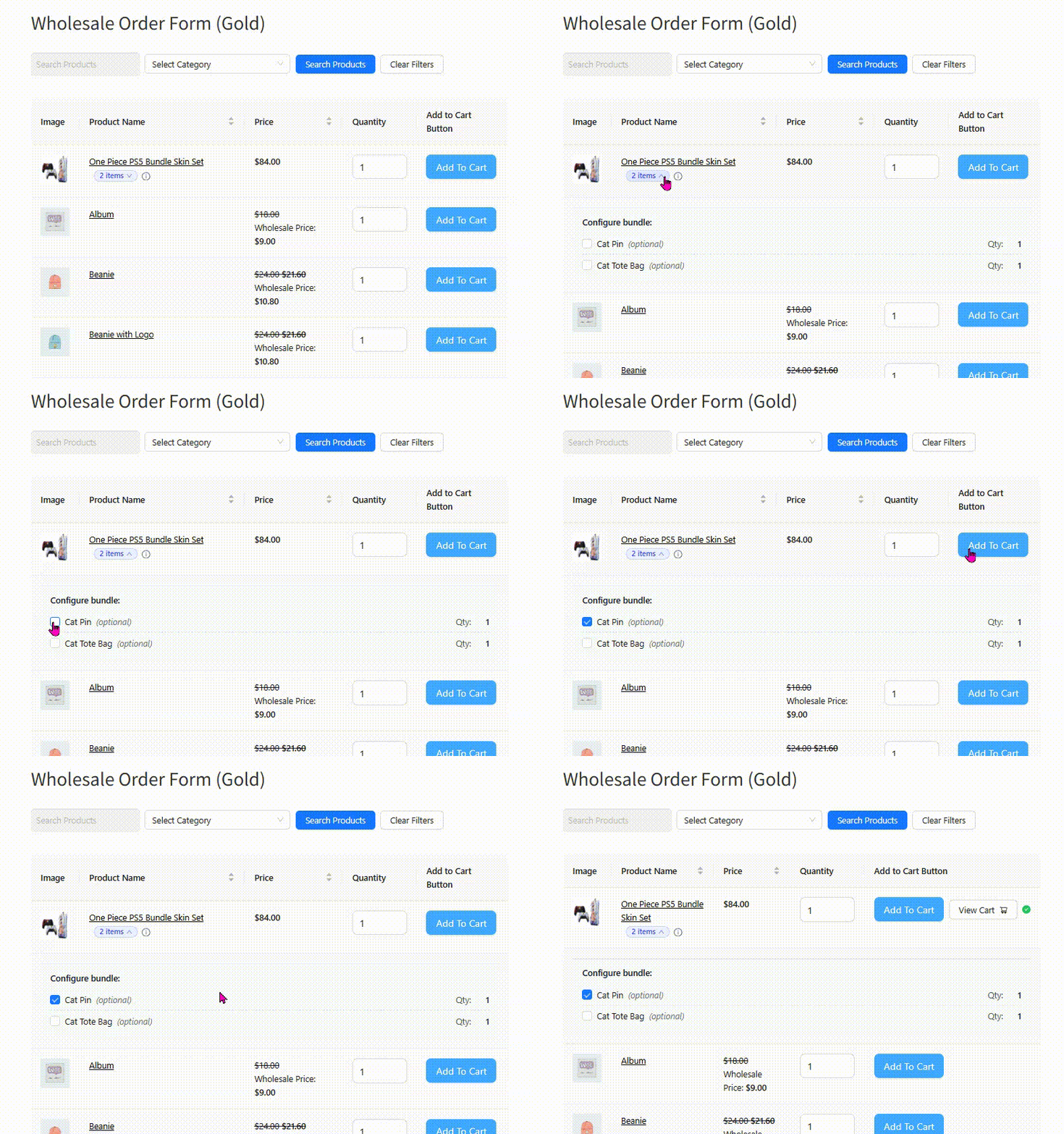
Passaggio 10: Continua o procedi al checkout
Puoi continuare a ordinare altri prodotti dallo stesso modulo, oppure fare clic su Visualizza carrello / Procedi al checkout per terminare. Se hai attivato la nuova impostazione "Apri Visualizza carrello nella stessa scheda", il link si apre nella stessa finestra invece che in una nuova scheda.
Parte III: Come verificare che funzioni
- Accedi come cliente all'ingrosso (non come amministratore, poiché gli amministratori vedono una visibilità diversa).
- Visita la pagina del modulo d'ordine.
- Scorri fino a trovare il tuo bundle. Dovrebbe essere visualizzato come una riga normale.
- Passa il mouse (desktop) o tocca (mobile) la pillola del bundle: dovrebbero apparire l'anteprima o il pannello di configurazione.
- Aggiungi il bundle configurato al carrello.
- Apri il carrello: dovresti vedere il bundle elencato con tutti i suoi articoli inclusi sotto, proprio come un normale acquisto di bundle WooCommerce.
- (Facoltativo, amministratore del negozio) Vai su WooCommerce > Ordini dopo un ordine di prova e conferma che l'ordine mostri l'etichetta "Inserito tramite: modulo d'ordine all'ingrosso".
Risoluzione dei problemi
- Il bundle non viene visualizzato nel modulo. Controlla le regole del filtro prodotti del modulo. Inoltre, conferma che il bundle sia pubblicato, disponibile in magazzino e che il ruolo del cliente all'ingrosso abbia accesso.
- Il menu a discesa delle varianti mostra codici invece di etichette. Cancella la cache (cache della pagina, cache degli oggetti). Le etichette vengono inviate nei dati, quindi una cache obsoleta potrebbe spiegarlo.
- La pillola del bundle appare, ma il pannello di configurazione non si apre. Controlla la console del browser per eventuali errori JavaScript e conferma che WooCommerce Product Bundles sia alla versione 8.3+.
Altri miglioramenti della v3.1.0 da conoscere
L'integrazione WooCommerce Product Bundle è il titolo principale della v3.1.0, ma la versione include diversi altri miglioramenti che influiscono sull'uso quotidiano del tuo modulo d'ordine all'ingrosso.
Visibilità delle colonne per ruolo utente
Ora puoi nascondere colonne specifiche del modulo d'ordine agli utenti non wholesale, mantenendole visibili per i tuoi acquirenti wholesale. L'esempio classico è la colonna "Quantità in magazzino". Potresti voler che i tuoi clienti wholesale vedano lo stock in tempo reale, ma probabilmente non vuoi che tali dati siano esposti al pubblico generale. Ogni colonna nell'editor del modulo d'ordine ha ora un'impostazione "Visibile a" con tre modalità: Tutti gli utenti, Solo utenti wholesale o Ruoli wholesale specifici.
Questo è applicato lato server. Quando una colonna è limitata, viene completamente rimossa dal modulo per gli utenti che non si qualificano, non solo nascosta con CSS. I dati sensibili rimangono sul server.
Le varianti wholesale non vengono più divulgate
Se utilizzi Wholesale Prices Premium con l'impostazione "Mostra solo prodotti wholesale ai clienti wholesale" abilitata, il menu a discesa delle varianti del modulo d'ordine ora nasconde correttamente le varianti non wholesale ai clienti wholesale. La pagina del singolo prodotto lo faceva già, ma in precedenza il modulo d'ordine mostrava tutte le varianti. La versione v3.1.0 corregge questo problema.
Comportamento del link "Visualizza carrello"
Una nuova impostazione controlla se il link "Visualizza carrello" nel popup aggiungi al carrello si apre nella stessa scheda o in una nuova scheda. La maggior parte dei negozi WooCommerce si aspetta un comportamento nella stessa scheda, quindi questa opzione corrisponde alle aspettative dei tuoi acquirenti.
Rafforzamento della sicurezza dietro le quinte
Le richieste del modulo d'ordine ora si fidano sempre del ruolo wholesale effettivo dell'utente sul server, anziché fidarsi di ciò che dichiara il browser. È una modifica interna senza impatto visibile per l'utente, ma allinea il modulo d'ordine con il modo in cui il resto di Wholesale Suite gestisce la convalida dei ruoli.
Best Practice per l'integrazione WooCommerce Product Bundle
Una volta che i tuoi bundle sono visibili nel modulo d'ordine, alcune piccole scelte possono migliorarne notevolmente le prestazioni.
Dai priorità ai tuoi bundle più ordinati
Utilizza le opzioni di ricerca e filtro del modulo per assicurarti che i tuoi bundle più popolari appaiano in cima. Gli acquirenti wholesale riordinano costantemente, quindi più facile è per loro trovare i bundle che già amano, più veloce diventa il loro checkout.
Abbina i bundle con sconti sui bundle
Se utilizzi anche Advanced Coupons, puoi sovrapporre coupon specifici per bundle all'integrazione WooCommerce Product Bundle. La guida completa agli sconti sui bundle WooCommerce su Advanced Coupons spiega come strutturare queste offerte senza cannibalizzare le vendite dei singoli prodotti.
Usa nomi di bundle chiari e riconoscibili
"Kit di partenza premium" supera sempre "Bundle SKU 47". I tuoi acquirenti wholesale stanno scorrendo il modulo. I nomi dovrebbero comunicare il valore a colpo d'occhio.
Configura le etichette delle varianti in WooCommerce
Poiché la nuova integrazione utilizza direttamente le tue etichette di varianti WooCommerce, prenditi un momento per confermare che siano naturali. Etichette maiuscole e con spazi adeguati rendono il menu a discesa di configurazione nel modulo più curato.
Combina bundle con restrizioni di colonna
Se i tuoi bundle includono configurazioni esclusive solo per il commercio all'ingrosso, abbina l'integrazione WooCommerce Product Bundle con la nuova funzionalità di visibilità delle colonne per nascondere quei bundle o i loro dati di magazzino ai visitatori al dettaglio.
Per saperne di più sulla stratificazione delle funzionalità nel modulo, la nostra guida su come creare moduli d'ordine per clienti che convertono copre l'intero set di best practice.
Integrazione esistente dei prezzi di WooCommerce Product Bundles
Vale la pena notare che Wholesale Suite supporta i prezzi all'ingrosso per i prodotti in bundle da diversi anni tramite Wholesale Prices Premium. La nostra pagina di integrazione di WooCommerce Product Bundles copre in dettaglio quell'integrazione a livello di prezzo. Ciò che è nuovo nella v3.1.0 è la parte della visibilità del modulo d'ordine. Ora puoi combinare i prezzi all'ingrosso sui bundle con la piena visibilità del modulo d'ordine per gli stessi bundle, che è la configurazione che la maggior parte dei negozi all'ingrosso ha richiesto.
Se sei nuovo a Wholesale Suite, il nostro post di rilascio di Wholesale Order Form v3.0 è una buona panoramica di ciò che il modulo d'ordine fa oggi. L'aggiornamento v3.1.0 si basa su quella base, con l'integrazione WooCommerce Product Bundle come principale nuova funzionalità.
Conclusione
L'integrazione WooCommerce Product Bundle in Wholesale Order Form v3.1.0 colma una delle lacune di funzionalità più longeve nell'intero ecosistema Wholesale Suite. I bundle sono ora una parte completamente nativa dell'esperienza del modulo d'ordine, con configurazione inline, etichette di variazione accurate, consapevolezza intelligente del carrello e comportamento mobile-friendly. Per qualsiasi negozio che già utilizza l'estensione ufficiale WooCommerce Product Bundles, questo è un aggiornamento sostanziale senza configurazione aggiuntiva richiesta.
Siamo entusiasti di metterlo nelle tue mani!
Ecco cosa abbiamo trattato in questo articolo:
- Cos'è la nuova integrazione WooCommerce Product Bundle
- Perché i bundle sono così importanti per i negozi all'ingrosso
- A chi è destinata l'integrazione WooCommerce Product Bundle
- Come funziona l'integrazione WooCommerce Product Bundle all'interno del modulo d'ordine
- Configurazione passo passo per l'integrazione WooCommerce Product Bundle
- Altri miglioramenti della v3.1.0 degni di nota
- Best practice per l'integrazione WooCommerce Product Bundle
- Integrazione esistente dei prezzi di WooCommerce Product Bundles
Domande frequenti
Ho bisogno di una licenza separata per utilizzare l'integrazione WooCommerce Product Bundle?
No. L'integrazione è inclusa automaticamente in Wholesale Order Form v3.1.0. Avrai comunque bisogno dell'estensione ufficiale WooCommerce Product Bundles (v8.3 o più recente) installata e attiva insieme al tuo plugin Wholesale Order Form.
L'integrazione WooCommerce Product Bundle funzionerà con i miei prodotti bundle esistenti?
Sì. Qualsiasi prodotto bundle che hai già creato tramite l'estensione WooCommerce Product Bundles apparirà automaticamente nel tuo modulo d'ordine dopo l'aggiornamento alla v3.1.0. Non è necessario ricreare o riconfigurare alcun bundle.
I clienti all'ingrosso possono configurare le opzioni del bundle all'interno del modulo d'ordine?
Sì. Se il tuo bundle contiene articoli variabili, il modulo d'ordine mostra un pannello di configurazione inline dove i clienti possono scegliere le loro opzioni senza lasciare la pagina. Una volta effettuate le loro selezioni, aggiungono il bundle completamente configurato al carrello dallo stesso posto.
Cosa succede se disattivo WooCommerce Product Bundles?
Il modulo d'ordine si degraderà in modo grazioso. Le righe del bundle non appariranno più e gli eventuali indicatori di presenza nel carrello che facevano riferimento ai bundle torneranno al comportamento standard nel carrello. I tuoi singoli prodotti continueranno a funzionare esattamente come prima.
L'integrazione WooCommerce Product Bundle influisce sui prezzi all'ingrosso dei bundle?
No. La determinazione dei prezzi all'ingrosso per i bundle è gestita dall'integrazione esistente Wholesale Prices Premium. Il nuovo lavoro della v3.1.0 si concentra esclusivamente sulla visibilità e configurazione del modulo d'ordine. Le regole di prezzo che hai già impostato per i prodotti in bundle continueranno ad applicarsi.



