

Regalare campioni di prodotti WooCommerce può essere un modo fantastico per aumentare le vendite. I campioni gratuiti possono anche aiutarti a suscitare interesse per nuovi prodotti e portare i clienti ad acquisti che altrimenti non prenderebbero in considerazione.
WooCommerce ti consente di regalare prodotti riducendone il prezzo a zero. Puoi farlo utilizzando il sistema di coupon integrato di WooCommerce. Tuttavia, i coupon di WooCommerce non offrono molte opzioni di personalizzazione. È qui che entra in gioco Advanced Coupons.
In questo articolo, spiegheremo perché dovresti offrire campioni di prodotti WooCommerce ai clienti all'ingrosso. Ti presenteremo Advanced Coupons e ti mostreremo come impostare omaggi di prodotti con esso. Mettiamoci al lavoro!
Perché offrire campioni di prodotti gratuiti ai clienti all'ingrosso?
Per definizione, i clienti all'ingrosso tendono a fare acquisti massicci. Se gestisci un'attività all'ingrosso, non vendi prodotti per unità o per coppia. Probabilmente ricevi ordini per dozzine o addirittura centinaia di prodotti contemporaneamente.
I clienti all'ingrosso affrontano una scelta difficile quando cercano fornitori. Spesso, è difficile giudicare la qualità dei prodotti che acquistano finché non li hanno effettivamente tra le mani. Tuttavia, alcuni fornitori non offrono campioni di prodotti o non consentono ai clienti di acquistare una singola unità di un articolo per verificarla.
Offrire campioni di prodotti WooCommerce è un modo fantastico per costruire fiducia con i nuovi clienti. I campioni gratuiti consentono agli acquirenti di testare i tuoi prodotti e verificarne la qualità. Se apprezzano ciò che vedono, è più probabile che scelgano te rispetto ad altri fornitori.
Coupon WooCommerce vs. Advanced Coupons per campioni di prodotti
Come forse saprai, WooCommerce è dotato di un sistema di coupon di base. Puoi creare coupon WooCommerce che offrono sconti fissi o percentuali. In teoria, non c'è nulla che ti impedisca di creare un coupon che sconti il 100% del prezzo di un prodotto:
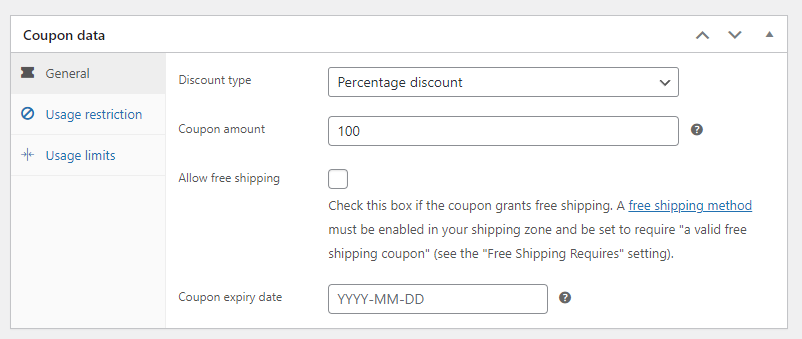
WooCommerce ti consente di specificare per quali prodotti un coupon deve funzionare. Ciò significa che i clienti non potranno applicare quello sconto del 100% a qualsiasi articolo nel tuo negozio.
Il problema con i coupon di WooCommerce è che devi trovare un modo per condividere i codici con i tuoi clienti all'ingrosso. I nuovi utenti potrebbero non conoscere i coupon per prodotti gratuiti e finiranno per pensare che non ci sia modo di ottenere campioni da te.
Advanced Coupons risolve quel problema con un ingegnoso sistema di applicazione dei coupon con un clic. Il plugin ti consente di creare coupon che verranno applicati automaticamente ai carrelli degli utenti con un singolo clic:

Con Advanced Coupons, puoi creare coupon che aggiungono automaticamente prodotti specifici ai carrelli dei clienti e scontano il loro intero prezzo. Se aggiungi la funzionalità di applicazione con un clic, significa che i clienti dovranno fare pochissimo sforzo per ottenere campioni di prodotti WooCommerce.
Il plugin offre anche la possibilit di configurare coupon in modo che funzionino solo per i nuovi utenti o per acquisti che soddisfano criteri specifici. Questo perfetto se si desidera offrire campioni gratuiti a potenziali clienti all'ingrosso, ma non a utenti che hanno gi acquistato da voi.
Come Regalare Campioni di Prodotti in WooCommerce (3 Passaggi)
Per questa sezione, ti mostreremo come regalare campioni di prodotti WooCommerce utilizzando Advanced Coupons. Utilizzeremo la versione premium di Advanced Coupons e copriremo tutto, dalla creazione del coupon alla restrizione del suo utilizzo. Iniziamo!
Passaggio 1: Crea un coupon che aggiunge un prodotto ai carrelli dei clienti
Come abbiamo detto prima, Advanced Coupons ti consente di creare codici coupon che aggiungono prodotti ai carrelli dei clienti. Questo lo rende lo strumento ideale per regalare campioni di prodotti quando i clienti effettuano un acquisto.
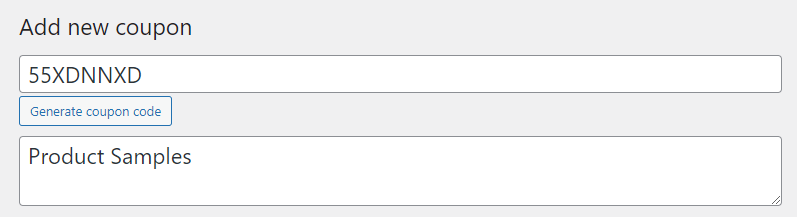
Per iniziare, vai su Coupon > Aggiungi Nuovo e fai clic su Genera codice coupon. Procedi e aggiungi una descrizione per il coupon per evitare confusione con altri codici:
Scorri verso il basso fino alla sezione Dati del coupon e seleziona la scheda Aggiungi Prodotti . Fai clic su + Aggiungi Prodotto e usa la ricerca per trovare il prodotto che desideri offrire come campione:
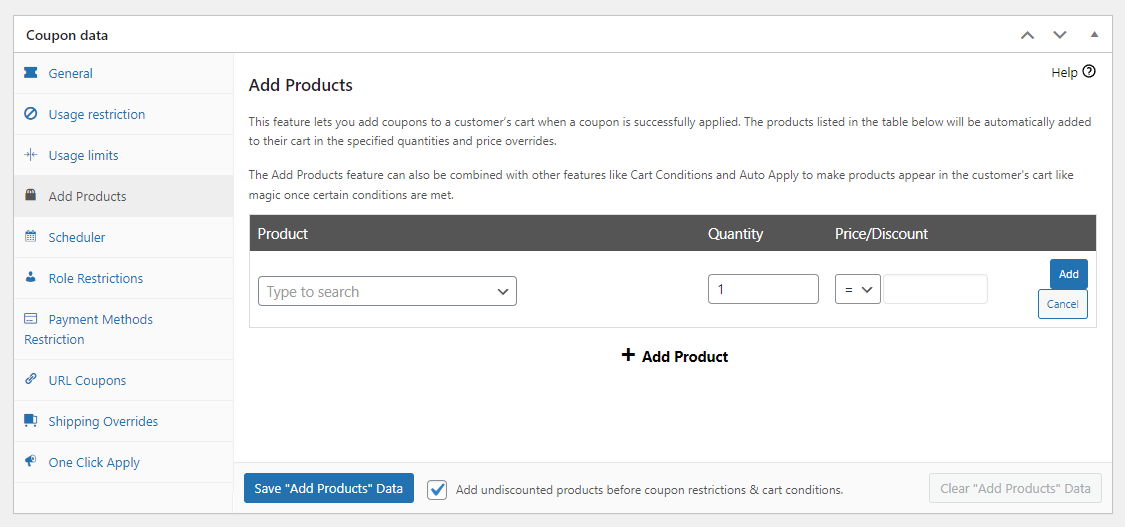
Scegli la quantit che desideri offrire come campione e poi passa alla colonna Prezzo/Sconto . Seleziona il simbolo percentuale e digita 100 nel campo a destra:
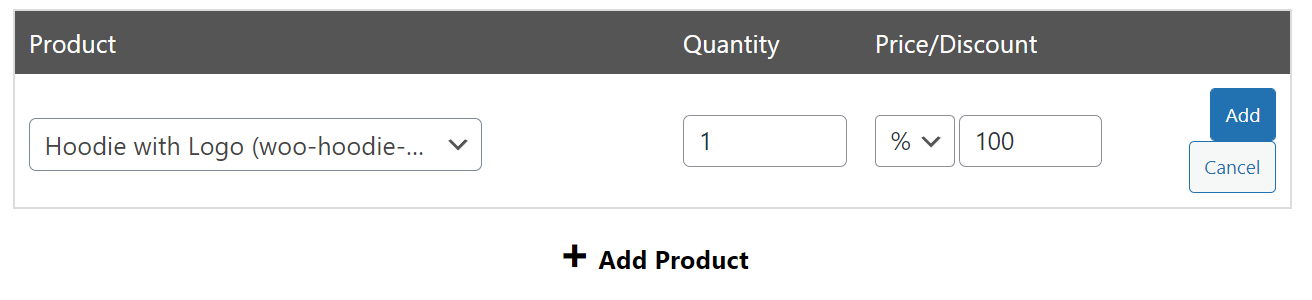
Fai clic su Aggiungi e sei pronto. Quando un cliente applica quel coupon, aggiunger automaticamente il prodotto scelto ai suoi carrelli. Inoltre, quel prodotto avr uno sconto del 100%, rendendolo gratuito.
Se vuoi, puoi fermarti qui e avrai un coupon campione di prodotto completamente funzionante. Tuttavia, ti consigliamo di configurare anche l'applicazione con un clic, i limiti di utilizzo e le impostazioni delle condizioni per il coupon.
Passaggio 2: Imposta i limiti di utilizzo per il tuo coupon campione di prodotto
Passa alla scheda Dati del coupon > Limiti di utilizzo e cerca i campi Limite di utilizzo per coupon e Limite di utilizzo per utente . Entrambi questi campi sono critici, poiché non vuoi che i clienti possano ottenere campioni illimitati. Dovresti anche mettere da parte un numero specifico di prodotti che puoi permetterti di regalare gratuitamente.
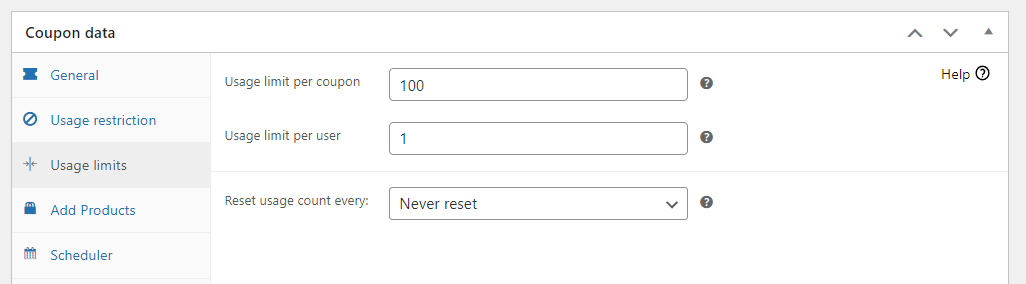
Se non imposti un limite di utilizzo del coupon, corri il rischio di dover distribuire pi campioni di prodotto di quanti ne hai disponibili. Ora vediamo come configurare le condizioni del carrello e la funzione di applicazione automatica.
Passaggio 3: Imposta le condizioni del carrello e abilita la funzione "Applica con un clic"
Vai su Dati del coupon > Applica con un clic e seleziona l'opzione Abilita notifiche di applicazione con un clic . Questa funzione informer gli utenti se soddisfano i criteri per l'utilizzo del coupon campione di prodotto gratuito:
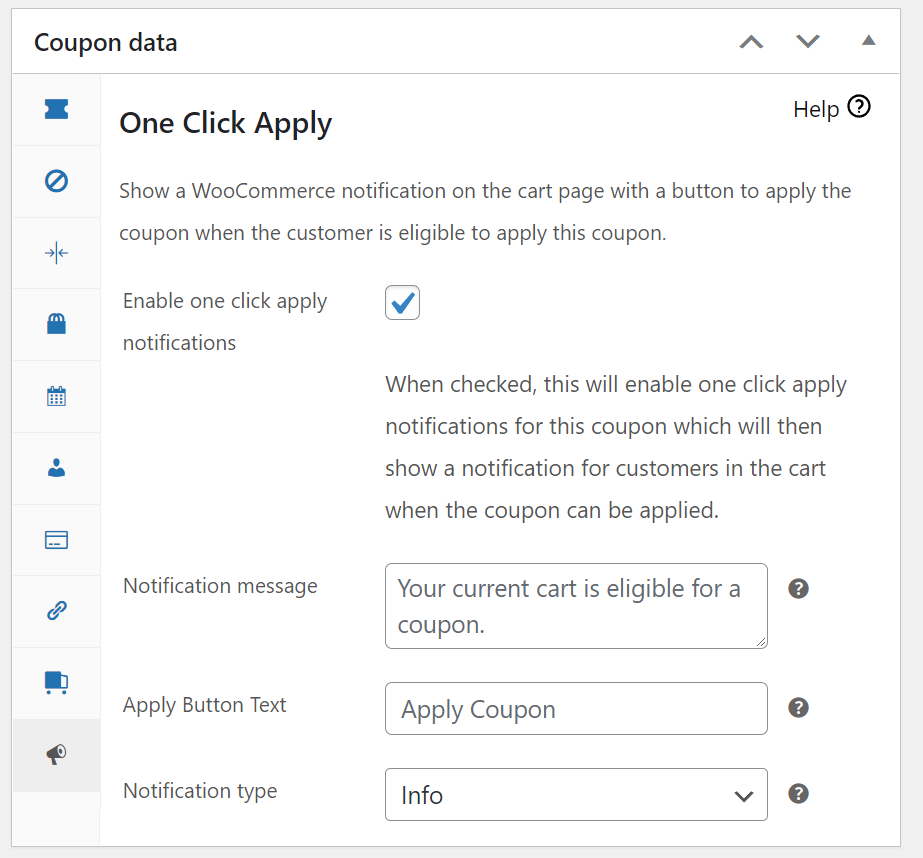
Puoi personalizzare il messaggio che gli utenti vedranno se sono idonei per il coupon. Procedi alla personalizzazione, quindi scorri verso il basso fino alla sezione Condizioni del carrello. Qui puoi impostare i criteri specifici che i clienti devono soddisfare per optare per campioni gratuiti di prodotti WooCoommerce:
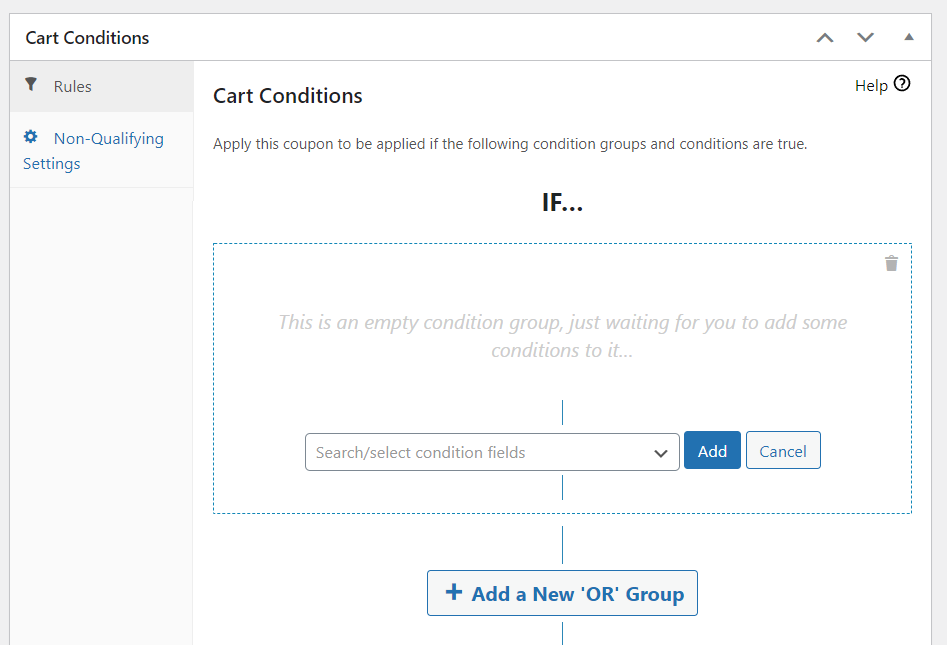
Idealmente, vuoi configurare questo coupon in modo che sia disponibile solo per gli utenti che non hanno ancora effettuato acquisti. Per farlo, seleziona l'opzione Spesa totale del cliente e imposta il valore a zero:
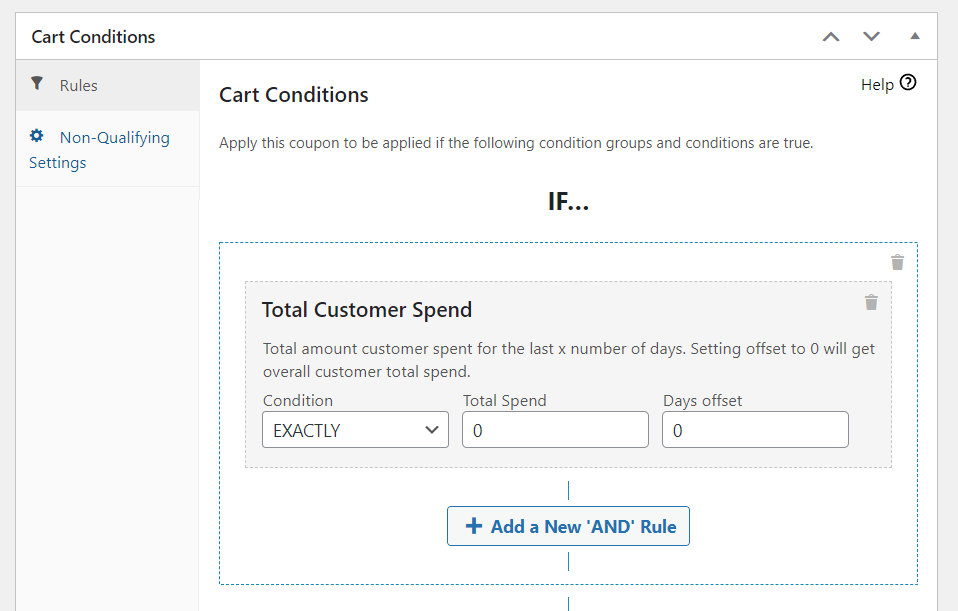
Utilizzando questo approccio, qualsiasi utente che non ha ancora speso denaro nel tuo negozio sarà idoneo a ricevere un campione di prodotto WooCommerce. Ora puoi pubblicare il coupon e iniziare a distribuire campioni.
Conclusione
Offrire campioni di prodotti WooCommerce ti consentirà di costruire fiducia con i nuovi clienti. I campioni consentono agli utenti di verificare la qualità dei tuoi prodotti prima di impegnarsi in acquisti all'ingrosso, il che è fondamentale quando si cerca di conquistare nuovi acquirenti.
Se sei un utente di Wholesale Suite, sarai felice di sapere che Advanced Coupons si integra perfettamente con il plugin. Con Advanced Coupons, puoi distribuire campioni di prodotti gratuiti in soli tre passaggi:
- Crea un coupon che aggiunge prodotti ai carrelli dei clienti
- Imposta limiti di utilizzo per il tuo coupon di campioni di prodotti
- Imposta le condizioni del carrello e abilita la funzione di applicazione con un clic
Hai domande su come offrire campioni di prodotti WooCommerce ai clienti all'ingrosso? Parliamone nella sezione commenti qui sotto!


