

Creare un modulo d'ordine all'ingrosso è la parte divertente. Scegli i prodotti, imposti le colonne e i tuoi clienti all'ingrosso ottengono un modo veloce e a pagina singola per effettuare ordini consistenti. Ma un modulo che esiste solo nel tuo admin non ti sta ancora facendo nulla, e l'ultimo passaggio è facile da dimenticare quando sei impegnato a gestire un negozio. Ecco perché Modulo d'ordine all'ingrosso 3.1.3 aggiunge una checklist di configurazione di WooCommerce direttamente nella dashboard di Wholesale Suite.
Tiene traccia delle due cose che effettivamente mettono il tuo modulo di fronte agli acquirenti: la creazione del modulo e il suo posizionamento su una pagina pubblicata. Ognuno viene spuntato separatamente, così sai sempre cosa resta da fare.
In questo articolo, ti mostreremo cosa tiene traccia la nuova checklist di configurazione di WooCommerce, come seguirla passo dopo passo, dove appare in WooCommerce Home e le due email opzionali che la accompagnano.
Cosa fa la nuova checklist di configurazione di WooCommerce
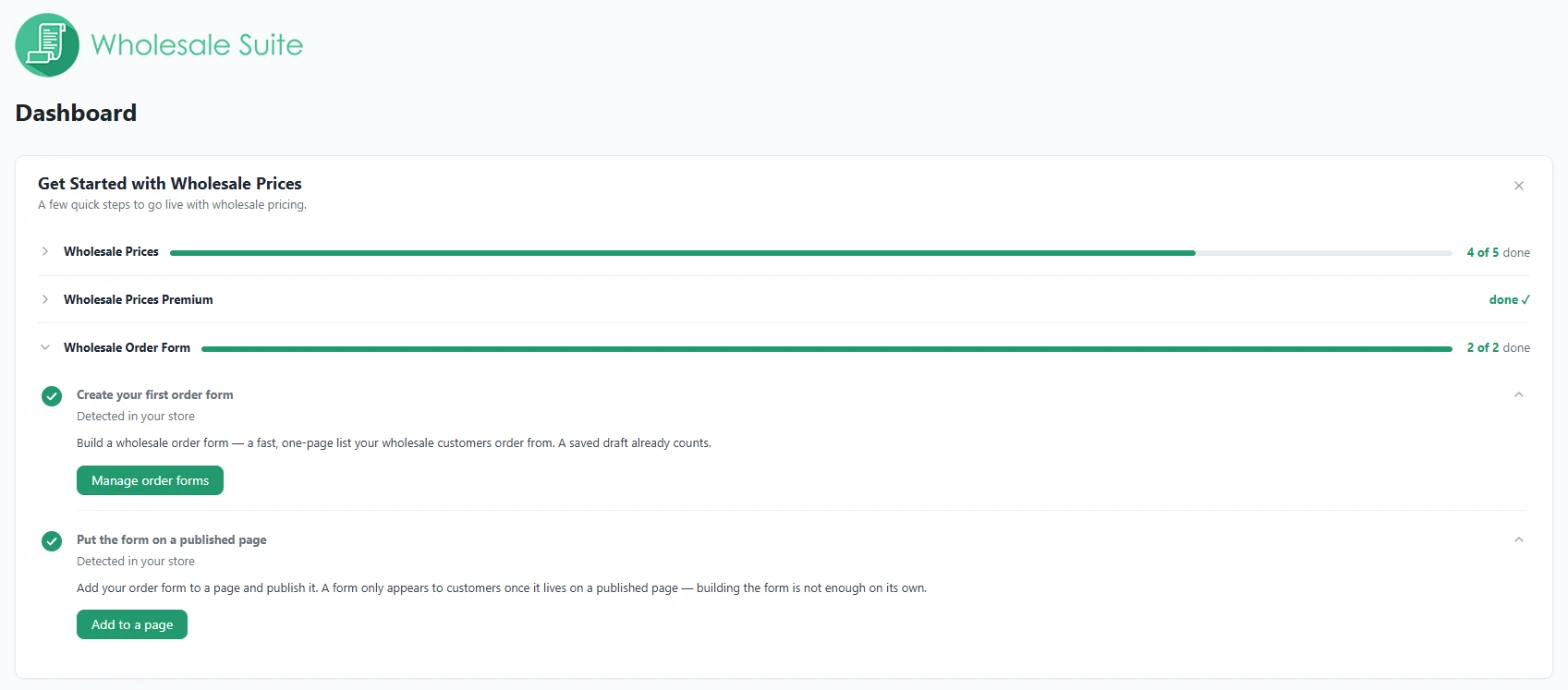
Se hai recentemente aggiornato Prezzi all'ingrosso, potresti aver già notato la scheda "Inizia con Prezzi all'ingrosso" in alto su Wholesale > Dashboard. Ti guida nella configurazione dei prezzi all'ingrosso, con una barra di avanzamento per ogni plugin di Wholesale Suite che hai installato.
Wholesale Order Form 3.1.3 aggiunge una sua sezione a quella scheda. Ha una barra di avanzamento che indica 0 di 2, 1 di 2 o 2 di 2 completati. Insieme alle sezioni Wholesale Prices e Wholesale Prices Premium, trasforma la scheda in un'unica checklist di configurazione WooCommerce per tutto il tuo negozio all'ingrosso.
I due passaggi che tiene traccia
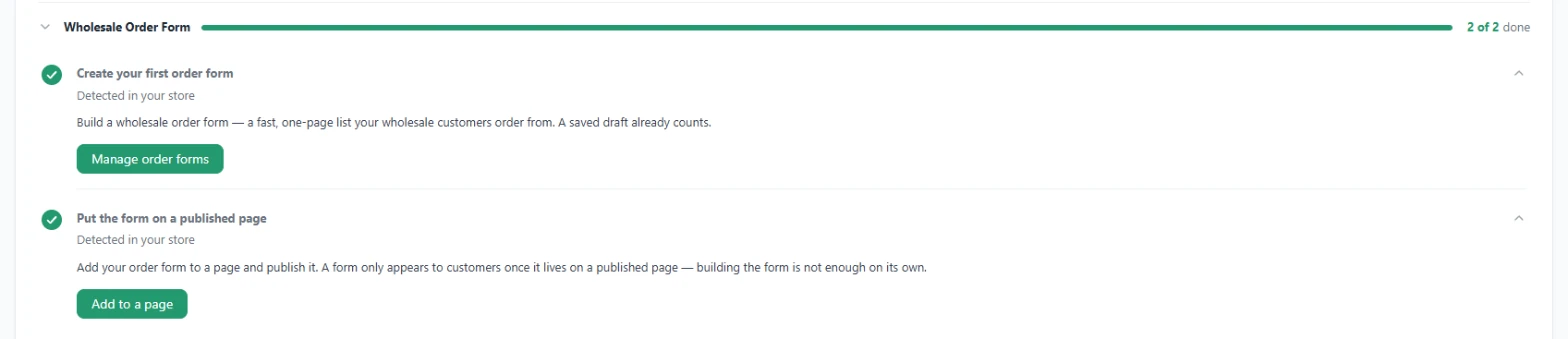
- Crea il tuo primo modulo d'ordine. Questo viene spuntato non appena esiste un modulo d'ordine nel tuo negozio. Una bozza salvata conta già, quindi ottieni credito per aver iniziato anche prima che il modulo sia completato.
- Metti il modulo su una pagina pubblicata. Questo viene spuntato una volta che una pagina o un post pubblicato sul tuo sito contiene uno shortcode del modulo d'ordine.
Fai clic su un passaggio per espanderlo. Vedrai una breve spiegazione e un pulsante che ti porterà direttamente alla schermata giusta: Crea un modulo d'ordine (o Gestisci moduli d'ordine, una volta che ne hai uno) per il primo passaggio e Aggiungi a una pagina per il secondo.
Controlla il tuo negozio per te
Non spunti mai nulla a mano. La sezione esamina il tuo negozio e contrassegna un passaggio come completato quando trova il lavoro svolto, con la nota Rilevato nel tuo negozio sotto. I passaggi si aggiornano la prossima volta che carichi la dashboard dopo aver salvato un modulo o una pagina.
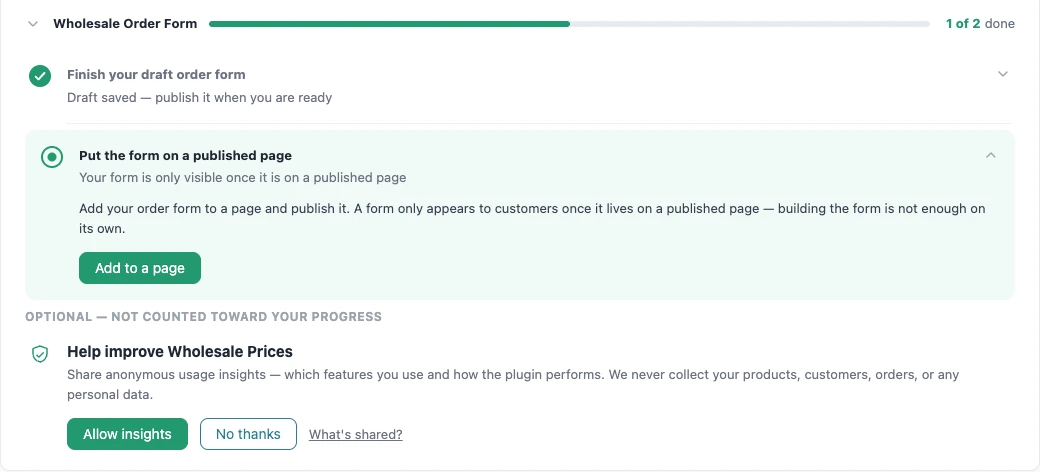
Se il tuo unico modulo è ancora una bozza, il primo passaggio rimane spuntato ma cambia la sua dicitura in Completa il tuo modulo d'ordine in bozza. Questo ti spinge a finire ciò che hai iniziato invece di ricominciare. Il rilevamento funziona anche con Breakdance, perché la sezione controlla i layout di Breakdance così come il contenuto normale della pagina.
Perché una checklist di configurazione WooCommerce aiuta i moduli d'ordine all'ingrosso
Ecco il problema che blocca molti nuovi utenti di moduli d'ordine: un modulo appare ai clienti solo una volta che si trova su una pagina pubblicata. Costruire il modulo da solo non è sufficiente. La checklist lo chiarisce e rende il secondo passaggio difficile da perdere.
Una barra di avanzamento visibile ti dà anche un traguardo chiaro. Invece di chiederti se hai saltato qualcosa, puoi dare un'occhiata alla dashboard e vedere 2 di 2 completati. Questo è utile quando torni a una configurazione mezza finita dopo una settimana intensa.
Aiuta anche se gestisci diversi plugin Wholesale Suite. La scheda tiene insieme la configurazione dei prezzi, Premium e Ordine, quindi hai un posto dove controllare invece di una manciata di schermate separate.
A chi è rivolto
- Nuovi utenti di Wholesale Order Form che desiderano un percorso guidato verso il loro primo modulo attivo.
- Agenzie e liberi professionisti che configurano negozi all'ingrosso per i clienti, che necessitano di un modo rapido per confermare che il modulo d'ordine sia attivo prima della consegna.
- Negozi esistenti, che vedranno semplicemente la sezione come completata se un modulo è già su una pagina pubblicata.
Come usare la checklist di configurazione WooCommerce passo dopo passo
Ecco la guida completa, dall'aggiornamento dei plugin alla visualizzazione di 2 di 2 completati.
Passaggio 1: Aggiorna Wholesale Order Form e Wholesale Prices
La nuova sezione include il modulo d'ordine all'ingrosso 3.1.3. Si collega alla scheda di configurazione fornita con i prezzi all'ingrosso, quindi avrai bisogno anche di Prezzi all'ingrosso 2.3.0 o versioni successive. Su una versione precedente di Prezzi all'ingrosso, la sezione del modulo d'ordine non apparirà e nient'altro nel tuo negozio cambierà.
Aggiorna entrambi i plugin da Plugin > Plugin installati. Se sei nuovo del plugin, la nostra guida introduttiva al modulo d'ordine all'ingrosso copre l'installazione e la licenza.
Passaggio 2: Apri la dashboard all'ingrosso
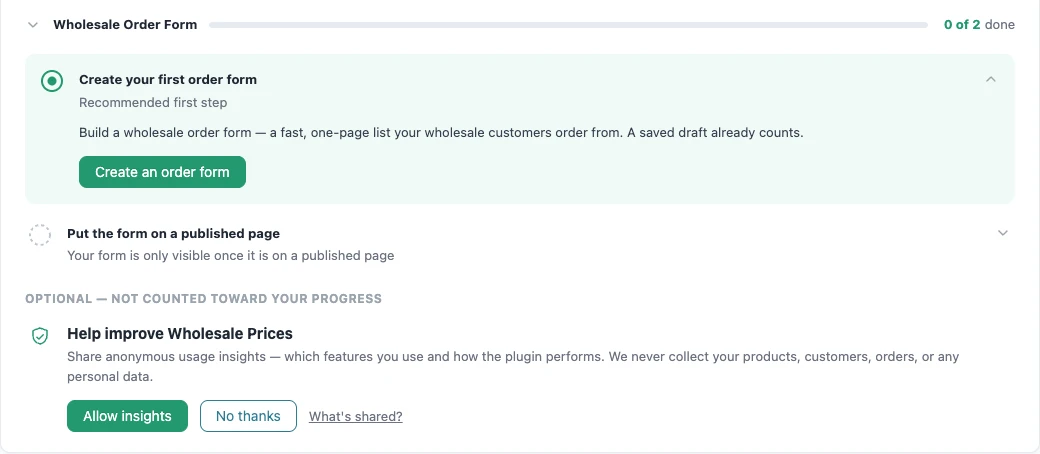
Vai su All'ingrosso > Dashboard. La scheda di configurazione si trova in cima alla pagina e la sezione Modulo d'ordine all'ingrosso appare sotto la sezione Prezzi all'ingrosso. Su un negozio senza modulo d'ordine, la tua checklist di configurazione di WooCommerce mostra 0 di 2 completate, con Crea il tuo primo modulo d'ordine contrassegnato come primo passaggio consigliato.
Passaggio 3: Crea il tuo primo modulo d'ordine
Fai clic su Crea un modulo d'ordine. Si apre All'ingrosso > Moduli d'ordine, dove fai clic su Aggiungi modulo e crei il tuo modulo. Scegli i prodotti, le colonne e le impostazioni che si adattano ai tuoi acquirenti, quindi salva. Hai bisogno di idee? La nostra guida ai moduli d'ordine per clienti all'ingrosso che convertono copre le migliori pratiche.
Anche una bozza salvata completa questo passaggio. Tornando alla dashboard, la sezione passa a 1 di 2 completate e il passaggio ora dice Completa la tua bozza di modulo d'ordine.
Passaggio 4: Pubblica il modulo e copia il suo shortcode
Quando il modulo è pronto, pubblicalo. Le bozze dei moduli sono visibili solo agli amministratori e ai responsabili del negozio, quindi i tuoi acquirenti non vedranno una bozza anche una volta che è su una pagina.
Ogni modulo ha il suo shortcode nella colonna Shortcode su All'ingrosso > Moduli d'ordine, con un pulsante copia accanto. La colonna Posizioni mostra quante pagine appare ogni modulo. Un modulo che mostra 0 pagine è uno a cui i tuoi clienti non possono ancora accedere.
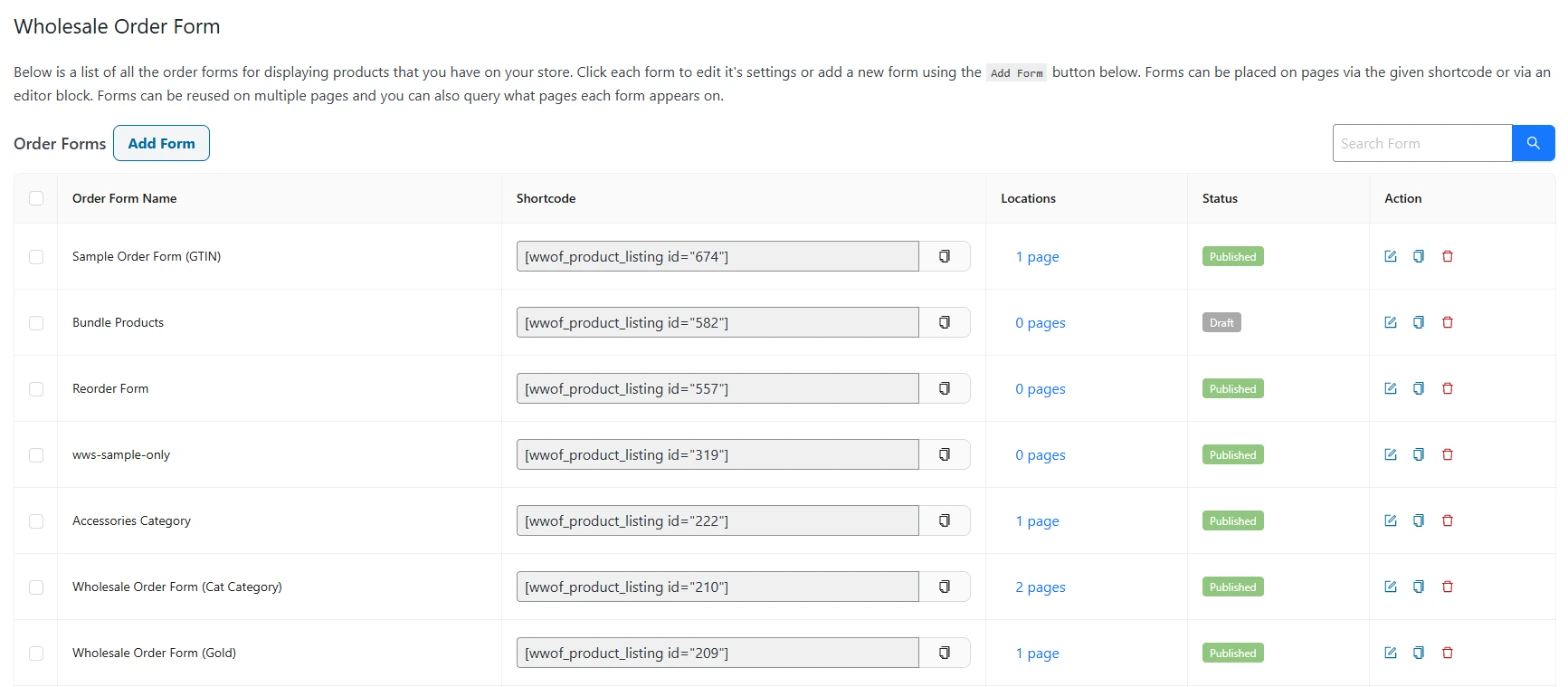
Passaggio 5: Metti il modulo su una pagina pubblicata
Fai clic su Aggiungi a una pagina nella checklist. Si apre la schermata Pagine, dove puoi creare una nuova pagina o modificarne una esistente. Aggiungi un blocco Shortcode, incolla lo shortcode del tuo modulo e pubblica la pagina.
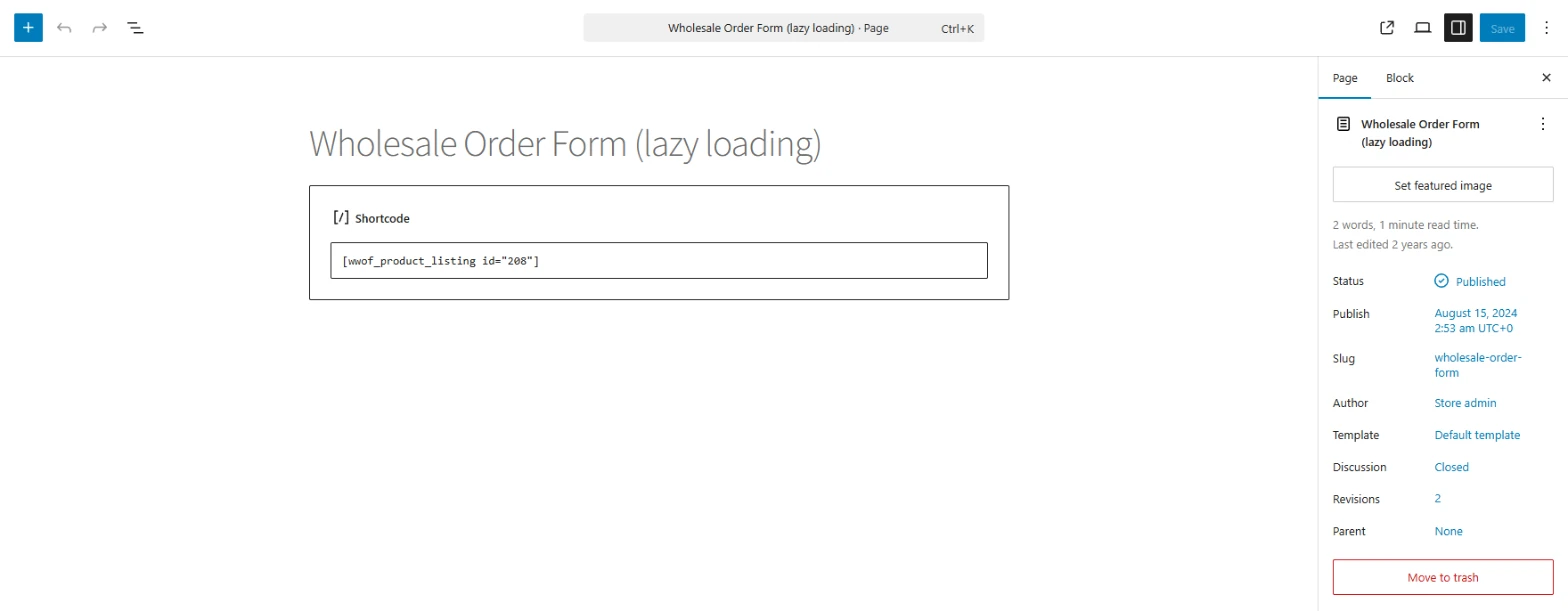
Il passaggio conta anche un post pubblicato, non solo una pagina. Se crei pagine con Breakdance, anche un modulo inserito in un layout Breakdance viene conteggiato. Stai eseguendo più di un modulo? La nostra guida alla creazione di moduli d'ordine multipli mostra come dare a diversi acquirenti il proprio modulo.
Passaggio 6: Controlla i tuoi progressi
Ricarica All'ingrosso > Dashboard. Entrambi i passaggi ora mostrano un segno di spunta verde con Rilevato nel tuo negozio, e la sezione dice 2 di 2 completate. Questa è la parte del modulo d'ordine della tua checklist di configurazione di WooCommerce completata.
Trova il tuo compito del modulo d'ordine in WooCommerce Home
Non devi visitare la dashboard di Wholesale per ricevere un promemoria. L'aggiornamento aggiunge anche un'attività chiamata Imposta il tuo modulo d'ordine all'ingrosso all'elenco Cose da fare dopo nella home di WooCommerce. È etichettata come un lavoro di cinque minuti e cliccandoci si viene portati alla dashboard di Wholesale.
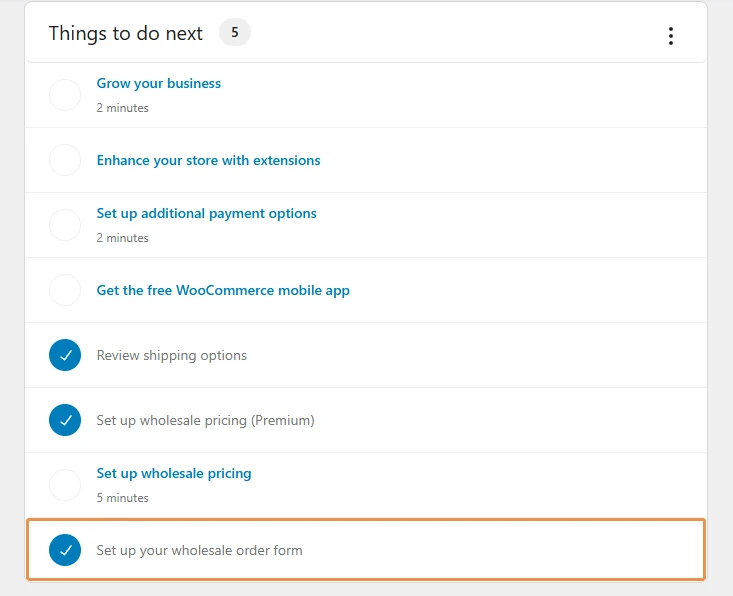
L'attività viene spuntata una volta completati entrambi i passaggi del modulo d'ordine. Viene anche conteggiata come completata se chiudi l'intera scheda di configurazione con la X nel suo angolo, poiché ciò comunica a Wholesale Suite che hai finito con la configurazione. Solo gli utenti che possono gestire WooCommerce, come amministratori e responsabili del negozio, vedono l'attività.
Poiché l'attività legge le stesse informazioni della checklist della dashboard, le due non discordano mai sui tuoi progressi.
Due email di configurazione che segnano i tuoi progressi
Modulo d'ordine all'ingrosso 3.1.3 aggiunge anche due brevi email all'indirizzo email dell'amministratore del tuo negozio. Vengono inviate quando succede qualcosa nel tuo negozio, mai a tempo, e ognuna viene inviata una sola volta.
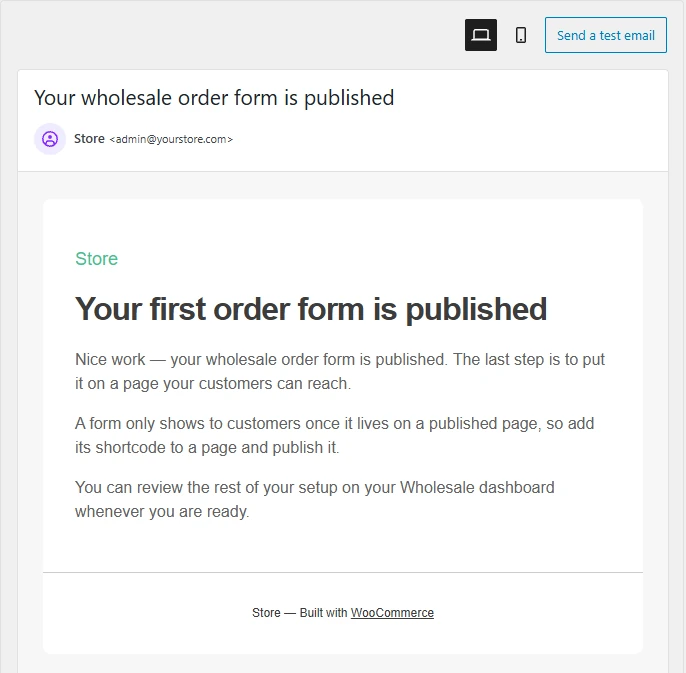
La prima email di modulo pubblicato
Questa viene inviata la prima volta che pubblichi un modulo d'ordine, con oggetto Il tuo modulo d'ordine all'ingrosso è pubblicato. Ti congratula e ti ricorda che l'ultimo passaggio è mettere il modulo su una pagina raggiungibile dai tuoi clienti.
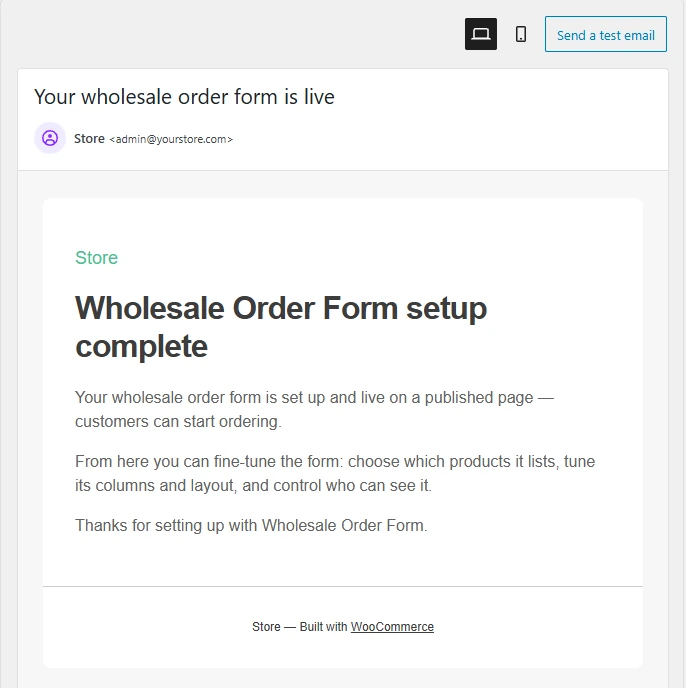
L'email di configurazione completata
Questa viene inviata quando la sezione del modulo d'ordine della tua checklist di configurazione di WooCommerce raggiunge 2 su 2, con oggetto Il tuo modulo d'ordine all'ingrosso è attivo. Conferma che il tuo modulo è attivo e suggerisce cosa perfezionare successivamente: quali prodotti elenca, le sue colonne e il layout, e chi può vederlo.
Come modificare o disattivare le email
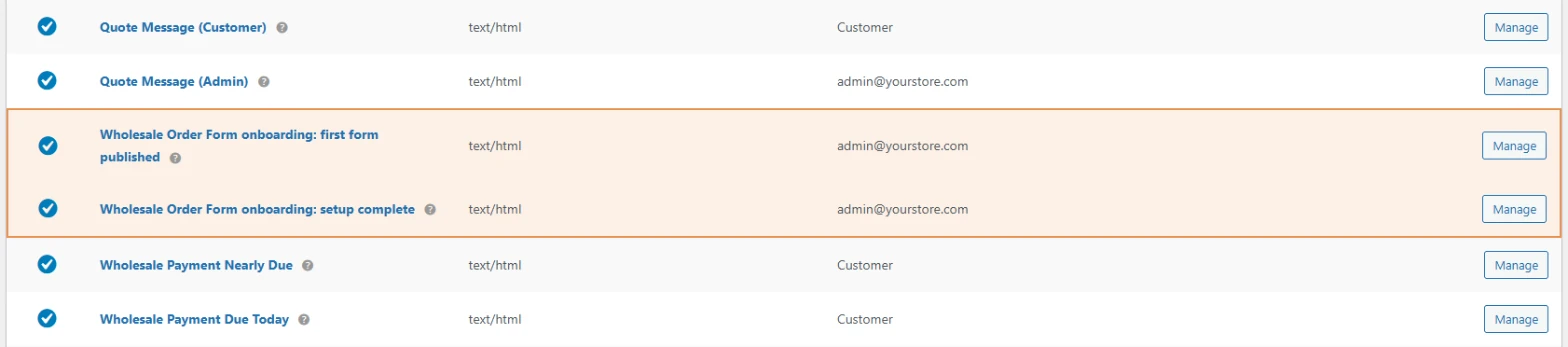
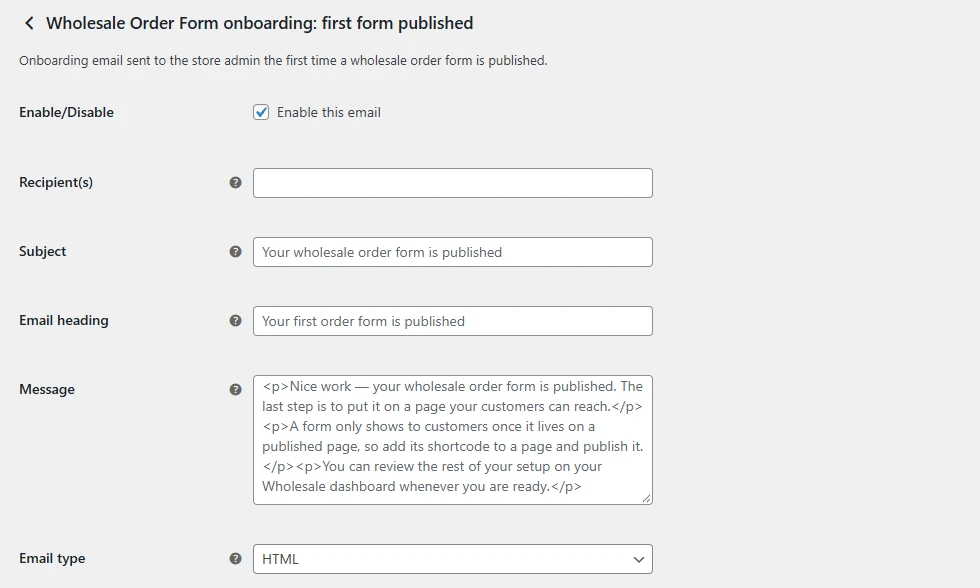
Entrambe sono normali email di WooCommerce, quindi le gestisci sotto WooCommerce > Impostazioni > Email come qualsiasi altra email di WooCommerce. Trova onboarding Modulo d'ordine all'ingrosso: primo modulo pubblicato o onboarding Modulo d'ordine all'ingrosso: configurazione completata e clicca Gestisci. Da lì, puoi deselezionare Abilita questa email, o riscrivere l'oggetto, l'intestazione e il messaggio.
Due dettagli sono degni di nota. Se il tuo negozio aveva già un modulo pubblicato su una pagina pubblicata al momento dell'aggiornamento, nessuna delle due email viene inviata, perché non c'è nulla di nuovo da celebrare. Se un'email viene disattivata al verificarsi della sua milestone, non verrà inviata più tardi quando la riattiverai.
Wholesale Suite invia anche email di ciclo di vita ai tuoi clienti all'ingrosso, di cui puoi leggere nella nostra guida alle funzionalità email di ciclo di vita. Per idee su cosa rende efficace una sequenza di benvenuto, il nostro marchio gemello Advanced Coupons ha una guida pratica su elementi essenziali delle email di onboarding.
Suggerimenti per ottenere il massimo dalla tua checklist di configurazione
Alcune abitudini rendono la checklist ancora più utile una volta che il tuo primo modulo è attivo.
- Pubblica il modulo, non solo la pagina. Il secondo passaggio verifica che la pagina sia pubblicata. Se il modulo al suo interno è ancora una bozza, gli acquirenti non vedono nulla, quindi assicurati che lo stato del modulo sia Pubblicato in Wholesale > Moduli d'ordine.
- Usa la colonna Posizioni per ogni modulo. La checklist diventa verde una volta che un modulo è su una pagina. Se in seguito crei altri moduli, la colonna Posizioni è il modo più rapido per individuare quelli che non sono ancora su una pagina.
- Chiudi la scheda al termine. Una volta completata ogni sezione della scheda, la X nell'angolo della scheda riordina la tua dashboard e contrassegna l'attività di WooCommerce Home come completata.
- La condivisione di insight è facoltativa. La sezione indica quando ogni passaggio è stato completato per la prima volta. Tale data appare solo se scegli Consenti insight nel pannello opzionale Aiuta a migliorare i prezzi all'ingrosso sulla stessa scheda.
Novità in Modulo d'ordine all'ingrosso 3.1.3
La checklist di configurazione è il punto principale, ma questa versione corregge anche un lungo elenco di problemi. Ecco quelli che i tuoi acquirenti noteranno più probabilmente:
- Maggiore privacy per prodotti e prezzi. I visitatori non registrati non possono più vedere prodotti privati o prezzi all'ingrosso in un modulo d'ordine, e ogni cliente all'ingrosso ora vede solo i prezzi per il proprio ruolo.
- Nessun articolo del carrello perso. Fare clic su Aggiungi al carrello rapidamente su diversi prodotti ora li aggiunge tutti, in ordine.
- Grandi ordini si aggiungono più velocemente. Aggiungi prodotti selezionati al carrello non si blocca più con carrelli di grandi dimensioni.
- Le icone del carrello nell'intestazione si aggiornano subito sui temi a blocchi che utilizzano il blocco Mini-Carrello di WooCommerce.
- La categoria predefinita funziona per tutti, non solo per gli amministratori, e i moduli bozza rimangono nascosti ai clienti all'ingrosso finché non li pubblichi.
- Messaggi chiari quando una connessione cade, così gli acquirenti sanno di riprovare invece di chiedersi cosa sia successo.
Conclusione
Un modulo d'ordine vale la pena solo quando i tuoi acquirenti possono raggiungerlo, e quest'ultimo passaggio è quello che più probabilmente viene trascurato. La nuova checklist di configurazione di WooCommerce in Modulo d'ordine all'ingrosso 3.1.3 la trasforma in due passaggi chiari sulla tua dashboard all'ingrosso, controlla il tuo negozio per te e mostra una barra di avanzamento finché il tuo modulo non è attivo su una pagina pubblicata.
Con l'attività corrispondente in WooCommerce Home e due email opzionali che contrassegnano ogni traguardo, ricevi promemoria gentili senza alcun lavoro amministrativo aggiuntivo. Aggiorna a Modulo d'ordine all'ingrosso 3.1.3 e Prezzi all'ingrosso 2.3.0, apri la tua dashboard e lascia che la tua checklist di configurazione di WooCommerce ti mostri esattamente cosa resta da fare.
Ecco cosa abbiamo trattato in questo articolo:
- Cosa fa la nuova checklist di configurazione di WooCommerce
- Perché una checklist di configurazione di WooCommerce aiuta i moduli d'ordine all'ingrosso
- Come utilizzare la checklist di configurazione di WooCommerce passo dopo passo
- Trova la tua attività del modulo d'ordine in WooCommerce Home
- Due email di configurazione che contrassegnano i tuoi progressi
- Suggerimenti per ottenere il massimo dalla tua checklist di configurazione
- Novità in Modulo d'ordine all'ingrosso 3.1.3
Domande frequenti
Ho bisogno di Prezzi all'ingrosso per vedere i passaggi di configurazione del modulo d'ordine?
Sì. La sezione del modulo d'ordine si trova all'interno della scheda di configurazione fornita con Wholesale Prices, quindi è necessario Wholesale Prices 2.3.0 o versioni successive insieme a Wholesale Order Form 3.1.3. Nelle versioni precedenti, la sezione non viene visualizzata e nient'altro cambia.
Un modulo d'ordine in bozza conta come completato?
Sì. Il salvataggio di una bozza completa il primo passaggio e quindi viene visualizzato "Completa il tuo modulo d'ordine in bozza". Ricorda di pubblicare il modulo prima di fare affidamento su di esso, poiché le bozze sono visibili solo agli amministratori e ai responsabili del negozio.
Riceverò le email di configurazione se il mio negozio era già configurato?
No. Se il tuo negozio aveva già un modulo pubblicato su una pagina pubblicata al momento dell'aggiornamento, entrambe le email vengono saltate. Vengono inviate solo quando si verifica un traguardo dopo l'aggiornamento.
Posso disattivare le email di onboarding?
Sì. Vai su WooCommerce > Impostazioni > Email, fai clic su Gestisci accanto a una delle email di onboarding del Modulo d'ordine all'ingrosso e deseleziona "Abilita questa email". Puoi anche riscrivere lì l'oggetto, l'intestazione e il messaggio.
Rileva i moduli d'ordine creati con un page builder?
Rileva i moduli aggiunti con lo shortcode in una pagina o in un post pubblicato e i moduli inseriti nei layout di Breakdance. Se utilizzi un altro builder, l'aggiunta dello shortcode in un'area di contenuto di pagina normale è il modo più affidabile per far spuntare il passaggio.



