

Gestire un negozio online non significa solo aggiungere nuovi prodotti e promuoverli al tuo pubblico. Dovrai anche costruire e mantenere un buon rapporto con i tuoi clienti e trovare modi intelligenti per aumentare le tue vendite. È qui che la personalizzazione della tua pagina di ringraziamento WooCommerce può essere utile.
Avere una pagina di ringraziamento WooCommerce dedicata non solo fa apparire la tua attività più professionale, ma può anche essere un modo per incoraggiare i tuoi clienti a effettuare acquisti aggiuntivi.
In questo post, esamineremo più da vicino come una pagina di ringraziamento WooCommerce personalizzata possa essere vantaggiosa per la tua attività. Ti mostreremo quindi come ottimizzare questa pagina per aumentare le tue conversioni. Iniziamo!
Perché il tuo negozio ha bisogno di una pagina di ringraziamento WooCommerce personalizzata
Quando un cliente completa un ordine online, viene tipicamente indirizzato a una pagina di ringraziamento. Molte aziende aggiungono questa funzionalità al loro negozio come modo per ringraziare i propri clienti per l'acquisto. Questo non solo mostra buone maniere, ma può anche far apparire le aziende più professionali.
Forse hai già una pagina di ringraziamento sul tuo negozio, ma stai cercando di personalizzarla. Infatti, la pagina di ringraziamento predefinita di WooCommerce è piuttosto basilare e ti consente solo di modificare il titolo e il messaggio:
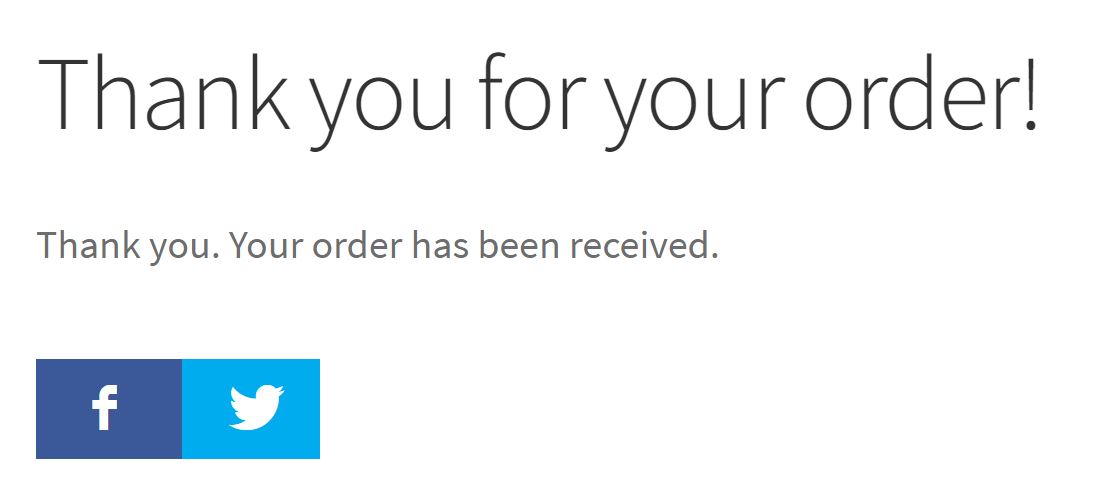
Per questo motivo, potresti voler considerare di progettare la tua pagina di ringraziamento. Questo ti consentirà di aggiungere elementi del marchio come il tuo logo e includere potenti Call to Action (CTA) per incoraggiare i clienti a interagire con il tuo negozio in altri modi.
Ad esempio, la tua pagina di ringraziamento può includere un link al tuo modulo di iscrizione. Questo può aiutarti a far crescere la tua lista e-mail. Potresti anche voler visualizzare i tuoi prodotti più venduti su questa pagina o dare ai tuoi clienti un codice coupon che possono utilizzare per il loro prossimo acquisto.
Come puoi vedere, puoi utilizzare la tua pagina di ringraziamento WooCommerce per promuovere altri prodotti sul tuo negozio. Puoi anche usarla per incentivare i clienti a effettuare acquisti aggiuntivi, il che può portare a maggiori vendite.
Come creare una pagina di ringraziamento WooCommerce personalizzata
Per questo tutorial, utilizzeremo SeedProd. Questo page builder drag-and-drop può essere utilizzato per creare una varietà di pagine ad alta conversione, inclusa una pagina di ringraziamento. Sebbene esista una versione gratuita di SeedProd, consigliamo di utilizzare la versione Pro per beneficiare di maggiori funzionalità e strumenti.
Vediamo come puoi creare una pagina di ringraziamento WooCommerce personalizzata per generare conversioni più elevate.
Passaggio 1: Crea una nuova landing page
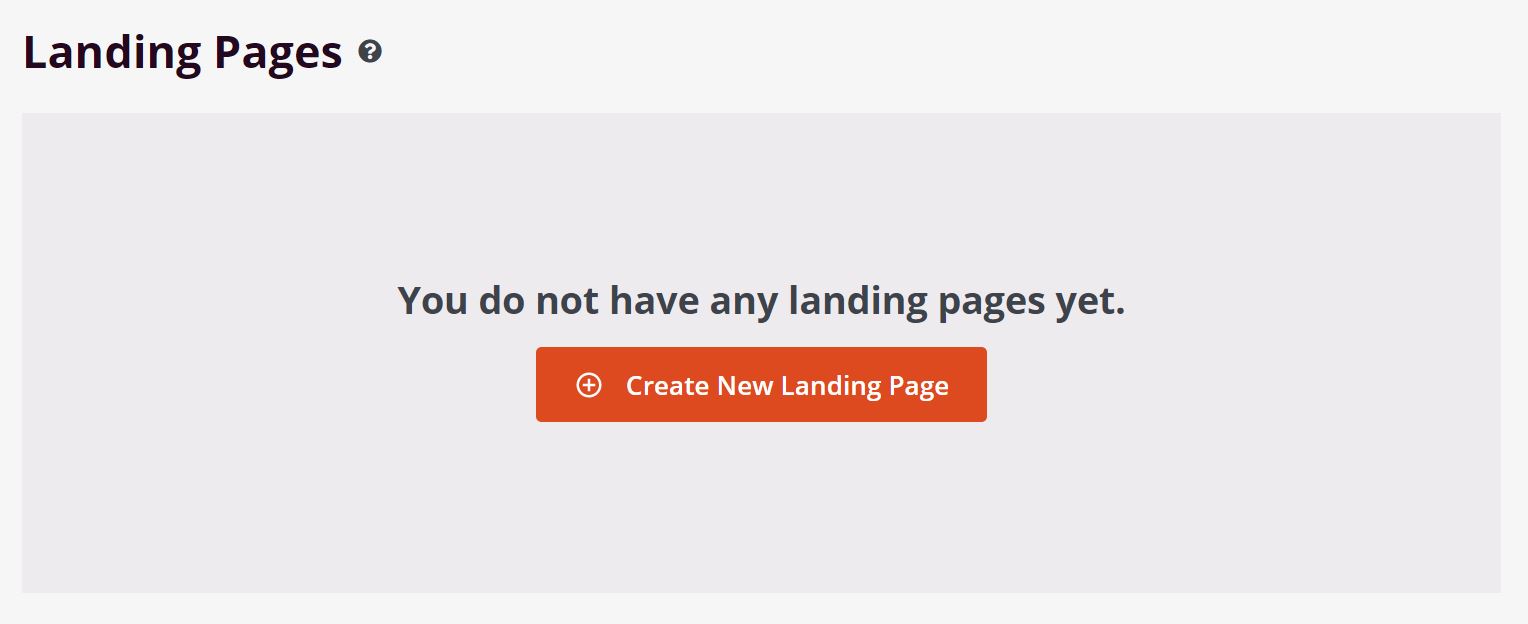
Una volta installato e attivato il plugin, naviga su SeedProd > Pagine nella tua bacheca di WordPress e fai clic su Crea nuova Landing Page:
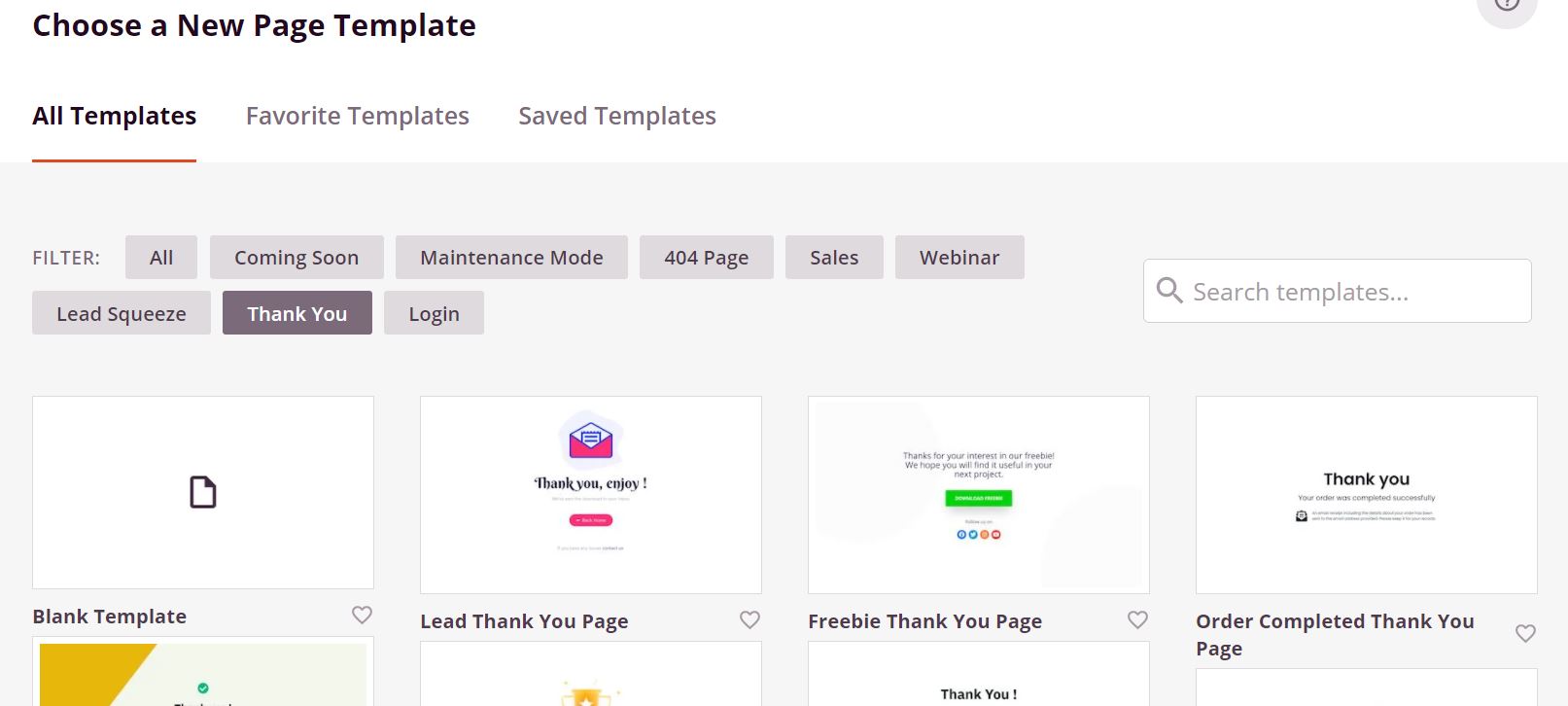
Questo ti porterà a una pagina in cui potrai sfogliare un'ampia gamma di modelli. La scelta potrebbe sembrare un po' opprimente. Tuttavia, per questo tutorial, puoi semplicemente selezionare il filtro Ringraziamento e scegliere il modello Pagina di ringraziamento completamento ordine:
Successivamente, ti verrà chiesto di inserire un nome per la pagina, che verrà applicato anche all'URL:
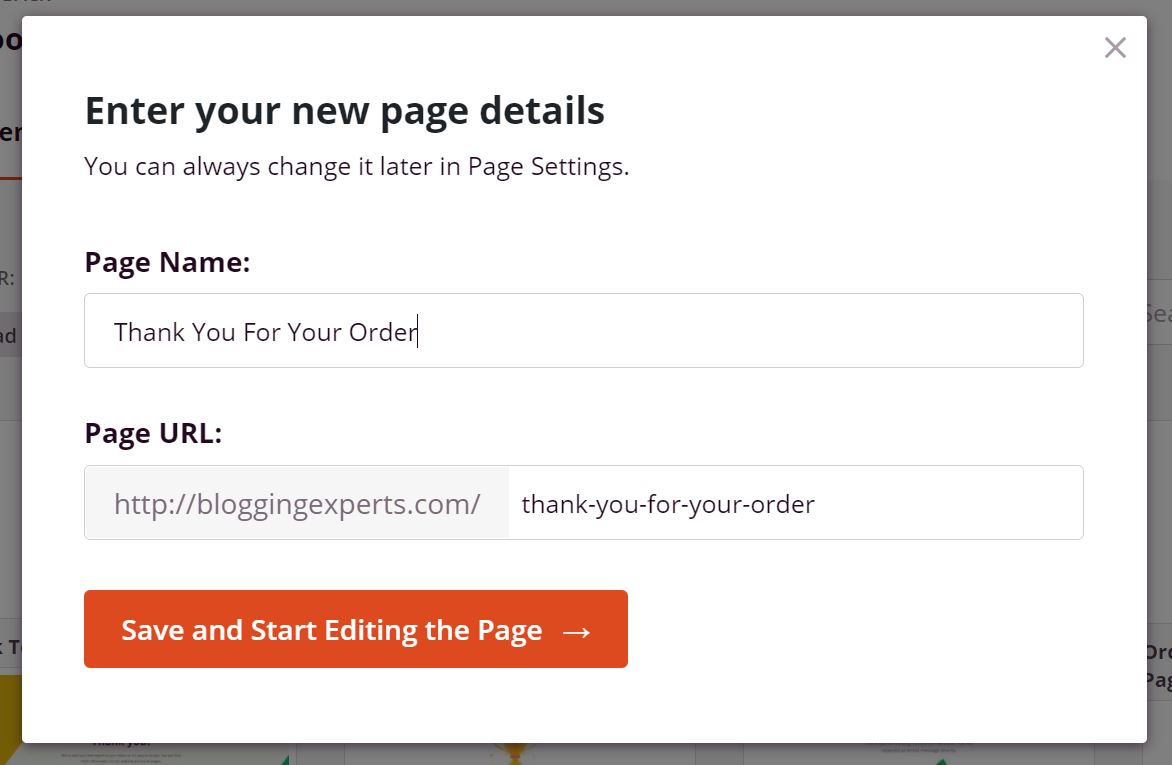
Puoi modificare queste impostazioni in seguito, se cambi idea. Quando sei pronto, fai clic su Salva e inizia a modificare la pagina.
Passaggio 2: Modifica la tua pagina di ringraziamento
È ora di personalizzare la tua pagina di ringraziamento WooCommerce. Sul lato sinistro dello schermo, troverai diversi blocchi che puoi aggiungere alla tua pagina:
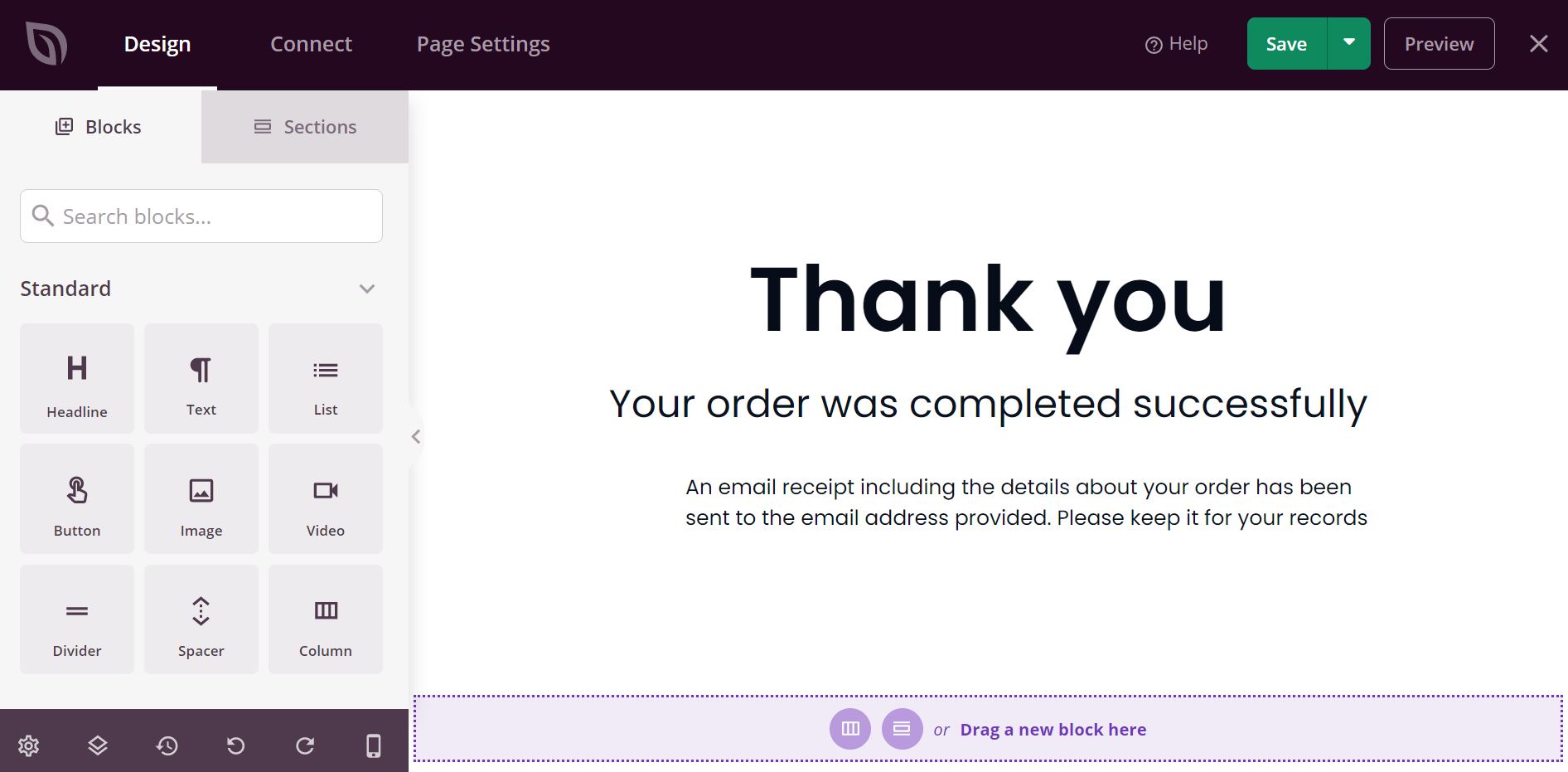
Potresti voler iniziare personalizzando il contenuto principale. Ad esempio, potresti voler modificare il testo o cambiare il carattere. Tutto quello che devi fare è fare clic sull'elemento e regolare le impostazioni dalla scheda Avanzate nel pannello:
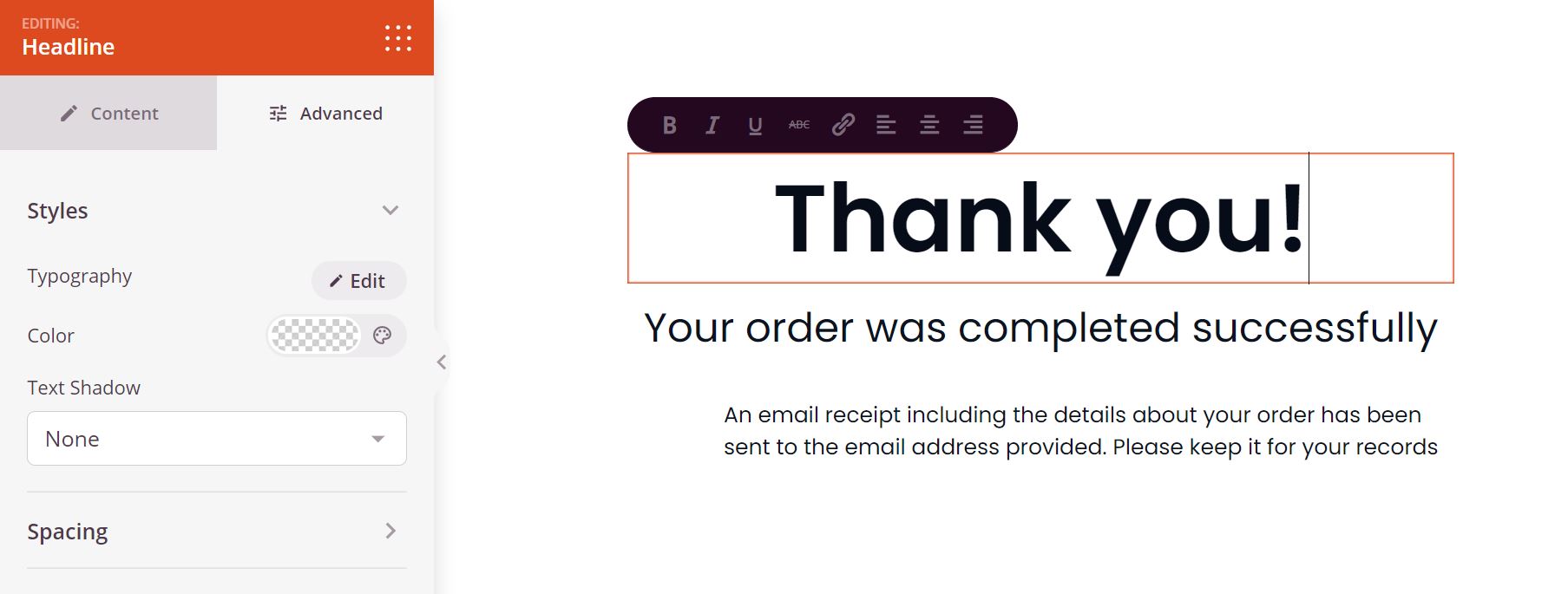
Al termine, fai clic sul pulsante Salva nell'angolo in alto a destra dello schermo. Se sei pronto per pubblicare la tua pagina, puoi fare clic sulla freccia accanto allo stesso pulsante e selezionare Pubblica.
Passaggio 3: Aggiungi upsell di prodotti
Come accennato in precedenza, potresti anche voler utilizzare la tua pagina di ringraziamento per generare più vendite. Ad esempio, supponiamo che tu voglia promuovere un prodotto particolare sulla tua pagina di ringraziamento.
Per iniziare, fai clic sulla scheda Sezione nel tuo pannello e seleziona l'opzione Hero nel menu. Quindi, scegli Hero 2:
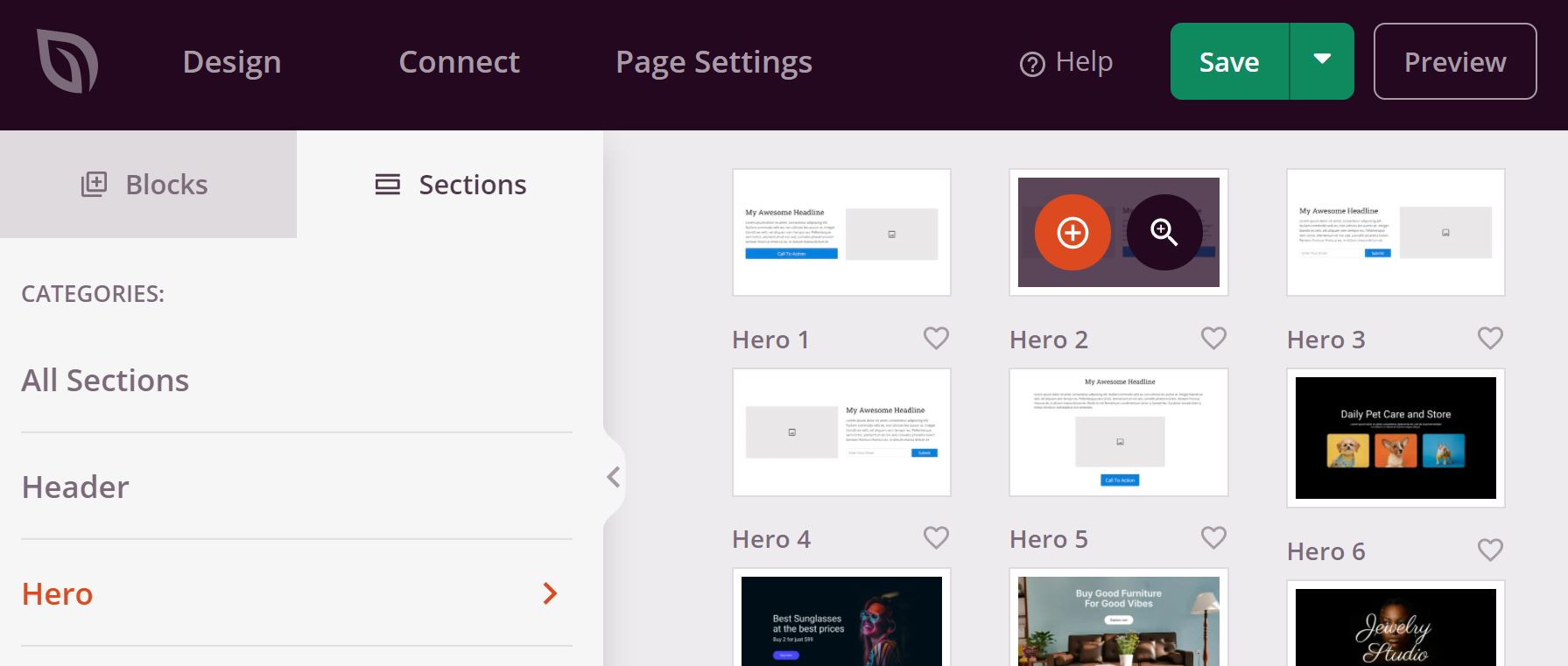
Questo elemento verrà aggiunto alla tua pagina di ringraziamento:
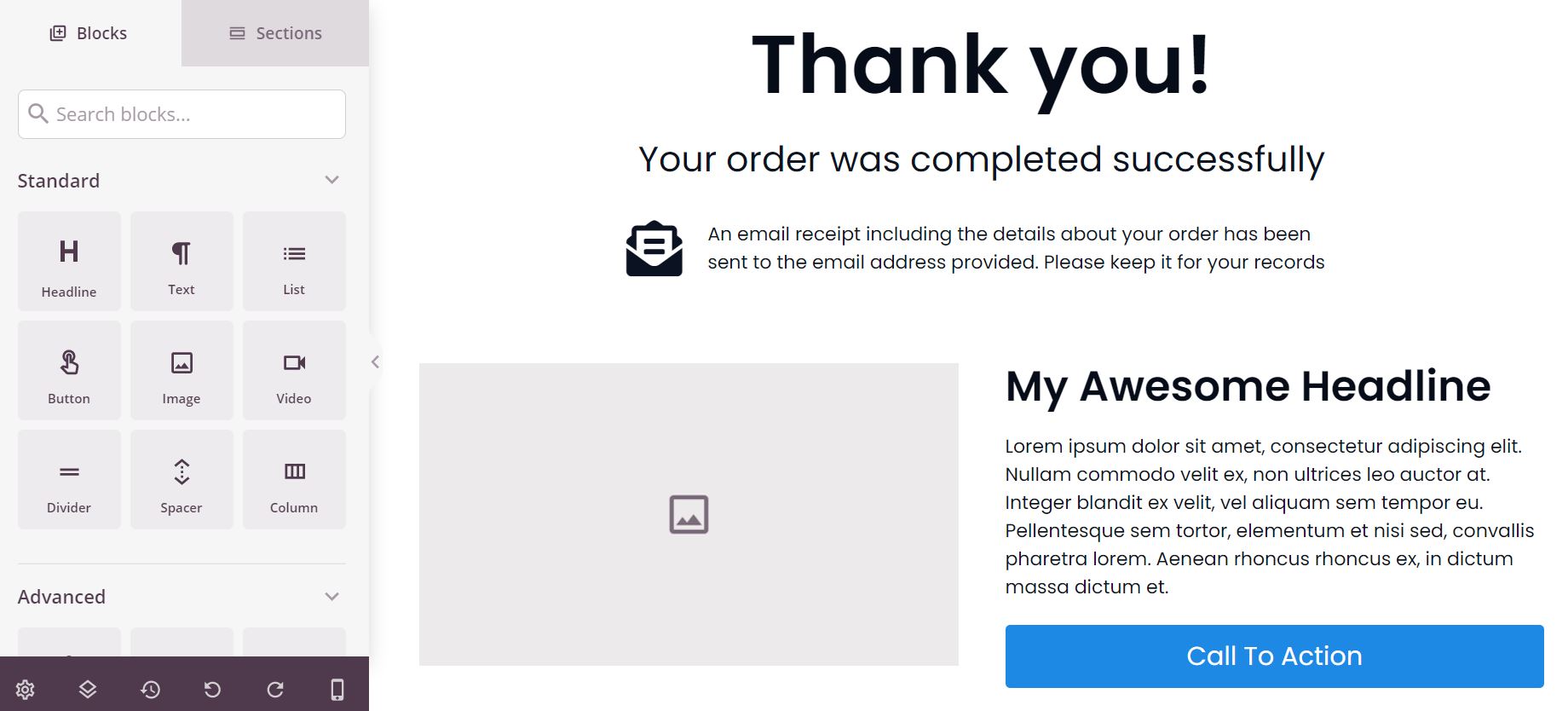
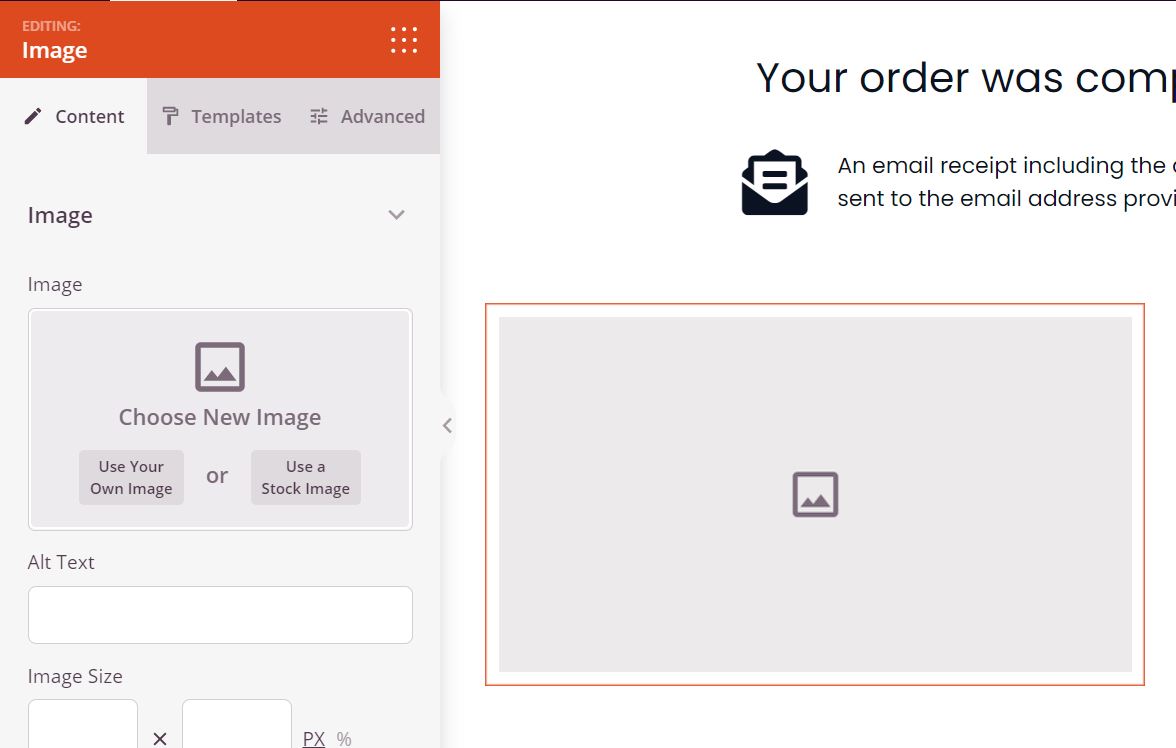
Ora puoi personalizzarlo in base alle tue esigenze. Per inserire un'immagine, fai clic sulla casella appropriata e carica una foto del prodotto che desideri promuovere in questa pagina:
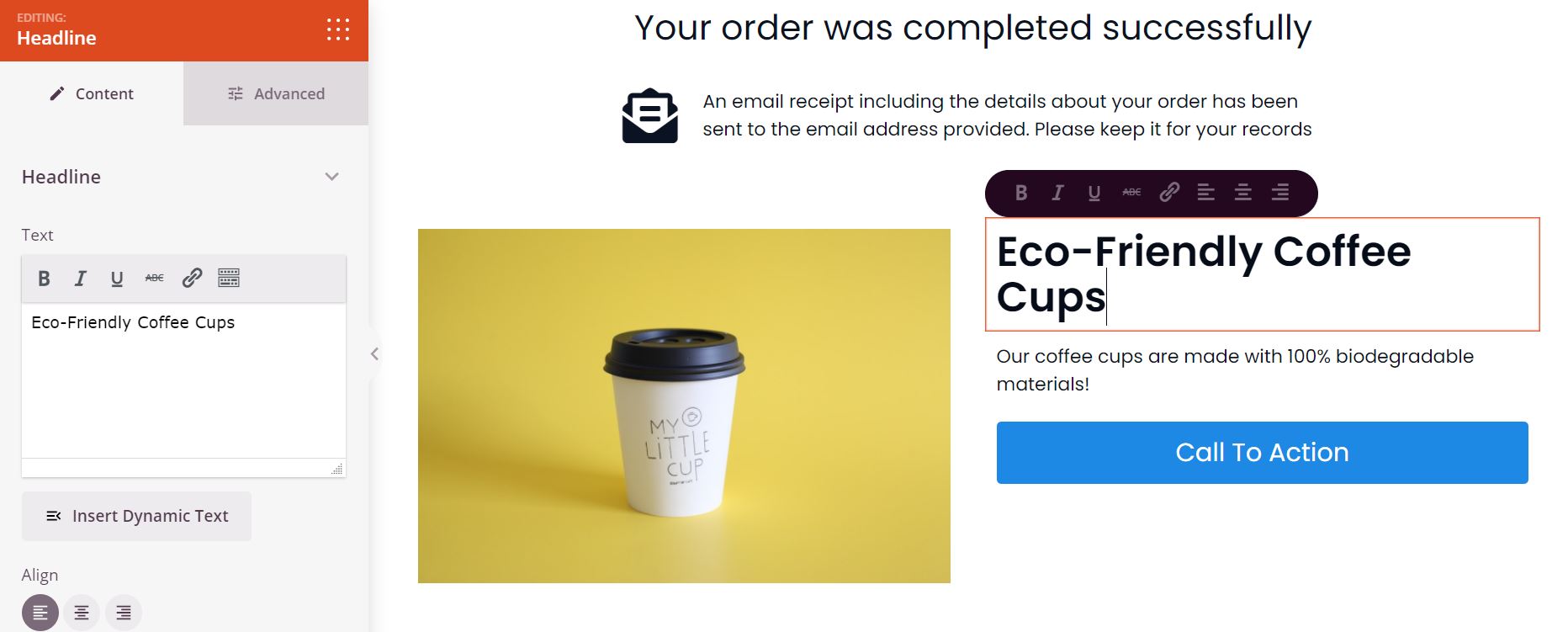
Per modificare l'intestazione e la descrizione, devi semplicemente fare clic sugli elementi e modificare il testo. Puoi quindi andare alla scheda Avanzate nel tuo pannello per formattare il tuo testo:
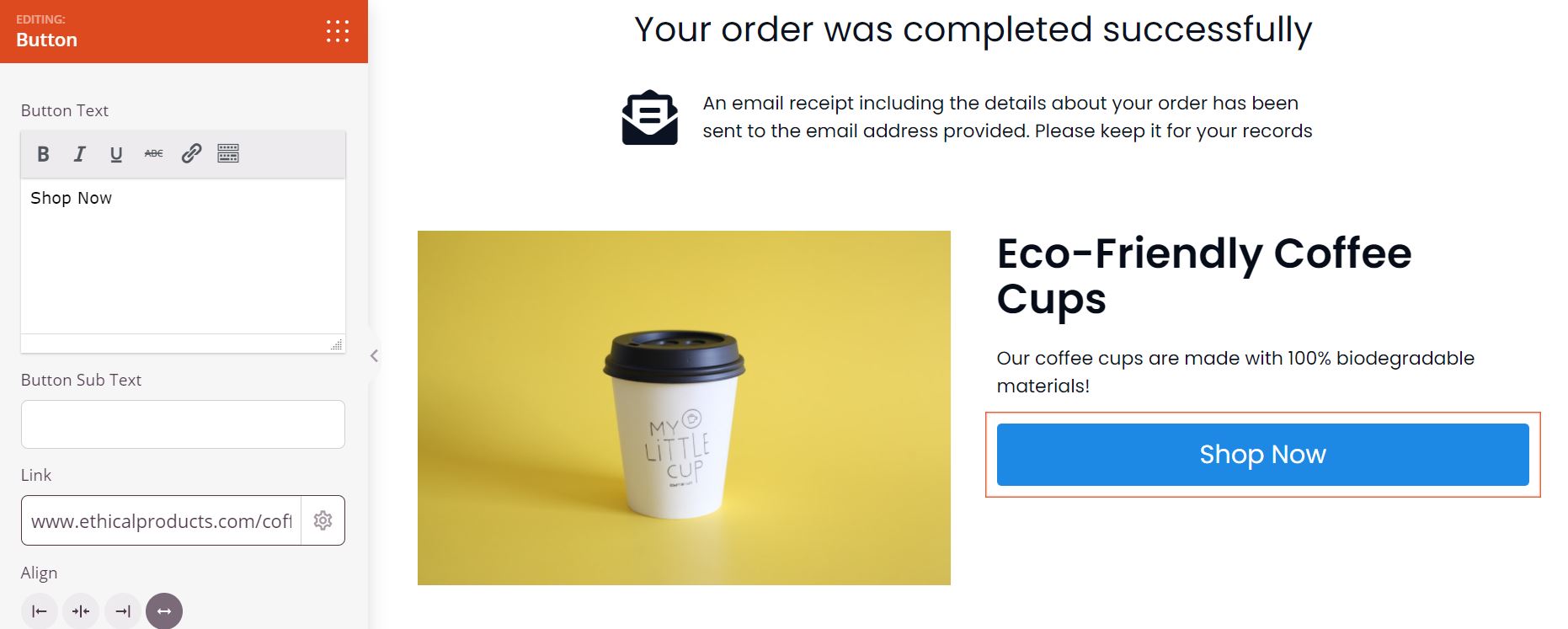
Successivamente, dovrai modificare il tuo pulsante Call To Action. Ancora una volta, puoi fare clic sull'elemento per modificare il testo e impostare l'URL sulla pagina corrispondente:
Consenti ai clienti di aggiungere un articolo direttamente al carrello
Potresti anche voler consentire agli utenti di aggiungere un articolo direttamente al carrello dalla pagina di ringraziamento. Per fare ciò, inizia eliminando il pulsante corrente.
Successivamente, naviga su Blocchi nel tuo pannello e scorri verso il basso fino alla sezione WooCommerce. Qui, trova il pulsante Aggiungi al carrello, quindi trascinalo e rilascialo sulla tua pagina:
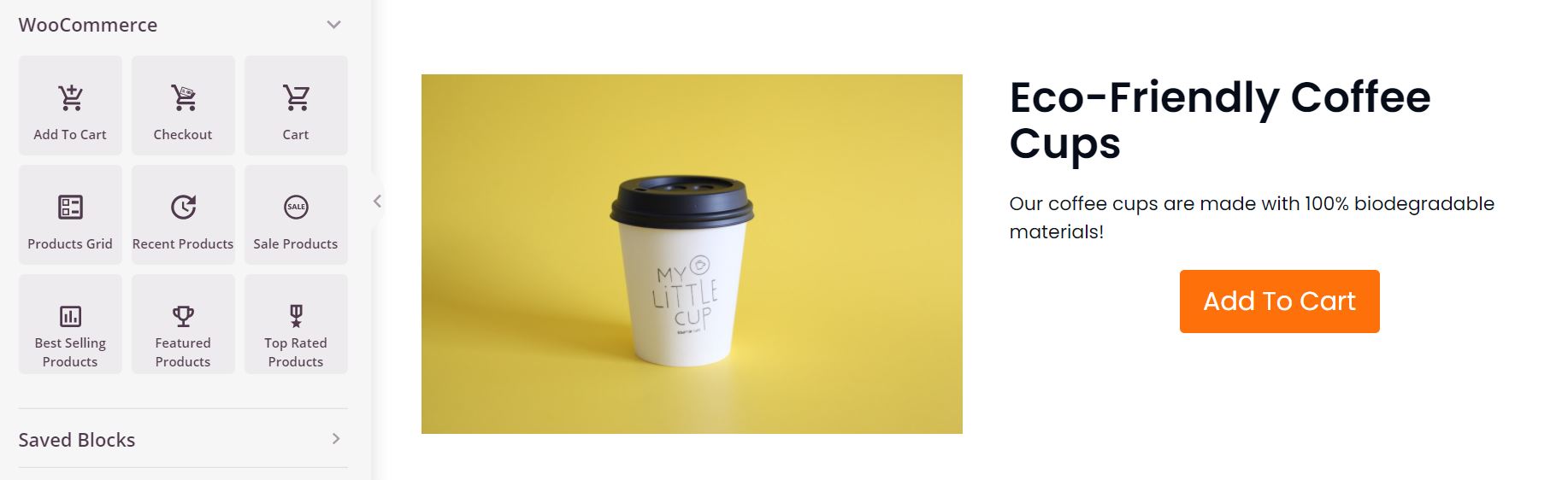
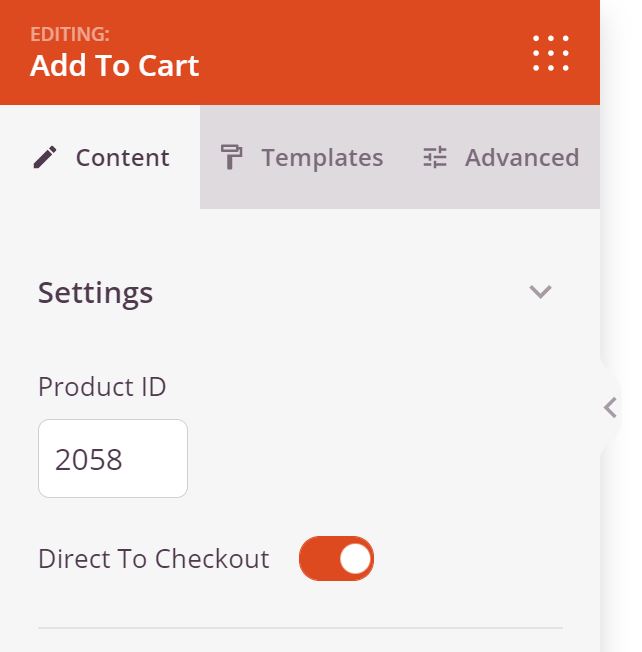
Puoi personalizzare il testo e il colore del pulsante dal pannello laterale. Dovrai anche inserire il tuo ID prodotto in modo che l'articolo venga aggiunto automaticamente al carrello del tuo cliente quando fa clic sul pulsante.
Puoi trovare questo ID andando su Prodotti > Tutti i prodotti nella tua bacheca di WordPress e individuando il prodotto pertinente. Se passi il mouse sopra il nome del prodotto, vedrai l'ID prodotto in grigio:
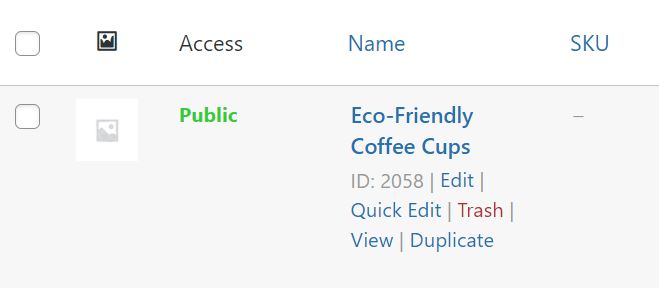
Copia questo numero, quindi torna alla pagina di ringraziamento nell'editor di SeedProd e incollalo nella casella appropriata. Dovrai anche selezionare l'opzione Vai direttamente al checkout:
Sentiti libero di apportare ulteriori modifiche alla tua pagina di ringraziamento. Ad esempio, potresti voler inserire un titolo aggiuntivo per rendere il tuo upsell più evidente.
Visualizzazione dei prodotti più venduti sulla tua pagina di ringraziamento WooCommerce
In alternativa, potresti voler visualizzare i tuoi prodotti più venduti sulla tua pagina di ringraziamento WooCommerce. Per fare ciò, devi solo trascinare e rilasciare il blocco Prodotti più venduti sulla tua pagina:
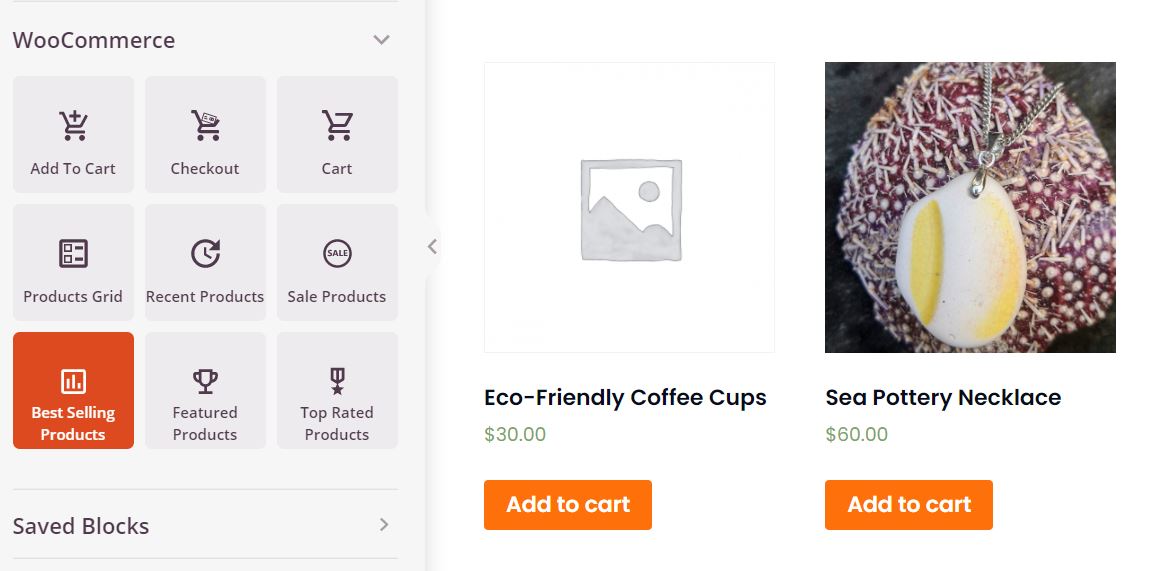
Come puoi vedere, ci sono altre opzioni disponibili. Ad esempio, puoi scegliere di visualizzare i tuoi prodotti recenti o i prodotti più votati. Ricorda di salvare le modifiche o fare clic su Pubblica quando sei pronto.
Passaggio 4: Aggiungi un coupon
Un altro modo efficace per aumentare le vendite tramite la tua pagina di ringraziamento WooCommerce è offrire coupon. Ad esempio, puoi incentivare i clienti a tornare al tuo negozio e effettuare un altro ordine con un coupon per acquisti ripetuti.
Mentre WooCommerce ti consente di offrire coupon, questa funzionalità è piuttosto basilare. Pertanto, utilizzeremo il plugin Advanced Coupons in questo tutorial. Questo strumento intuitivo ti consente di creare una varietà di coupon e offerte, tra cui offerte "Compra uno prendi uno" (BOGO) e saldi lampo.
Una volta installato e attivato Advanced Coupons, vai su Coupon > Aggiungi nuovo per creare il tuo primo coupon:
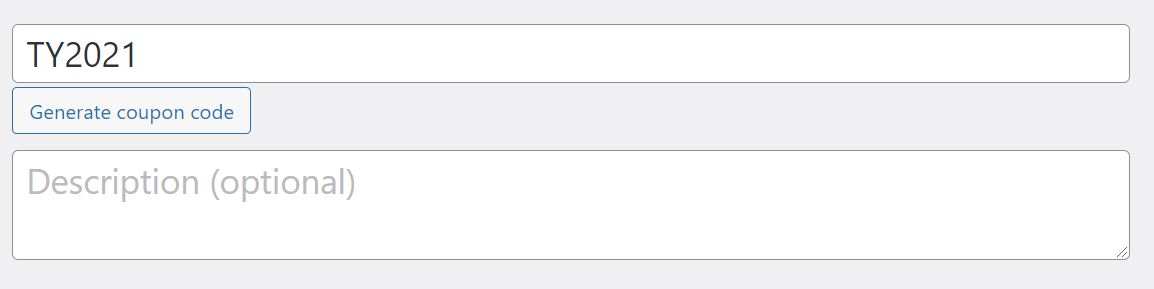
Inizia inserendo un codice coupon. In alternativa, puoi generarne uno casuale facendo clic su Genera codice coupon.
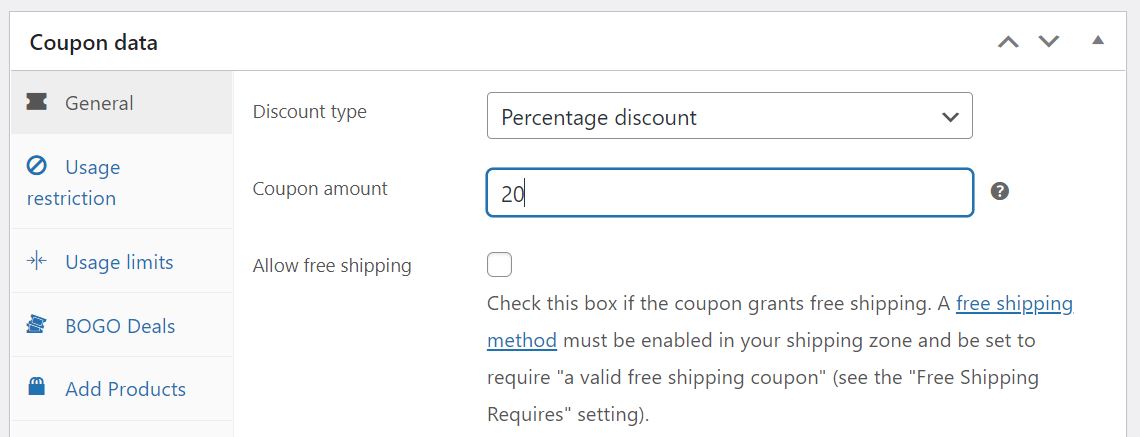
Successivamente, scorri verso il basso fino alla casella Dati coupon. Nella scheda Generale, individua il Tipo di sconto e seleziona l'opzione Sconto percentuale. Quindi, definisci l'importo:
Quando sei pronto, fai clic sulla scheda Restrizioni di utilizzo e individua la casella Prodotti. Qui puoi selezionare i prodotti a cui il coupon può essere applicato:
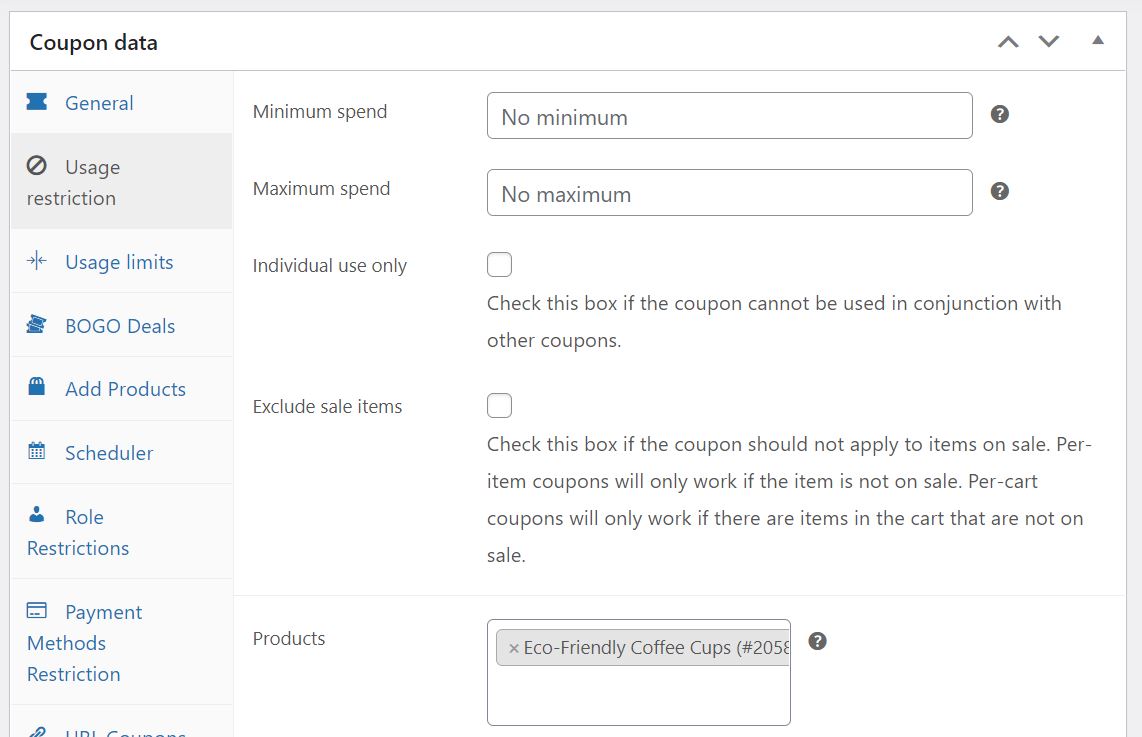
In questa sezione puoi anche impostare la quantità minima e massima dell'ordine affinché i clienti possano utilizzare il coupon. Inoltre, puoi selezionare i prodotti e le categorie di prodotti che desideri escludere da questa offerta.
Impostazione dei limiti di utilizzo per i tuoi coupon
Infine, dovrai definire alcuni limiti per i coupon. Vai su Limiti di utilizzo e nella casella Limite di utilizzo per coupon, inserisci 1. In questo modo, ogni utente potrà riscattare quel coupon una sola volta:
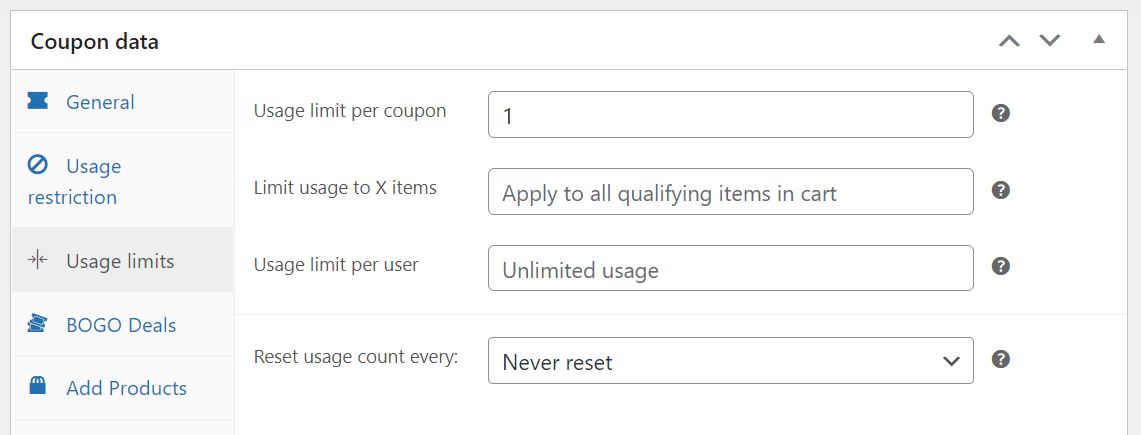
Fai clic su Pubblica e torna alla tua pagina di ringraziamento nell'editor di SeedProd. Quindi, seleziona la casella Testo e trascinala sulla tua pagina. Qui, scrivi un breve messaggio per far sapere agli utenti che hanno diritto a un coupon:
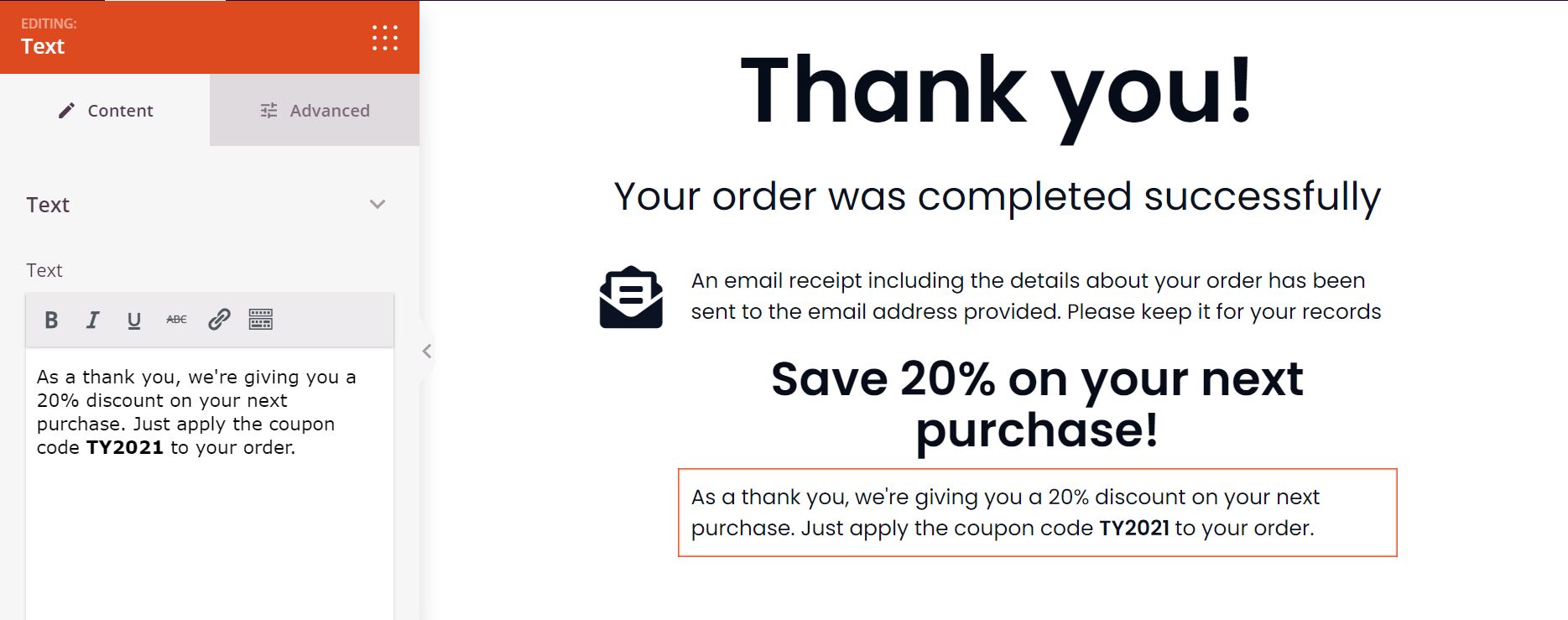
Potresti anche voler aggiungere un'immagine e un titolo di accompagnamento. Ricorda di salvare o pubblicare la tua pagina quando hai finito!
Passaggio 5: Sostituisci la pagina di ringraziamento predefinita di WooCommerce
Dopo aver pubblicato la tua pagina di ringraziamento personalizzata, dovrai impostarla come predefinita. Il modo più semplice per farlo è utilizzare un plugin gratuito come Thanks Redirect for WooCommerce.
Una volta installato e attivato il plugin, vai su WooCommerce > Impostazioni e seleziona la scheda Prodotti. Quindi, fai clic su Thanks Redirect 3.0:
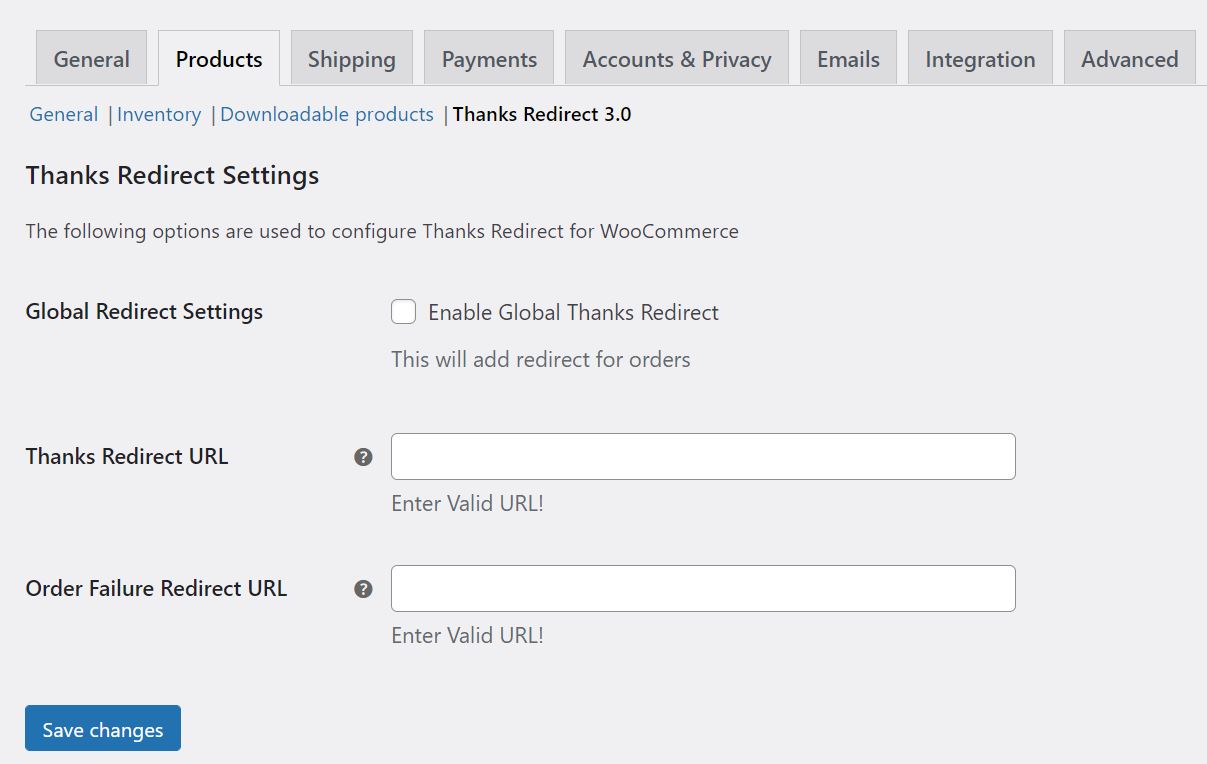
Qui dovrai selezionare la casella Abilita reindirizzamento globale di ringraziamento e inserire l'URL della tua nuova pagina WooCommerce nel campo URL di reindirizzamento di ringraziamento.
Quando sei pronto, fai semplicemente clic su Salva modifiche. Ora, ogni volta che un utente effettua un acquisto sul tuo sito, verrà reindirizzato alla tua pagina di ringraziamento WooCommerce personalizzata.
Conclusione
Ringraziare i tuoi clienti per aver effettuato un acquisto nel tuo negozio può aiutarti a proiettare un'immagine più professionale. Puoi anche personalizzare la tua pagina di ringraziamento WooCommerce per aumentare le tue conversioni.
In questo post, ti abbiamo mostrato come creare una pagina di ringraziamento WooCommerce personalizzata con SeedProd, in soli cinque passaggi:
- Crea una nuova landing page e seleziona un modello di pagina di ringraziamento.
- Personalizza il testo e l'aspetto della tua pagina.
- Aggiungi upsell di prodotti mostrando i tuoi altri articoli sulla tua pagina di ringraziamento.
- Aggiungi codici coupon per incoraggiare i clienti a effettuare un altro acquisto, utilizzando Advanced Coupons.
- Sostituisci la pagina di ringraziamento predefinita di WooCommerce con quella personalizzata.
Hai domande sulla creazione di una pagina di ringraziamento WooCommerce personalizzata? Faccelo sapere nella sezione commenti qui sotto!


