

Idealmente, dovresti cercare di offrire un qualche tipo di sconto ai tuoi migliori clienti. Questi possono essere utenti abituali che effettuano acquisti ingenti o la tua clientela all'ingrosso. Per entrambi gli scenari, dovrai trovare un modo per implementare i prezzi a livelli di WooCommerce.
Con i prezzi a livelli, puoi creare regole specifiche che governano gli sconti che offri (in modo che qualcuno possa approfittarne). Un esempio di prezzi a livelli è offrire sconti agli utenti all'ingrosso per i loro acquisti in blocco.
In questo tutorial, parleremo di perché funzionano i prezzi a livelli. Successivamente, copriremo due modi in cui puoi implementare i prezzi a livelli di WooCommerce. Quindi, iniziamo subito!
Perché i prezzi a livelli sono importanti
I prezzi a livelli offrono un modo per premiare i tuoi migliori clienti portando al contempo affari aggiuntivi. Se gli utenti sanno di poter ottenere un affare migliore acquistando prodotti in blocco, molti di loro potrebbero approfittarne.
Finché stai ancora realizzando un profitto anche a prezzi più bassi, allora sei a posto. Dovresti ottenere vendite maggiori e i clienti dovrebbero essere più felici perché ottengono offerte speciali:
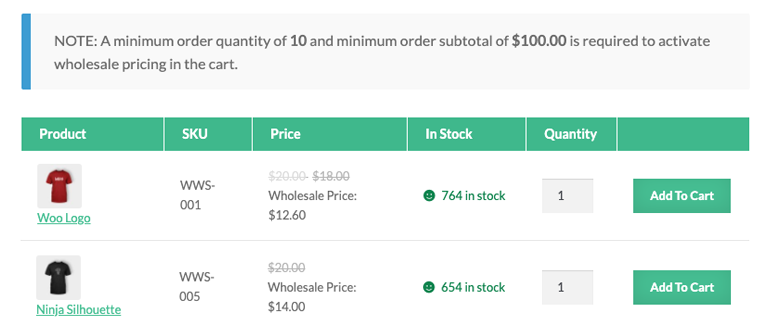
Se vuoi attrarre clienti all'ingrosso, devi *assolutamente* offrire prezzi a livelli. Fa praticamente parte dell'accordo che i tuoi maggiori clienti si aspettano.
Più flessibile è il tuo sistema di prezzi a livelli di WooCommerce, maggiore è il controllo che hai sulle vendite. Ad esempio, puoi avere più livelli di prezzi all'ingrosso a seconda della cronologia di ciascun acquirente. Ci sono così tanti modi in cui puoi approcciare i prezzi a livelli che è un peccato non sperimentare con più approcci.
Come aggiungere prezzi a livelli di WooCommerce (2 modi semplici)
Per questo tutorial, ci concentreremo su due diversi approcci ai prezzi a livelli. Uno di questi è orientato ai clienti all'ingrosso e l'altro è per gli utenti abituali. Iniziamo con quest'ultimo.
1. Offri prezzi basati sulla quantità
Offrire prezzi diversi a seconda di quanti articoli acquisti è il modo più semplice per implementare i prezzi a livelli di WooCommerce. Ci sono diversi modi in cui puoi approcciare questo tipo di prezzi scontati, che includono:
- Offrire sconti generali sulla quantità. Questi sconti applicano prezzi a livelli a seconda di quanti articoli acquisti, indipendentemente dalla loro categoria.
- Prezzi a livelli per categoria di prodotto. Con questo approccio, puoi limitare i prezzi a livelli a specifiche categorie di prodotti.
- Prezzi a livelli per prodotto individuale. Se vendi solo prodotti specifici in blocco, allora vorrai impostare prezzi a livelli individuali per quelle opzioni.
Il modo più semplice per offrire sconti che assomigliano a prezzi a livelli per gli utenti generici è con un plugin come Advanced Coupons:

Tuttavia, se vuoi concentrarti esclusivamente sui clienti all'ingrosso, dovrai considerare l'utilizzo di una suite di strumenti diversa.
2. Imposta prezzi solo per l'ingrosso
Se utilizzi Wholesale Suite, hai accesso ai Prezzi all'ingrosso. Questo potente plugin ti consente di impostare facilmente sconti per quantità generali.
Impostazione di sconti per quantità generali
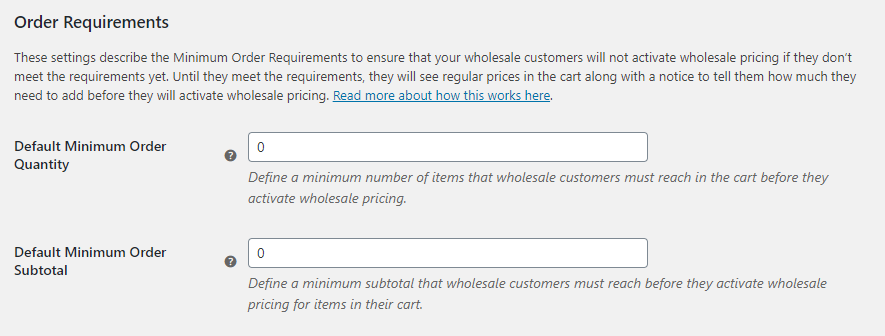
Per abilitare gli sconti per quantità generali, vai su WooCommerce > Impostazioni > Prezzi all'ingrosso. Una volta dentro, cerca il campo Quantità minima d'ordine predefinita . Qui puoi impostare il numero minimo di prodotti che attiveranno i prezzi a scaglioni:
Per configurare quali saranno i tuoi sconti a scaglioni, vai alla scheda Prezzi all'ingrosso > Sconto . Qui puoi configurare sconti generali basati sulla quantità. Per farlo, attiva l'impostazione Abilita sconti generali basati sulla quantità :
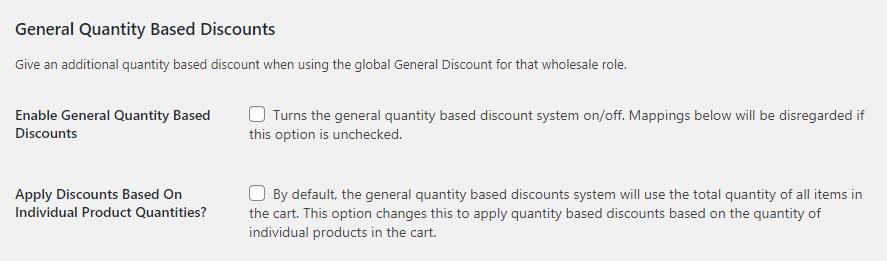
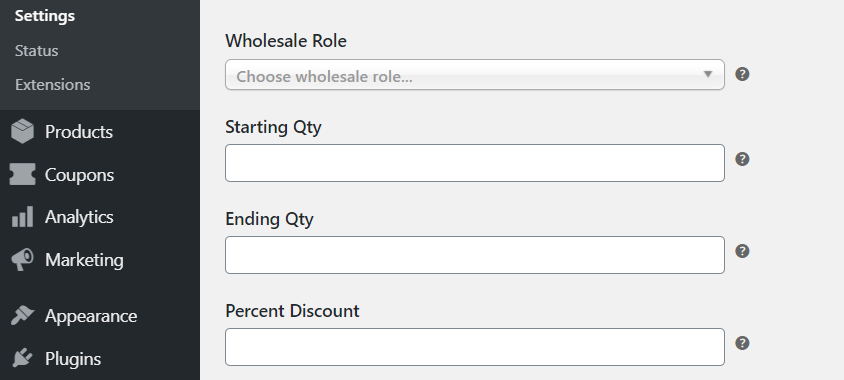
Sotto questa impostazione, troverai diverse opzioni che ti consentono di configurare la percentuale di sconto che desideri applicare in generale:
Impostazione di sconti all'ingrosso su prodotti specifici
Per prezzi all'ingrosso specifici per articolo, dovrai modificare tali prodotti. Se apri l'editor di WooCommerce per qualsiasi articolo nel tuo catalogo, vedrai una nuova serie di opzioni di prezzo all'ingrosso sotto Dati prodotto:
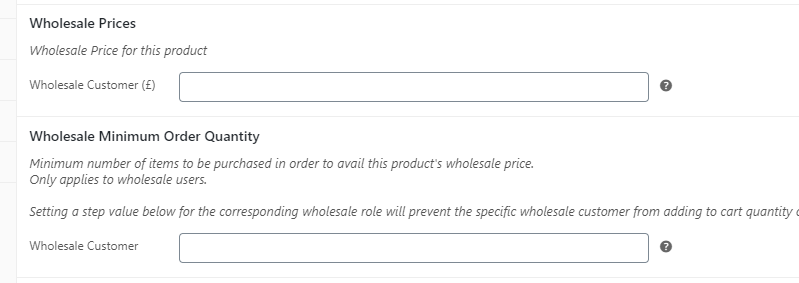
Da questa pagina, puoi anche modificare il minimo di ciascun prodotto che gli acquirenti all'ingrosso devono aggiungere per ottenere i prezzi che imposti. Tieni presente che puoi offrire sia sconti a prezzo fisso che in percentuale per i clienti all'ingrosso:
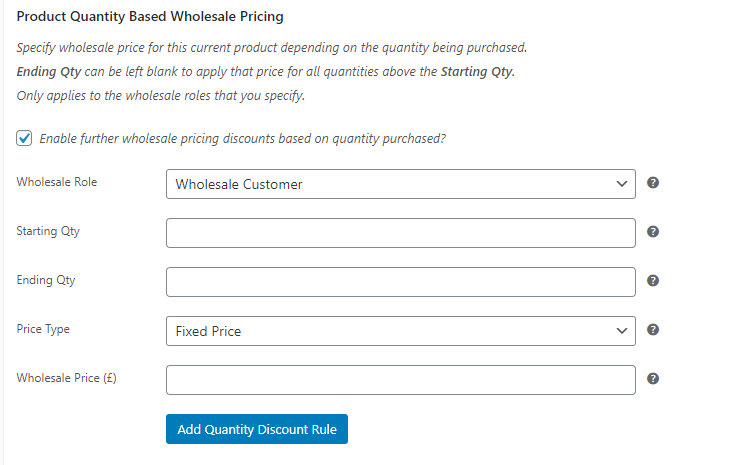
Il plugin Wholesale Prices Premium ti consente inoltre di mappare più regole che includono diversi livelli di prezzo per ruoli utente specifici. Per impostazione predefinita, il plugin si rivolge solo al ruolo Cliente all'ingrosso . Per creare nuovi ruoli per i tuoi acquirenti più preziosi, vai su WooCommerce > Ruoli all'ingrosso:
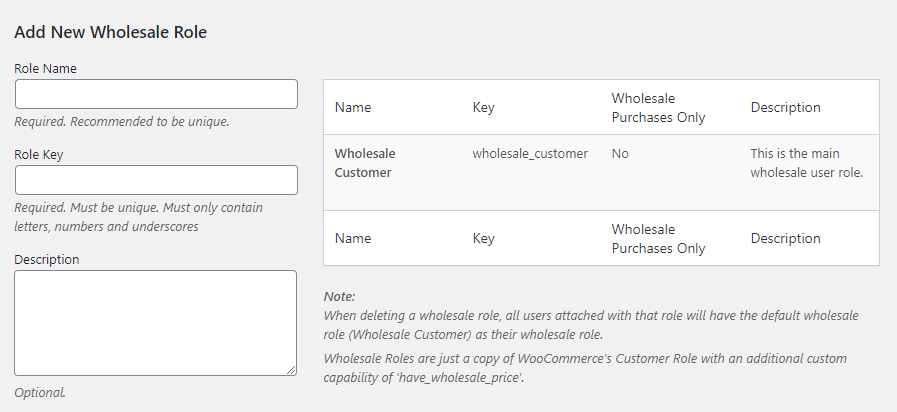
Puoi creare tutti i ruoli all'ingrosso unici che desideri. Se utilizzi il plugin Wholesale Lead Capture, puoi anche scegliere quale ruolo assegnare ai nuovi utenti, in modo da avere il pieno controllo su quali prezzi vedono.
Conclusione
I prezzi a scaglioni di WooCommerce ti danno il pieno controllo sui prezzi che offri a seconda di criteri molto specifici. Gli acquirenti all'ingrosso, ad esempio, possono ottenere sconti massicci grazie al loro status unico e al business che portano. Con gli strumenti giusti, puoi offrire prezzi a scaglioni per tutto il tuo negozio o per prodotti specifici.
Utilizzando WooCommerce e Wholesale Suite, puoi impostare prezzi a scaglioni in due semplici modi:
Hai domande su come impostare i prezzi a scaglioni di WooCommerce? Parliamone nella sezione commenti qui sotto!



