


Een vlekkeloos ontworpen bestelformulier is essentieel voor het succes van uw bedrijf. Het fungeert niet alleen als een cruciaal merkcontactpunt, maar geeft u ook de mogelijkheid om uw verkoopvolume efficiënt te beheersen en uw algehele effectiviteit te verhogen.
Daarom blijven we Wholesale Order Form continu verbeteren. Ons doel is immers om u een superieure oplossing voor bestelformulieren te bieden die het bestelproces van uw winkel volledig zal vernieuwen.
In dit artikel bespreken we de drag-and-drop bestelformulierbouwer van Wholesale Suite. Daarnaast delen we zes tips om er het maximale uit te halen.
De Continue Evolutie van Wholesale Order Form
Na een jaar lang onze Wholesale Order Form plugin van de grond af volledig herschreven te hebben en deze met onze bètatesters te hebben getest, hebben we in mei 2022 versie 2.0 van de React JS-aangedreven plugin uitgebracht.
Hoewel de plugin sindsdien veel grote veranderingen heeft ondergaan, was Versie 2.0 een van de belangrijkste mijlpalen. Dit was immers het moment waarop we de plugin aanzienlijk lichter konden maken, wat de laadsnelheden aanzienlijk verbeterde.
Bovendien werd de update geleverd met een reeks spannende functies. Hierdoor kunt u het bestelproces voor uw klanten nu op een geheel nieuw niveau vereenvoudigen.
Hieronder vindt u slechts enkele van de functies die Versie 2.0 met zich meebracht:
- Meerdere Bestelformulieren: Voordat het werkelijkheid werd, was dit onze meest gevraagde functie.
- Drag-and-Drop Formulierbouwer: Met deze krachtige en veelzijdige formulierbouwer kunt u het uiterlijk van uw bestelformulieren personaliseren.
- Bestelformulieren Kunnen Overal Geplaatst Worden: We hebben deze functie een beetje aangepast om de formulieren flexibeler te maken.
- API-integratie: Om razendsnelle prestaties te bereiken, zijn we vanaf Versie 2.0 begonnen met het gebruik van onze Wholesale Suite API en de Product API van WooCommerce.
Drag-and-Drop Formulierbouwer
We hebben dus enkele van de coole dingen genoemd die met Wholesale Order Form Versie 2.0 kwamen. Laten we het nu hebben over de belangrijkste bijdrage: de drag-and-drop bestelformulierbouwer!
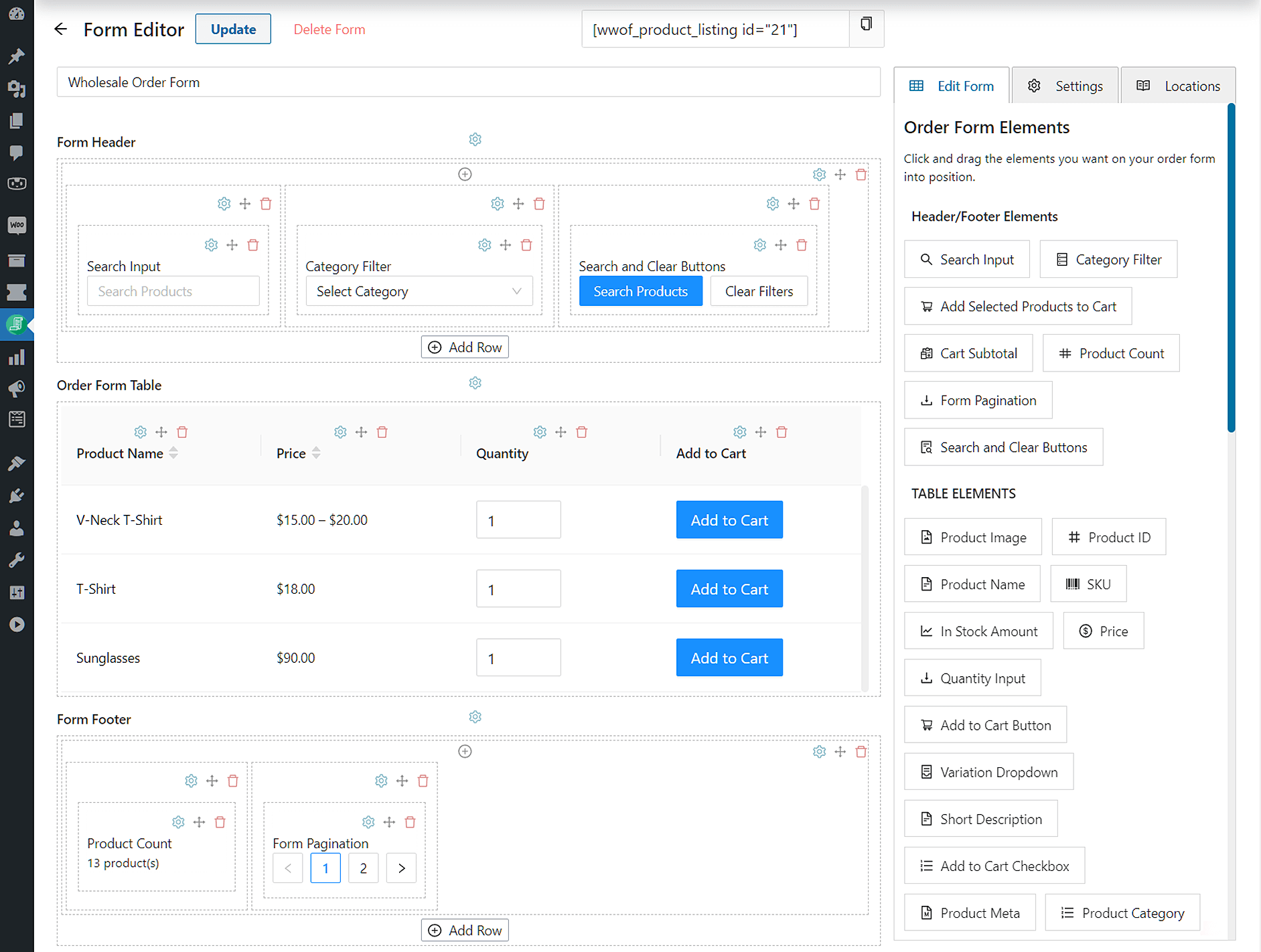
Voorheen kon u slechts één formulier op één pagina hebben. Vanaf Versie 2.0 gaven we gebruikers echter de mogelijkheid om talloze bestelformulieren in verschillende lay-outs te genereren.
Aangezien we nu meerdere formulieren kunnen hebben, hebben we een bestelformulierbouwer gemaakt waarmee gebruikers objecten naar de header-, tabel- en footersecties kunnen slepen en neerzetten.
Dit geeft uw formulier totale flexibiliteit voor elke personalisatie die u aan de interface wilt toevoegen!
Bovendien maakt het een praktischere benadering mogelijk voor het wijzigen van de configuratie van bestelformulieren. Verder kunt u hiermee snel nieuwe bestelformulieren genereren. Ten slotte maakt het de intuïtieve aanpassing van de instellingen van verschillende bestelformulierelementen mogelijk.
6 Tips om het meeste uit de nieuwe bestelformulierbouwer te halen
Onthouden: het doel van een bestelformulier is om relevante klant- en transactiegegevens vast te leggen om te helpen bij het efficiënt beheren en leveren van bestellingen.
Daarom moet uw formulier als winkelier zo eenvoudig mogelijk zijn, zodat klanten uit alle lagen van de bevolking er gemakkelijk toegang toe hebben.
Met dat in gedachten, zijn hier zes tips voor het gebruik van de bestelformulierbouwer om het bestelproces van uw winkel te vereenvoudigen:
1. Zorg ervoor dat u de nieuwste versie van Wholesale Order Form hebt geüpgraded
Eerst en vooral: u moet Wholesale Order Form updaten naar de nieuwste versie. In feite kunt u hiermee al zijn functies openen - inclusief de drag-and-drop formulierbouwer.
Zodra de update is voltooid, wordt op de pagina Plugin en WooCommerce Instellingen een banner weergegeven zoals de volgende:

Vervolgens moet u uw bestaande bestelformulieren bijwerken, zodat u niet opnieuw hoeft te beginnen.
Om ervoor te zorgen dat al uw formulieren compatibel zijn met de nieuwste versie, voert u de migratiewizard uit door op Migratie starten te klikken. Dit brengt u naar de pagina Installatie-wizard, waar u WooCommerce API-sleutels kunt genereren.
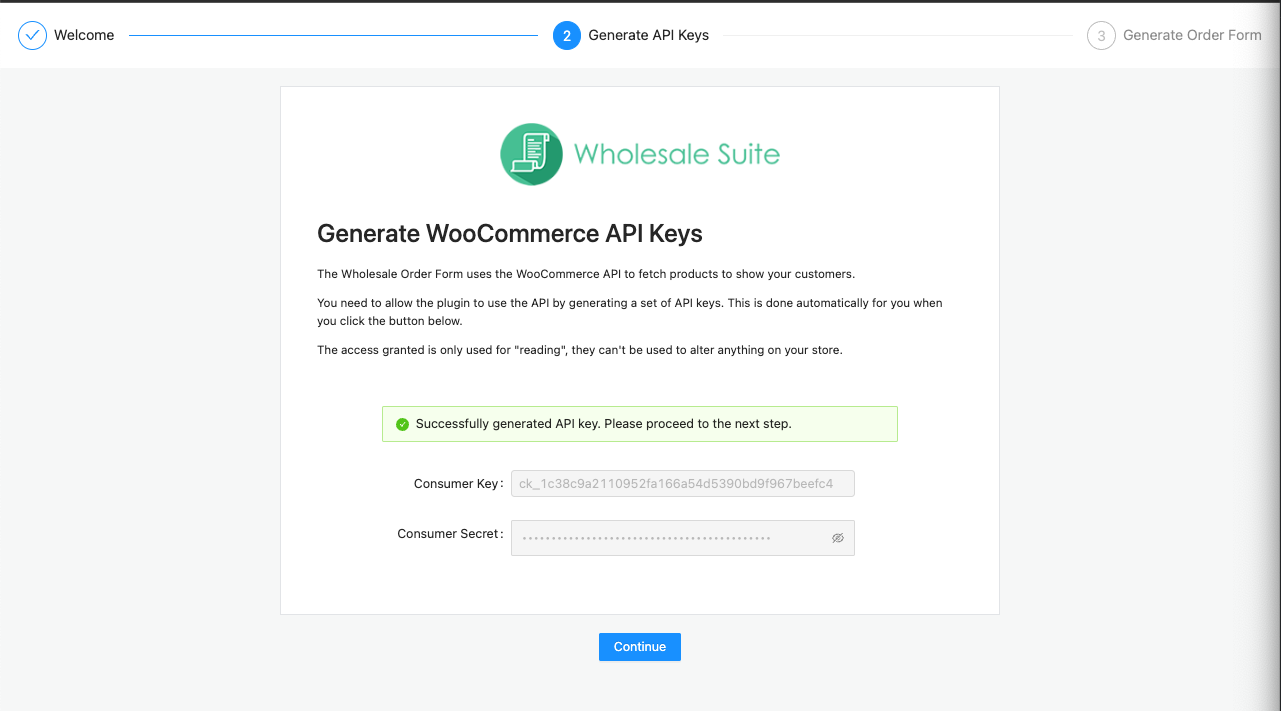
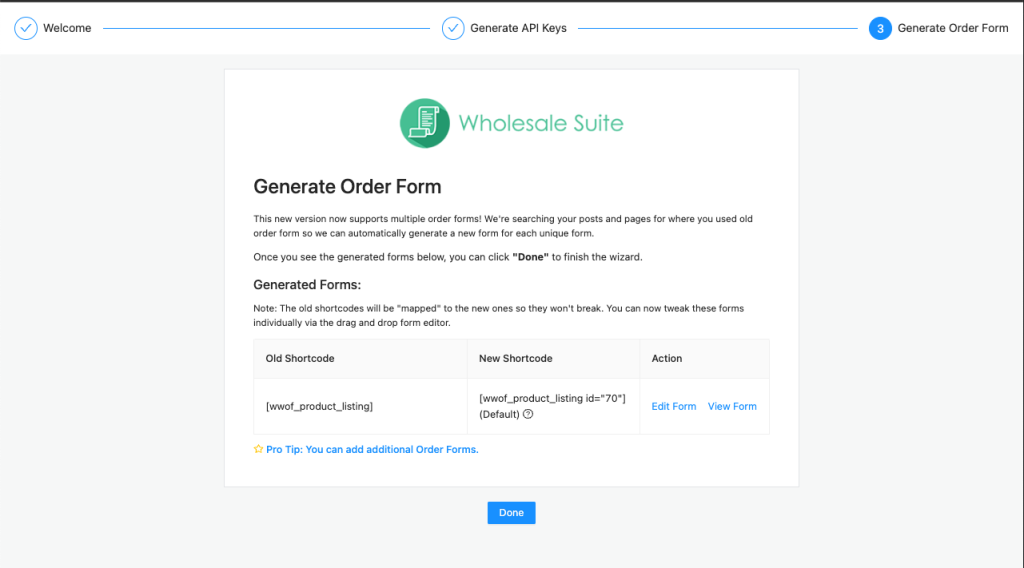
Dit converteert vervolgens automatisch al uw bestaande bestelformulieren naar de nieuwste versie. Vanaf hier kunt u eenvoudig extra bestelformulieren bewerken, bekijken of zelfs toevoegen met de bijgewerkte formulierbouwer.
2. Maak meerdere bestelformulieren
Een WooCommerce bulkbestelformulier is essentieel voor groothandels. Dit is waarschijnlijk de reden waarom deze functie zo populair was bij onze klanten, zelfs voordat deze live ging!
Evenzo, als u regelmatig grote hoeveelheden van uw producten verkoopt, heeft u een bulkbestelformulier nodig waarmee uw groothandelsklanten uw producten kunnen bekijken zonder individuele productpagina's te hoeven bezoeken. Als u dit proces nog verder wilt versnellen, overweeg dan om uw klanten een WooCommerce CSV Upload To Quote tool te laten gebruiken om hun volledige aankooplijst in één keer in te dienen.
Dit is waar de functie voor meerdere bestelformulieren van Wholesale Order Form van pas komt.
Navigeer eenvoudig naar Wholesale > Order Forms. Dit brengt u naar de pagina Wholesale Order Form, waar u een of meer bestelformulieren in uw winkel kunt instellen:
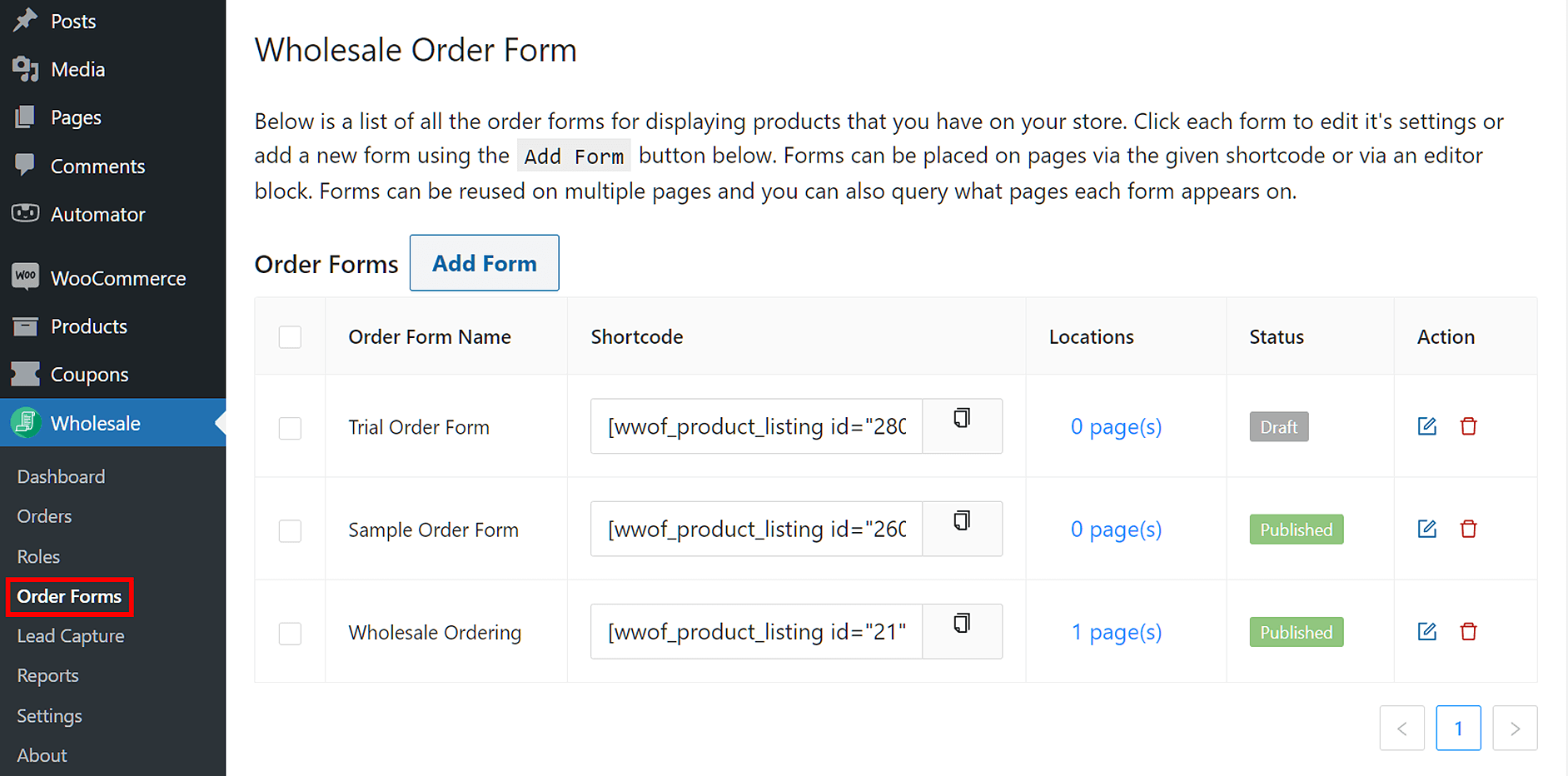
In feite kunt u op de pagina Wholesale Order Form de naam, shortcode, publicatiestatus en locatie van elk bestelformulier dat u hebt gemaakt, bekijken.
Om een nieuw formulier te bouwen, klikt u eenvoudig op Add Form. U kunt ook een bestaand formulier bewerken door op de bewerkingsknop te klikken.
Merk op dat u meerdere bestelformulieren kunt maken die overal op uw site kunnen worden geplaatst met behulp van de opgegeven shortcode of een editorblok. Bovendien kunt u formulieren op meerdere pagina's hergebruiken door aan te geven op welke pagina's elk formulier wordt weergegeven.
Lees meer over de shortcodes op het Bestelformulier door ons Kennisbankartikel hier te bekijken.
3. Verken de instellingen voor de weergave van het bestelformulier voor verdere personalisatie
Opnieuw, uw merk moet in elk contactpunt worden vertegenwoordigd, inclusief bestelformulieren. Daarom wilt u als winkelier de elementen die in uw formulier worden weergegeven dienovereenkomstig aanpassen.
Gelukkig kunt u uw formulier snel aanpassen en personaliseren met de builder voor bestelformulieren door eenvoudig objecten naar uw weergave te slepen en neer te zetten. Hoewel het vrij eenvoudig te gebruiken is, raden we u sterk aan om alle opties in deze stap te verkennen om het maximale uit de functie te halen.
Dus, waar te beginnen?
De secties header, tabel en footer aanpassen
Klik eerst op de knop Formulier toevoegen of op de bewerkingsknop van een bestaand bestelformulier op de pagina Groothandelsbestelformulier. Dit brengt u naar de site Bestelformulier toevoegen waar u drie hoofdsecties ziet:
- Formulierkop
- Tabel bestelformulier
- Formulier voettekst
Om de Formulierkoptekst en Formulier-voettekst aan te passen, maakt u rijen in elke sectie door op Rij toevoegen te klikken. Maak vervolgens kolommen in elke rij door op het + icoon bovenaan de rij te drukken. Sleep vervolgens uw favoriete Koptekst/Voettekst Elementen naar deze kolommen.
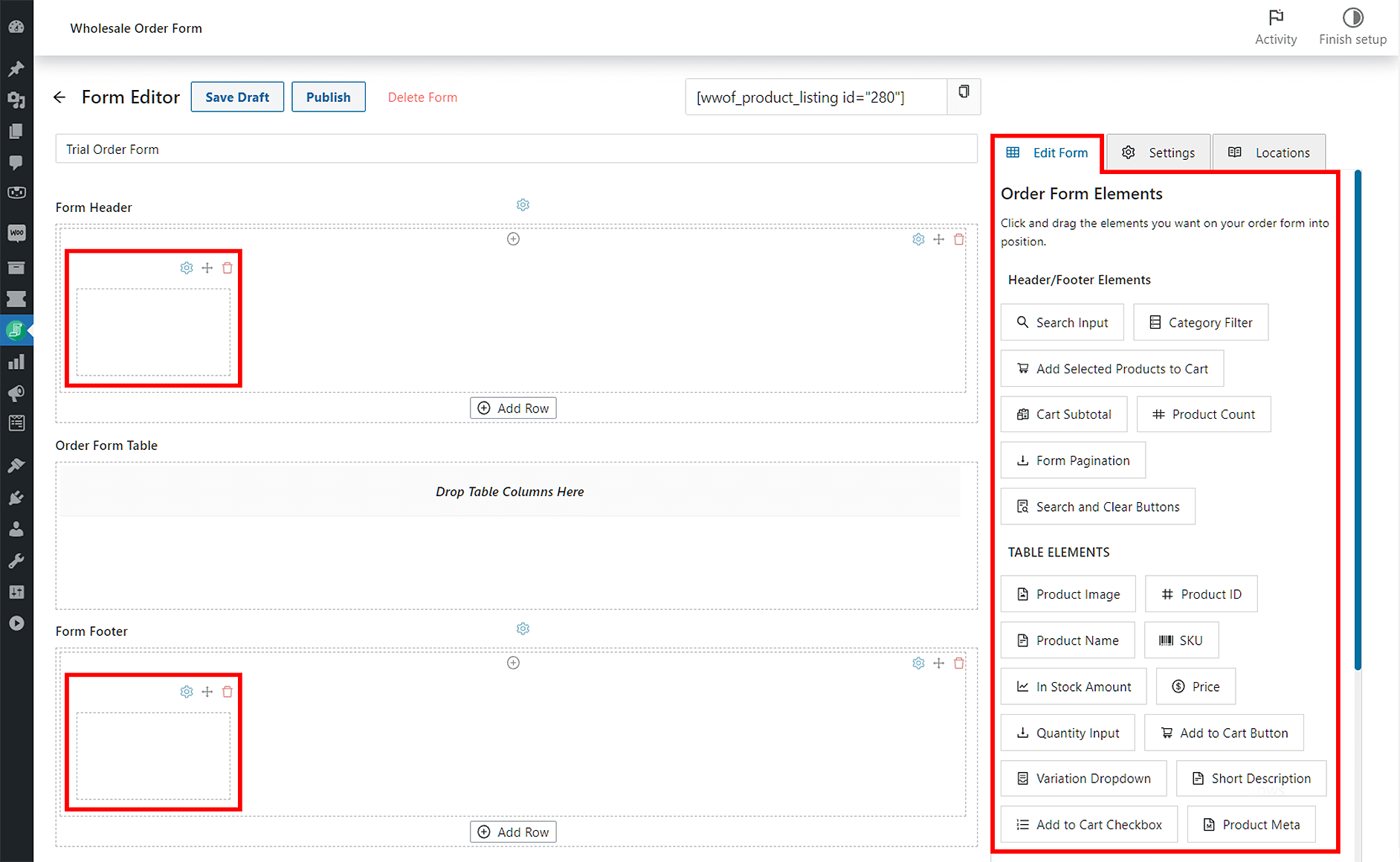
Het aanpassen van de Tabel van het bestelformulier is eenvoudiger; sleep gewoon Tabel Elementen naar de sectie om automatisch kolommen met elementen te maken.
Laten we zeggen dat u de elementen Zoekinvoer, Categorie Filter en Zoek & Wis Knoppen aan de koptekst van uw formulier toevoegt. Ook past u uw tabel aan om de Productafbeelding, Productnaam, Prijs, Hoeveelheidsinvoer en Knop Toevoegen aan winkelwagen weer te geven.
Dit is hoe uw bestelformulier er aan de voorkant uitziet:
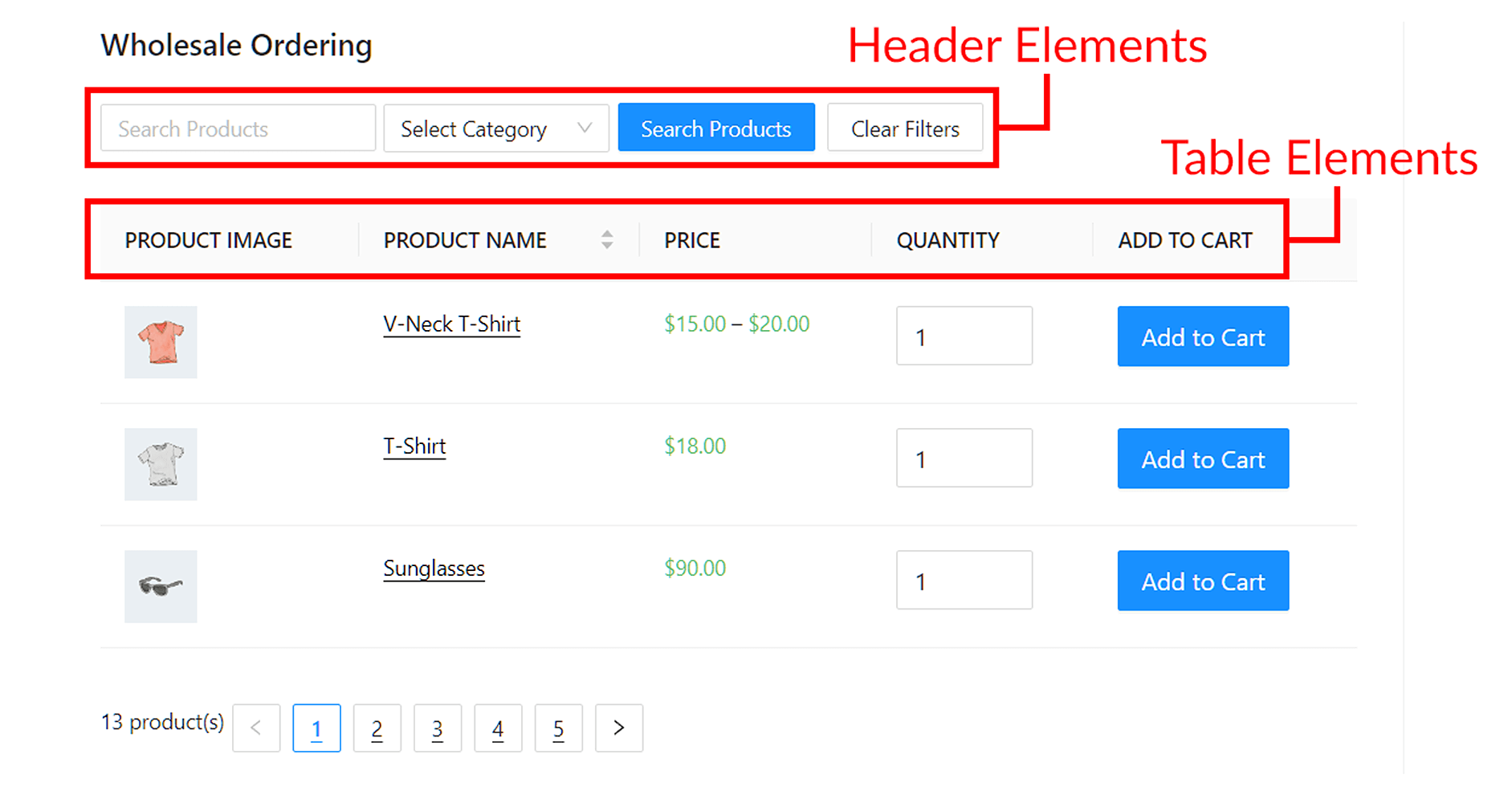
In principe kunt u stoppen zodra u de elementen hebt toegevoegd die u wilt dat uw formulier weergeeft. Er is echter een manier om de interface verder aan te passen.
De instellingen van elementen aanpassen
Als u uw elementen verder wilt personaliseren, klikt u op het tandwielpictogram boven de naam van een kolom-element. Dit toont de configuratie- en stylingkeuzes van het element aan de rechterkant.
In de onderstaande afbeelding hebben we bijvoorbeeld op het tandwielpictogram van de knop Geselecteerde producten toevoegen aan winkelwagen geklikt om toegang te krijgen tot de Veldinstellingen, die bestaan uit Stijlen en Opties:

Stijlen laat u de uitlijning van de knop en andere kenmerken wijzigen. Aan de andere kant kunt u met Opties de tekst die op de knop verschijnt, en meer, beheren.
U bent vrij om met deze elementen te spelen om te zien welke formulierstructuur of lay-out het beste past bij de behoeften van uw bedrijf. Houd er echter rekening mee dat u uw interface zo moet ontwerpen dat deze eenvoudig en gemakkelijk te gebruiken is.
4. Sorteer uw producten
Om uw bestelformulier nog eenvoudiger te maken, moet u zorgvuldig overwegen hoe uw producten worden gerangschikt bij het bestellen. Onthoud dat het doel is om uw formulier zo eenvoudig mogelijk te maken, zodat uw klanten geen verwarring ondervinden tijdens het bestelproces.
U kunt deze instelling configureren door op het tabblad Instellingen te klikken naast Formulier bewerken op dezelfde pagina. Hiermee kunt u standaardiseren hoe uw producten worden weergegeven tijdens het bestellen.

Zorg er bovendien voor dat u de categorie opgeeft waarin u uw producten wilt sorteren. Op deze manier worden uw vermeldingen doelgerichter gerangschikt en in lijn met de voorkeuren van uw beoogde klanten.
Voor deze instelling heeft u vijf opties om uit te kiezen:
- WooCommerce Standaard: Dit toont uw artikelen in de volgorde waarin ze verschijnen op de pagina Producten > Alle producten.
- Menu Volgorde (Aangepaste Volgorde): Dit is de voorkeur als u meer aanpasbare volgorde op uw formulier wilt.
- Naam: Kies dit om uw producten alfabetisch te rangschikken.
- Sorteren op Datum: Hiermee kunt u uw producten sorteren op de datum waarop u ze hebt gemaakt.
- SKU: Selecteer dit om uw producten te organiseren op basis van hun stock-keeping unit.
5. Configureer uw bestelformulierinstellingen
Er zijn meer standaardinstellingen naast Productsortering die u ook zorgvuldig moet overwegen om het beste uit uw formulier te halen. Enkele hiervan zijn:
- Formuliertitel verbergen
- Luie Lading
- Variaties afzonderlijk weergeven
- Nul voorraad
- Vereenvoudig 'Toevoegen aan winkelwagen'-meldingen
- Producten opnemen
- Producten uitsluiten
De combinatie van deze variabelen bepaalt hoe functioneel uw bestelformulier is. Laten we dus enkele van deze instellingen verkennen!
Luie Lading
Als u klanten de moeite wilt besparen om naar verschillende pagina's te navigeren om meer producten te bekijken, overweeg dan de functionaliteit Lazy Loading in te schakelen. Om dit te doen, vinkt u eenvoudig het selectievakje naast de optie aan:

Nul voorraad
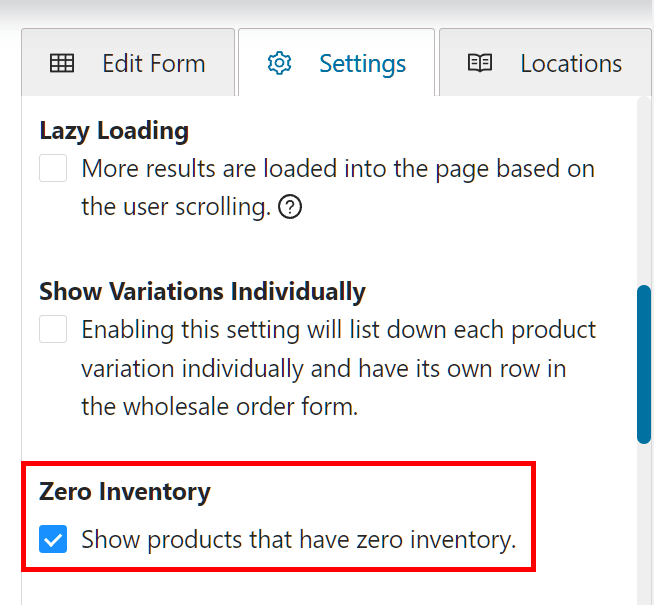
Hoewel we het gebruik van deze functie niet aanbevelen, wilt u misschien niet-beschikbare artikelen op uw bestelformulier weergeven.
Om dit te doen, vinkt u het selectievakje Nul voorraad aan. In wezen stelt dit uw formulier in staat om producten met geen voorraad weer te geven.
Producten opnemen & uitsluiten
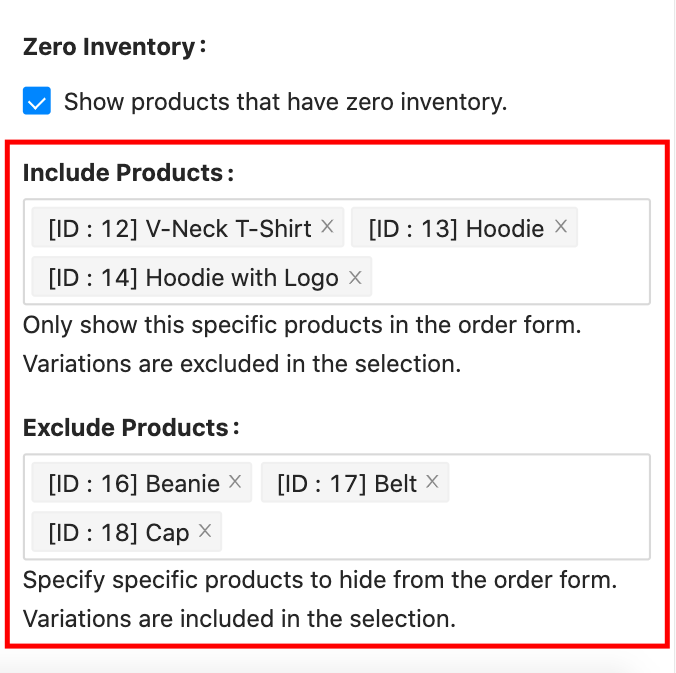
Wilt u de organisatie van uw bestelformulier verder verbeteren? Dan wilt u misschien specificeren welke producten u erop wilt weergeven of verbergen.
Om dit te doen, configureert u de instelling Producten opnemen of Producten uitsluiten:
6. Haal de Wholesale Suite Bundle binnen
Tot slot, hoewel Wholesale Order Form op zichzelf al geweldig is, is het downloaden van de hele set Wholesale Suite plugins de beste manier om volledig te profiteren van de functies ervan.
De Wholesale Suite Bundle is een uitgebreide verzameling plugins die elke functie bevat die u nodig hebt om uw WooCommerce winkel te verbeteren, inclusief lead onboarding, prijzen en bestellen.
Naast de Wholesale Order Form bevat het ook twee fantastische plugins die perfect samenwerken:
- Wholesale Prices Premium: Een krachtige plugin waarmee u zeer flexibele prijsstructuren in uw winkel kunt instellen, zodat u allerlei soorten klanten kunt bedienen!
- Wholesale Lead Capture: Een veelzijdige extensie die u helpt een aangepast registratieformulier te maken met een uitgebreid onboardingproces.
Conclusie
Wholesale Order Form beschikt over een aantal spannende functies waar u zeker van zult genieten.
In dit artikel bespraken we een van de opvallende functies: de drag-and-drop orderformulierbouwer. We deelden ook zes tips om er het meeste uit te halen:
- Upgrade naar de nieuwste versie
- Maak meerdere bestelformulieren
- Verken uw weergave-instellingen
- Sorteer uw producten
- Configureer uw instellingen voor bestelformulieren
- Ontvang de Wholesale Suite Bundel
Heeft u vragen over de nieuwe drag-and-drop orderformulierbouwer? Vraag het ons in de onderstaande reactiesectie!




