

Moet u de menu-items op uw e-commercewinkel vermelden? Wilt u het voor klanten zo gemakkelijk mogelijk maken om door uw winkel te navigeren en de etenswaren, dranken en andere producten te vinden waarnaar ze op zoek zijn? Overweeg dan om uw WooCommerce menu-winkelwagen te vereenvoudigen!
Of u nu een relatief nieuwe online verkoper bent of een ervaren professional, het aantrekkelijker maken van uw winkel voor klanten is essentieel. Zorgen dat uw site eenvoudig en gebruiksvriendelijk is, kan een grote bijdrage leveren aan het verhogen van het conversiepercentage en de populariteit van uw winkel.
Het toevoegen van een eenvoudige WooCommerce menu-winkelwagen is een geweldige manier om de aantrekkelijkheid van uw site te vergroten, terwijl alles eenvoudig en overzichtelijk blijft. En in dit artikel leiden we u door de 3 eenvoudige stappen om te beginnen, zodat uw site bezoekers niet meer verward dan nodig is!
Wat is een WooCommerce menu-winkelwagen?
Als u een website heeft, heeft u waarschijnlijk een menu. Een menu is gewoon iets dat uw producten organiseert, zodat mensen kunnen vinden waarnaar ze op zoek zijn. Er zijn verschillende soorten menu's, maar de meest voorkomende omvatten een winkelwagen.
Een winkelwagen op uw website is essentieel als u online goederen verkoopt. Het helpt klanten niet alleen bij het plaatsen van hun bestellingen en het betalen voor hun goederen, maar geeft u ook een idee van uw beschikbare voorraad.
Een WooCommerce menu-winkelwagen is precies dat - het verbindt uw winkel met het orderverwerkingssysteem van uw website. Dit betekent dat in plaats van aparte winkelpagina's voor elk product in uw winkel, elk product zijn eigen pagina zal hebben, en u kunt ze allemaal op één pagina vermelden door simpelweg een menu aan uw winkel toe te voegen!
Waarom u een eenvoudige WooCommerce menu-winkelwagen moet toevoegen
Soms verbeteren de eenvoudige wijzigingen en aanpassingen die u aan een website aanbrengt de bruikbaarheid ervan. Eén wijziging die we hebben aangebracht, was het toevoegen van een menu-winkelwagen aan de header.
De onze is eenvoudig. Het toont alleen de prijs en hoeveelheid in de winkelwagen, maar het wordt overal op onze site weergegeven en biedt een leuke, snelle en eenvoudige methode voor mensen om terug te keren naar de winkelwagenpagina zonder dat we overal een zijbalk-widget hoeven te plaatsen.
In dit artikel laten we u zien hoe u een eenvoudige menu-winkelwagen toevoegt aan het hoofdmenu in uw WooCommerce winkel, net als de onze.

Het is een eenvoudige verandering die de gebruikerservaring van klanten op uw site aanzienlijk zal verbeteren.
Wat u nodig heeft:
- Een WooCommerce winkel
- WooCommerce Menu Cart plugin by Jeremiah Prummer, Ewout Fernhout
- Een geconfigureerd menu
Stap #1: Installeer & activeer WooCommerce Menu Cart
Op een dag stuitte ik op deze plugin tijdens het zoeken naar een eenvoudige methode om een menu-item met winkelwagen-details in te voegen. Ik wilde ook een oplossing die het menu-item verbergt als er nog niets in de winkelwagen zat, omdat het geen zin heeft om het te tonen, tenzij er iets is waar ze direct voor kunnen kopen.
WooCommerce Menu Cart is een gratis plugin die precies die dingen doet.
Een premiumversie voegt functies toe zoals flyout-menu's, extra pictogrammen en een paar andere functies, maar dit is vandaag niet vereist voor deze handleiding.
Stap #2: Configureer de instellingen van de menu-winkelwagen
Hier komen we bij de flexibiliteit van de plugin.
Ik vermeldde eerder dat ik wilde dat ons menu-item zou verdwijnen als er niets in de winkelwagen zat. Ik wilde ook wat korte details over de status van de winkelwagen tonen (in ons geval het subtotaal).
Je kunt het op dezelfde manier gebruiken als wij of het aanpassen aan je site.
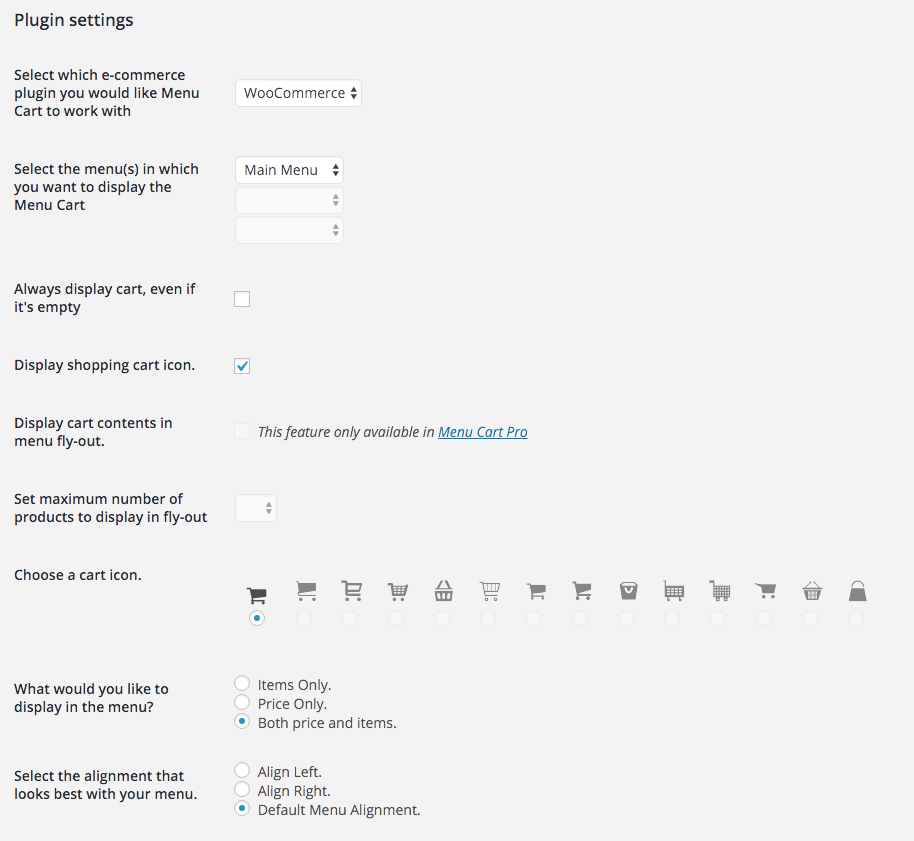
Op een meer traditionele e-commerce site met meer fysieke goederen, wil je misschien dat het menu-item altijd wordt weergegeven, zelfs als er niets is. Het is aan jou.
In ieder geval, het enige dat je op dit scherm hoeft te configureren, is aan welk menu je het winkelwagenmenu-item wilt koppelen. In mijn geval hebben we één hoofdmenu, dus dat was degene die ik koos.
Stap #3: Test de voorkant!
Zoals altijd, als je met gebruikersgerichte wijzigingen bezig bent, raad ik je ten zeerste aan om het nieuwe menu in meerdere browsers te testen.
Test het nieuwe menu op IE, Edge, Firefox, Safari en Chrome, wat de meeste gebruikers zal dekken.
Maar je wilt er misschien ook voor zorgen dat het er goed uitziet op mobiele en tabletbrowsers, aangezien mobiel een aanzienlijk deel van je verkeer kan uitmaken, en je wilt niet dat zij een kapot menu zien.
Ik hoop dat deze gids je heeft geholpen bij het instellen van je eenvoudige menu-winkelwagen!
Conclusie
WooCommerce is uitgegroeid tot het ultieme e-commerce platform, waarmee je alles kunt verkopen, van polshorloges tot bruiloften. Het is ook een essentieel hulpmiddel voor elke online winkel. Bovendien, met zoveel functies en opties beschikbaar, kan het moeilijk zijn om erachter te komen welke het beste is voor jouw winkel.
Ongeacht de grootte of reikwijdte van je winkel, een eenvoudige menu-winkelwagen zal je klanten imponeren met zijn gebruiksgemak en flexibele opties. Hier zijn dus drie eenvoudige stappen om een WooCommerce menu-winkelwagen toe te voegen om je winkel te transformeren in een verkoopbare bestemming:
- Installeer & activeer WooCommerce Menu Cart
- Configureer de instellingen van de menu-winkelwagen
- Test de voorkant!
Heb je vragen over WooCommerce menu carts? Reageer hieronder of e-mail ons!





Ik volgde de exacte stap, maar het verplaatst de winkelwagen niet naar de rechterkant van de hoofdmenubalk, het staat onder het hoofdmenu.
Advies?
Je hebt waarschijnlijk te veel in je menu. Kijk of je een ander menu-item kunt verwijderen.