

Drijft u een online groothandelsbedrijf? Doe uzelf dan een plezier door een Selecteer Producten Toevoegen aan Winkelwagen optie te implementeren in uw e-commerce winkel. Maar wat is deze functie precies, en op welke manieren kan deze de verkoop verbeteren en uw omzet verhogen?
In de snelle wereld van de groothandel is klantgemak steeds belangrijker geworden om een naadloze en efficiënte winkelervaring te garanderen. Daarom is het in uw eigen belang om manieren te vinden om het bestelproces van uw klanten te stroomlijnen. Immers, hoe sneller en gemakkelijker dit proces, hoe groter de impact op klanttevredenheid. En zoals we allemaal weten, zijn tevreden klanten eerder loyaal aan u dan ontevreden klanten.
Eén zo'n oplossing die het gemak voor uw groothandelsklanten kan revolutioneren, is de Selecteer Producten Toevoegen aan Winkelwagen optie van Wholesale Order Form. Deze functie stelt shoppers in staat om meerdere artikelen met één druk op de knop aan hun winkelwagen toe te voegen. Zo wordt het ongemak weggenomen van het moeten drukken op de knop Toevoegen aan Winkelwagen, wachten tot het systeem het product in de winkelwagen plaatst, en dan het proces herhalen voor alle artikelen die een klant wil kopen.
Vandaag verkennen we de voordelen van de Selecteer Producten Toevoegen aan Winkelwagen optie. Bovendien geven we u een korte tutorial over hoe u onze WooCommerce-extensie Wholesale Order Form kunt gebruiken om deze functie in uw online groothandelswinkel te implementeren (klik hier om naar de tutorial te gaan).
Dus laten we beginnen!

De 3 Belangrijkste Voordelen van het Gebruik van de Selecteer Producten Toevoegen aan Winkelwagen Optie
Het gebruik van de Selecteer Producten Toevoegen aan Winkelwagen optie verbetert het gemak voor de klant. Maar hoe doet het dit precies? Zijn er ook andere voordelen van het gebruik van deze functie?
Hier zijn de drie kernvoordelen van het gebruik van de Selecteer Producten Toevoegen aan Winkelwagen optie:
1. Verbeterde gebruikerservaring
De traditionele methode om producten individueel aan de winkelwagen toe te voegen kan tijdrovend en vervelend zijn. Dit geldt met name voor groothandelsklanten, die doorgaans veel meer producten kopen dan winkelklanten.
Met de Selecteer Producten Toevoegen aan Winkelwagen optie kunnen uw klanten meerdere producten selecteren en ze met slechts één klik tegelijk aan de winkelwagen toevoegen. Met andere woorden, het vereenvoudigt het bestelproces door de noodzaak van repetitieve acties, zoals het klikken op de knop Toevoegen aan Winkelwagen voor elk artikel, te elimineren.
Als gevolg hiervan kunnen shoppers hun bestellingen efficiënter afronden, waardoor de klantervaring en het gemak worden verbeterd.
2. Tijdefficiëntie
Groothandelsklanten hebben vaak uitgebreide boodschappenlijsten die uit talrijke producten bestaan. Helaas kan het gebruik van de traditionele methode om die producten in een winkelwagen te plaatsen veel tijd in beslag nemen. Naast het feit dat de shopper meer dan eens op de Toevoegen aan winkelwagen knop moet klikken, moeten ze wachten tot het systeem elk item in hun winkelwagen plaatst, wat uitzonderlijk lang kan duren als ze geen uitstekende internetverbinding hebben.
Door de optie Geselecteerde producten aan winkelwagen toevoegen te implementeren, stelt u uw klanten in staat om waardevolle tijd te besparen tijdens hun bestelproces. Ze kunnen eenvoudig uw productcatalogus doorbladeren, de gewenste artikelen selecteren en ze in één keer snel aan hun winkelwagen toevoegen. Uw klanten zullen deze tijdbesparende functionaliteit ongetwijfeld waarderen, wat loyaliteit bevordert en herhaalaankopen aanmoedigt.
3. Verhoogde orderwaarde
Gemak kan klanten sterk aanmoedigen om meer producten te ontdekken en aanvullende aankopen te doen.
Daarom kan het gestroomlijnde bestelproces dat de optie Geselecteerde producten aan winkelwagen toevoegen biedt, klanten inspireren om nieuwe items te ontdekken, verschillende productcategorieën te verkennen en uiteindelijk hun orderwaarde te verhogen. Door barrières weg te nemen en het aankoopproces te vereenvoudigen, creëert u een omgeving die mogelijkheden voor upselling en cross-selling bevordert, wat zowel uw klanten als uw bedrijf ten goede komt.

Implementatie van de optie Geselecteerde producten aan winkelwagen toevoegen in uw online groothandelswinkel: een eenvoudige handleiding in 3 stappen
De optie Geselecteerde producten aan winkelwagen toevoegen kan veel goeds doen voor uw bedrijf. Maar hoe implementeert u het precies in uw online winkel?
Om van deze functionaliteit te profiteren, heeft u eerst twee tools nodig:
- Het WooCommerce e-commerce platform
- De nieuwste versie van onze Wholesale Order Form plugin
Zorg er daarom voor dat u WooCommerce en Wholesale Order Form al hebt geïnstalleerd en geactiveerd voordat u met de tutorial verdergaat. Zorg er bovendien voor dat Wholesale Order Form is bijgewerkt naar Versie 3.0 of hoger.

Bovendien gaan we ervan uit dat u de basisprincipes van het maken van groothandelsbestelformulieren al kent. Als u niet weet hoe u dergelijke formulieren moet maken, raden we u ten zeerste aan eerst de volgende handleidingen te lezen:
- Hoe Maak Je Een Simpel Online Groothandelsbestelformulier
- Een stapsgewijze handleiding voor WooCommerce snelle orderformulieren
- Hoe maak je een WooCommerce Bulk Order Formulier (Eenvoudig & Snel)
- 6 tips om het meeste uit de nieuwe orderformulierbouwer van Wholesale Suite te halen
Met dat in gedachten, laten we beginnen met de tutorial!
Stap 1: Navigeer naar de Formuliereditorpagina
Ga op uw WordPress-dashboard naar Groothandel > Bestelformulieren. Klik vervolgens op de bewerkingsknop van het bestelformulier dat u wilt aanpassen.
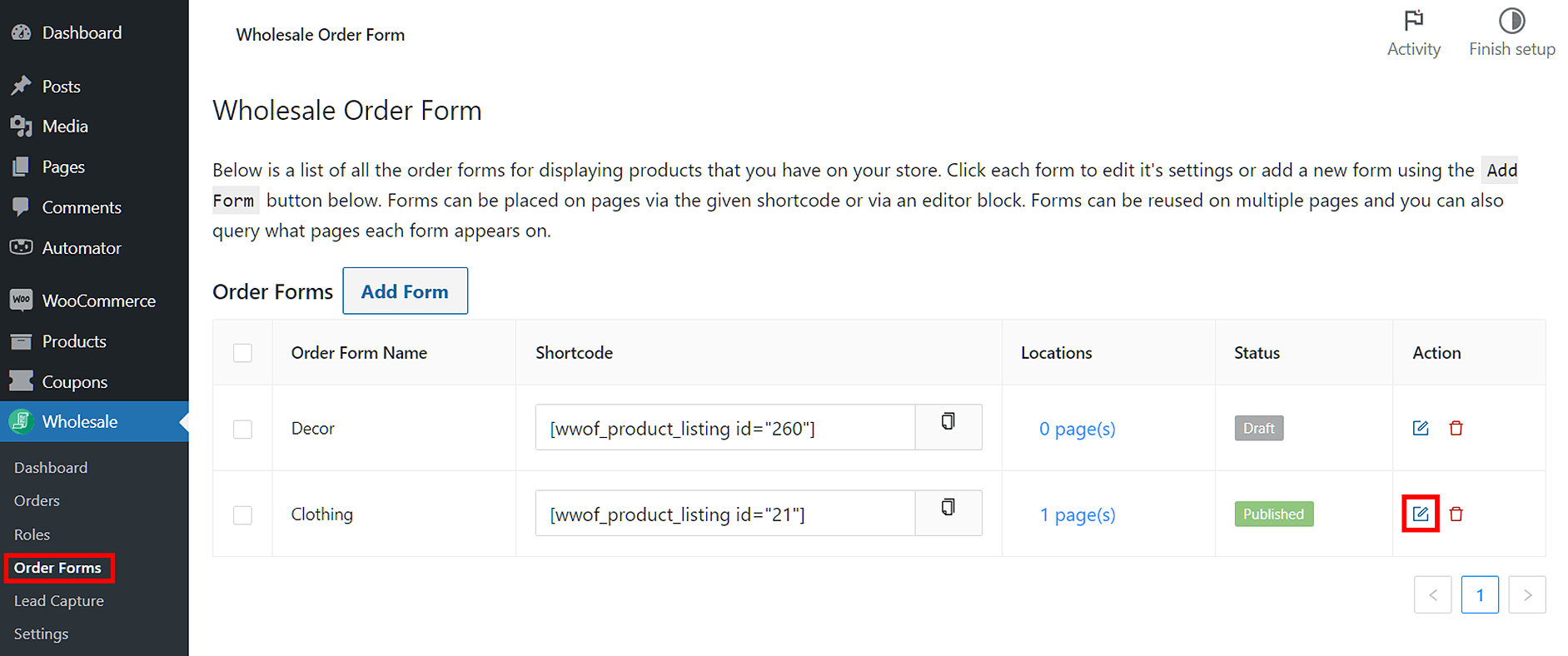
Dit brengt u naar de pagina Formuliereditor.
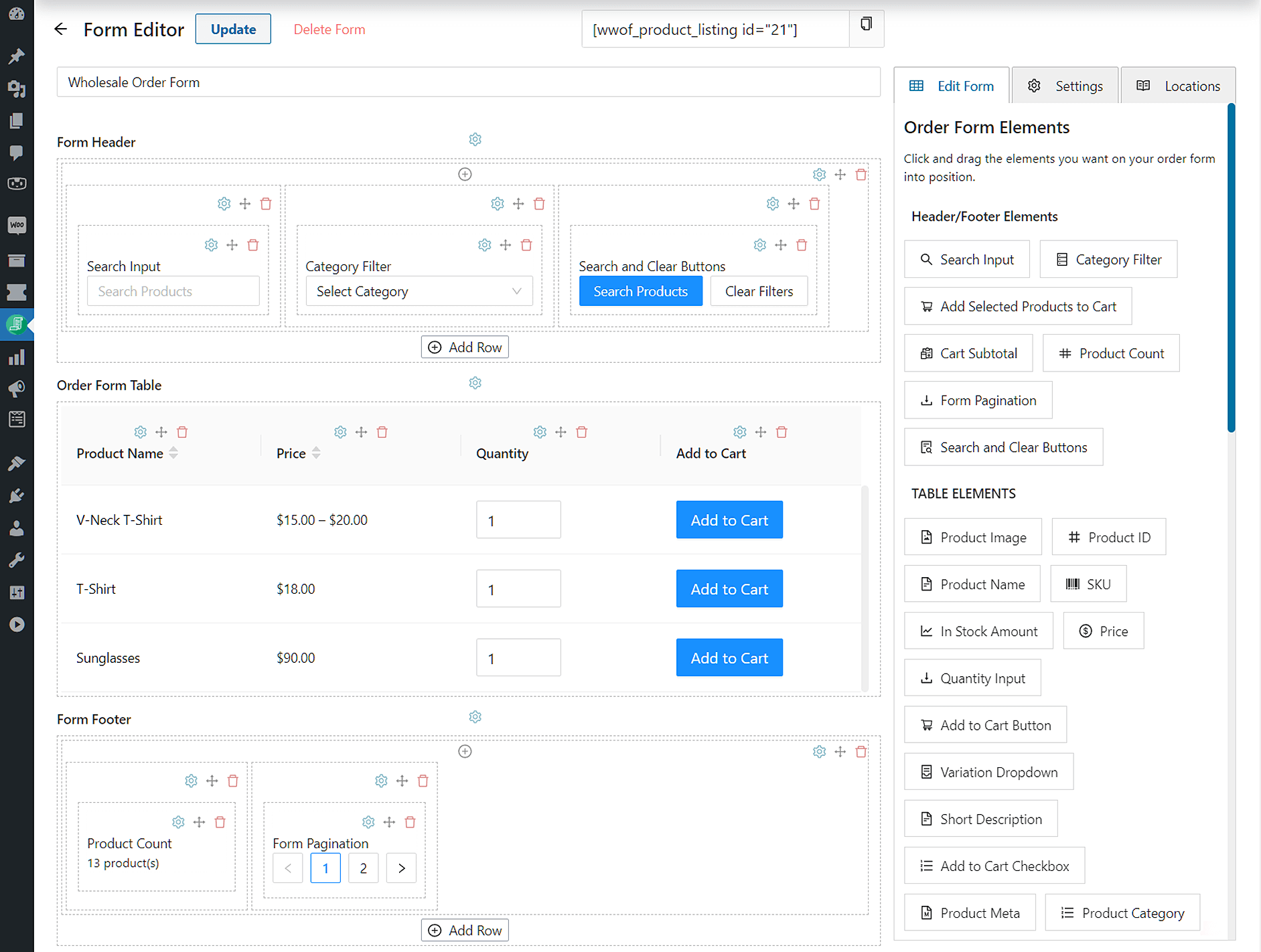
Als u dit bestelformulier eerder in uw winkel hebt gepubliceerd en gebruikt, moeten de kop-, tabel- en voettekstsecties al elementen bevatten.
Stap 2: Voeg Geselecteerde producten toe aan winkelwagen in de kop/voettekst
Nu is het tijd om uw groothandelsbestelformulier de optie Geselecteerde producten aan winkelwagen toevoegen te geven.
Ga naar de rechterkant van uw Formuliereditor-pagina en klik op het tabblad Formulier bewerken. Zoek vervolgens onder Header/Footer-elementen naar de optie Geselecteerde producten aan winkelwagen toevoegen en sleep deze naar een kolom in de sectie Formulierkop of Formulier-voettekst van uw formulier.
In ons geval hebben we het in de sectie Formulierkop geplaatst.
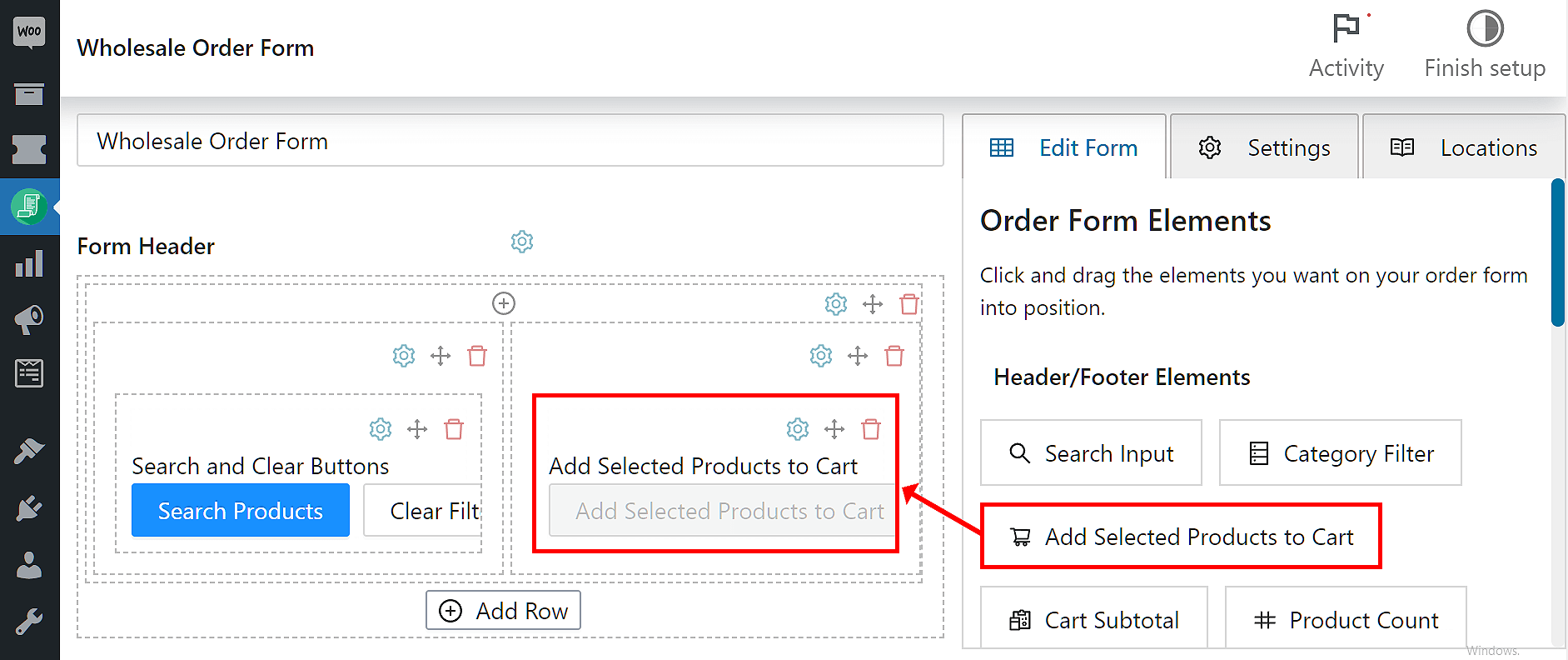
Uw bestelformulier heeft nu de functionaliteit Geselecteerde producten aan winkelwagen toevoegen.
Houd er rekening mee dat u deze functie verder kunt aanpassen. Klik hiervoor eenvoudig op het tandwielpictogram in de kolom om de Veldinstellingen te openen, waar u Stijlen en Opties vindt.

Met Stijlen kunt u het uiterlijk van de knop Geselecteerde producten aan winkelwagen toevoegen aan de voorkant aanpassen. U kunt bijvoorbeeld de kleur en uitlijning ervan wijzigen.
Aan de andere kant kunt u met Opties de informatie wijzigen die de knop weergeeft. U kunt bijvoorbeeld de tekst op de knop wijzigen, of deze knop een pop-up melding laten weergeven wanneer deze door een klant wordt aangeklikt. U kunt zelfs bepalen hoe lang deze melding op het scherm blijft.
Pas de instellingen aan totdat de optie Geselecteerde producten aan winkelwagen toevoegen precies zo werkt en eruitziet als u wilt.
We zijn echter nog niet klaar, want om deze functie naar behoren te laten werken, heeft u nog een tabel-element nodig. Dit brengt ons bij...
Stap 3: Voeg de 'Aan winkelwagen toevoegen'-checkbox toe aan de tabel
Ga terug naar de rechterkant van uw Formuliereditor-pagina. Klik nogmaals op het tabblad Formulier bewerken, maar scroll deze keer naar beneden naar Tabel-elementen en zoek naar de optie Aan winkelwagen toevoegen checkbox. Zodra u deze optie hebt gevonden, sleept u deze naar de sectie Formuliertabel van uw formulier.
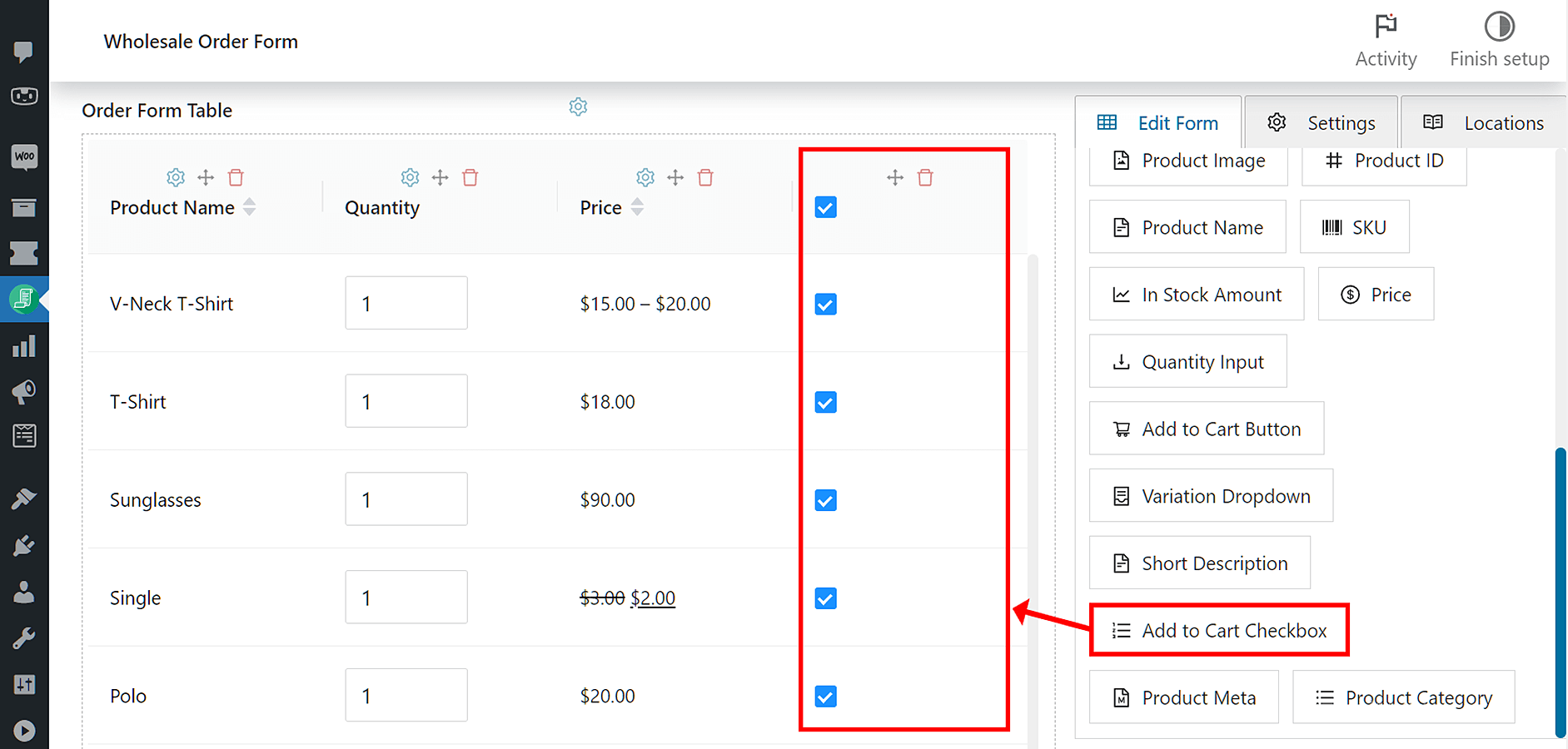
Dit creëert een kolom Aan winkelwagen toevoegen checkbox in uw bestelformuliertabel, met een checkbox op elke productrij.
In tegenstelling tot Geselecteerde producten aan winkelwagen toevoegen, heeft Aan winkelwagen toevoegen checkbox geen aanvullende instellingen.
En dat is alles! Klik op de knop Bijwerken bovenaan de pagina om uw werk op te slaan.
Nu voor de laatste stap...
Stap 4: Test de optie Geselecteerde producten aan winkelwagen toevoegen aan de voorkant
Aan de voorkant moeten de knop Geselecteerde producten aan winkelwagen toevoegen en het element Aan winkelwagen toevoegen checkbox eruitzien zoals in de onderstaande afbeelding:
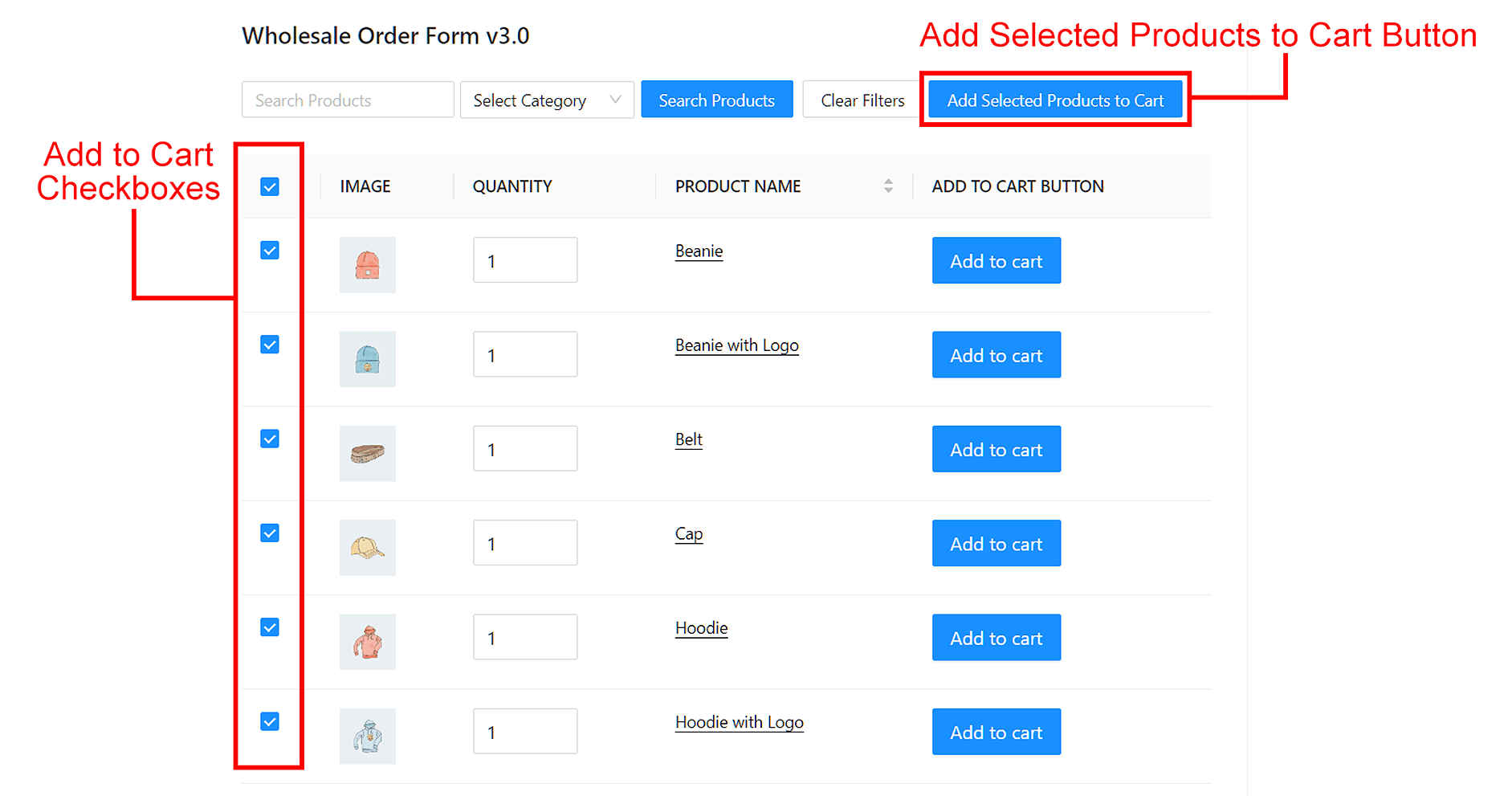
Dus, hoe werkt dit?
In wezen selecteert het aanvinken van een Voeg toe aan winkelwagen-checkbox het product op dezelfde rij. Het aanvinken van meerdere checkboxes selecteert dus de bijbehorende producten. Bovendien selecteert het aanvinken van de bovenste checkbox alle producten op de pagina. Dus als een winkel 50 producten op een pagina heeft, worden al deze 50 producten geselecteerd.
Wanneer een klant vervolgens op de knop Geselecteerde producten aan winkelwagen toevoegen klikt, worden alle geselecteerde producten aan hun winkelwagen toegevoegd.
Hierdoor hoeft een klant niet voor elk gewenst artikel op de knop Toevoegen aan winkelwagen te klikken, waardoor ze tijd besparen en gemak ervaren.
Conclusie
De optie Geselecteerde producten aan winkelwagen toevoegen stelt u in staat om het klantgemak te vergroten. Dit kan op zijn beurt uw verkopen verbeteren en uw algehele omzet verhogen.
Specifiek kan deze functie de volgende voordelen voor uw winkel opleveren:
Gelukkig is het implementeren van de optie Geselecteerde producten aan winkelwagen toevoegen in uw online winkel eenvoudig. U hoeft alleen maar Wholesale Order Form te gebruiken om de volgende stappen te voltooien:
- Navigeer naar de pagina Formulier-editor
- Voeg Geselecteerde producten toe aan winkelwagen in de header/footer in
- Voeg Voeg toe aan winkelwagen-checkbox toe aan de tabel
- Test de optie Geselecteerde producten aan winkelwagen toevoegen aan de voorkant
Heeft u vragen over de optie Geselecteerde producten aan winkelwagen toevoegen? Neem contact met ons op in de onderstaande commentaarsectie!



