

Er is veel om te jongleren als je een groothandelsbedrijf runt. Ten eerste kan het beheer van groothandelsbestellingen extreem ingewikkeld zijn. En zonder de juiste tools en procedures kan uw hele systeem inefficiënt worden, wat uiteindelijk een deuk in uw verkoop kan slaan.
Gelukkig kan onze Wholesale Order Form Plugin voor WooCommerce helpen om uw orderbeheerproces voor groothandels te optimaliseren. Functies zoals catalogi op één pagina en een doorzoekbare producttabel kunnen het beheer van uw bedrijf bijvoorbeeld gemakkelijker maken. Als gevolg hiervan kunt u zich concentreren op andere gebieden van uw bedrijf, wat op de lange termijn de prestaties kan verbeteren.
In dit artikel introduceren we orderbeheer voor groothandels en hoe een georganiseerd systeem uw bedrijf ten goede kan komen. Vervolgens leiden we u door hoe u het orderbeheer voor groothandels efficiënter kunt maken met onze plugin. Laten we aan de slag gaan!
Een introductie tot orderbeheer voor groothandels
Orderbeheer voor groothandels is het afhandelingsproces tussen Business-To-Business (B2B) en Business-To-Consumer (B2C) bedrijven. Dit proces omvat het accepteren van bestellingen, het bijwerken van de voorraad en het leveren van goederen:
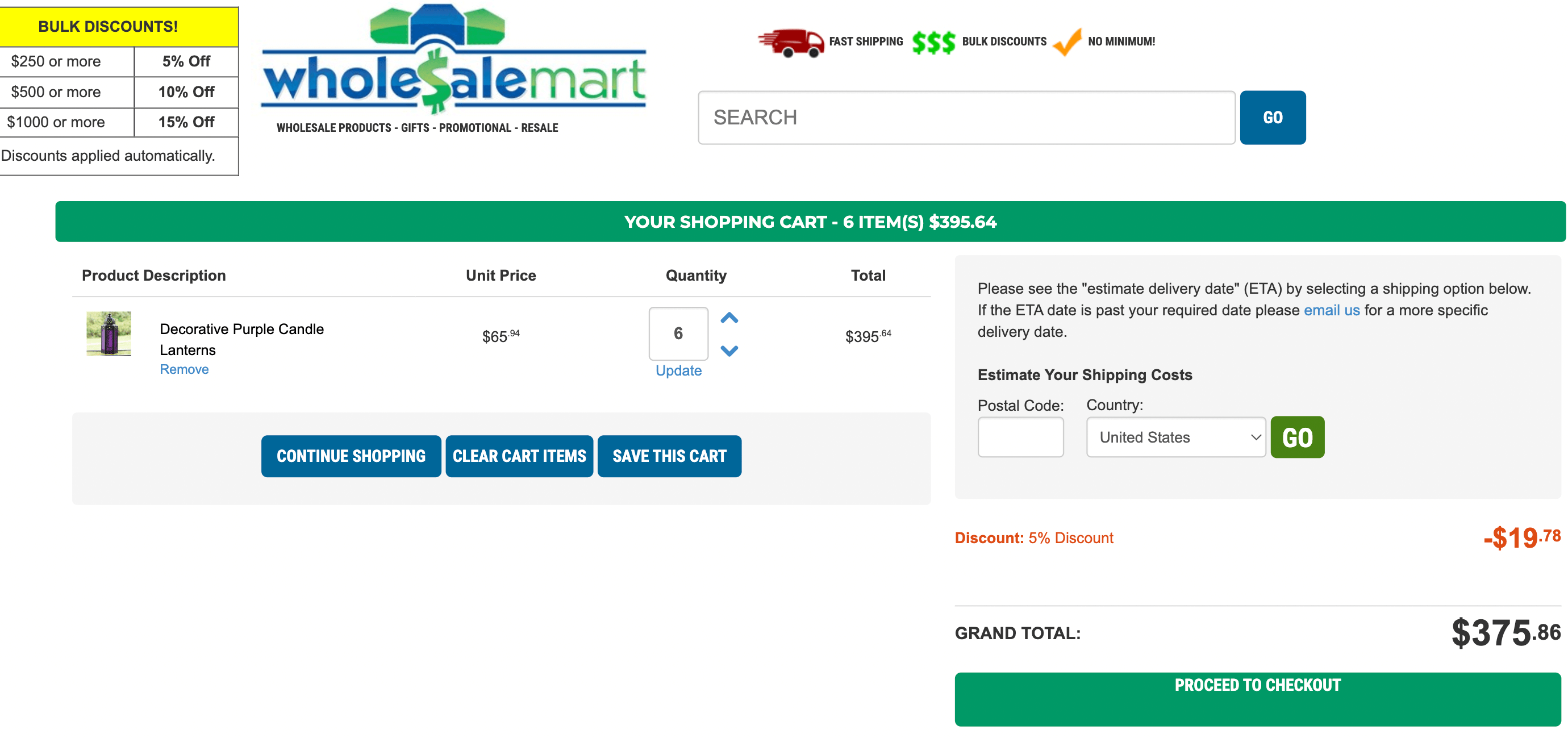
In feite is een orderbeheersysteem voor groothandels een tool die helpt dit proces te stroomlijnen en te optimaliseren. Als zodanig stelt het uw bedrijf in staat om klantbestellingen efficiënter af te handelen.
Daarom kan deze software de tijd die u besteedt aan taken zoals voorraadbeheer, order volgen en orderafhandeling minimaliseren. Daarbij verbetert het de klantervaring.
Orderbeheersystemen voor groothandels kunnen verschillende functies uitvoeren. Deze omvatten:
- Maken van inkooporders en facturen
- Beheer van voorraad, leveranciers, logistiek en klanten
- Verwerken van betalingen, terugbetalingen en retourzendingen
Het hebben van dit systeem voor uw online groothandelsbedrijf voorkomt dat u handmatig bestellingen moet bijhouden. Over het algemeen maakt het het bestelproces soepeler voor zowel u als uw klanten.
De voordelen van een orderbeheersysteem voor groothandels
Als u een nieuw groothandelsbedrijf bent, bent u misschien op zoek naar manieren om te besparen op overheadkosten. Het kan verleidelijk zijn om uw bestellingen en voorraad handmatig bij te houden om de uitgaven te verminderen. Deze methode is echter minder efficiënt en kan u op de lange termijn meer kosten.
Er zijn veel voordelen aan het hebben van een orderbeheersysteem voor uw online groothandelswinkel, waaronder:
- Een aanpasbare winkelervaring voor uw klanten
- Tijd- en geldbesparing
- Verminderde menselijke fouten
- Transparantie tussen u en uw klanten
Al deze voordelen kunnen noodzakelijke taken van u overnemen en het bestelproces voor alle betrokken partijen gemakkelijker maken.

Voordat u echter een specifiek hulpprogramma kiest, is het essentieel om een paar dingen te overwegen. Functies zoals kosten en integraties van derden zijn mogelijk prioriteiten voor uw bedrijf.
Uiteindelijk kan een goed ontworpen groothandelsordermanagementsysteem de algehele efficiëntie van uw bedrijfsvoering verbeteren. Het kan uw dagelijkse procedures vergemakkelijken, de klanttevredenheid verhogen en de groei van uw bedrijf bevorderen.
Hoe het beheer van groothandelsbestellingen efficiënter te maken (in 4 stappen)
Nu u meer weet over groothandelsordermanagement en hoe dit uw online winkel ten goede kan komen, gaan we kijken hoe we dit proces effectiever kunnen maken. U kunt dit doen door een bestelformulier te integreren in uw WooCommerce winkel.
Voor deze tutorial moet u onze gratis Wholesale Prices plugin downloaden en activeren. Daarnaast heeft u onze premium Wholesale Order Form add-on nodig. Samen helpen deze tools u bij het maken en aanpassen van een groothandelsbestelformulier voor uw winkel.
Als u deze twee tools eenmaal heeft, bent u klaar om te beginnen!
Stap 1: Groothandelsbestelformulier instellen in WordPress
Zorg er eerst voor dat u Wholesale Prices op uw WordPress-site hebt geïnstalleerd en geactiveerd. U hebt ook een functionerende WooCommerce-winkel nodig.
Vervolgens moet u Wholesale Order Form instellen. Zodra u deze plugin op WordPress installeert en activeert, start er een wizard:
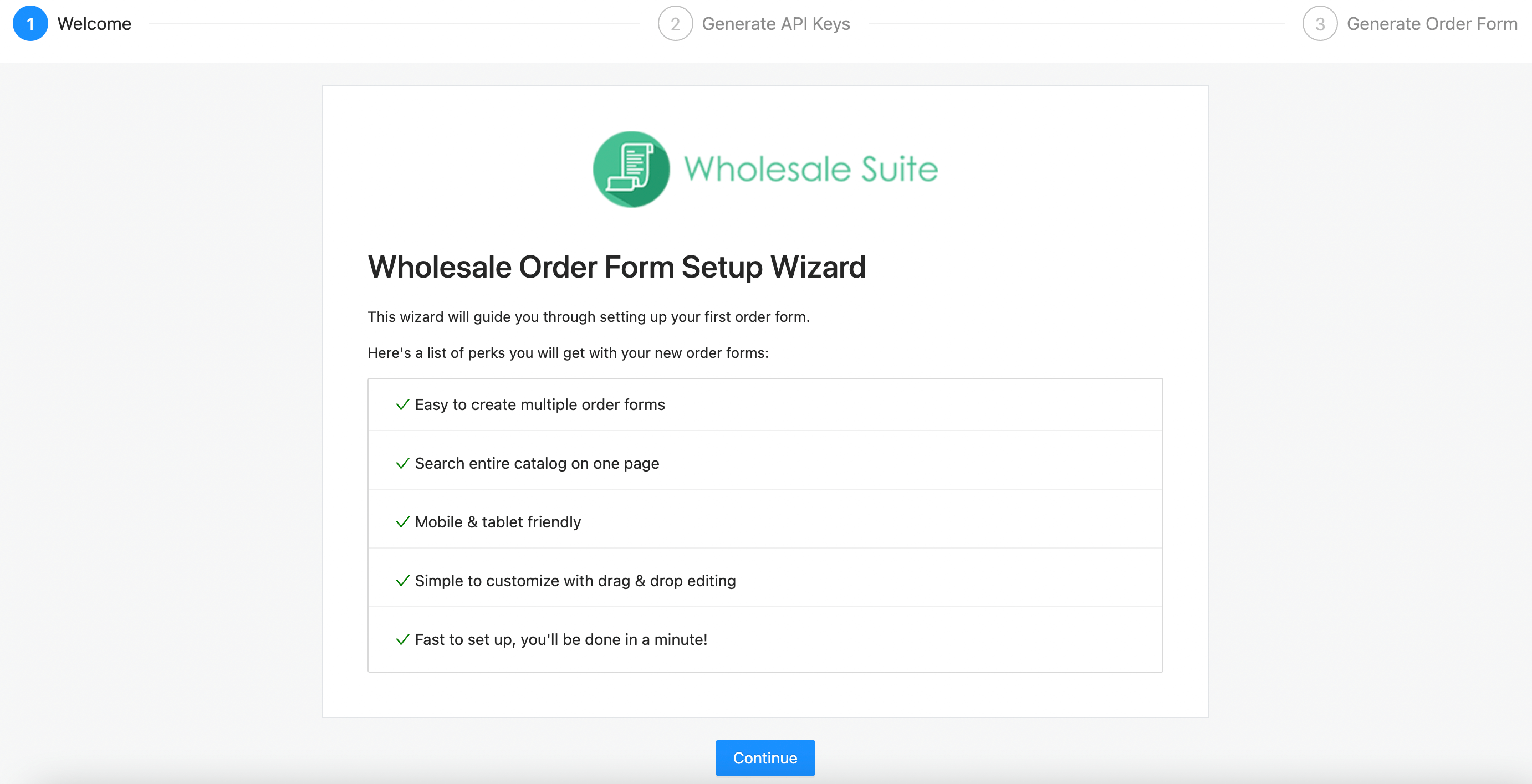
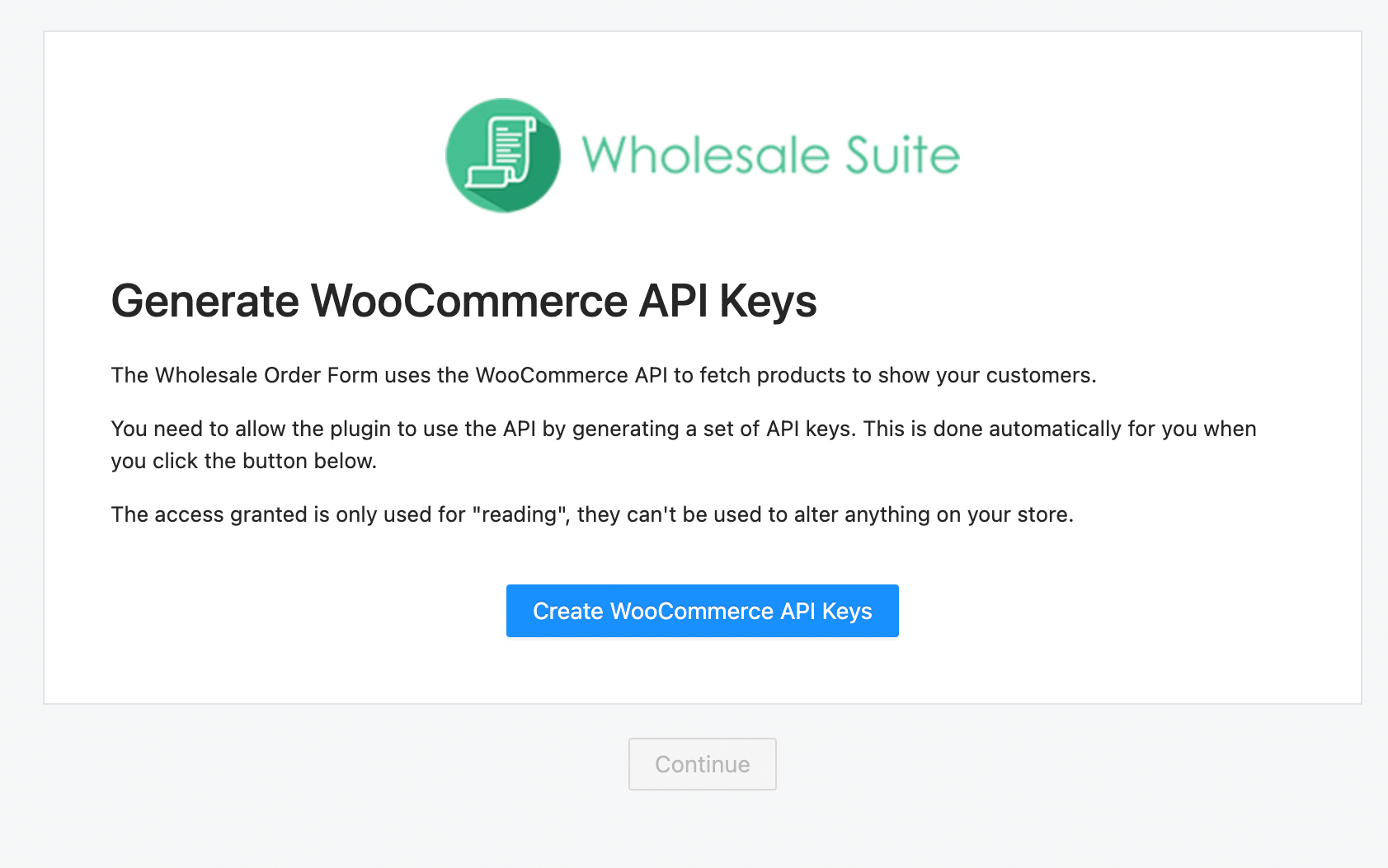
Klik op Continue om naar een pagina te gaan waar u een API-sleutel kunt genereren. Dit is in feite een code die wordt gebruikt om een applicatie of gebruiker te identificeren. Om een unieke code voor uzelf aan te maken, klikt u op WooCommerce API Keys aanmaken:
Klik vervolgens op Continue. Hiermee wordt automatisch een groothandelsbestelformulier gegenereerd:
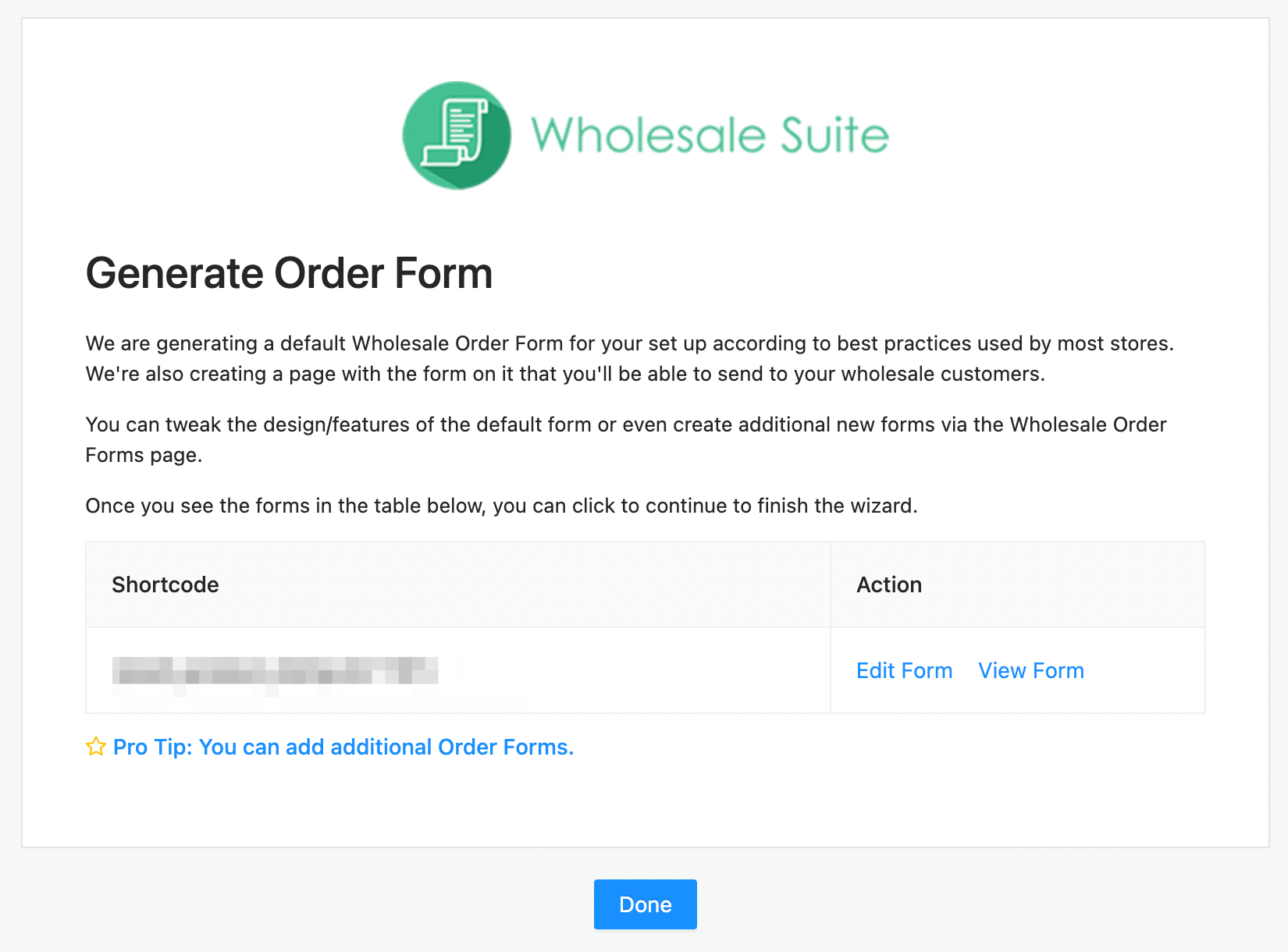
Bovendien krijgt u hiermee een shortcode die uniek is voor uw bestelformulier.
Klik ten slotte op Done.
Stap 2: Uw groothandelsbestelformulier maken
Nu u uw bestelformulier succesvol heeft gegenereerd, is het tijd om enkele essentiële elementen toe te voegen. De vorige stap had u naar de pagina Order Forms op uw WordPress-dashboard moeten sturen:
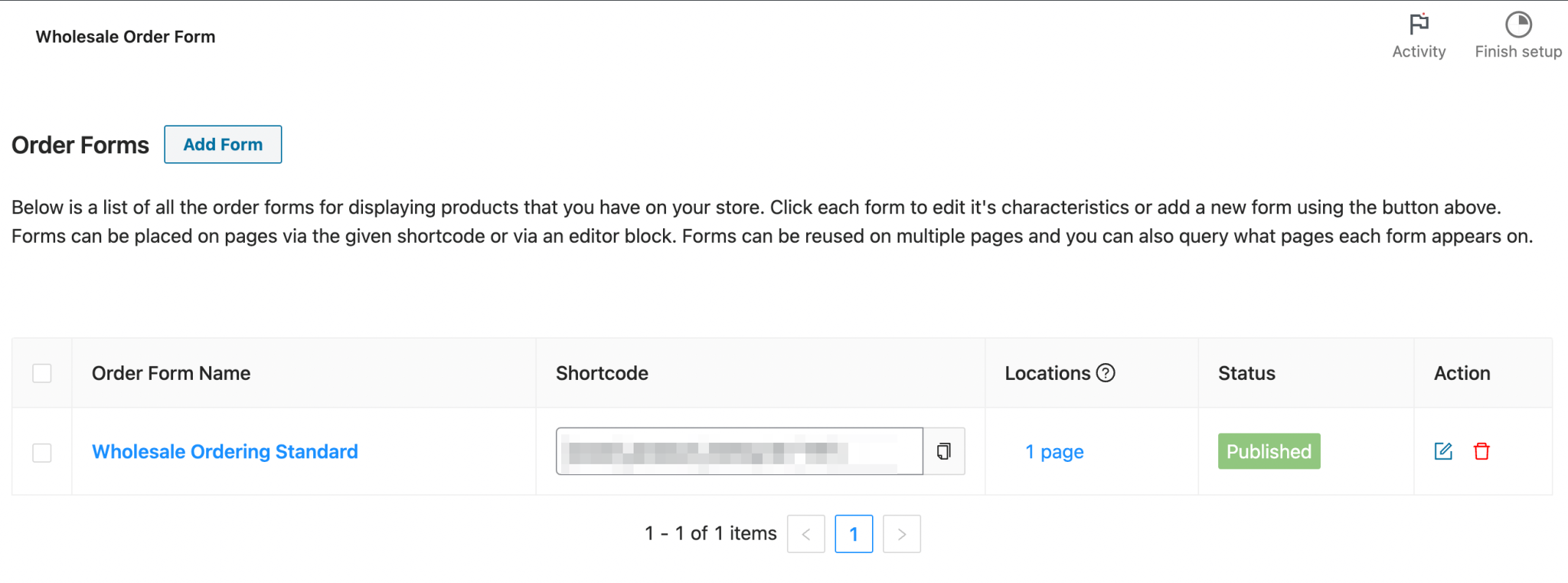
Klik op Add Form om een nieuw formulier te maken en naar de Form Editor te gaan. Hier kunt u uw formulier ontwerpen. U kunt beginnen met het invoeren van een naam:
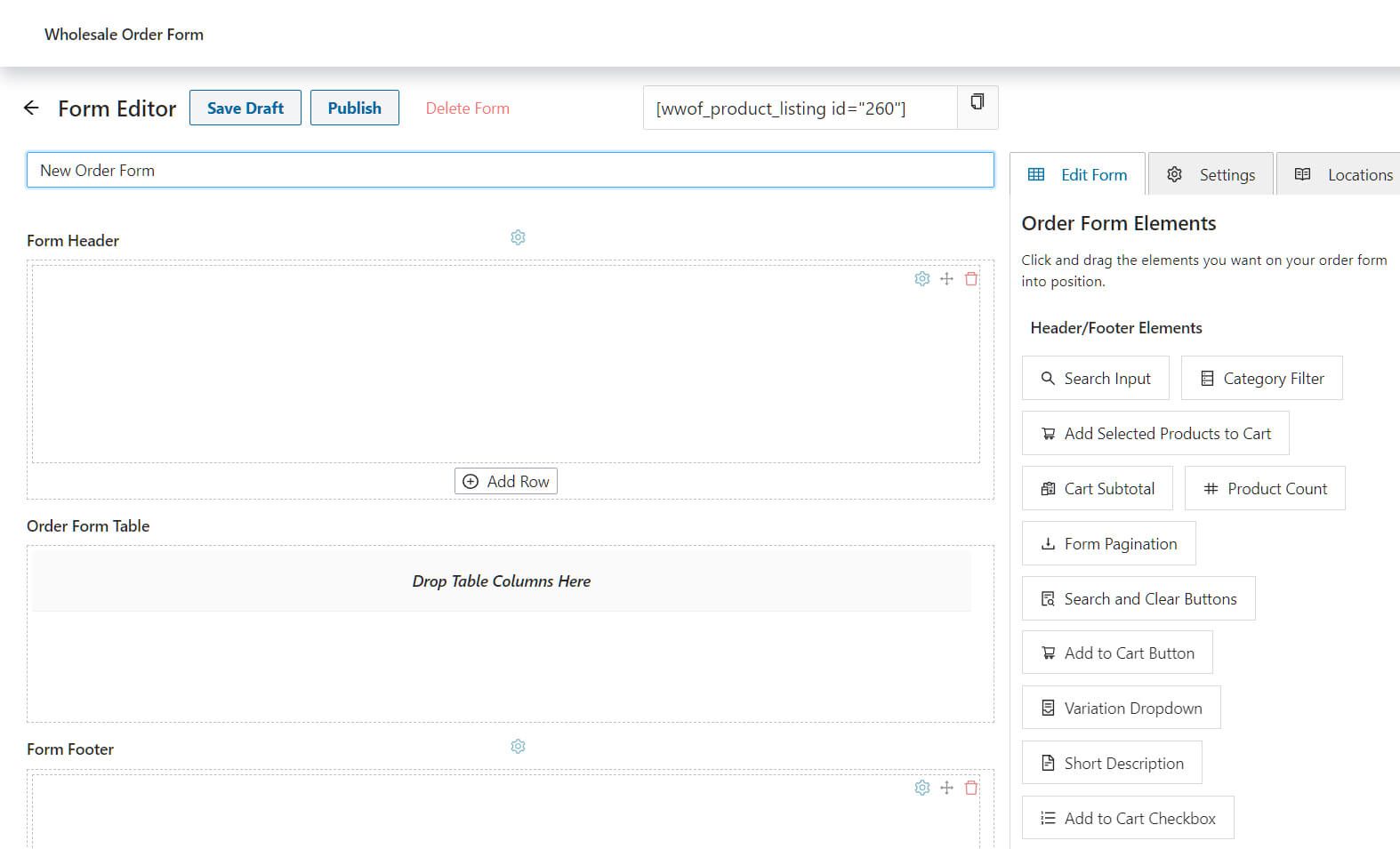
U kunt nu elementen aan uw bestelformulier toevoegen door ze te selecteren in het tabblad Edit Form aan de rechterkant en ze naar de verschillende secties van het formulier te slepen.
In feite heeft het bestelformulier drie duidelijke secties: de Form Header, Form Table en Form Footer. Laten we ze allemaal bekijken!
Een header maken
Om te beginnen gaat u naar de sectie Form Header en klikt u op Add Row om daarin een rij te maken. Klik vervolgens op het + icoon bovenaan de rij om daarbinnen een kolom te maken. U kunt meerdere kolommen per rij maken.
Ga vervolgens naar het tabblad Formulier bewerken en sleep een module onder Kop-/voettelementen naar elke kolom.
In onze koptekst hieronder hebben we bijvoorbeeld drie kolommen gemaakt. Vervolgens hebben we de elementen Zoekveld, Categorie filter en Zoek- en wis knoppen erin geplaatst:

In feite stelt dit formulier klanten in staat om naar hun gewenste producten te zoeken, die producten te filteren op categorie en eventuele filters te wissen om opnieuw te beginnen.
Nadat u uw koptekst hebt gemaakt, is het tijd om de tabel van het bestelformulier te bouwen.
Een tabel maken
Om een tabel voor het bestelformulier te maken, sleept u een Tabel-elementen module naar de Formuliertabel sectie:
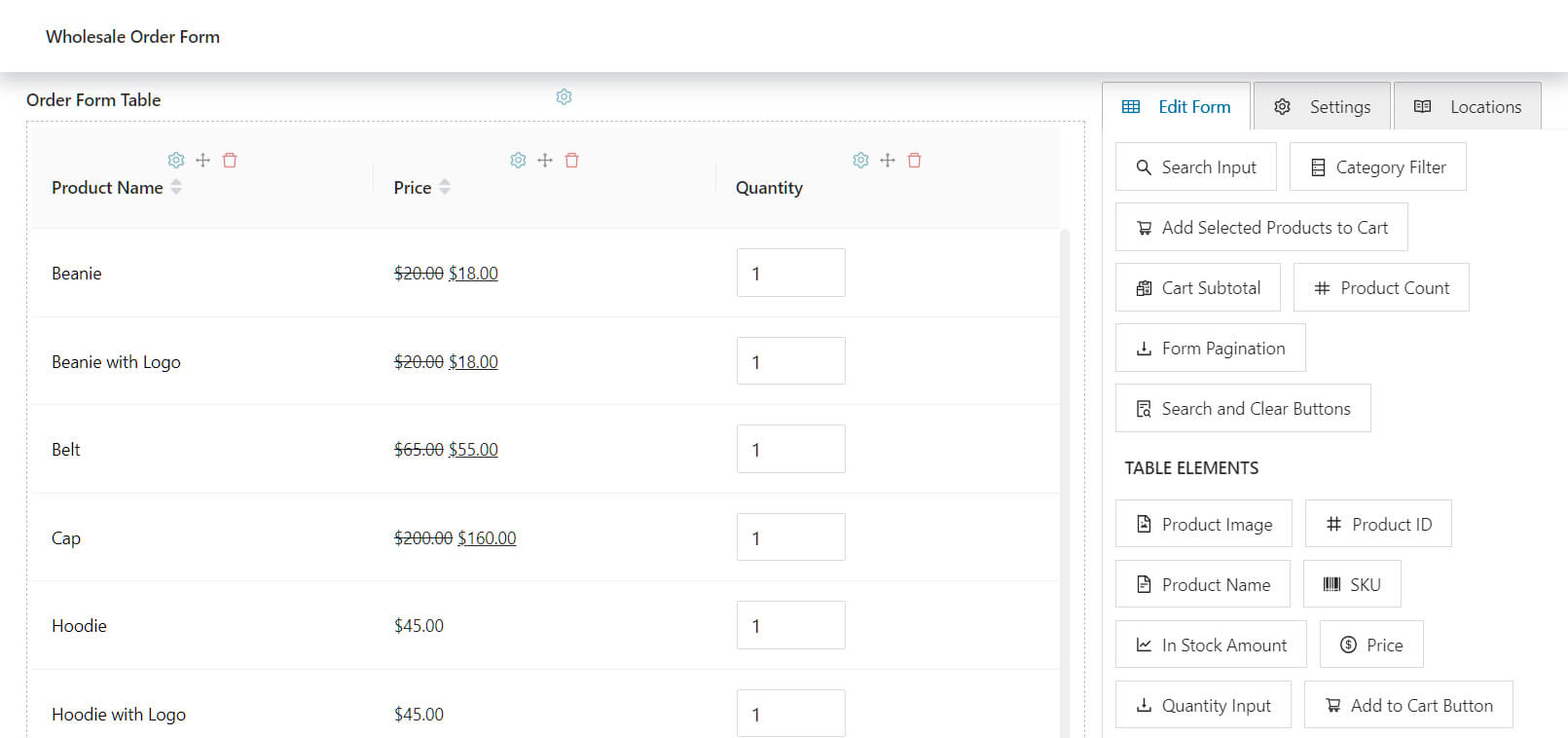
Voor elk element ziet u een tandwiel (⚙) pictogram bovenaan de kolom, zoals u hieronder kunt zien.
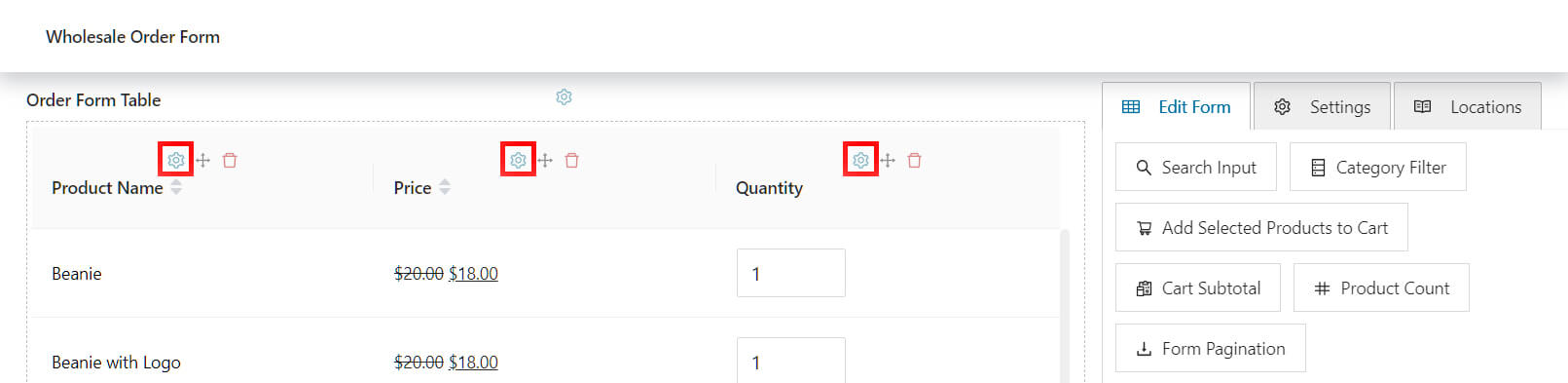
Wanneer u op dit tandwiel klikt, worden opties weergegeven waarmee u de verschillende details van het element kunt bewerken. U kunt bijvoorbeeld de naam van de kolom, de celuitlijning en meer wijzigen.
Een voettekst maken
Het maken van een voettekst verschilt niet van het maken van een koptekst. Klik gewoon op Rij toevoegen om een rij te maken in de Formulier voettekst sectie, en vervolgens op het + icoon om kolommen in deze rij in te voegen. Sleep vervolgens Kop-/voettelementen naar elke kolom.
In ons formulier hieronder hebben we bijvoorbeeld twee kolommen gemaakt. Vervolgens hebben we Winkelwagentotaal in de ene en Formulierpaginering in de andere gesleept.
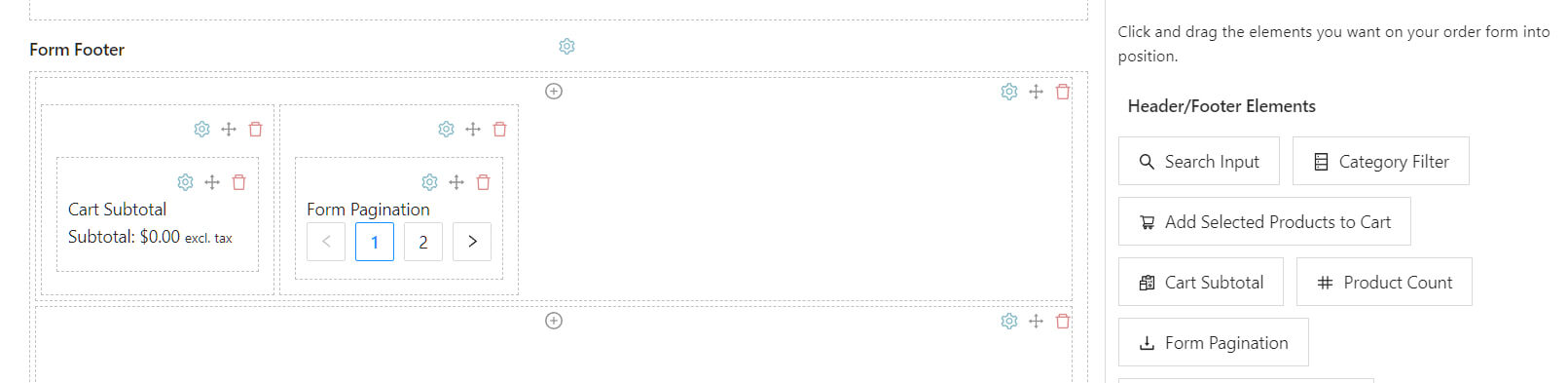
Deze twee componenten helpen klanten de subtotaal van hun bestellingen te zien. Bovendien creëren ze meerdere pagina's als er te veel items zijn om op één pagina te passen.
Stap 3: Pas uw bestelformulier aan
Nu u alle belangrijke elementen in uw bestelformulier hebt, kunt u het aanpassen aan uw bedrijfsbehoeften.
Er zijn bijvoorbeeld twee manieren om de Voeg toe aan winkelwagen knoppen op het bestelformulier weer te geven. In het tabblad Formulier bewerken, onder Tabel-elementen, ziet u de modules Voeg toe aan winkelwagen knop en Voeg toe aan winkelwagen selectievakje:
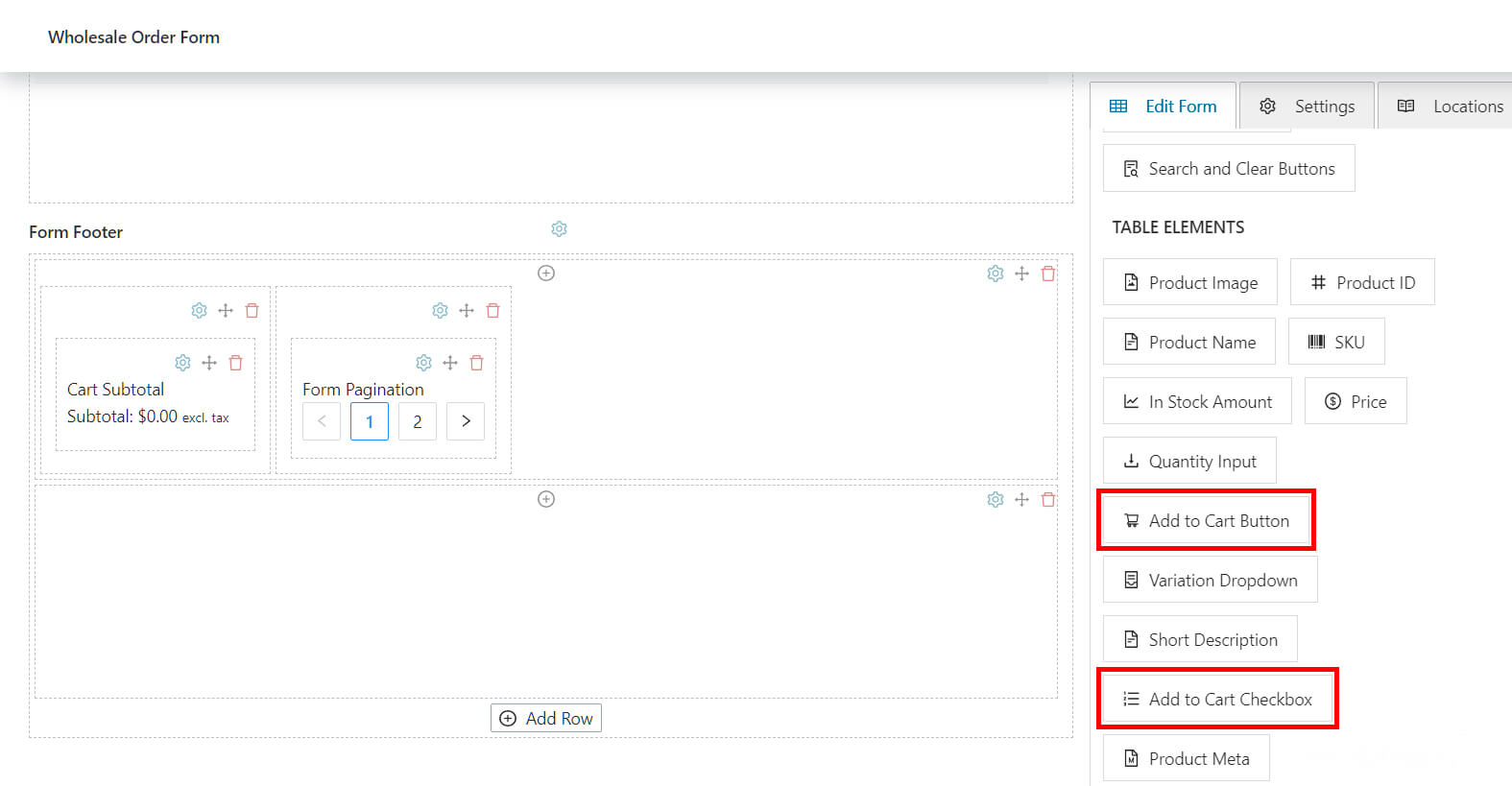
De Voeg toe aan winkelwagen knop toont een "Voeg toe aan winkelwagen" knop op elke productrij. Deze lay-out heeft tal van voordelen, waaronder een sneller afrekenproces voor de klant:
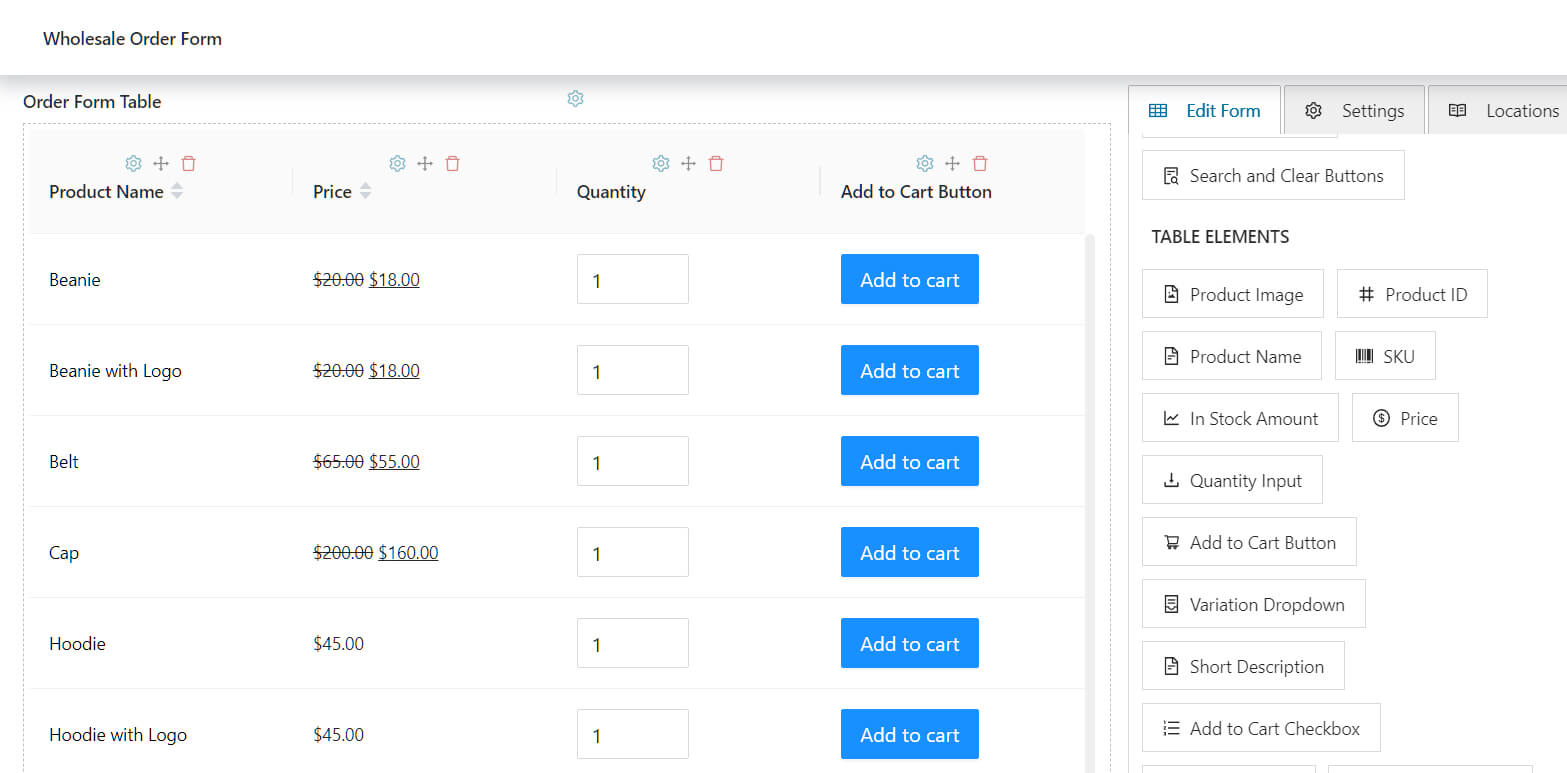
Als u voor deze stijl kiest, kunt u ook overwegen een zijbalk toe te voegen aan de pagina, zodat u een winkelwagen-widget kunt invoegen.
In plaats daarvan toont de Add To Cart Checkbox een selectievakje op elke productrij. In feite laat deze optie klanten selectievakjes aanvinken om snel meerdere producten te selecteren. In combinatie met de knop Add Selected Products to Cart kunnen klanten al die items met één klik aan hun winkelwagen toevoegen.
Als je klaar bent, klik je bovenaan de pagina op Publiceren.
Stap 4: Voeg je formulier toe aan je website
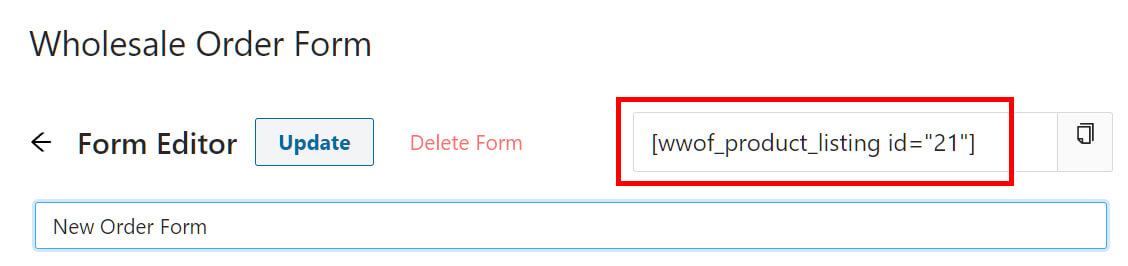
Om je nieuw gemaakte formulier aan je website toe te voegen, begin je met het kopiëren van de shortcode bovenaan de Formulier Editor pagina:
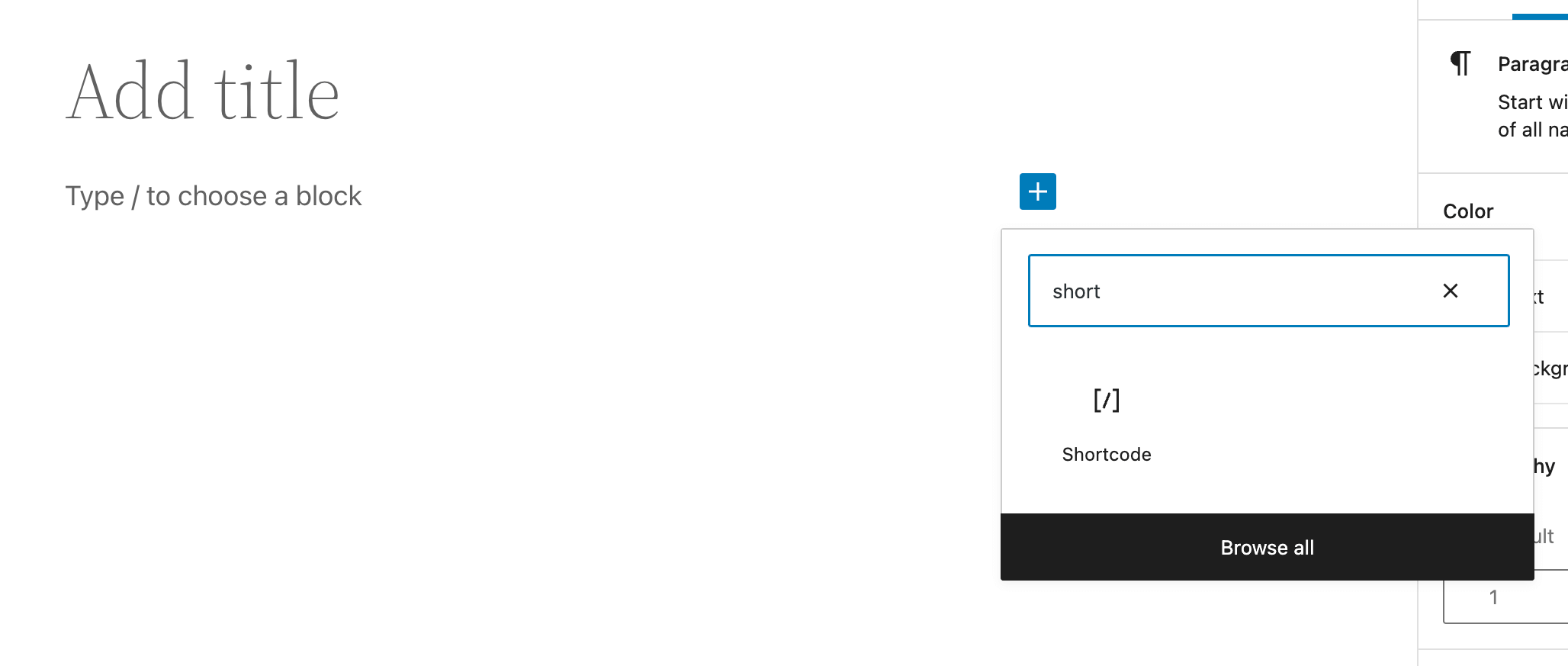
Open vervolgens de pagina waar je het bestelformulier wilt toevoegen. Typ in de Block Editor "shortcode" om het Shortcode blok te vinden:
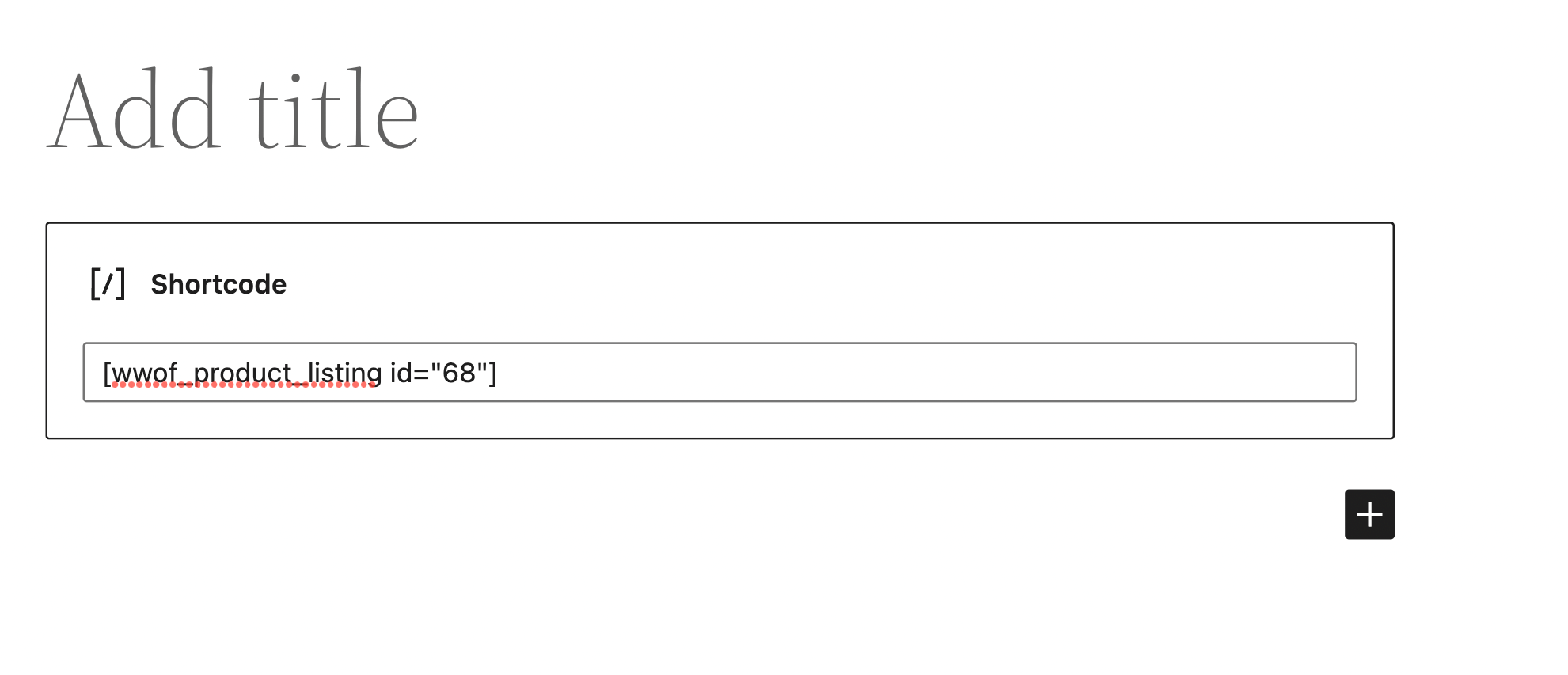
Plak de shortcode link in het invoerveld zoals hieronder weergegeven:
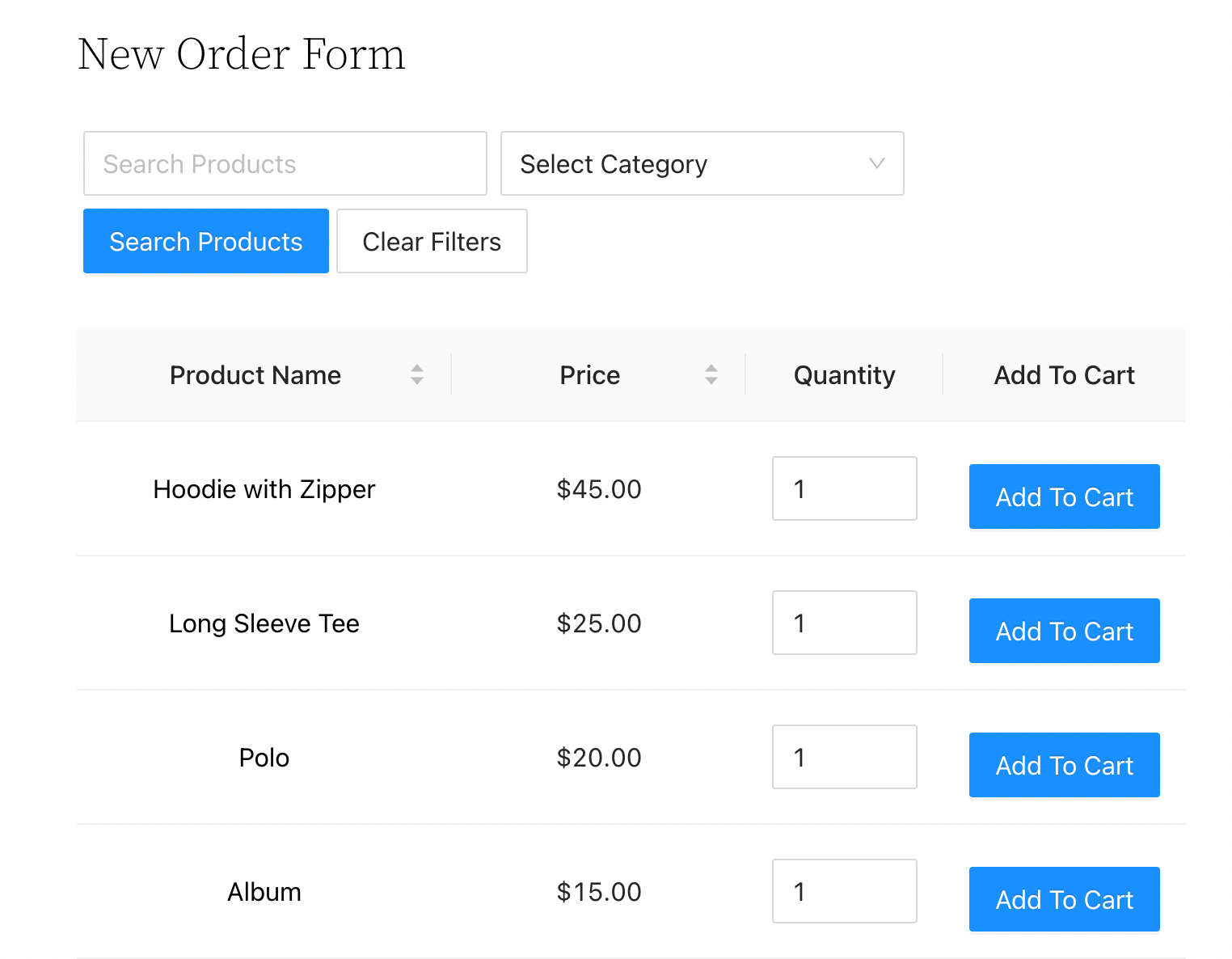
Klik ten slotte op Voorbeeld om een sneak peek van je bestelformulier te krijgen:
Klik op Publiceren zodra je tevreden bent met je formulier.
Gefeliciteerd: je hebt nu een volledig functioneel bestelformulier voor je groothandelswinkel!
Conclusie
Er zijn veel taken te beheren als je een online groothandelsbedrijf runt. Gelukkig kan een groothandelsbestelbeheersysteem je helpen om bestellingen bij te houden en de efficiëntie te verbeteren. Bovendien kan het je klantervaring verbeteren en tot meer verkopen leiden.
Om samen te vatten, hier is hoe je je bestelbeheersysteem efficiënter kunt maken met onze Wholesale Order Form plugin:
- Stel de gratis plugins, Wholesale Prices en Wholesale Order Form, in op je WooCommerce site
- Bouw je groothandelsbestelformulier door cruciale elementen toe te voegen, zoals het Zoekveld en Toevoegen aan winkelwagen knoppen
- Pas de verschillende aspecten van je bestelformulier aan door elementen zoals Toevoegen aan winkelwagen knop te gebruiken
- Voeg het formulier toe aan je website door middel van de shortcode
Heb je vragen over hoe je je groothandelsbestelbeheersysteem efficiënter kunt maken? Laat het ons weten in de reacties hieronder!


