

Als eigenaar van een groothandelswinkel is het normaal dat bedrijven u benaderen in de hoop uw groothandelsklanten te worden. De harde realiteit is echter dat u niet met iedereen wilt samenwerken die zich op uw website registreert. Hier helpt een systeem dat ofwel 1) automatisch afgewezen gebruikers uit uw website database kan verwijderen, of 2) dergelijke gebruikers tijdelijk in die database kan bewaren.
Gelukkig bieden moderne e-commerce tools bedrijfseigenaren tal van manieren om met potentiële groothandelsklanten om te gaan. Een goed voorbeeld is Wholesale Lead Capture, dat een handige functie biedt genaamd Auto Remove User After Rejection, die het afwijzingsproces van gebruikers aanzienlijk vereenvoudigt.
In het artikel van vandaag bespreken we de voordelen van het automatisch verwijderen of bewaren van afgewezen gebruikers. Daarna laten we u zien hoe u beide methoden kunt implementeren op uw WooCommerce website.
Dus laten we beginnen!
2 manieren om afgewezen gebruikers te beheren
De Auto Remove User After Rejection functie van Wholesale Lead Capture biedt u twee opties om afgewezen gebruikers te beheren:
1. Gebruikers na afwijzing automatisch verwijderen
Stel dat een gebruiker zich op uw website registreert, maar niet voldoet aan uw eisen als groothandelsklant. Wat moet u doen?
Wholesale Lead Capture laat u registraties en alle bijbehorende gegevens automatisch uit uw website database verwijderen. Dit ruimt de database op en bespaart u de moeite om afgewezen gebruikers handmatig uit uw systeem te verwijderen.
Dit kan vooral handig zijn als u doorgaans veel aspirant-groothandelsklanten afwijst. Zeker, u kunt deze gebruikers in bulk verwijderen, maar automatisch verwijderen is nog steeds de snellere en gemakkelijkere manier om ermee om te gaan.

2. Gebruikers na afwijzing automatisch in de gebruikersrol "Afgekeurd" plaatsen
Wat als u per ongeluk een potentiële groothandelsklant afwijst?
Als u uw website zo instelt dat afgewezen gebruikers automatisch worden verwijderd, dan is de enige manier om hun gegevens terug te krijgen, hen het groothandels- klantregistratieproces opnieuw te laten doorlopen. Dit kan de gebruiker extreem frustreren en irriteren, waardoor ze ontmoedigd raken om opnieuw aan te vragen. Het resultaat? U verliest een waardevolle lead!
Door een afgewezen gebruiker echter in de gebruikersrol "Afgekeurd" te plaatsen, voorkomt u dat hun gegevens uit uw database worden verwijderd. Zo hoeft u alleen maar hun rol van "Afgekeurd" naar een andere rol te wijzigen om uw fout te corrigeren.
U kunt hen bijvoorbeeld de rol "Groothandelsklant" toewijzen als ze al aan uw eisen voldoen.
U kunt hen ook de rol "Wachtend" geven als u meer tijd nodig heeft om hun inloggegevens te onderzoeken en hun aanvraag opnieuw te overwegen. Dit kan zelfs een kans zijn voor de gebruiker om u meer informatie over hun bedrijf te verstrekken. Als u dan ooit van gedachten verandert, kunt u hun aanvraag goedkeuren, zodat ze als groothandelsklant met u kunnen samenwerken.

Onze 2-stapsgids voor het automatisch verwijderen van gebruikers of het plaatsen ervan in de rol "Geweigerd" na afwijzing
Dus, hoe verwijder je geweigerde gebruikers automatisch? Of, hoe bewaar je ze in je database door ze in de gebruikersrol "Geweigerd" te plaatsen?
Allereerst heb je de WooCommerce plugin nodig voor je WordPress website. WooCommerce is een populair e-commerce platform waarmee je online winkels kunt maken met e-commerce functionaliteit. Deze tool is gratis te downloaden en te installeren.
Ten tweede moet je Wholesale Lead Capture aanschaffen en installeren, een WooCommerce-extensie die de werving en registratie van groothandelsklanten automatiseert. Het beschikt over tal van krachtige functies, waaronder een formulierbouwer voor registratie, automatisering van e-mailmeldingen en een compleet systeem voor gebruikersgoedkeuring.
In de onderstaande gids laten we je zien hoe je Wholesale Lead Capture gebruikt om:
- Gebruikers automatisch te verwijderen na afwijzing
- Gebruikers automatisch in de gebruikersrol "Geweigerd" te plaatsen na afwijzing
En dus, zonder verder oponthoud, laten we met deze tutorial beginnen!
Stap 1: Navigeer naar de instellingen van Wholesale Lead Capture
Het eerste wat je moet doen, is naar de instellingen van Wholesale Lead Capture gaan.
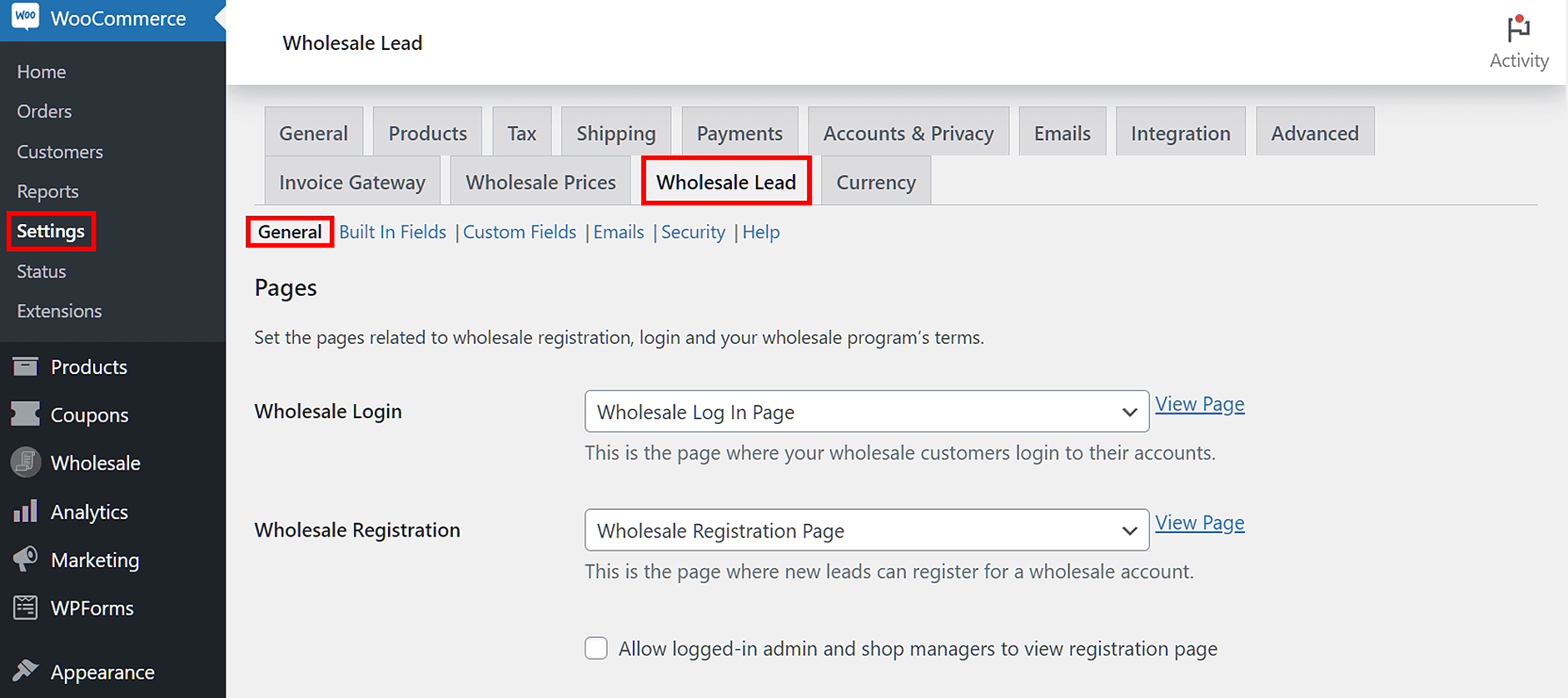
Klik in je WordPress-dashboard op WooCommerce > Instellingen. Selecteer vervolgens het tabblad Wholesale Lead en het subtabblad Algemeen.
Je kunt ook klikken op Groothandel > Lead Capture, en dan op het subtabblad Algemeen.
Nu, op naar de volgende stap!
Stap 2: Schakel de optie "Gebruiker automatisch verwijderen na afwijzing" in of uit
Scroll naar de optie Gebruiker automatisch verwijderen na afwijzing. Let op het selectievakje en de beschrijving.
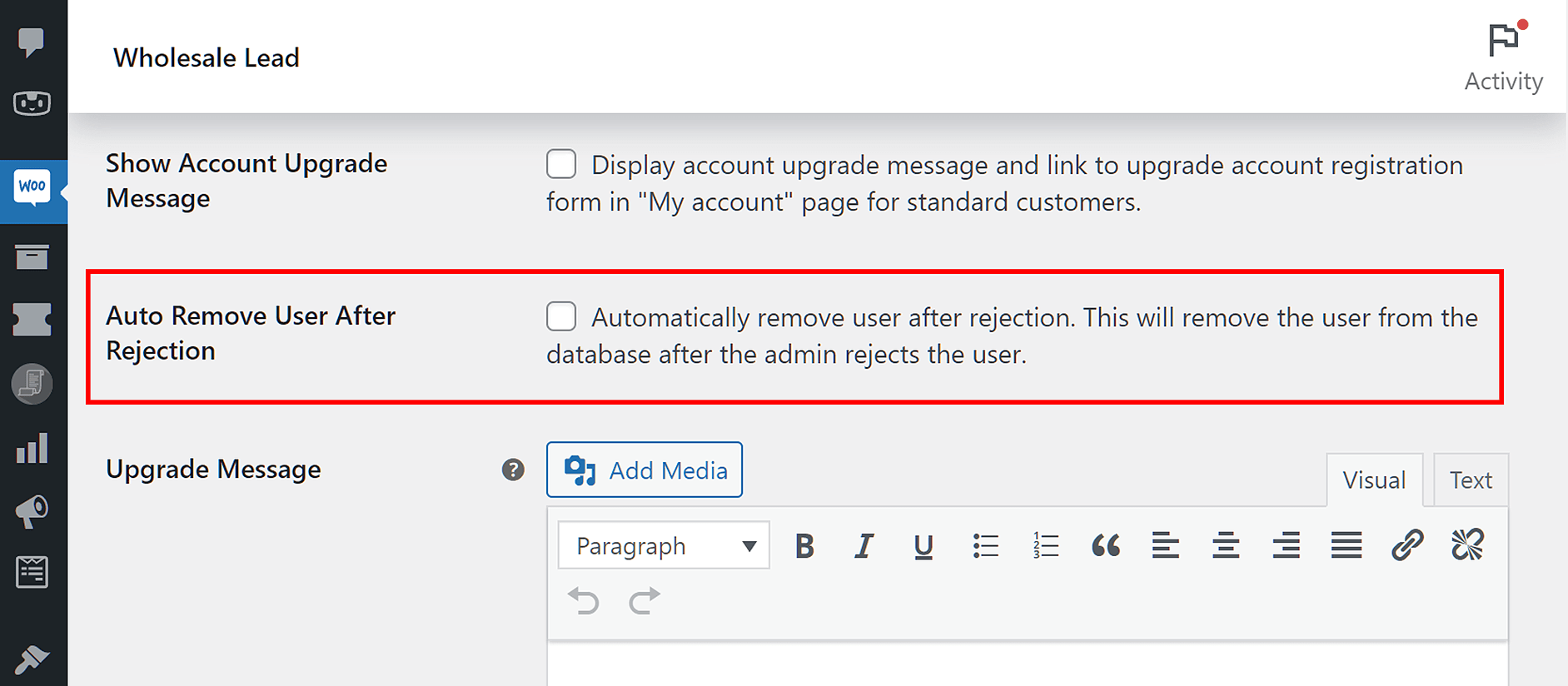
Als je wilt dat het systeem een gebruiker automatisch verwijdert nadat je deze hebt afgewezen, schakel deze optie dan in door het selectievakje aan te vinken. Dit verwijdert de geweigerde gebruiker en al hun gegevens uit je database. Als ze zich opnieuw willen registreren, moeten ze die gegevens opnieuw invoeren.
Als je het selectievakje echter niet aanvinkt, blijft de optie uitgeschakeld. Hierdoor wordt de gebruiker na afwijzing toegewezen aan de gebruikersrol "Geweigerd". Dit betekent dat je al hun gegevens behoudt. Je kunt hun gebruikersrol zelfs naar wens wijzigen.
Nadat je je keuze hebt gemaakt, scroll je naar beneden en klik je op de knop Wijzigingen opslaan om je instellingen te activeren.
En dat is alles!
Testen van de optie "Gebruiker automatisch verwijderen na afwijzing"
Dit is een optioneel maar belangrijk onderdeel van de tutorial. In feite laat het je zien hoe je kunt testen of je instellingen voor de optie "Gebruiker automatisch verwijderen na afwijzing" werken.
Stap 1: Registreer je als een nieuwe gebruiker
Registreer u op uw website als een nieuwe lead met behulp van het registratieformulier van Wholesale Lead Capture dat u hebt gemaakt. In de volgende stappen zullen we deze gebruiker afwijzen.
Voor gedetailleerde informatie over hoe u een registratieformulier maakt, raadpleegt u de volgende handleidingen:
- Waarom je een eenvoudig registratieformulier nodig hebt en hoe je er een maakt voor je groothandelswinkel
- Hoe klantregistratie te implementeren (in 3 eenvoudige stappen)
Stap 2: Log in als beheerder en ga naar uw lijst met niet-goedgekeurde gebruikers
Log nu in op uw website als beheerder. Ga vervolgens naar uw WordPress-dashboard en klik op Gebruikers > Alle gebruikers.
Hier vindt u een lijst met al uw websitegebruikers, inclusief degenen die zich hebben geregistreerd maar nog wachten op uw goedkeuring. Op deze lijst worden niet-goedgekeurde gebruikers beschreven als “Niet goedgekeurd” in de kolommen Rol en Status.
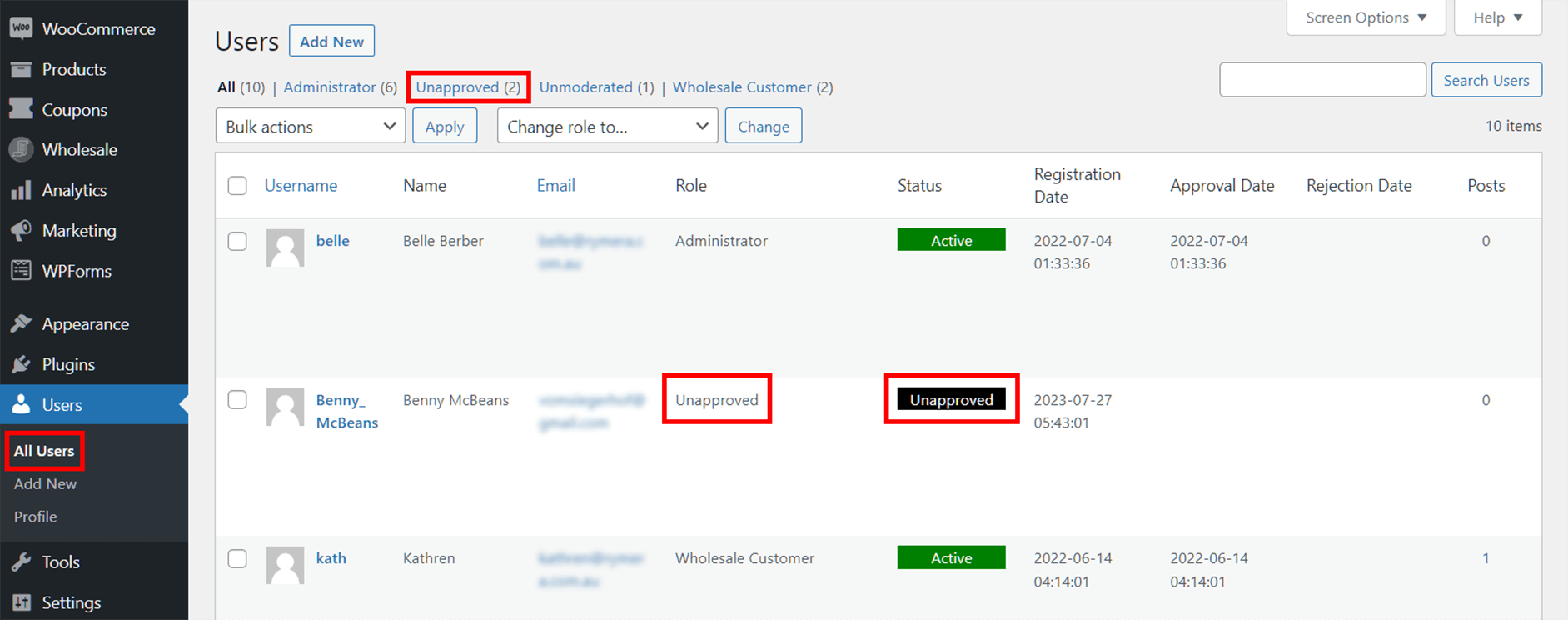
Om uw zoekopdracht naar de nieuw aangemaakte gebruiker die u wilt afwijzen te vereenvoudigen, klikt u op het tabblad Niet goedgekeurd, waarop alle gebruikers worden vermeld die nog niet zijn goedgekeurd.
Stap 3: Wijs de gebruiker af
Beweeg uw muiscursor over de gebruikersnaam van uw nieuw aangemaakte gebruiker om verschillende opties weer te geven. Klik vervolgens op de optie Afwijzen .
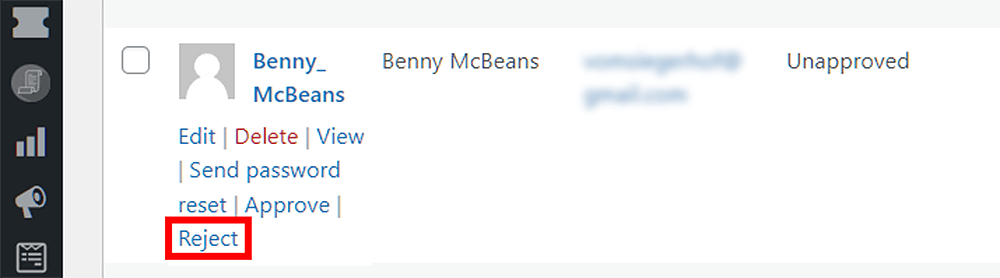
Als de optie Gebruiker automatisch verwijderen na afwijzing is ingeschakeld, verwijdert het systeem de gebruiker en al hun gegevens uit de database.
Aan de andere kant, als de optie is uitgeschakeld, blijft de gebruiker op de lijst staan als een “Afgekeurde” gebruiker.
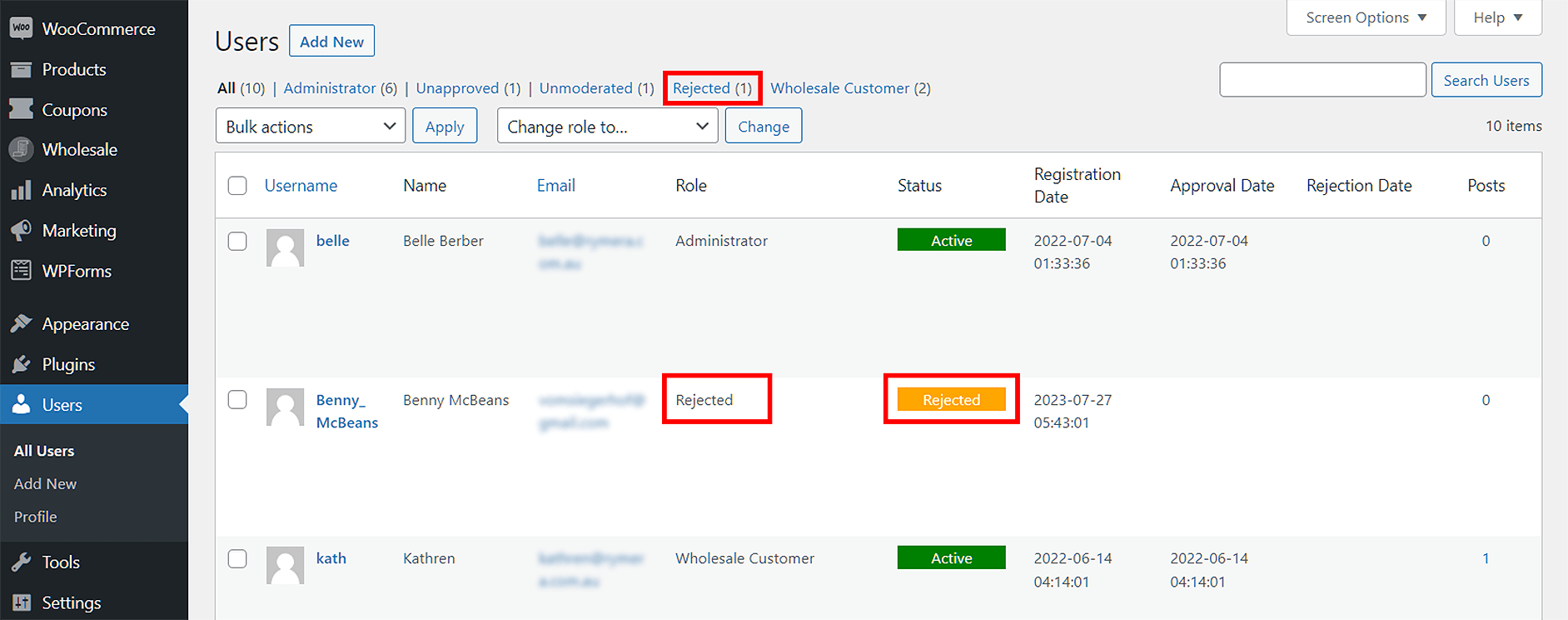
U ziet hun “Afgekeurde” status in de kolommen Rol en Status. Er zou ook een tabblad “Afgekeurd” moeten zijn dat alle gebruikers vermeldt die u niet hebt goedgekeurd.
Conclusie
Het beheren van afgekeurde gebruikers is cruciaal voor uw groothandelsactiviteiten. Gelukkig biedt Wholesale Lead Capture u twee manieren om met dergelijke gebruikers om te gaan.
Ten eerste kan het u afgekeurde gebruikers automatisch laten verwijderen, wat gemakkelijk en onmiddellijk de database van uw website opschoont van onnodige rommel.
Ten tweede kan het u de gebruikersrol “Afgekeurd” toewijzen aan afgekeurde gebruikers. Dit biedt een snelle oplossing voor het per ongeluk verwijderen van aanvragers. Bovendien geeft het u meer tijd om uw aanvraag te bestuderen en opnieuw te overwegen.
Om afgekeurde gebruikers automatisch te verwijderen of in de gebruikersrol “Afgekeurd” te plaatsen, gebruikt u Wholesale Lead Capture om de volgende stappen te voltooien:
- Navigeer naar de instellingen van Wholesale Lead Capture
- Schakel de optie Gebruiker automatisch verwijderen na afwijzing in of uit
Om te testen of Gebruiker automatisch verwijderen na afwijzing werkt, voltooit u de onderstaande stappen:
- Registreer u als een nieuwe lead
- Log in als beheerder en ga naar uw lijst met niet-goedgekeurde gebruikers
- Wijs de gebruiker af
Heeft u vragen over hoe u afgekeurde gebruikers automatisch uit uw database kunt verwijderen? Hoe zit het met het toewijzen van de gebruikersrol “Afgekeurd” aan hen, in plaats daarvan? Laat het ons weten in de onderstaande reactiesectie!



