
Door een GTIN-kolom aan uw bestelformulier toe te voegen, kunnen groothandelsklanten uw producten kruisverwijzen met hun eigen inkoopsystemen zonder de besteltabel te verlaten. De codes (GTIN, UPC, EAN of ISBN) verschijnen in hun eigen kolom, zodat klanten artikelen kunnen matchen met interne catalogi en inkooporders tijdens het winkelen. WooCommerce Wholesale Order Form bevat hiervoor een speciaal GTIN-kolomelement, zonder dat er aangepaste code nodig is. Dit artikel laat zien waar u de GTIN per product instelt en hoe u de kolom in uw bestelformulier toevoegt en configureert.
Vereisten
- Het huidige WooCommerce Wholesale Order Form (het GTIN-kolomelement is beschikbaar in recente versies van de order form builder)
- WooCommerce 9.2 of hoger (voor het native GTIN-productveld)
- Minstens één bestelformulier al aangemaakt
_global_unique_id post meta. Het productbewerkingsveld om het in te stellen is echter mogelijk niet zichtbaar in de admin zonder een aparte plugin.Stap 1: Stel de GTIN-waarde in op uw producten
De GTIN-kolom toont elke waarde die is opgeslagen in het native GTIN-veld van WooCommerce. U moet dit instellen voor elk product voordat de kolom gegevens toont.
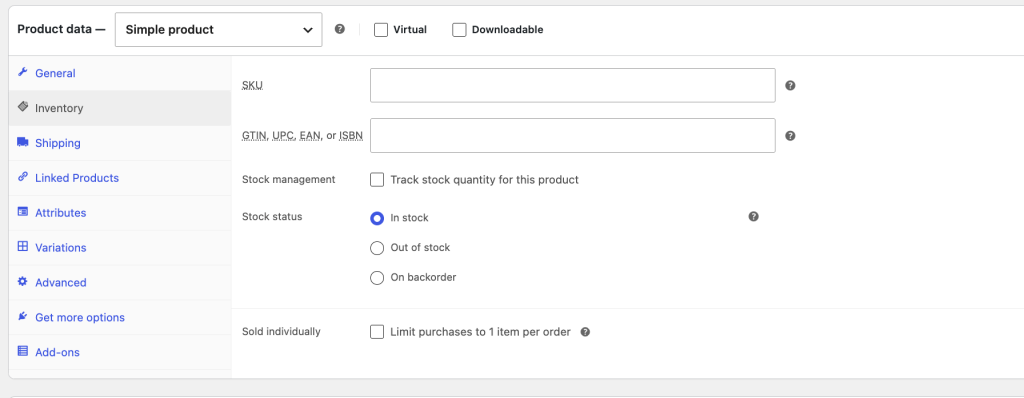
- Open een product in de WordPress-admin.
- Open in het paneel Productgegevens het tabblad Voorraad.
- Voer de identifier van het product in het veld GTIN, UPC, EAN of ISBN.
- Klik op Bijwerken om op te slaan.
Herhaal dit voor elk product (en elke variatie, indien u variabele producten gebruikt) waarvoor u GTIN-waarden wilt weergeven. Producten zonder ingestelde waarde tonen "Niet van toepassing" in de kolom.
Stap 2: Voeg de GTIN-kolom toe aan uw bestelformulier
![Wholesale Order Form-pagina met beschrijving, een 'Formulier toevoegen'-knop, een zoekbalk en een tabel met één formulier: Wholesale Order Listing met shortcode [wwof_product_listing id="15"], status Gepubliceerd, 1 pagina in Locaties.](https://wholesalesuiteplugin.com/wp-content/uploads/2026/06/wws-wwof-order-form-1024x354.png "wws-wwof-order-form - Wholesale Suite")
- Ga naar Groothandel → Bestelformulieren in uw WordPress-admin.
- Klik op het bestelformulier dat u wilt bewerken om het te openen in de builder.
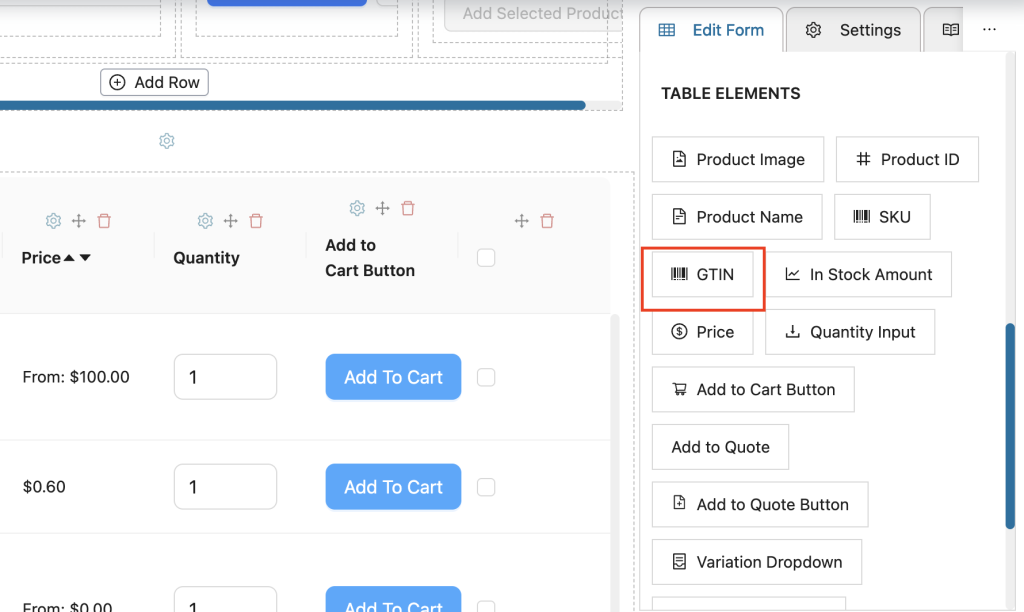
- Klik in de rechterzijbalk op het tabblad Formulier bewerken.
- Scroll naar de sectie TABELELEMENTEN.
- Sleep het GTIN-element naar uw bestelformuliertabel en plaats het op de gewenste kolompositie.
- Klik op Opslaan om toe te passen.
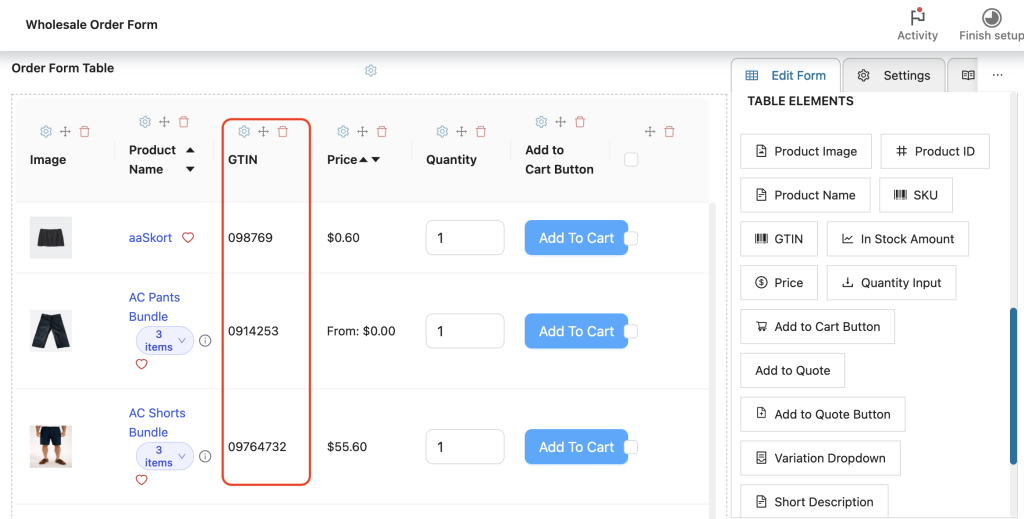
Stap 3: Configureer de GTIN-kolom
Nadat u de kolom hebt toegevoegd, kunt u de koptekst, sorteergedrag en tekstuitlijning aanpassen. Klik op de GTIN-kolom in de formuliertabel om de instellingen ervan te openen in de zijbalk.
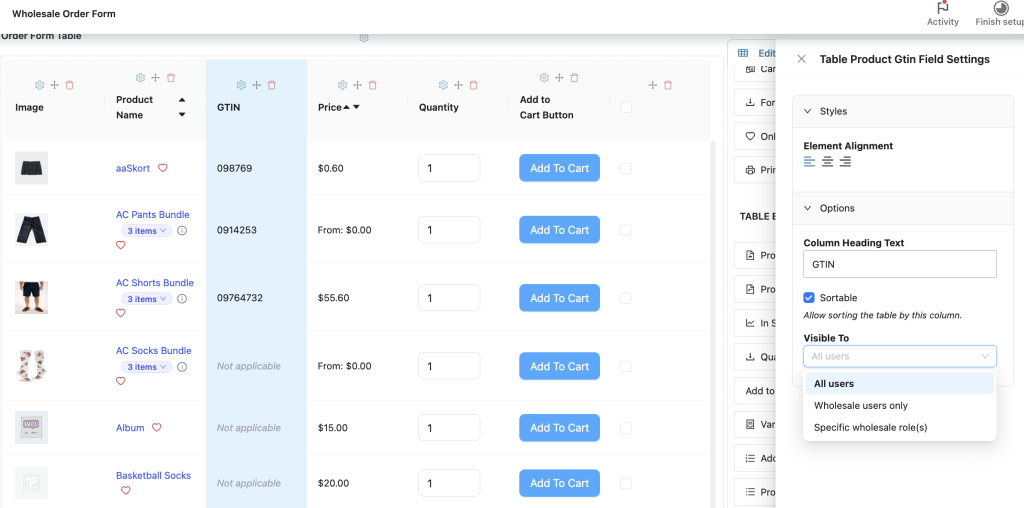
Opties tabblad
Het tabblad Opties heeft twee instellingen:
| Instelling | Wat het doet | Standaard |
|---|---|---|
| Koptekst van de kolom | Het label dat in de kolomkop wordt weergegeven. Wijzig het als uw kopers een andere afkorting gebruiken (bijvoorbeeld "UPC" of "Barcode"). | GTIN |
| Sorteerbaar | Wanneer ingeschakeld, kunnen kopers op de kolomkop klikken om de productlijst te sorteren op GTIN-waarde. | Uit |
Stijlen tabblad
Het tabblad Stijlen bevat een tekstuitlijningsregeling voor de kolominhoud. Kies links, midden of rechts uitlijnen om de lay-out van uw formulier aan te passen. Klik na het aanbrengen van wijzigingen op Opslaan om toe te passen.
Wat kopers zien
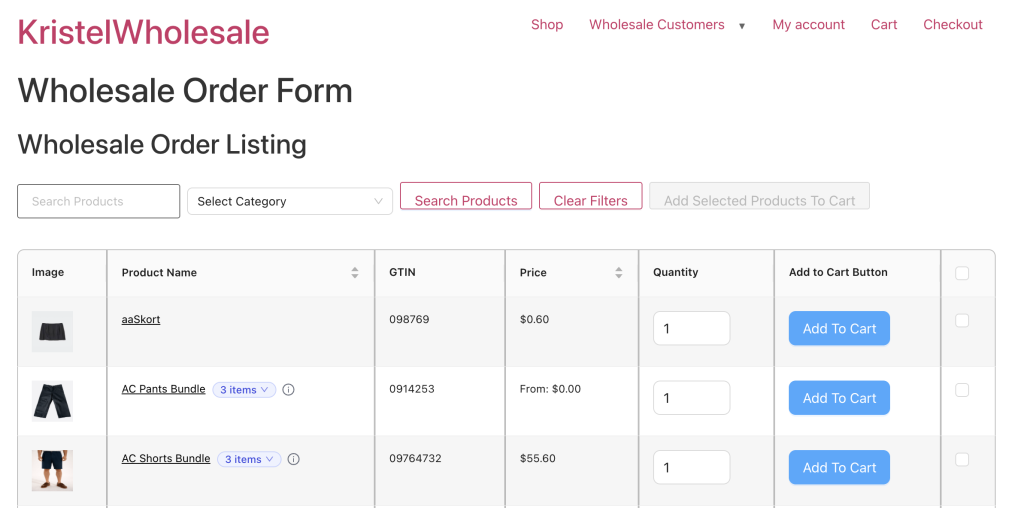
Zodra de kolom op zijn plaats staat en producten GTIN-waarden hebben ingesteld, zien kopers de identificatie in de corresponderende kolom van de bestelformuliertabel. De kolomkop is standaard "GTIN", tenzij u deze op het tabblad Opties hebt gewijzigd. Producten waarvoor geen GTIN-waarde is ingesteld, tonen "Niet van toepassing" in de kolom, weergegeven in cursieve grijze tekst.
Veelgestelde vragen
Werkt de GTIN-kolom voor variabele producten?
Ja. De GTIN-waarde wordt per variatie opgehaald. Elke variatie kan zijn eigen GTIN afzonderlijk worden ingesteld in WooCommerce. Wanneer een koper een variatie selecteert, wordt de GTIN-kolom bijgewerkt om de waarde van die variatie weer te geven.
Kan ik de kolomkop hernoemen naar "UPC" of "EAN"?
Ja. Klik op de kolom GTIN in de formuliermaker om de instellingen te openen, wijzig vervolgens het veld Tekst kolomkop onder het tabblad Opties.
Mijn producten hebben GTIN-waarden ingesteld, maar de kolom is leeg. Wat is er mis?
Controleer of u WooCommerce 9.2 of hoger gebruikt. Oudere versies hebben niet het native GTIN-veld. Als u een oudere versie gebruikt, kunt u de waarde handmatig opslaan via een plugin die naar de _global_unique_id post meta key schrijft.
Hulp nodig?
Als je een vraag hebt of tegen problemen aanloopt, staan we klaar om te helpen.
- Premium gebruikers: Open een ondersteuningsticket
- Gratis gebruikers: Bezoek ons communityforum

