
Als uw groothandelsklanten variabele producten bestellen, beïnvloedt de manier waarop variaties op uw bestelformulier verschijnen hoe snel ze een bestelling kunnen plaatsen. Wholesale Order Form laat u kiezen hoe productvariaties worden weergegeven. Deze handleiding behandelt de Standaard en Combo variatiestijlen, wanneer u elke stijl moet gebruiken en de extra display-instellingen die beschikbaar zijn.
Vereisten
Zorg ervoor dat u het volgende hebt voordat u uw variatiestijlen aanpast:
- Wholesale Order Form geïnstalleerd en geactiveerd.
- Variabele producten geconfigureerd in uw WooCommerce-winkel.
- Er is al een actief bestelformulier aangemaakt binnen de plugininstellingen. Als u dit nog niet hebt ingesteld, lees dan hier: Wholesale Order Form instellen
Standaard variatiestijl
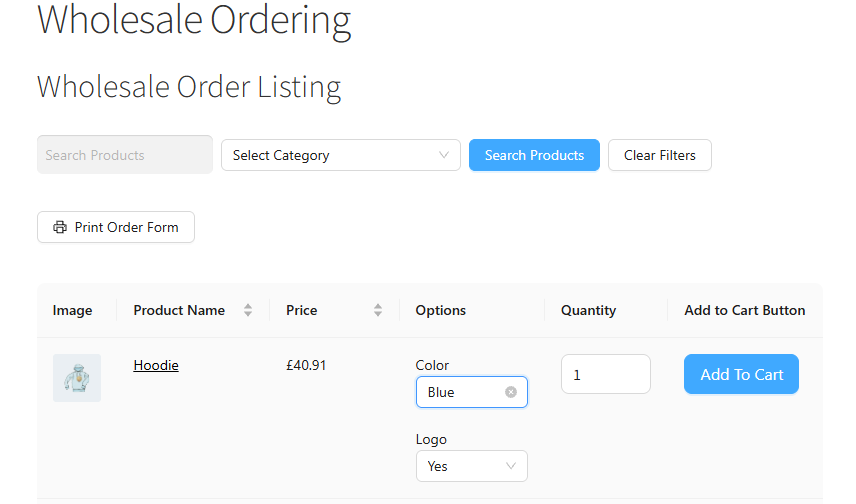
De Standaard stijl is de vertrouwde WooCommerce-indeling, met een aparte selectiebox voor elk attribuut.
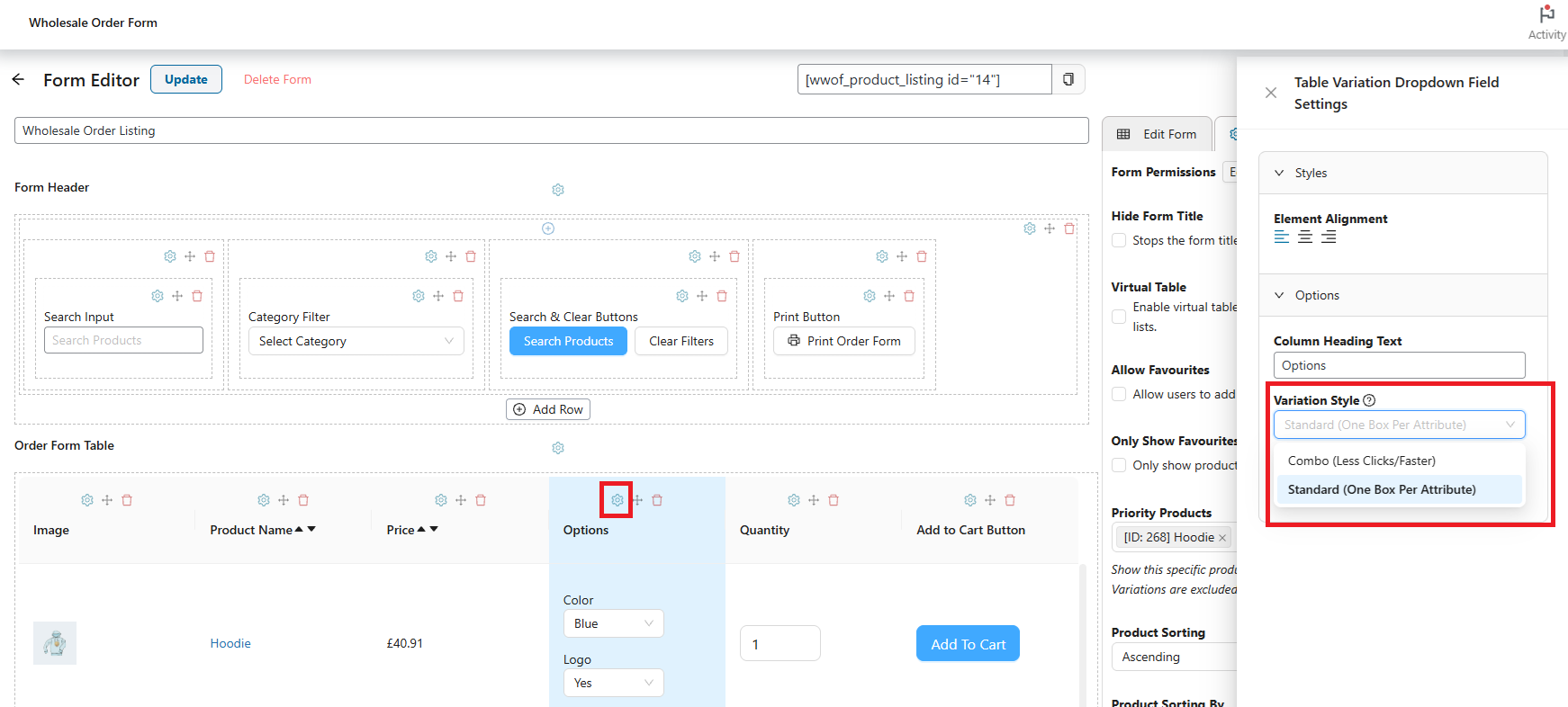
- Klik op het tandwielpictogram in de kolom Opties.
- Zoek in het instellingenpaneel dat wordt geopend de instelling Variatiestijl.
- Selecteer Standaard (Eén box per attribuut).
Houd er rekening mee dat de Standaard variatiestijl een limiet heeft van 100 variaties per bestelformulier.
Op het bestelformulier ziet het er als volgt uit:
Combo variatiestijl
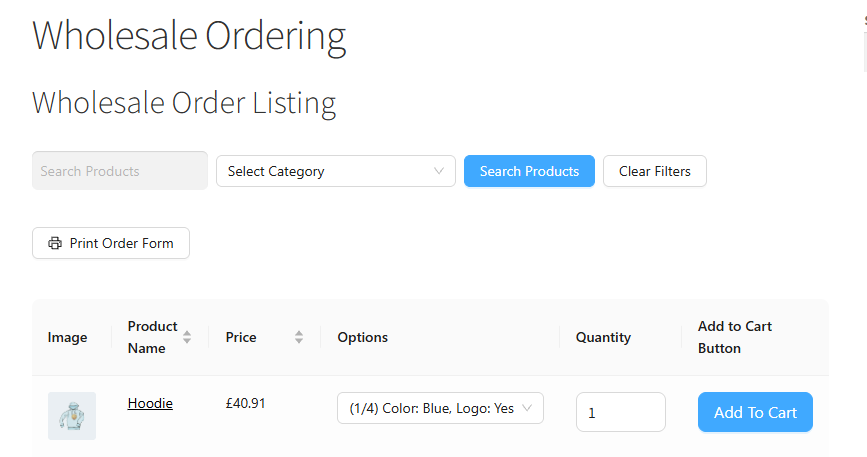
De Combo stijl consolideert alle variatieselectors in één enkele selectiebox. Deze indeling wordt aanbevolen voor producten met meer dan 100 variaties, behoudt de prestaties en deze variaties worden lazy-loaded terwijl de gebruiker naar beneden scrolt.
U kunt de instelling vinden door het volgende te doen:
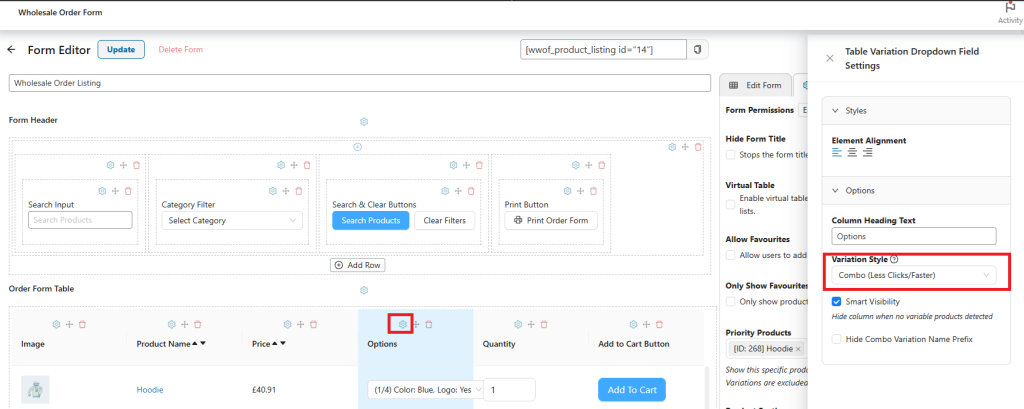
- Klik op het tandwielpictogram in de kolom Opties.
- Zoek in het instellingenpaneel dat wordt geopend de instelling Variatiestijl.
- Selecteer Combo (Minder klikken/Sneller).
Op het groothandelsbestelformulier ziet het er als volgt uit:
Extra instellingen
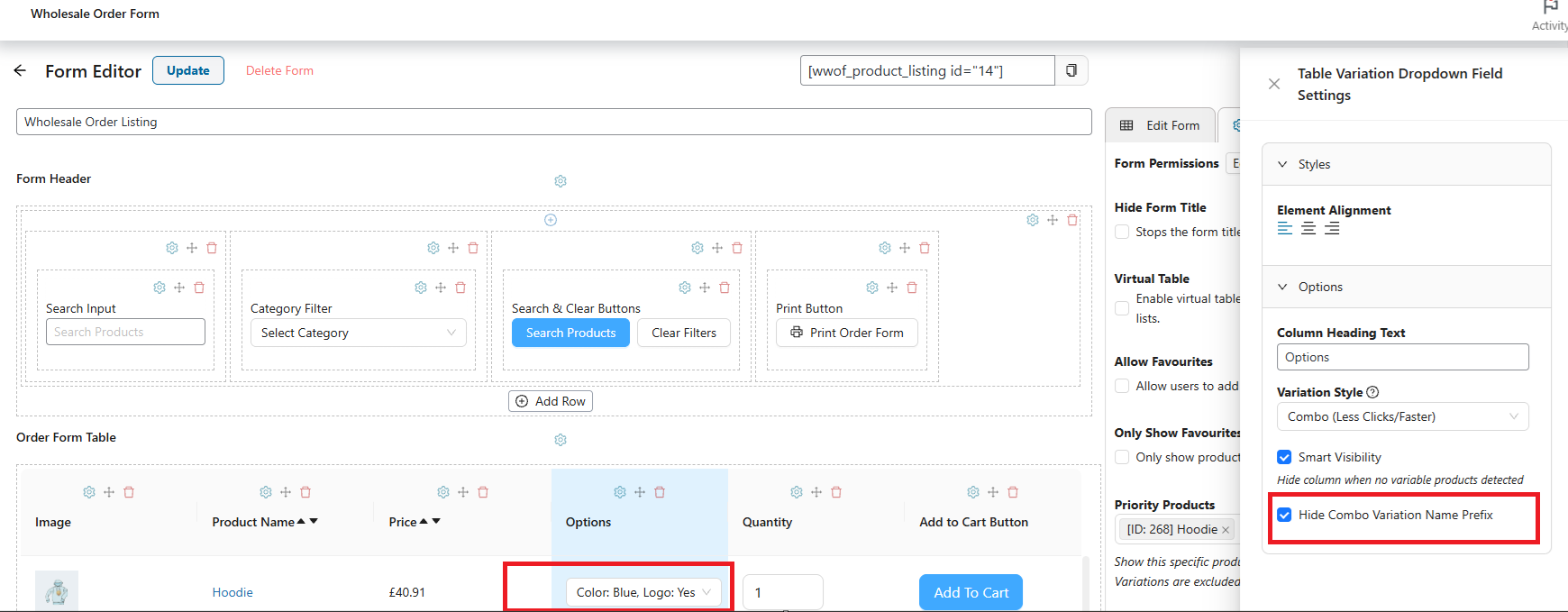
In Groothandelsbestelformulier 3.0.5 of hoger hebben producten die de Combo variatiestijl gebruiken een Verberg Combo Variatienaam Prefix selectievakje in het Opties paneel van het product. Schakel het in om de numerieke positieprefix van elk Combo dropdownlabel te verwijderen, terwijl de attributenamen en waarden van de variatie behouden blijven.
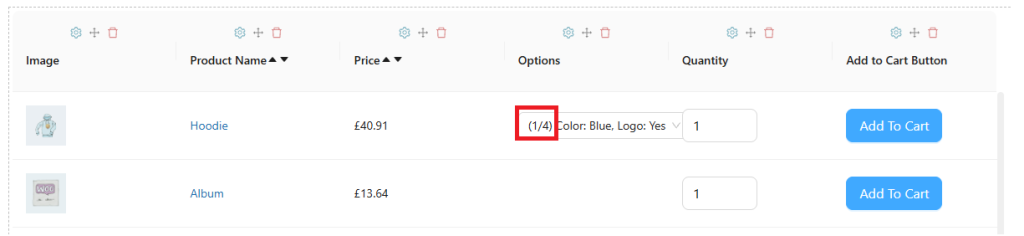
Bijvoorbeeld, (1/4) Kleur: Blauw, Maat: Groot wordt Kleur: Blauw, Maat: Groot. Dit verandert alleen het label dat aan klanten wordt getoond; het verandert de variatie zelf niet.
Voordat u de instelling inschakelt:
Nadat u de instelling hebt ingeschakeld:
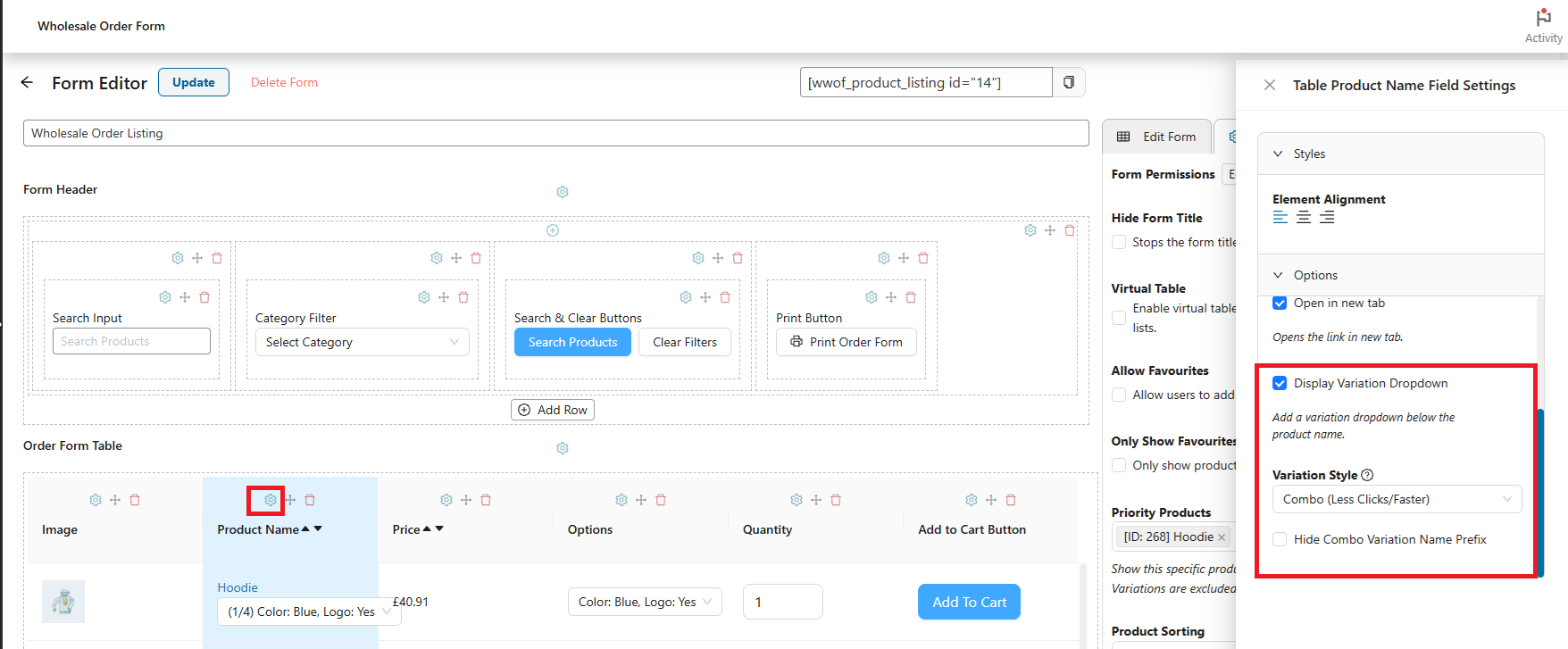
U kunt er ook voor kiezen om de variatieselectors direct onder de productnaam weer te geven in plaats van in een aparte kolom "Opties". Om dit in te schakelen, doet u het volgende:
- Klik op het tandwielpictogram in de kolom Productnaam.
- Vink het selectievakje Variatie dropdown weergeven aan.
De variatieselectors verschijnen nu direct onder de productnaam in plaats van in de aparte kolom Opties.
Veelgestelde vragen
Wat is het verschil tussen de Standaard en Combo variatiestijlen?
De Standaard stijl toont een aparte selectiebox voor elk productattribuut (bijv. Maat, Kleur), volgens de vertrouwde WooCommerce-indeling. De Combo stijl consolideert alle attributen in één enkele dropdown, wat het aantal klikken vermindert en de prestaties verbetert. Gebruik Standaard voor eenvoud en een klein aantal variaties; gebruik Combo wanneer een product meer dan 100 variaties heeft.
Kan ik een andere variatiestijl per product instellen?
Ja. De variatiestijl wordt per product geconfigureerd via het tandwielpictogram in de kolom Opties op uw bestelformulier. Elk product kan onafhankelijk de Standaard- of Combo-stijl gebruiken, afhankelijk van het aantal variaties en uw voorkeuren.
Wat gebeurt er als een product meer dan 100 variaties heeft en ik de Standaard-stijl gebruik?
De Standaard stijl heeft een harde limiet van 100 variaties. Als een product deze limiet overschrijdt, worden niet alle variaties op het bestelformulier weergegeven. Schakel over naar de Combo stijl voor producten met meer dan 100 variaties, deze laadt variaties 'lazy' terwijl klanten scrollen, waardoor de pagina performant blijft, ongeacht hoeveel variaties het product heeft.
Wat betekent “lazy-loaded” voor de Combo-stijl?
Lazy-loading betekent dat variaties worden opgehaald en weergegeven op aanvraag, naarmate klanten door het bestelformulier scrollen, in plaats van allemaal tegelijk wanneer de pagina voor het eerst wordt geladen. Dit verbetert de laadtijden van de eerste pagina aanzienlijk voor grote catalogi met veel variabele producten.
Kan ik variatiestijlen gebruiken met eenvoudige (niet-variabele) producten?
Nee. Variatiestijlen zijn alleen van toepassing op variabele producten. Eenvoudige producten hebben geen attributen of variaties, dus de instelling voor de variatiestijl verschijnt niet in hun optiepaneel op het bestelformulier.
Waarom verschijnt de instelling voor de variatiestijl niet in het Opties paneel van mijn product?
Deze instelling is alleen beschikbaar voor variabele producten in de huidige Wholesale Order Form builder. Als u deze niet ziet, controleer dan of: (1) het product is ingesteld als een Variabel producttype in WooCommerce, (2) u de huidige bestelformulier-builder gebruikt en niet de legacy V1-formulier, en (3) uw Wholesale Order Form-plugin up-to-date is.
Heeft het wijzigen van de variatiestijl invloed op hoe prijzen worden weergegeven?
Nee. De variatiestijl regelt alleen hoe de variatieselectie wordt gepresenteerd op het formulier (alleen lay-out). Prijzen, groothandelskortingen en voorraadbeschikbaarheid worden afzonderlijk bepaald en worden correct weergegeven, ongeacht welke stijl u kiest.
Ik heb de variatiestijl gewijzigd, maar het bestelformulier ziet er nog steeds hetzelfde uit. Wat moet ik doen?
Leeg na het opslaan van uw wijzigingen eventuele pagina- of server-side cache. Als u een caching-plugin gebruikt zoals WP Rocket of W3 Total Cache, of als uw hostingprovider zijn eigen cache toepast, wis deze dan en laad de bestelformulierpagina opnieuw. Als het probleem zich blijft voordoen, probeer dan het formulier te bekijken in een privé- of incognitovenster van de browser om een probleem met de lokale browsercache uit te sluiten.
Hulp nodig?
- Premium gebruikers: ga naar het ondersteuningsaanvraagformulier en stuur ons een bericht. Ons toegewijde ondersteuningsteam kent onze producten, WooCommerce, en de branche heel goed.
- Gratis plugin gebruikers: stuur ons een ondersteuningsverzoek op het forum. We volgen actief de WordPress.org ondersteuningsforums en helpen onze gebruikers daar zo goed als we kunnen.

