
Als uw winkel veel productcategorieën heeft, wilt u misschien niet dat ze allemaal verschijnen in uw WooCommerce Wholesale Order Form. U kunt een bestelformulier beperken tot alleen producten uit specifieke categorieën, of het tegenovergestelde: alle categorieën laden behalve een paar geselecteerde.
De instellingen Included Category en Excluded Category regelen dit. Hieronder wordt uitgelegd hoe ze op elkaar inwerken en met het Category Filter element als u er een op uw formulier gebruikt.
Vereisten
- WooCommerce
- WooCommerce Wholesale Order Form geïnstalleerd en geactiveerd.
- Een actief bestelformulier is al aangemaakt. Als u er nog geen heeft ingesteld, lees dan eerst Bestelformulier instellen.
Categorieën beperken in de Formuliereditor
De Form Editor biedt hiervoor twee instellingen: Included Category beperkt het formulier tot alleen de door u gekozen categorieën, en Excluded Category laadt alle categorieën behalve de door u gekozen categorieën. Slechts één van de twee kan tegelijkertijd actief zijn op een bepaald bestelformulier.
- Ga naar Wholesale → Order Forms.
- Klik op het bestelformulier dat u wilt bewerken om de Form Editor te openen.
- Klik in de zijbalk op het tabblad Settings.
- Scroll naar beneden naar de velden Included Category en Excluded Category.
- Om alleen specifieke categorieën weer te geven, selecteert u ze in Included Category. Om specifieke categorieën te verbergen terwijl al het andere wordt geladen, selecteert u ze in plaats daarvan in Excluded Category.
- Klik op Save Draft of Publish om de wijziging toe te passen.
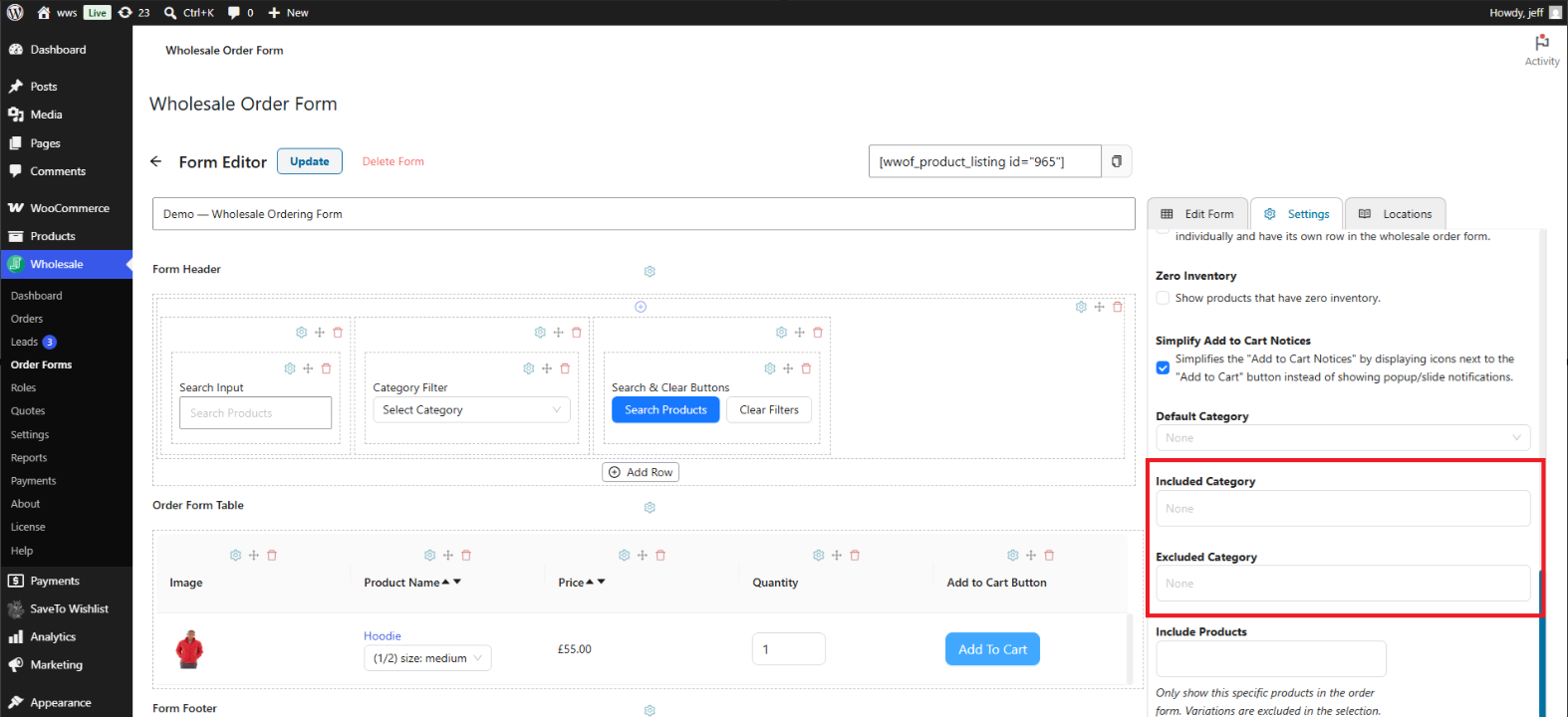
Included Category heeft voorrang op Excluded Category. Zodra u ten minste één categorie toevoegt aan Included Category, wordt het veld Excluded Category gewist en uitgeschakeld, aangezien de twee instellingen niet op hetzelfde bestelformulier kunnen worden gecombineerd. Verwijder elke categorie uit Included Category om Excluded Category opnieuw te gebruiken.
Standaard Categorie en het Categorie Filter element
Als de header of footer van uw bestelformulier een Category Filter element bevat, kunnen klanten de productlijst zelf filteren. Hetzelfde Settings tabblad bevat een Default Category veld, dat de categorie selecteert die vooraf is geselecteerd wanneer een klant het formulier voor het eerst laadt.
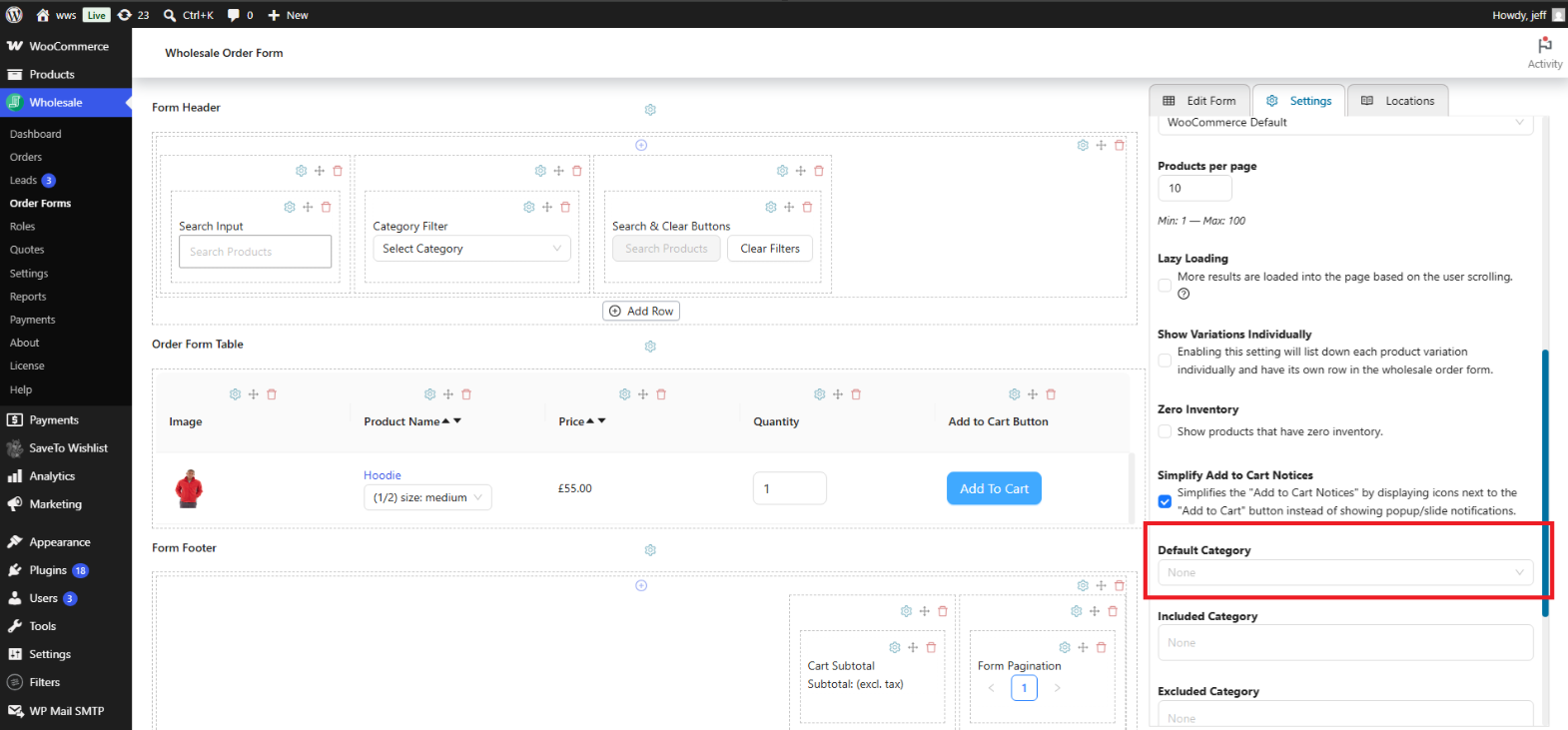
Het dropdownmenu van het Category Filter element volgt automatisch uw Included Category en Excluded Category instellingen. Klanten kunnen alleen filteren binnen de categorieën die u hebt toegestaan. U hoeft het element niet afzonderlijk te configureren.
Individuele producten beperken in plaats van hele categorieën
Als u het formulier per product wilt beperken in plaats van per categorie, gebruikt u de afzonderlijke velden Producten opnemen en Producten uitsluiten, die u ook vindt op het tabblad Instellingen. Deze werken onafhankelijk van de bovenstaande categorie-instellingen en laten u individuele producten specificeren in plaats van hele categorieën.
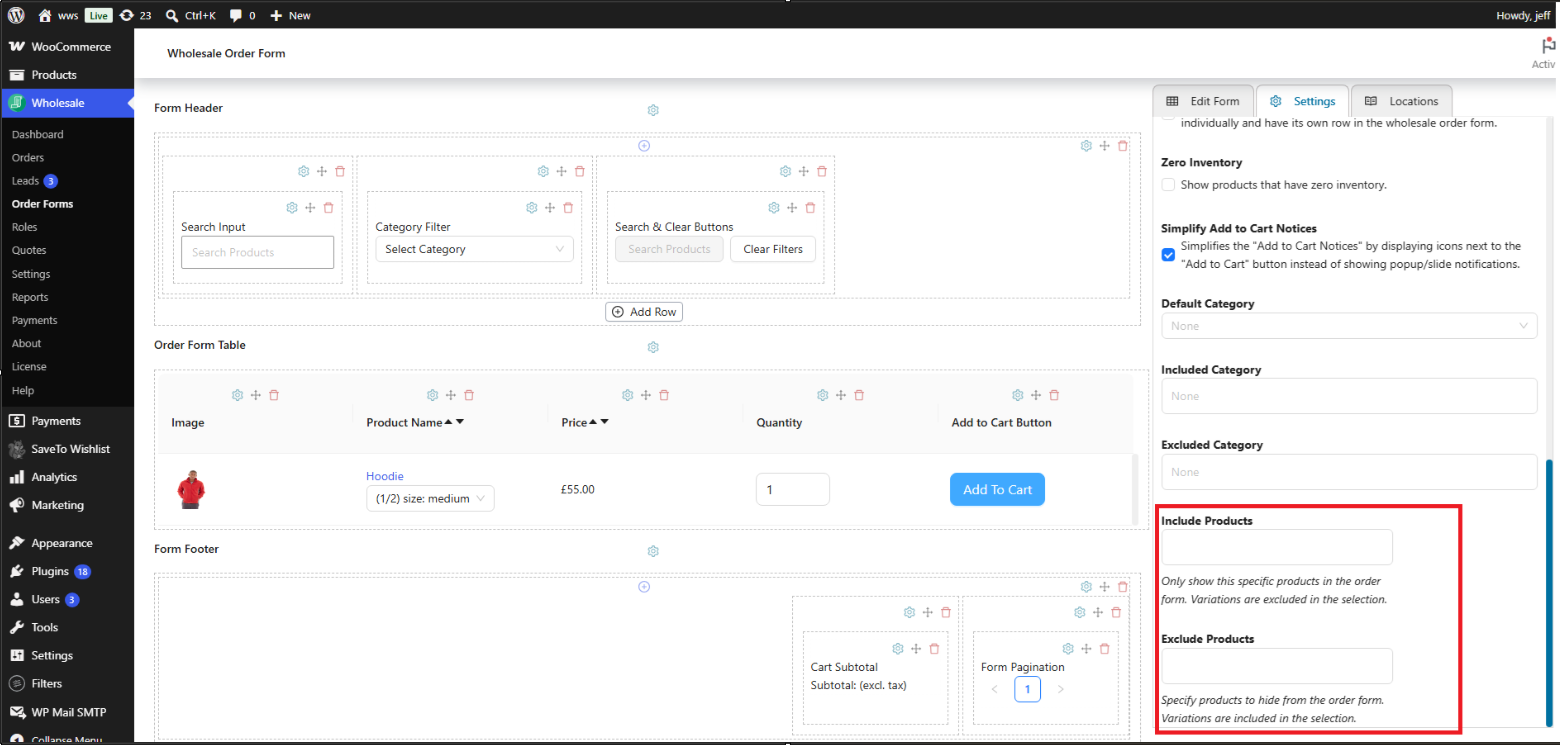
Deze instelling beperkt alleen welke producten op het bestelformulier zelf verschijnen. Om producten te beperken op groothandelsrol in uw hele winkel, gebruikt u de zichtbaarheidsfuncties die zijn inbegrepen in WooCommerce Wholesale Prices Premium.
Lees meer over die functie in Zichtbaarheid groothandelsproducten.
Probleemoplossing
Waarom is het veld Uitgesloten Categorie uitgeschakeld of grijs?
Inbegrepen Categorie heeft voorrang op Uitgesloten Categorie. Zodra een of meer categorieën zijn toegevoegd aan Inbegrepen Categorie, wordt Uitgesloten Categorie gewist en uitgeschakeld, omdat de twee instellingen niet tegelijkertijd actief kunnen zijn op één bestelformulier. Verwijder alle categorieën uit Inbegrepen Categorie om Uitgesloten Categorie opnieuw in te schakelen.
Ik heb mijn categoriebeperking opgeslagen, maar het bestelformulier toont nog steeds de oude producten.
Bevestig dat u op Publiceren hebt geklikt in plaats van alleen op Concept opslaan, aangezien een conceptwijziging niet op het live formulier verschijnt. Als de instelling is gepubliceerd en het formulier er nog steeds ongewijzigd uitziet, wis dan de cache van de pagina of serverzijde en laad de pagina van het bestelformulier opnieuw.
Waarom toont de dropdown Categorie Filter op mijn bestelformulier niet al mijn categorieën?
De dropdown van het element Categorie Filter volgt automatisch uw instellingen voor Inbegrepen Categorie en Uitgesloten Categorie. Als een categorie ontbreekt in de dropdown, controleer dan of deze is uitgesloten, of dat Inbegrepen Categorie is ingesteld op een andere set categorieën.
Veelgestelde vragen
Wat gebeurt er als ik zowel Inbegrepen Categorie als Uitgesloten Categorie leeg laat?
Het bestelformulier laadt producten uit elke productcategorie zonder beperking. Dit is het standaardgedrag voor een nieuw bestelformulier.
Kan ik meer dan één categorie selecteren in Inbegrepen Categorie of Uitgesloten Categorie?
Ja. Beide velden accepteren meerdere categorieën en u kunt zoeken op categorienaam als uw winkel een lange lijst heeft.
Kan ik het bestelformulier beperken tot specifieke individuele producten in plaats van hele categorieën?
Ja. Gebruik de afzonderlijke velden Producten opnemen of Producten uitsluiten op het tabblad Instellingen. Deze zijn van toepassing op het niveau van individuele producten en werken naast de categorie-instellingen in plaats van deze te vervangen.
Verbergt het beperken van categorieën op het bestelformulier ook die producten van mijn winkelpagina?
Nee. Deze instelling heeft alleen invloed op wat er in dat specifieke bestelformulier wordt geladen. Je winkelpagina en andere delen van je winkel worden niet beïnvloed. Om de zichtbaarheid van producten per groothandelsrol in je hele winkel te beperken, gebruik je in plaats daarvan de functies 'Pas zichtbaarheid aan' in WooCommerce Wholesale Prices Premium.
Zijn deze instellingen van toepassing op elk bestelformulier op mijn site?
Nee. Elk bestelformulier heeft zijn eigen onafhankelijke tabblad Instellingen, zodat je een andere categoriebeperking kunt toepassen op elk bestelformulier dat je maakt.
Als ik een standaardcategorie instel voor het element Categoriefilter, beperkt dat dan ook wat er in de tabel wordt geladen?
Nee. Standaardcategorie bepaalt alleen welke categorie vooraf is geselecteerd in de vervolgkeuzelijst Categoriefilter wanneer het formulier voor het eerst wordt geladen. Het voegt geen extra beperking toe buiten wat je hebt ingesteld in Inbegrepen categorie of Uitgesloten categorie.
Kan ik een subcategorie selecteren zonder de bovenliggende categorie te beïnvloeden?
Ja. De velden Inbegrepen categorie en Uitgesloten categorie tonen elke productcategorie, inclusief subcategorieën, als individuele opties, zodat je een subcategorie afzonderlijk kunt selecteren of uitsluiten zonder de instelling voor de bovenliggende categorie te wijzigen.
Help & Ondersteuning
We hebben een toegewijd ondersteuningsteam voor Wholesale Suite dat onze producten, WooCommerce en de branche zeer goed kent. U bent welkom om hun expertise op elk moment, wereldwijd, te benutten.
Als u een bestaande klant bent, ga dan naar het ondersteuningsticket aanvraagformulier en stuur ons een bericht.
Als u een gratis plugin gebruiker bent, stuur ons dan een ondersteuningsverzoek op het forum. We houden de supportforums van WordPress.org voor de gratis plugin actief in de gaten en helpen onze gebruikers daar zo goed mogelijk.

