
Onze drag-and-drop Bestelformulier builder geeft je veel opties voor hoe je productinformatie op het bestelformulier weergeeft.
Voor de sectie "Bestelformulier Tabel" hebben we het Product Meta element waarmee u de aangepaste velden van uw producten op uw WooCommerce site kunt weergeven.
U kunt de aangepaste meta-sleutels die u kunt gebruiken vinden op de producteditorpagina. Volg deze stappen om uw meta-sleutels te vinden en toe te voegen aan het bestelformulier.
- Ga vanuit uw WordPress Dashboard naar Alle producten.
- Kies het product en klik vervolgens op Bewerken om de producteditorpagina te openen.
- Scroll naar de onderkant van de pagina om de lijst met aangepaste meta-sleutels te zien.
- Om een nieuwe meta-sleutel te maken, klikt u op Voer nieuwe in en voert u vervolgens de naam en waarde van de meta-sleutel in.
- Klik in de builder van het bestelformulier op het ⚙︎ pictogram van Product Meta, open vervolgens het tabblad Opties en voeg de meta-sleutels toe.
- Klik op Bijwerken om uw wijzigingen op te slaan.
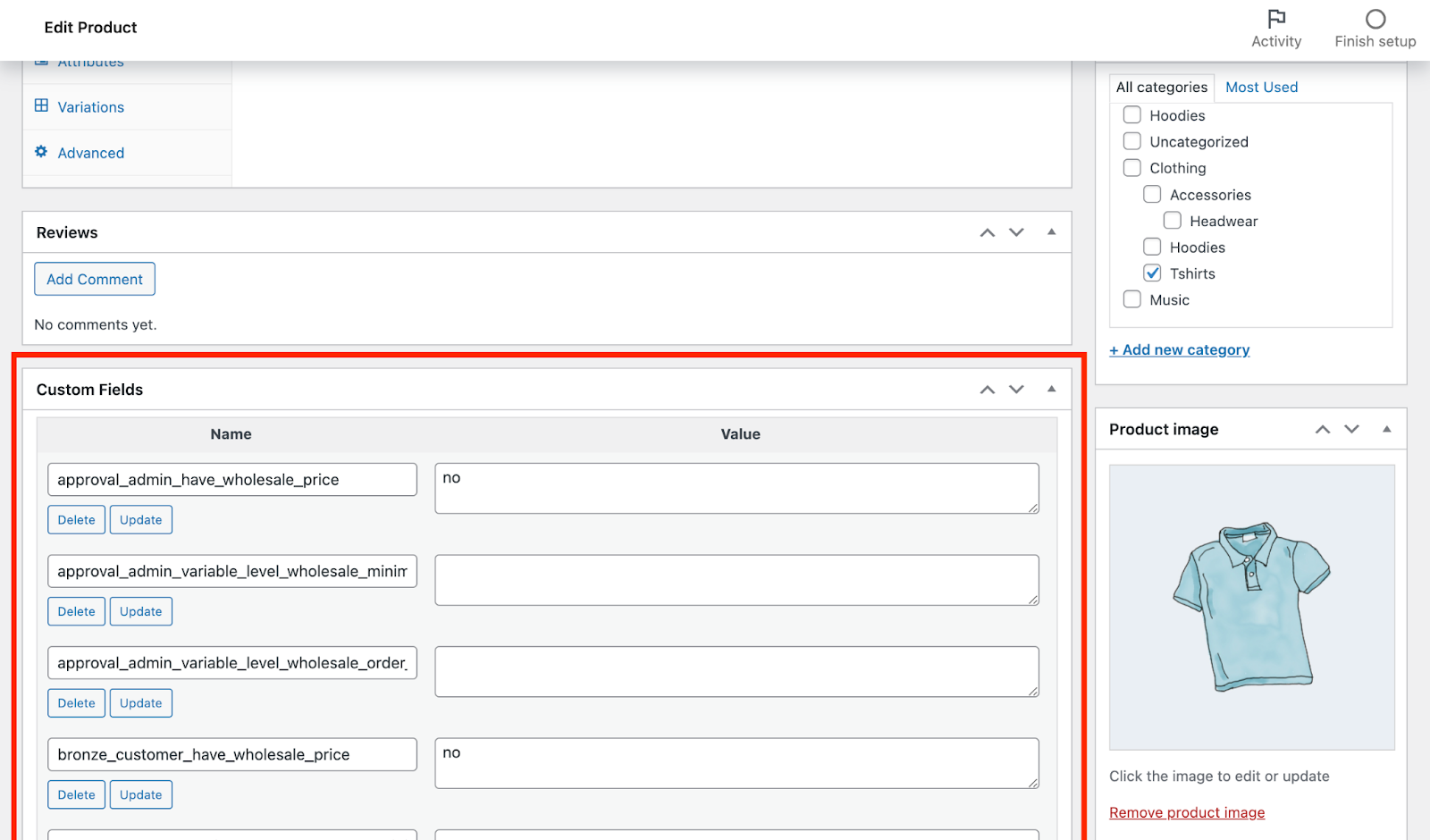
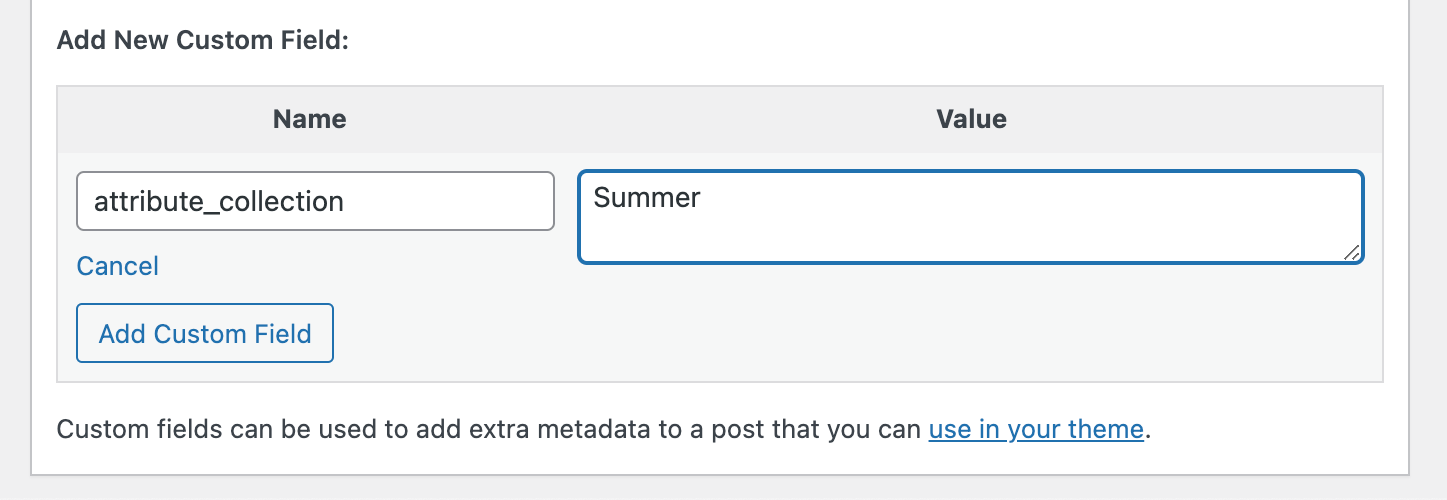
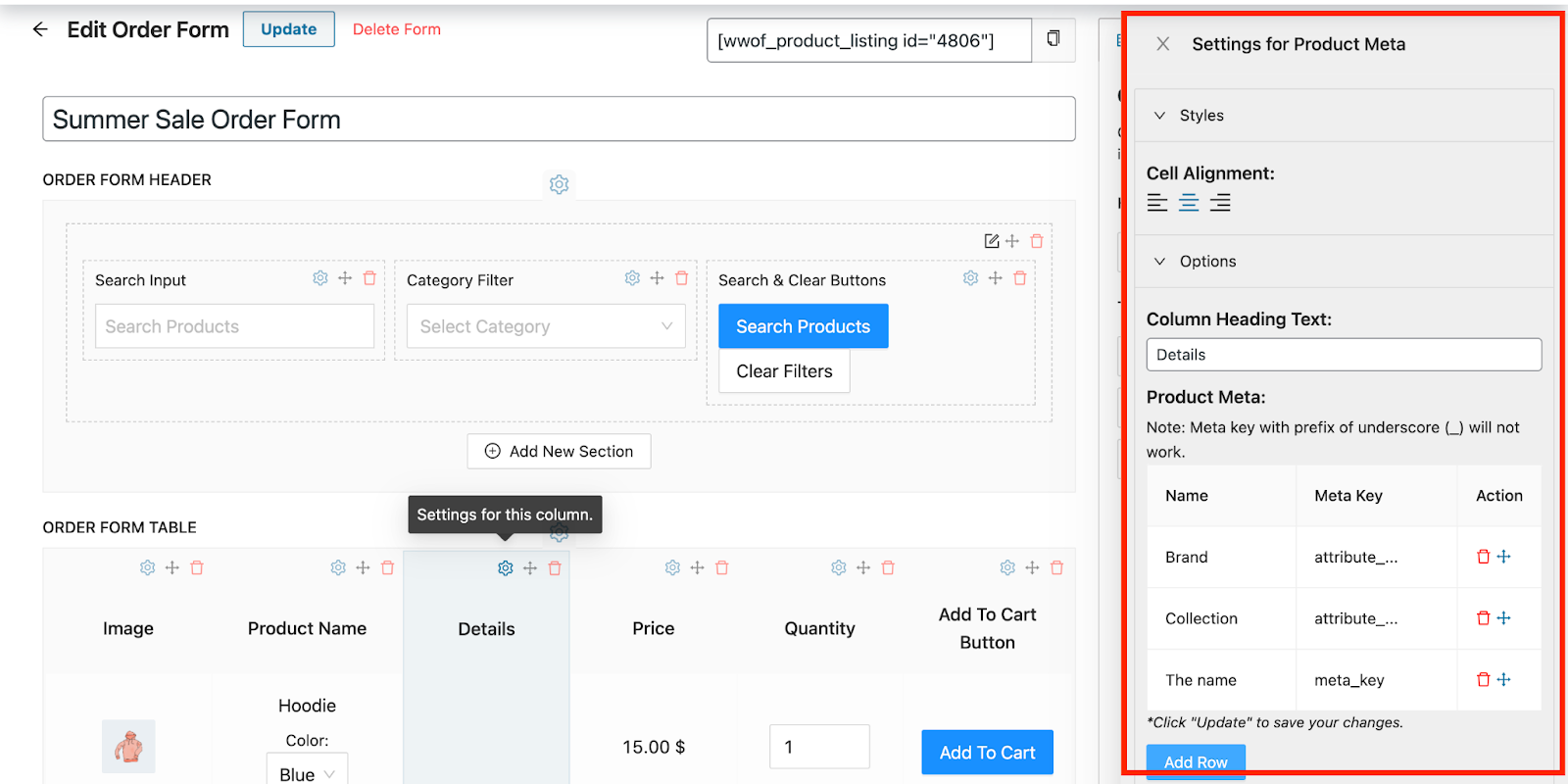
Houd er rekening mee dat je alleen de meta-sleutels kunt gebruiken die bovenaan de product-editorpagina worden vermeld en dat je geen meta-sleutels met een underscore (_) voorvoegsel kunt gebruiken.
GTIN, UPC, EAN of ISBN weergeven
Vereist WooCommerce 9.2 of hoger. Eerdere versies maken het veld Global Unique ID, waaruit deze kolom leest, niet beschikbaar.
WooCommerce 9.2 en hoger slaan GTIN-, UPC-, EAN- en ISBN-waarden op in een speciaal veld Global Unique ID voor elk product. De Wholesale Order Form builder bevat een apart GTIN-kolomelement voor dit veld, dus u hoeft het niet in te stellen als een aangepaste productmeta-invoer.
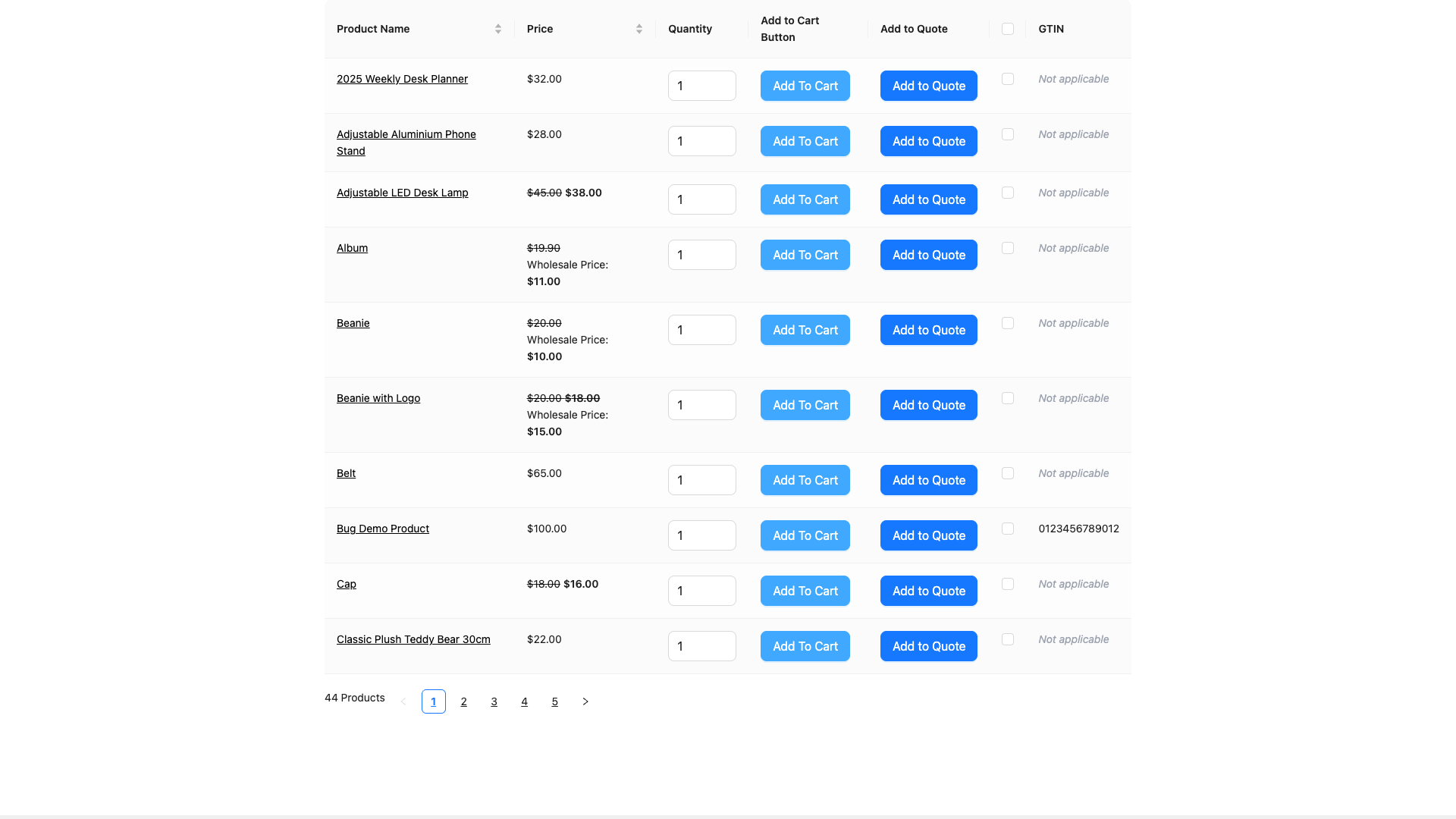
- Open het bestelformulier in de builder en sleep het GTIN-element naar de tabel van het bestelformulier.
- Klik op het tandwielpictogram op de GTIN-kolom om de instellingen te openen en open vervolgens het tabblad Opties.
- Wijzig in Column Heading Text de koptekst van het standaard "GTIN" als u een bekendere label voor uw klanten verkiest (bijvoorbeeld UPC of Productcode).
- Klik op Update om het formulier op te slaan.
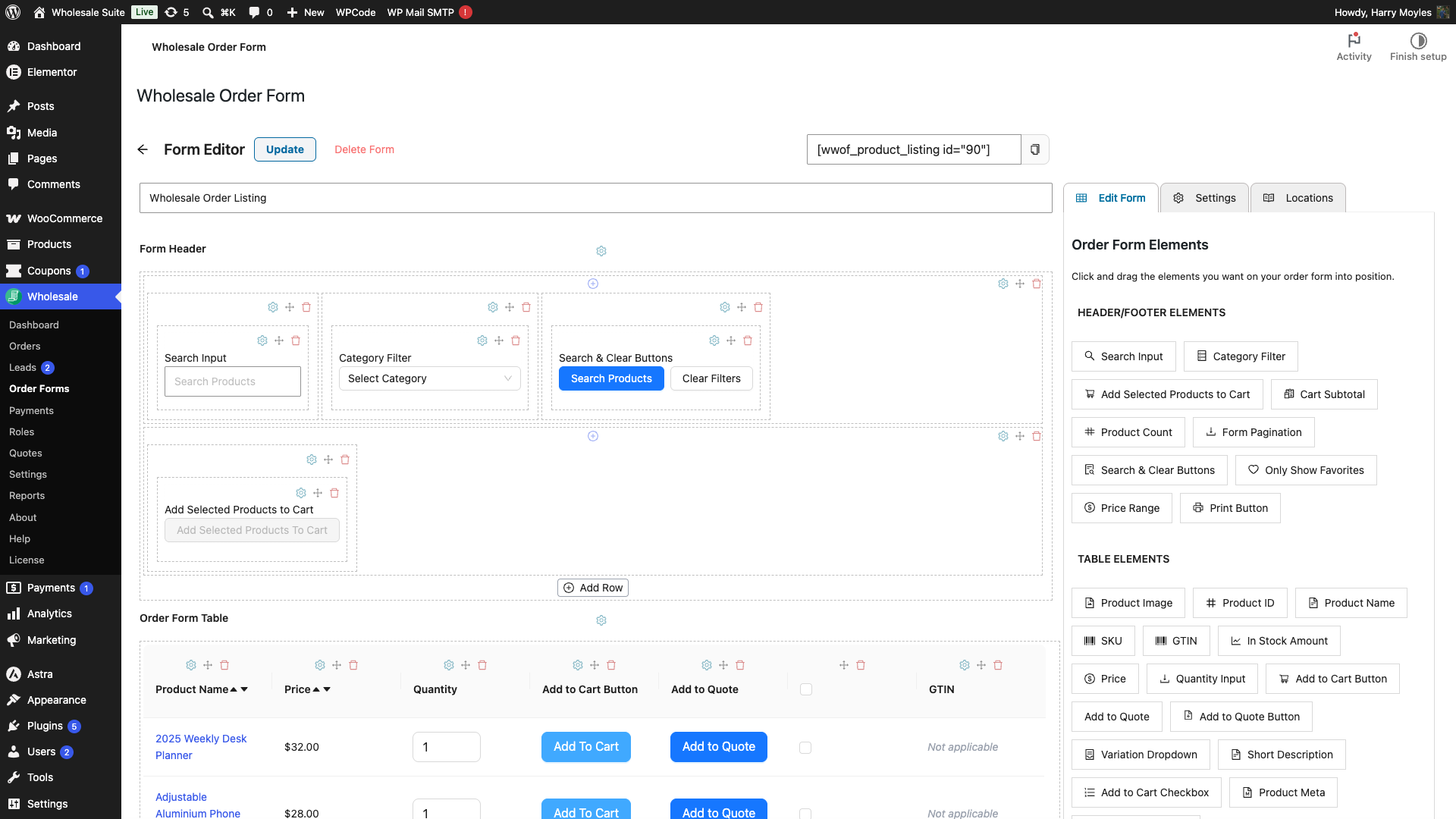
Op de frontend zien klanten de waarde van het veld Global Unique ID van het product in deze kolom. Producten zonder waarde tonen Niet van toepassing in plaats daarvan. De kolom is sorteerbaar als u de optie Sortable Column in de instellingen hebt ingeschakeld.
Gebruik het speciale GTIN-element in plaats van een algemene Product Meta-kolom voor deze identificatiegegevens. Het Product Meta-element leest aangepaste meta-sleutels die u zelf hebt toegevoegd; het GTIN-element leest het native _global_unique_id-veld van WooCommerce, dus waarden die u invoert in het tabblad Producteditor's Inventory verschijnen automatisch in het bestelformulier.
Veelgestelde vragen
Kan ik het Product Meta-element gebruiken voor GTIN, UPC, EAN of ISBN?
Nee. Het Product Meta-element leest aangepaste meta-sleutels die u zelf hebt toegevoegd en slaat elke sleutel over die begint met een underscore. WooCommerce's Global Unique ID wordt opgeslagen op _global_unique_id, dus het Product Meta-element kan het niet lezen. Gebruik in plaats daarvan het speciale GTIN-element.
Hoe voeg ik productmeta toe aan het groothandelsbestelformulier?
Om dit te doen, open de Bestelformulier Tabel in de formulierbouwer en sleep het Product Meta-blok op zijn plaats. Klik op het instellingenicoon, schakel naar het paneel Opties en voer de meta-sleutels in om weer te geven. Klik op Bijwerken om op te slaan.
Werkt productmeta met variabele producten op het bestelformulier?
Over het algemeen haalt het Product Meta-element gegevens uit elk aangepast veld dat in WooCommerce is ingesteld, dus het werkt met alle producttypen, inclusief variabele, zolang de sleutel zichtbaar is op het bewerkscherm.
Kan ik meta-sleutels met een underscore-prefix gebruiken op het bestelformulier?
Nee, sleutels die beginnen met een underscore zijn beperkt en verschijnen niet in die kolom. Alleen degenen die zichtbaar zijn op de producteditorpagina, zonder de prefix, worden ondersteund.
Kan ik meerdere meta-sleutels in één Product Meta-element weergeven?
Ja, je kunt zoveel aangepaste attributen opnemen als nodig is. Binnen hetzelfde paneel, voer ze één voor één in. Ze verschijnen allemaal samen onder de productrij op het bestelformulier.
Waarom wordt mijn aangepaste productmeta niet weergegeven op het bestelformulier?
Als een sleutel niet verschijnt, bevestig dan dat deze zichtbaar is op de product-editorpagina en niet begint met een underscore. Verifieer vervolgens of je de exacte naam hebt ingevoerd in het tabblad Opties van het element en op Bijwerken hebt geklikt om de wijziging toe te passen.
Hulp Nodig?
Als je een vraag hebt of tegen problemen aanloopt, staan we klaar om te helpen.
- Premium gebruikers: Open een ondersteuningsticket
- Gratis gebruikers: Bezoek ons communityforum

