
Elk element op uw bestelformulier heeft zijn eigen instellingenpaneel, en de namen van de opties zijn niet altijd duidelijk. Dit artikel somt de exacte opties op voor de productinfo-popup, het productaantal, de voorraadkolom, de prijskolom, het selectievakje 'alles selecteren', de knop 'geselecteerde toevoegen aan winkelwagentje', het winkelwagentje subtotaal en de vereenvoudigde link 'bekijk winkelwagentje', met de keuzes en standaardwaarden voor elk. WooCommerce Wholesale Order Form vereist WooCommerce Wholesale Prices om te functioneren.
Open de instellingen voor een element
U wijzigt elementinstellingen in de editor van het bestelformulier. Als u nog geen formulier hebt gemaakt, begin dan met Aan de slag met WooCommerce Wholesale Order Form. Header- en footer-elementen hebben elk een tandwielicoon. Dat geldt ook voor elke tabelkolom, behalve de 'Toevoegen aan winkelwagentje'-checkbox.
- Ga naar Groothandel > Bestelformulieren.
- Zoek uw formulier en klik op Bewerken.
- Beweeg de muis over het element in het formulier en klik op het Elementinstellingen tandwielicoon.
- Open het Opties paneel in de lade die naar binnen schuift.
- Klik op Bijwerken bovenaan de editor om uw wijzigingen op te slaan.
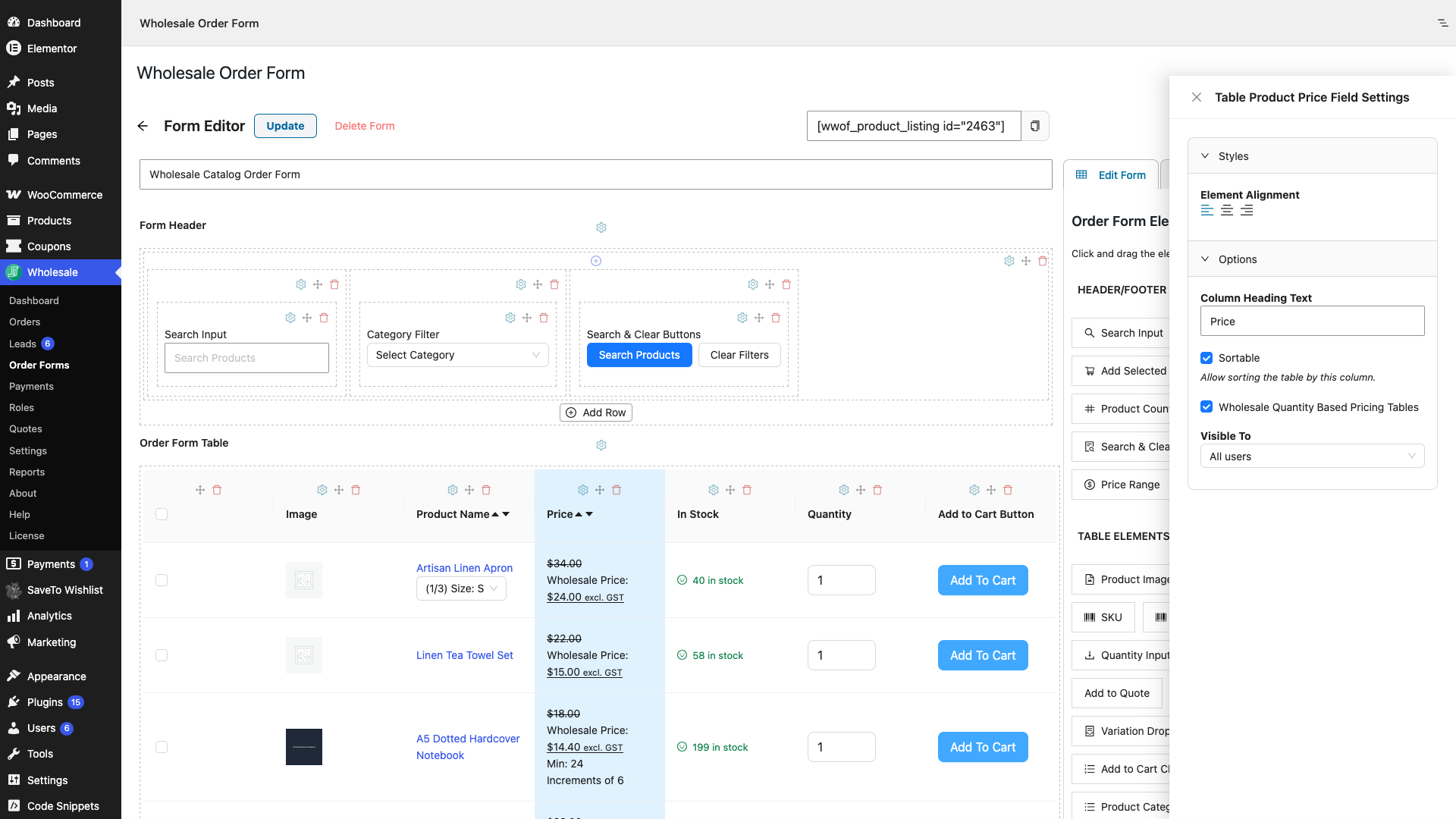
De titel van de lade is de interne naam van het element, gevolgd door 'Field Settings'. Tabelkolommen beginnen met 'Table', bijvoorbeeld 'Table Product Price Field Settings', 'Table Product Name Field Settings' en 'Table In Stock Amount Field Settings'. Header- en footer-elementen niet, bijvoorbeeld 'Product Count Field Settings', 'Cart Subtotal Field Settings' en 'Add Selected To Cart Button Field Settings'. Het 'Styles'-paneel bevat kleuren, lettertypen en afstand. Dit artikel behandelt alleen het 'Options'-paneel.
Opties gedeeld door tabelkolommen
Sommige opties verschijnen in verschillende tabelkolommen. Ze worden hier één keer vermeld, zodat de onderstaande secties ze alleen noemen.
| Instelling | Keuzes | Standaard | Wat het doet |
|---|---|---|---|
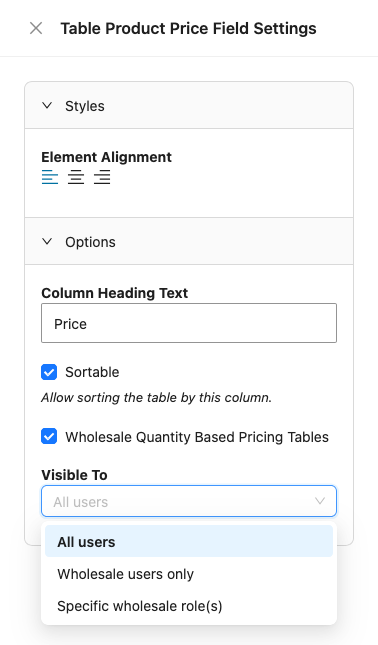
| Koptekst van de kolom | Vrije tekst | De naam van het element, bijvoorbeeld Prijs of Op voorraad | De kop die boven de kolom op het bestelformulier wordt weergegeven. Elke onderstaande sectie geeft de standaardwaarde voor die kolom. |
| Sorteerbaar | Aan- of uitvinken. Hinttekst: Sta sorteren van de tabel op deze kolom toe. | Aangevinkt | Laat klanten de tabel sorteren op deze kolom. Slechts enkele kolommen tonen deze optie. De onderstaande secties geven aan welke. |
| Zichtbaar voor | Alle gebruikers, Alleen groothandelsgebruikers, Specifieke groothandelsrol(len) | Alle gebruikers | Regelt wie de kolom ziet. Het verschijnt onderaan het Opties-paneel voor elke tabelkolom die een tandwielicoon heeft, wat elke kolom is behalve de 'Toevoegen aan winkelwagentje'-checkbox. Het verschijnt nooit voor header- of footer-elementen. |
| Toegestane groothandelsrol(len) | Meerkeuzelijst van uw groothandelsrollen. Placeholder: Selecteer groothandelsrol(len). | Leeg | Verschijnt alleen wanneer 'Zichtbaar voor' is ingesteld op 'Specifieke groothandelsrol(len)'. Als u geen rollen kiest, waarschuwt de editor dat de kolom verborgen is voor iedereen behalve sitebeheerders en winkelmanagers. |
Productinfo-popup
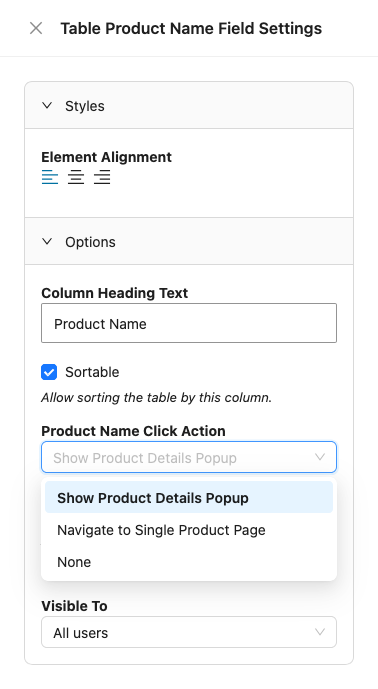
De productinfo-popup is geen element dat u naar het formulier sleept. Het is een keuze die u maakt in de kolommen Productafbeelding, Productnaam en Product-ID. Elk van deze kolommen heeft een optie voor klikactie die bepaalt wat er gebeurt wanneer een klant erop klikt.
| Instelling | Keuzes | Standaard | Wat het doet |
|---|---|---|---|
| Klikactie afbeelding (kolom Productafbeelding) | Toon productdetails-popup, Navigeer naar enkele productpagina, Toon afbeeldings-popup, Geen | Toon productdetails-popup | Stelt in wat er gebeurt wanneer een klant op de productafbeelding klikt. |
| Klikactie productnaam (kolom Productnaam) | Toon productdetails-popup, Navigeer naar enkele productpagina, Geen | Toon productdetails-popup | Stelt in wat er gebeurt wanneer een klant op de productnaam klikt. |
| Toon variatiedropdown (kolom Productnaam) | Aan- of uitvinken. Hinttekst: Voeg een variatiedropdown toe onder de productnaam. | Uitgevinkt wanneer u het paneel voor het eerst opent | Toont een variatiedropdown onder de productnaam voor variabele producten. Wanneer aangevinkt, verschijnt de keuze voor de variatiestijl. Een formulier dat deze optie nog nooit heeft opgeslagen, toont de dropdown nog steeds op het bestelformulier totdat u de keuze opslaat. |
| Klikactie product-ID (kolom Product-ID) | Toon productdetails-popup, Navigeer naar enkele productpagina, Geen | Toon productdetails-popup | Stelt in wat er gebeurt wanneer een klant op de product-ID klikt. |
| Openen in nieuw tabblad | Aan- of uitvinken. Hinttekst: Opent de link in een nieuw tabblad. | Aangevinkt | Verschijnt alleen wanneer de klikactie Navigeer naar enkele productpagina is. Opent de productpagina in een ander browsertabblad. |
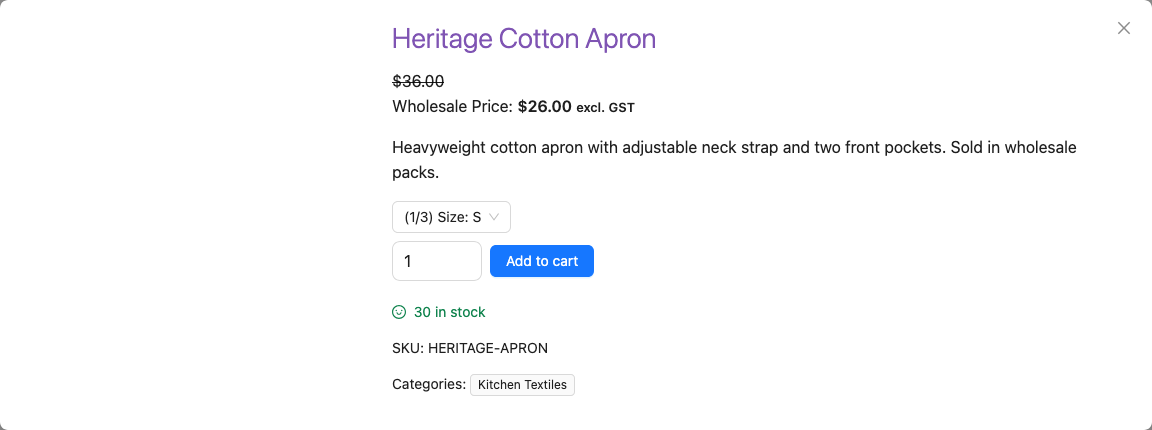
Wanneer een klant de popup kiest, toont deze de productnaam, prijs en korte beschrijving. Voor een variabel product toont het ook de variatiedropdown. Als het product prijsstelling op basis van hoeveelheid heeft, toont het de prijstabel voor hoeveelheden wanneer de kolom Prijs die optie heeft aangevinkt. Vervolgens toont het het hoeveelheidsveld en een knop Toevoegen aan winkelwagen. Nadat het product in de winkelwagen is geplaatst, verandert de knop Toevoegen aan winkelwagen in Verwijderen uit winkelwagen en verschijnt er een knop Bekijk winkelwagen.
Onder de knoppen toont de popup de voorraadhoeveelheid, de SKU, categorieën, tags, gewicht en afmetingen. Gewicht en afmetingen worden alleen getoond wanneer het product waarden daarvoor heeft.
De keuze Toon afbeeldings-popup is anders. Het opent een grotere kopie van de productafbeelding in plaats van de productdetails.
Aantal producten
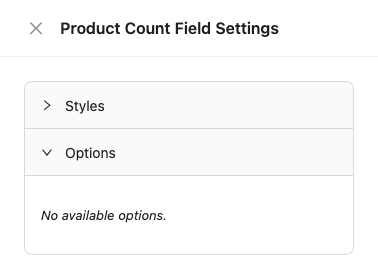
Aantal producten is een kop- of voettelement. Het toont het aantal producten op het formulier, bijvoorbeeld 24 producten, of 1 product wanneer er slechts één is.
| Instelling | Keuzes | Standaard | Wat het doet |
|---|---|---|---|
| Geen opties | Niet van toepassing | Niet van toepassing | Het paneel Opties zegt alleen Geen beschikbare opties. Gebruik het paneel Stijlen om te wijzigen hoe het aantal eruitziet. |
Kolom voorraadhoeveelheid
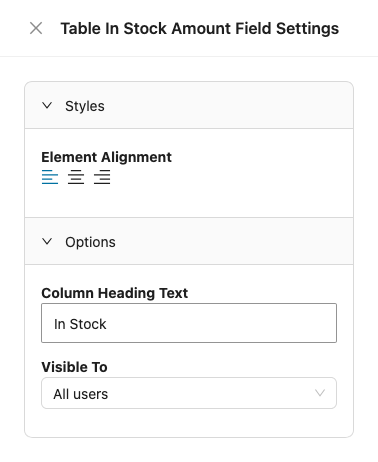
Het element Voorraadhoeveelheid is een tabelkolom. Het toont de voorraadstatus van elk product.
| Instelling | Keuzes | Standaard | Wat het doet |
|---|---|---|---|
| Koptekst van de kolom | Vrije tekst | Op voorraad | De kop die boven de kolom wordt getoond. |
| Zichtbaar voor | Zie de gedeelde opties hierboven | Alle gebruikers | Regelt wie de kolom wordt weergegeven. |
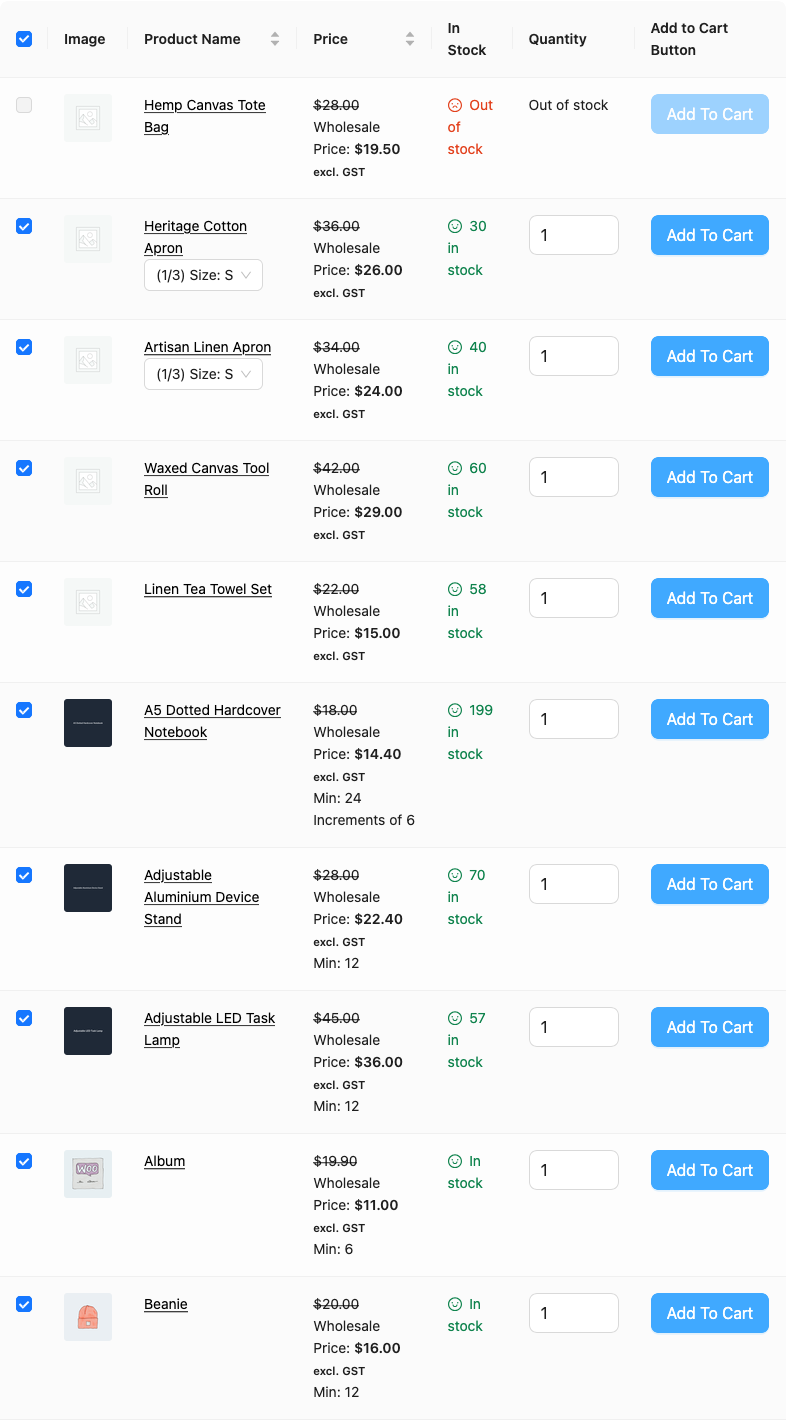
De kolom heeft geen instelling voor de bewoording. Het bericht is afhankelijk van het product en uw voorraadweergave-indeling. De kolom kan 'Niet op voorraad', 'Leverbaar na bestelling', 'Op voorraad', een getal zoals '12 op voorraad', of 'Slechts 3 over' weergeven. Wanneer een klant een hoeveelheid invoert die hoger is dan het voorraadniveau, kan er ook 'Niet voldoende voorraad' worden weergegeven.
De indeling volgt de WooCommerce-instelling voor voorraadweergave. Als u WooCommerce Wholesale Prices Premium gebruikt, overschrijft de instelling voor de groothandelsvoorraadweergave dit voor groothandelsklanten. Het bericht 'Slechts ... over' gebruikt de drempelwaarde voor lage voorraad van het product zelf, of de drempelwaarde voor lage voorraad van WooCommerce wanneer het product er geen heeft.
Productprijskolom
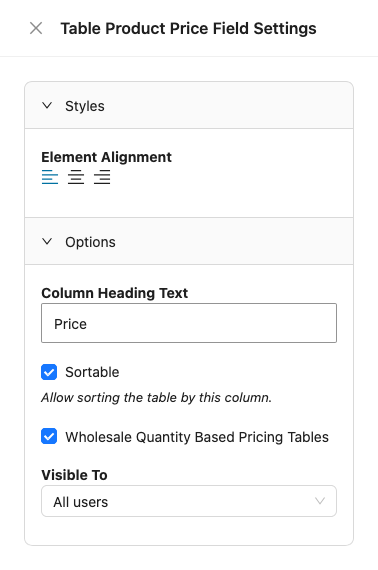
Het prijselement is een tabelkolom die de prijs van elk product weergeeft.
| Instelling | Keuzes | Standaard | Wat het doet |
|---|---|---|---|
| Koptekst van de kolom | Vrije tekst | Prijs | De kop die boven de kolom wordt getoond. |
| Sorteerbaar | Aan- of uitvinken | Aangevinkt | Laat klanten de tabel sorteren op prijs. |
| Groothandel Hoeveelheid Gebaseerde Prijstabellen | Aan- of uitvinken | Aangevinkt | Toont de prijstabel per hoeveelheid onder de prijs. Deze verschijnt alleen in het paneel wanneer WooCommerce Wholesale Prices Premium actief is. |
| Zichtbaar voor | Zie de gedeelde opties hierboven | Alle gebruikers | Regelt wie de kolom wordt weergegeven. |
De prijstabel per hoeveelheid wordt alleen weergegeven wanneer aan al deze voorwaarden is voldaan: het selectievakje is aangevinkt, WooCommerce Wholesale Prices Premium is actief en de klant heeft een groothandelsrol. Het product, een van zijn categorieën of een van zijn variaties moet ook een op hoeveelheid gebaseerde kortingsregel hebben voor die rol.
Als de tabel niet wordt weergegeven op een formulier dat u in de editor hebt gemaakt, opent u de instellingen van de prijskolom, zorgt u ervoor dat het selectievakje is aangevinkt en klikt u op Bijwerken. Dit slaat de keuze voor dat formulier op.
Selecteer alle selectievakje
Het selecteer alle selectievakje is geen apart element. Het is het selectievakje in de kop van de kolom 'Toevoegen aan winkelwagen selectievakje'. Sleep het element 'Toevoegen aan winkelwagen selectievakje' naar uw tabel om een aanvinkvakje op elke rij en het selecteer alle vakje erboven te krijgen.
De kolom 'Toevoegen aan winkelwagen selectievakje' heeft geen tandwiel voor Elementinstellingen, dus heeft geen opties om in te stellen. U kunt de kop ervan niet wijzigen of beperken wie deze ziet.
Het selecteer alle selectievakje werkt alleen op de huidige pagina. Het vinkt geen producten op andere pagina's aan en het wist geen vinkjes die een klant op andere pagina's heeft geplaatst. Het slaat producten over die niet op voorraad zijn en externe producten. Als slechts enkele rijen op de pagina zijn aangevinkt, toont het vakje een gedeeltelijke status.
Geselecteerde producten aan winkelwagen toevoegen-knop
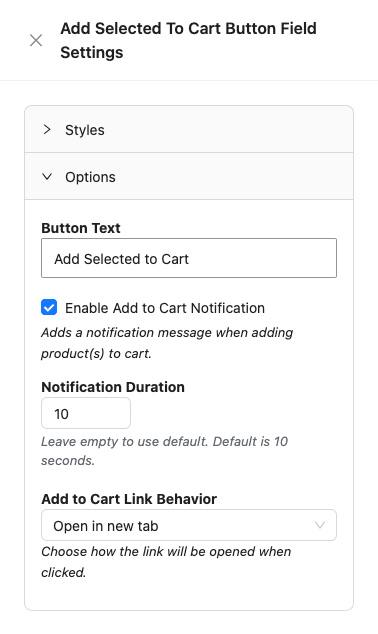
Dit kop- of voettelement wordt in de editor weergegeven als 'Geselecteerde producten aan winkelwagen toevoegen'. Het voegt elke aangevinkte rij in één klik toe aan de winkelwagen. De knop blijft uitgeschakeld totdat de klant ten minste één product aanvinkt.
| Instelling | Keuzes | Standaard | Wat het doet |
|---|---|---|---|
| Knoptekst | Vrije tekst | Geselecteerde producten aan winkelwagen toevoegen in de editor. Een formulier waarvoor u dit paneel nooit hebt geopend, toont 'Geselecteerde producten aan winkelwagen toevoegen'. | De tekst op de knop. Als u het veld leegmaakt, toont de knop 'Geselecteerde producten aan winkelwagen toevoegen'. |
| Melding Toevoegen aan winkelwagen inschakelen | Aan- of uitvinken. Hinttekst: Voegt een melding toe bij het toevoegen van product(en) aan de winkelwagen. | Aangevinkt | Toont een pop-upmelding nadat producten zijn toegevoegd. Verschijnt alleen wanneer 'Vereenvoudig meldingen voor toevoegen aan winkelwagen' is uitgeschakeld. |
| Meldingsduur | Aantal seconden. Hinttekst: Leeg laten om standaard te gebruiken. Standaard is 10 seconden. | 10 | Hoe lang de pop-upmelding op het scherm blijft. Verschijnt alleen wanneer 'Vereenvoudig meldingen voor toevoegen aan winkelwagen' is uitgeschakeld. |
| Gedrag van link 'Toevoegen aan winkelwagen' | Openen in nieuw tabblad, Openen in hetzelfde tabblad | Openen in nieuw tabblad | Hoe de link 'Bekijk winkelwagen' opent. Hinttekst: Kies hoe de link wordt geopend wanneer erop wordt geklikt. |
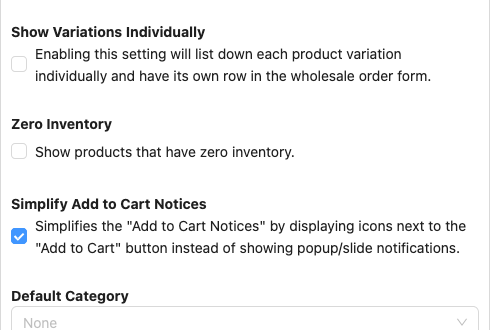
De instelling 'Vereenvoudig meldingen toevoegen aan winkelwagen' staat op het tabblad 'Instellingen' van het formulier, niet in dit paneel. Zie de sectie 'Vereenvoudigde link Bekijk winkelwagen' hieronder.
Winkelwagen subtotaal
Winkelwagen subtotaal is een kop- of voettelement. Het toont het lopende subtotaal van de winkelwagen van de klant. Een formulier dat in de editor is gemaakt, heeft dit standaard in de voettekst.
| Instelling | Keuzes | Standaard | Wat het doet |
|---|---|---|---|
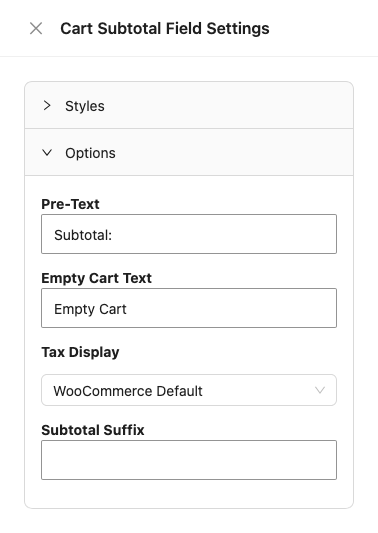
| Voorafgaande tekst | Vrije tekst | Subtotaal: | Tekst die vóór het bedrag wordt weergegeven. Als u dit leegmaakt, toont het formulier nog steeds Subtotaal:. |
| Tekst lege winkelwagen | Vrije tekst | Lege winkelwagen | Opgeslagen bij het formulier, maar het verandert niets aan wat klanten zien op het bestelformulier. |
| Weergave belasting | WooCommerce Standaard, Inclusief belasting, Exclusief belasting | WooCommerce Standaard | Kiest of het bedrag belasting bevat. WooCommerce Standaard gebruikt de belastingweergave van de winkelwagen van Wholesale Prices Premium voor groothandelsklanten wanneer deze is ingesteld, en anders de belastingweergave van de WooCommerce-winkelwagen. |
| Subtotaal achtervoegsel | Gratis tekst. Accepteert {price_including_tax} en {price_excluding_tax}. | Leeg | Tekst die na het bedrag wordt weergegeven. De twee placeholders voegen het bedrag met of zonder belasting in. |
Beschikbare placeholders voor Subtotaal achtervoegsel
| Instelling | Keuzes | Standaard | Wat het doet |
|---|---|---|---|
| {price_including_tax} | Niet van toepassing | Niet van toepassing | Het winkelwagen subtotaal inclusief belasting. |
| {price_excluding_tax} | Niet van toepassing | Niet van toepassing | Het winkelwagen subtotaal exclusief belasting. |
Als u Subtotaal achtervoegsel leeg laat, gebruikt het element het achtervoegsel voor prijsweergave van WooCommerce als uw winkel er een heeft. Als geen van beide bestaat en belasting is ingeschakeld, voegt het (incl. belasting) of (excl. belasting) toe na het bedrag om overeen te komen met de keuze voor Belastingweergave.
Vereenvoudigde link Bekijk winkelwagen
De vereenvoudigde link 'Bekijk winkelwagen' is geen element. Het is een kleine knop met het label 'Bekijk winkelwagen' en een winkelwagenpictogram dat verschijnt nadat een klant producten heeft toegevoegd. Drie instellingen regelen dit.
| Instelling | Keuzes | Standaard | Wat het doet |
|---|---|---|---|
| Vereenvoudig 'Toevoegen aan winkelwagen'-meldingen | Aan- of uitvinken (tabblad Formulierinstellingen) | Aangevinkt | Wanneer aangevinkt, toont het formulier de link 'Bekijk winkelwagen' in plaats van pop-up- of schuifmeldingen. Hinttekst: Vereenvoudigt de meldingen 'Toevoegen aan winkelwagen' door pictogrammen naast de knop 'Toevoegen aan winkelwagen' weer te geven in plaats van pop-up/schuifmeldingen. |
| Gedrag van link 'Toevoegen aan winkelwagen' | Openen in nieuw tabblad, Openen in hetzelfde tabblad | Openen in nieuw tabblad | Instellen in het paneel Opties van de kolom Knop Toevoegen aan winkelwagen en het element Geselecteerde producten toevoegen aan winkelwagen. Bepaalt hoe 'Bekijk winkelwagen' opent. |
| Melding Toevoegen aan winkelwagen inschakelen | Aan- of uitvinken | Aangevinkt | Is alleen van belang wanneer 'Vereenvoudig meldingen toevoegen aan winkelwagen' is uitgeschakeld. Het bepaalt of de pop-upmelding wordt weergegeven. |
De link brengt de klant naar uw WooCommerce winkelwagenpagina. Nadat één product is toegevoegd met een knop 'Toevoegen aan winkelwagen', verschijnt er een groen vinkje ernaast. Na 'Geselecteerde producten toevoegen' toont de link een bericht zoals '3 producten toegevoegd'. De link verdwijnt na vijf seconden. Om de meldingen volledig te verwijderen, zie Hoe de melding voor toevoegen aan winkelwagen uit te schakelen.
Een formulier dat is opgeslagen voordat de optie 'Gedrag link toevoegen aan winkelwagen' bestond, opent de link in hetzelfde tabblad. Open de elementinstellingen en sla het formulier op om het gewenste gedrag te kiezen.

Veelgestelde vragen
Waarom zie ik de optie 'Toevoegen aan winkelwagenmelding inschakelen' niet in het paneel?
De optie is gekoppeld aan de instelling 'Vereenvoudig meldingen voor toevoegen aan winkelwagen' op het tabblad Instellingen van het formulier. Op het element 'Geselecteerde producten toevoegen aan winkelwagen' wordt deze alleen weergegeven als die instelling is uitgeschakeld.
Waarom zie ik het selectievakje 'Groothandelsprijstabellen op basis van hoeveelheid' niet?
Dit wordt alleen weergegeven als WooCommerce Wholesale Prices Premium actief is op uw site.
Kan ik een kolom verbergen voor detailklanten?
Ja. Open de kolominstellingen, stel 'Zichtbaar voor' in op 'Alleen groothandelsgebruikers' en klik vervolgens op 'Bijwerken'.
Hulp nodig?
Als je een vraag hebt of tegen problemen aanloopt, staan we klaar om te helpen.
- Premium gebruikers: Open een ondersteuningsticket
- Gratis gebruikers: Bezoek ons communityforum

