
Moet een groothandelsbestelformulier alleen worden weergegeven aan specifieke klantgroepen, bijvoorbeeld alleen ingelogde groothandelskopers en niet aan detailhandelaren? WooCommerce Wholesale Order Form stelt u in staat om onafhankelijk toegangsregels in te stellen voor elk formulier, zodat u kunt beperken wie het formulier ziet, een aangepast bericht kunt tonen aan iedereen die niet voldoet, en optioneel ingelogde gasten het kunt laten bekijken. Dit artikel leidt u door de instellingen voor formulierpermissies.
Vereisten
- WooCommerce Wholesale Order Form geïnstalleerd en ten minste één formulier aangemaakt op uw WooCommerce site.
- Het formulier moet een titel en een tabel-element hebben voordat Formulierpermissies kunnen worden bewerkt.
Stap 1: Formulierpermissies openen
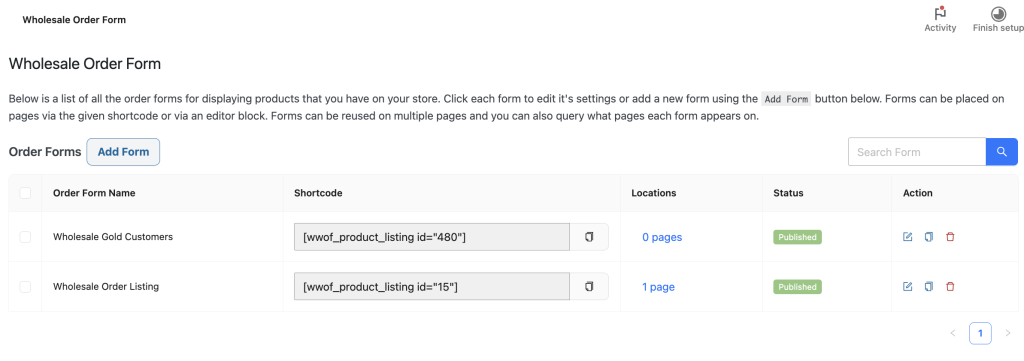
- Ga naar Groothandel → Bestelformulieren in uw WordPress-admin.
- Klik op het formulier dat u wilt configureren om het in de editor te openen.
![Beheerscherm voor Groothandels Bestelformulieren met een lijst van formulieren; twee vermeldingen getoond: 'Groothandels Gouden Klanten' en 'Groothandels Besteloverzicht', elk met een shortcode (bijv. [wvof_product_listing id="480"]), locaties en een 'Gepubliceerd' status, plus actie-iconen om te bewerken/verwijderen.](https://wholesalesuiteplugin.com/wp-content/uploads/2026/06/wws-wwof-order-form-list-edit-1024x361.png "wws-wwof-order-form-list-edit - Wholesale Suite")
- Klik in de rechterzijbalk op het tabblad Instellingen.
- Zoek de rij Formulierpermissies en klik op de knop Bewerken ernaast.
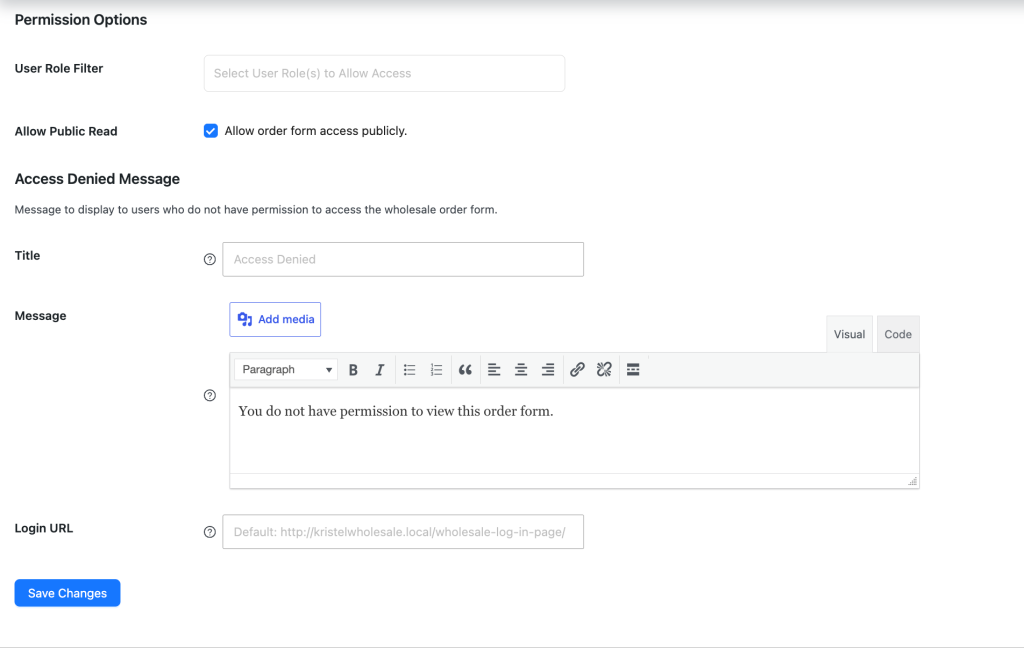
Stap 2: Configure Wie Toegang Heeft tot het Formulier
De sectie Permissieopties bepaalt welke gebruikersrollen het bestelformulier mogen bekijken.
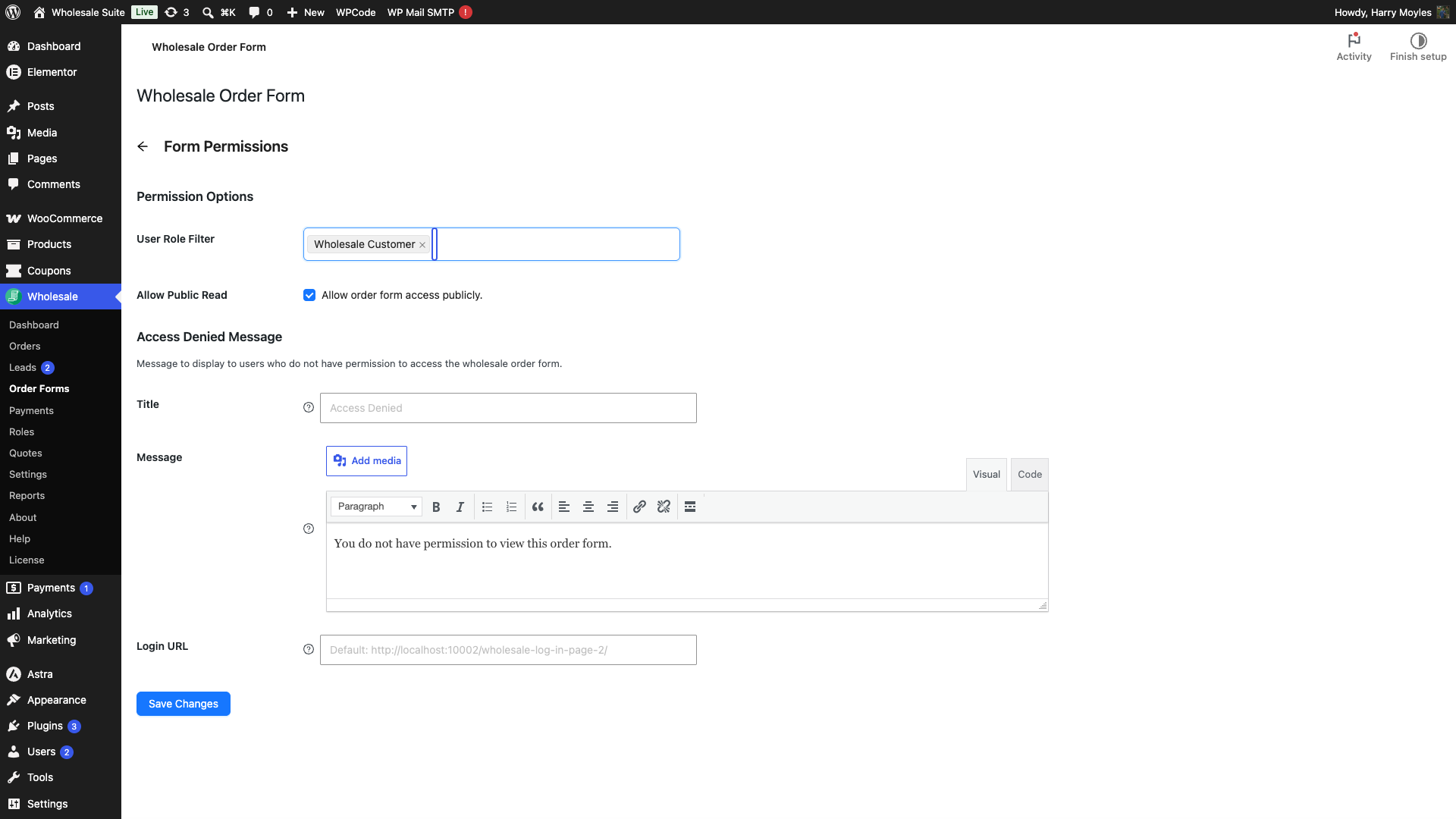
Toegang beperken tot specifieke rollen
- Klik op de vervolgkeuzelijst Gebruikersrolfilter.
- Selecteer elke rol die toegang moet hebben.
Alleen gebruikers met een van de geselecteerde rollen kunnen het formulier zien. Elke gebruiker die niet in de lijst staat, ziet in plaats daarvan het bericht Toegang geweigerd.
Openbare (niet-geauthenticeerde) toegang toestaan
De optie Openbare leesrechten toestaan bepaalt of niet-ingelogde gasten het formulier kunnen bekijken wanneer er geen rollen zijn geselecteerd in het Gebruikersrolfilter. Het is standaard ingeschakeld en heeft geen effect wanneer u een of meer rollen in het filter hebt geselecteerd.
- Vink Bestelformulier openbaar toegankelijk maken. aan om openbare toegang in te schakelen.
Wanneer dit inschakelen: Laat het aan staan (standaard) wanneer het Gebruikersrolfilter leeg is en u wilt dat niet-ingelogde gasten het formulier kunnen bekijken.
Stap 3: Het bericht Toegang geweigerd aanpassen
De sectie Bericht Toegang geweigerd bepaalt wat gebruikers zien wanneer ze proberen het formulier zonder toestemming te bekijken.
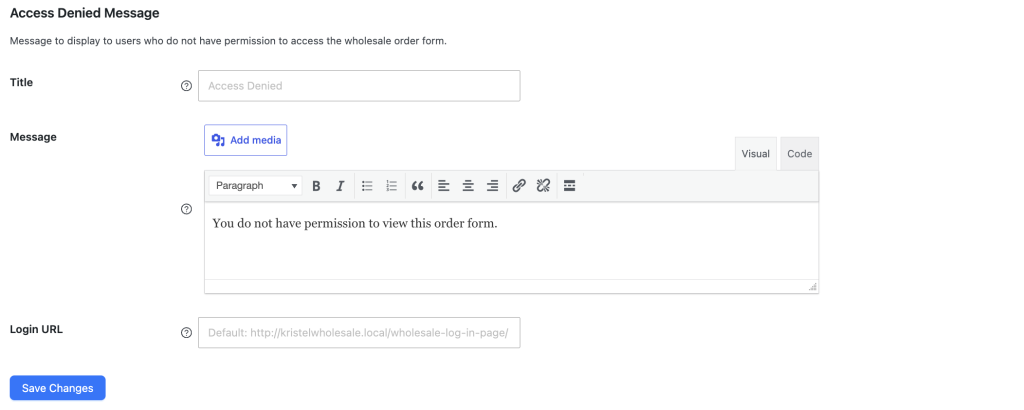
| Veld | Wat het doet | Standaard |
|---|---|---|
| Titel | Kop die wordt weergegeven in de melding Toegang geweigerd. | “Toegang geweigerd” wanneer leeg gelaten |
| Bericht | Hoofdtekst van het bericht. Ondersteunt rich text (vet, links, lijsten) via de ingebouwde editor. | Een nieuw formulier begint met “U hebt geen toestemming om de groothandelslijst met producten te bekijken.” Als u het veld leegmaakt, zien bezoekers in plaats daarvan “U hebt geen toestemming om dit bestelformulier te bekijken.” |
| Inlog URL | Link naar een inlogpagina in het bericht opgenomen, zodat bezoekers kunnen inloggen om toegang te krijgen. | Vooraf ingevuld met uw WordPress-inlog-URL. Als u het leegmaakt, linkt het formulier naar uw Wholesale Lead Capture-inlogpagina (indien actief), anders naar uw WooCommerce Mijn accountpagina, en ten slotte naar de WordPress-inlog-URL. |
- Voer een kop in het veld Titel in.
- Voer de berichttekst in de Bericht-editor in.
- Voer een inlogpagina-adres in het veld Inlog-URL in.
Stap 4: Sla uw wijzigingen op
- Klik op Wijzigingen opslaan om uw instellingen toe te passen.
Voor een formulier dat nog niet is gepubliceerd, verschijnen er twee knoppen: Publiceren (maakt het formulier live) en Concept opslaan (opslaan zonder publiceren).
Probleemoplossing
De knop Bewerken blijft grijs. Formulierrechten kunnen niet worden geopend totdat het formulier zowel een titel als een tabel-element heeft. Als u met de muis over de uitgeschakelde knop gaat, wordt weergegeven “Vereist dat de formuliertitel en tabel eerst zijn ingesteld.” Voeg een formuliertitel en een tabel-element toe in de formuliereditor, open vervolgens het tabblad Instellingen opnieuw.
Groothandelsgebruikers zien nog steeds het bericht Toegang geweigerd. Controleer of hun rol wordt vermeld in de Gebruikersrolfilter. Alleen de rollen die u daar selecteert, kunnen het formulier bekijken. Als een groothandelsniveau zijn eigen aangepaste rol heeft, voeg die rol dan ook toe aan de filter.
Gastgebruikers kunnen nog steeds een beperkt formulier zien. Als u het Gebruikersrolfilter leeg hebt gelaten, valt het formulier terug op de instelling Openbaar lezen toestaan, die standaard aan staat en het formulier voor iedereen zichtbaar maakt. Om een inlog te vereisen, voegt u de gewenste rollen toe aan het Gebruikersrolfilter of schakelt u Openbaar lezen toestaan uit.
Formulierrechten en Productzichtbaarheid
Formulierrechten en de op rollen gebaseerde productzichtbaarheid van WooCommerce Wholesale Prices Premium werken onafhankelijk van elkaar.
Formulierrechten bepalen of een gebruiker het bestelformulier überhaupt kan bekijken. Als de rol van de gebruiker niet in het Gebruikersrolfilter staat, zien ze het bericht toegang geweigerd en bereiken ze nooit het formulier.
Productzichtbaarheid (geconfigureerd in WooCommerce Wholesale Prices Premium) bepaalt welke individuele producten in het formulier verschijnen zodra de gebruiker toegang heeft. Een gebruiker heeft mogelijk toestemming om het formulier te bekijken, maar ziet nog steeds bepaalde producten niet vanwege op rollen gebaseerde productzichtbaarheidsregels.
U kunt beide samen gebruiken. Beperk het formulier tot groothandelsrollen met Formulierrechten, en verfijn vervolgens welke producten elke groothandelslaag ziet met behulp van productzichtbaarheidsregels.
Veelgestelde vragen
Kan ik verschillende machtigingen instellen voor verschillende bestelformulieren?
Ja. Formulier Machtigingen is per formulier, dus elk bestelformulier heeft zijn eigen onafhankelijke toegangsregels. U kunt één formulier beperken tot een specifieke groothandelslaag, terwijl u een ander formulier openlaat voor alle gebruikers.
Wat gebeurt er met niet-geauthenticeerde bezoekers als Toestaan Publieke Lezing is uitgeschakeld?
Ze zien het Toegang Geweigerd Bericht. Een nieuw formulier heeft standaard de tekst 'U heeft geen toestemming om de groothandels productlijst te bekijken.'; als het Bericht veld is leeggemaakt, wordt in plaats daarvan de standaardtekst 'U heeft geen toestemming om dit bestelformulier te bekijken.' getoond.
Als ik het Gebruikersrol Filter leeg laat, zien gastbezoekers het formulier?
Dat hangt af van de instelling Toestaan Publieke Lezing. Met deze ingeschakeld (de standaard), kunnen gasten het formulier zien. Met deze uitgeschakeld, kunnen alleen ingelogde gebruikers het zien en gasten niet.
Hulp Nodig?
Als je een vraag hebt of tegen problemen aanloopt, staan we klaar om te helpen.
- Premium gebruikers: Open een ondersteuningsticket
- Gratis gebruikers: Bezoek ons communityforum

