
Wholesale-klanten moeten hun bestelling vaak in hun eigen kassasysteem of voorraadsysteem laden. Elk product, SKU en elke hoeveelheid handmatig opnieuw typen is traag en foutgevoelig. WooCommerce Wholesale Prices Premium laat uw klanten elke bestelling downloaden als een CSV-bestand rechtstreeks vanaf hun Mijn account-pagina. Deze handleiding laat zien waar uw klanten de download vinden, wat het bestand bevat en hoe u veelvoorkomende problemen kunt oplossen.
Voordat u begint
- WooCommerce Wholesale Prices Premium versie 2.1.5 of hoger
- De gratis WooCommerce Wholesale Prices plugin, actief op dezelfde site
- Een klantaccount dat is ingelogd en ten minste één bestelling heeft
Er is geen instelling om in te schakelen. Zodra u bijwerkt naar versie 2.1.5, wordt de download weergegeven voor elke ingelogde klant, niet alleen voor wholesale-klanten. Elke klant kan alleen zijn eigen bestellingen downloaden.
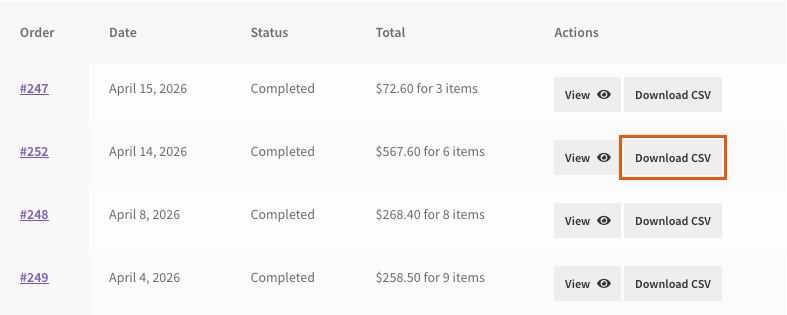
Stap 1: Download een CSV uit de Bestellingenlijst
Dit is de snelste manier voor een klant om het bestand voor een eerdere bestelling te verkrijgen.
- Log in op de winkel als de klant.
- Ga naar Mijn account > Bestellingen.
- Zoek de bestelling in de lijst.
- Klik in de kolom Acties op CSV downloaden.
De browser downloadt een bestand met de naam van het bestelnummer, bijvoorbeeld order-1234.csv.
Stap 2: Download een CSV vanaf de besteldetailpagina
Klanten die al naar een bestelling kijken, kunnen deze vanaf dezelfde pagina downloaden.
- Ga naar Mijn account > Bestellingen.
- Klik op Bekijken naast de bestelling.
- Scroll naar beneden onder de tabel met bestelgegevens.
- Klik op Bestel CSV downloaden.
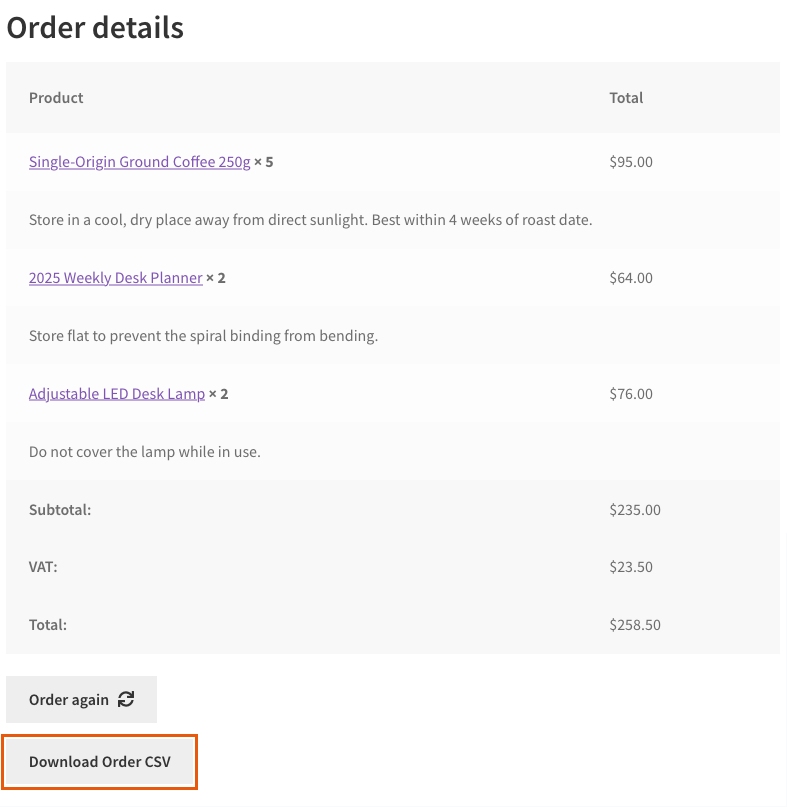
De knop verschijnt alleen op de pagina Bestelling bekijken in Mijn account. Deze verschijnt niet op de ontvangstpagina van de bestelling die klanten direct na het afrekenen zien.
Wat het CSV-bestand bevat
Het bestand bevat één headerrij, gevolgd door één rij voor elk product in de bestelling. Verzend-, kosten- en kortingsregels zijn niet inbegrepen.
| Kolom | Wat het bevat |
|---|---|
| Productnaam | De productnaam zoals deze wordt weergegeven in de bestelling. Extra productdetails, zoals variatiekenmerken of extra opties, volgen tussen haakjes zodat regels voor vergelijkbare producten gemakkelijk uit elkaar te houden zijn. |
| Prijs | De prijs die voor één eenheid is betaald, vóór kortingen. Het is het subtotaal van de regel op de pagina Bestelling bekijken gedeeld door de hoeveelheid, en het bevat of sluit belastingen in op dezelfde manier als die pagina. |
| SKU | De product-SKU. |
| Aantal | De bestelde hoeveelheid, minus elke hoeveelheid die u hebt terugbetaald. |
| Gewicht | Het productgewicht. De header toont de gewichtseenheid van uw winkel, bijvoorbeeld Gewicht (kg). |
| Afmetingen L x B x H | Lengte, breedte en hoogte, gescheiden door "x", bijvoorbeeld 30 x 20 x 10. De header toont de maateenheid van uw winkel, bijvoorbeeld Afmetingen L x B x H (cm). |
| GTIN | De waarde uit het veld GTIN, UPC, EAN of ISBN van het product op het tabblad Voorraad. Oudere WooCommerce-versies hebben dit veld niet, dus de kolom blijft leeg. |

SKU, gewicht, afmetingen en GTIN komen van het product zoals het nu is, niet zoals het was op de besteldatum. De productnaam, prijs en hoeveelheid komen uit de bestelling zelf.
Verberg de CSV-download
Er is geen admin-instelling om de download uit te schakelen. Als u niet wilt dat klanten deze zien, kan een ontwikkelaar dit codefragment toevoegen aan het functions.php-bestand van uw child theme of aan een plugin voor codefragmenten:
add_filter( 'wwpp_show_order_csv_download', '__return_false' );Dit verwijdert de knoppen CSV downloaden en Bestelling CSV downloaden voor elke klant. Een ontwikkelaar kan ook de filter gebruiken om de download alleen aan sommige klanten te tonen, bijvoorbeeld alleen aan uw groothandelsrollen.
Probleemoplossing
De knop CSV downloaden wordt niet weergegeven
Update WooCommerce Wholesale Prices Premium naar versie 2.1.5 of hoger, en controleer of de gratis WooCommerce Wholesale Prices plugin actief is. Als beide in orde zijn, vraag uw ontwikkelaar of een codefragment de wwpp_show_order_csv_download filter gebruikt om de knop te verbergen.
De klant ziet "Sorry, u kunt deze bestelling niet downloaden."
Vraag de klant om Mijn account > Bestellingen opnieuw te laden en opnieuw op de knop te klikken. Elke downloadlink werkt alleen voor het ingelogde account dat eigenaar is van de bestelling, dus een link die van een ander account is gekopieerd, per e-mail is gedeeld of lange tijd is opgeslagen, toont dit bericht.
De klant ziet "Sorry, de bestelling CSV kon niet worden gegenereerd. Probeer het opnieuw."
Vraag de klant om nogmaals op de downloadknop te klikken. Als het bericht terugkomt, is waarschijnlijk een andere plugin of uw thema bezig met het verzenden van uitvoer naar de browser voordat het bestand begint. Deactiveer uw andere plugins één voor één om het te vinden, of open een supportticket zodat we u kunnen helpen.
De kolom SKU, gewicht, afmetingen of GTIN is leeg
Open het product in Producten en vul het ontbrekende veld in. Als u het veld GTIN, UPC, EAN of ISBN niet kunt vinden op het tabblad Voorraad, update dan WooCommerce, omdat oudere versies dit niet hebben. Als het product is verwijderd nadat de bestelling is geplaatst, blijven deze kolommen leeg, maar de naam, prijs en hoeveelheid worden nog steeds weergegeven.
Een waarde in het bestand begint met een apostrof (')
Dit is verwacht. Wanneer een tekstwaarde begint met =, +, - of @, voegt de plugin een apostrof ervoor toe. Dit voorkomt dat spreadsheet-apps de waarde als een formule lezen.
Prijs vermenigvuldigd met hoeveelheid komt niet overeen met het regelbedrag
Gebruik de bestelbedragen op de pagina Bestelling bekijken wanneer u het exacte bedrag nodig heeft. Er zijn twee oorzaken. De prijskolom is afgerond op het aantal decimalen van uw winkel voor één eenheid, dus een regel van 10,00 voor 3 eenheden toont een prijs van 3,33. De kolom Hoeveelheid laat ook terugbetaalde eenheden weg, dus na een terugbetaling komen de getallen niet meer overeen met de oorspronkelijke regel.
Veelgestelde vragen
Kunnen alleen wholesale-klanten de CSV downloaden?
Nee. Elke ingelogde klant kan een CSV van zijn eigen bestellingen downloaden. Om dit tot bepaalde klanten te beperken, kan een ontwikkelaar het wwpp_show_order_csv_download filter gebruiken.
Kan ik de kolommen in het bestand toevoegen of wijzigen?
Ja, met hulp van een ontwikkelaar. Het wwpp_order_csv_headers filter wijzigt de headerrij, en het wwpp_order_csv_row filter wijzigt elke productrij.
Hulp nodig?
Als je een vraag hebt of tegen problemen aanloopt, staan we klaar om te helpen.
- Premium gebruikers: Open een ondersteuningsticket
- Gratis gebruikers: Bezoek ons communityforum

