
Groothandelsklanten controleren de kwantumkortingstabel voordat ze bepalen hoeveel ze willen kopen, dus het helpt om de tabel te plaatsen waar ze kijken. Standaard toont WooCommerce Wholesale Prices Premium de tabel direct na de groothandelsprijs. Deze handleiding laat u zien hoe u deze na de korte beschrijving of net boven de knop 'toevoegen aan winkelwagen' kunt verplaatsen, en wat er gebeurt op producten die die onderdelen niet hebben.
Voordat u begint
- WooCommerce Wholesale Prices (de gratis plugin), geïnstalleerd en actief.
- WooCommerce Wholesale Prices Premium 2.1.0 of hoger.
- Minstens één product met een op hoeveelheid gebaseerde korting voor een groothandelsrol. Zie de Handleiding Groothandelsprijzen – Hoe Groothandelsprijzen Werken in Wholesale Suite.
- Een groothandelsklantaccount om mee te testen. De tabel wordt alleen getoond aan ingelogde groothandelsklanten.
Wijzig de tabelpositie
- Ga in uw WordPress-beheer naar Groothandel > Instellingen.
- Klik op het tabblad Groothandelsprijzen.
- Klik op het subtabblad Algemeen.
- Scroll naar beneden naar de sectie Groothandelsproducten.
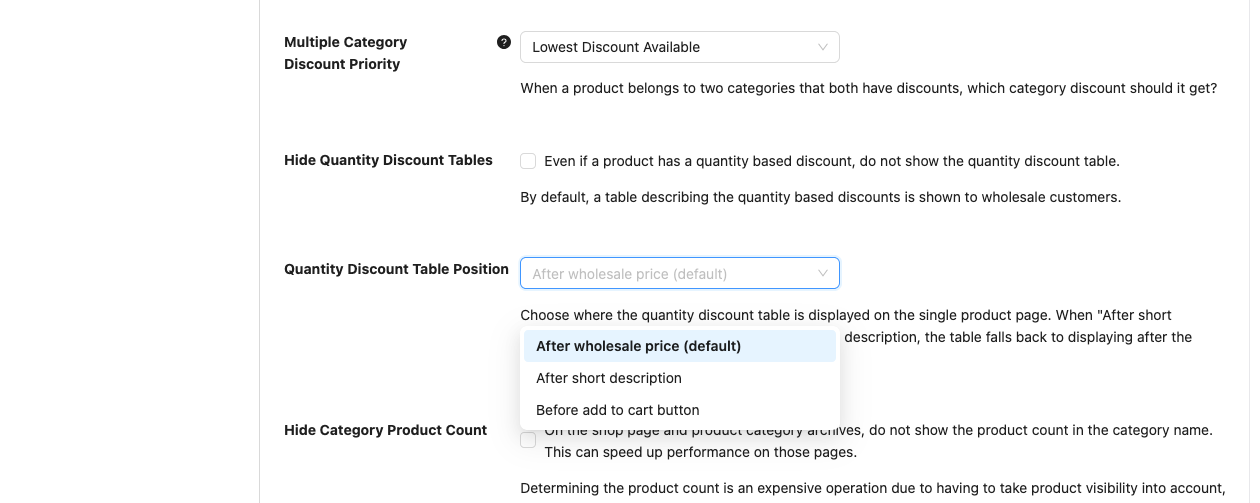
- Selecteer een positie uit de dropdown Positie Kwantumkortingstabel.
- Klik op Wijzigingen opslaan.
De nieuwe positie wordt toegepast de volgende keer dat een groothandelsklant een productpagina laadt.
Kies een positie
De dropdown heeft drie opties. Elk van hen bepaalt waar de tabel wordt weergegeven op de productpagina.
| Optie | Waar de tabel wordt weergegeven |
|---|---|
| Na groothandelsprijs (standaard) | Direct onder de groothandelsprijs. |
| Na korte beschrijving | Onder de korte productbeschrijving. Als het product geen korte beschrijving heeft, wordt de tabel na de prijs weergegeven. |
| Voor de knop 'toevoegen aan winkelwagen' | Boven het gebied 'toevoegen aan winkelwagen'. Op een eenvoudig product is dat net boven het aantalvak en de knop 'toevoegen aan winkelwagen'. Op een variabel product staat het boven de variatiedropdowns. Als de pagina geen knop 'toevoegen aan winkelwagen' heeft, wordt de tabel na de korte beschrijving weergegeven, of na de prijs als er ook geen korte beschrijving is. |
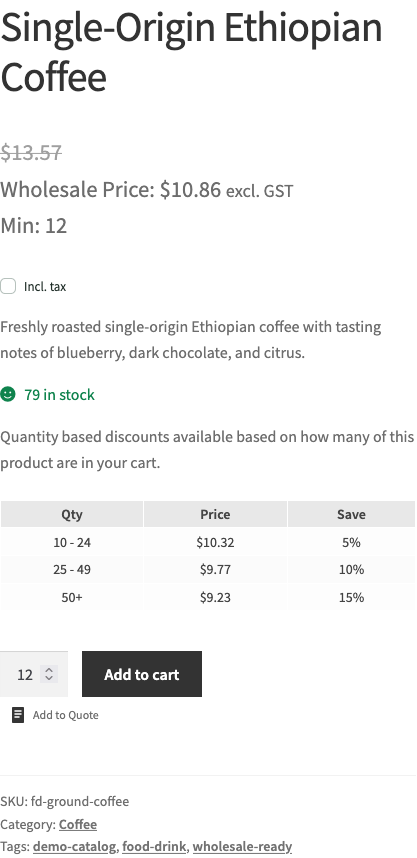
Op eenvoudige producten verplaatst de instelling tabellen die afkomstig zijn van de eigen kwantumkortingsregels van het product. Als de tabel afkomstig is van een categoriekorting, of van een korting die is ingesteld voor een hele groothandelsrol in de plugininstellingen, blijft deze na de prijs staan.
Variabele producten
Op een variabel product wordt de tabel weergegeven zodra uw klant een variatie kiest. Deze verplaatst zich naar de door u gekozen positie en wordt bijgewerkt wanneer ze naar een andere variatie schakelen. Als ze de selectie wissen, verdwijnt de tabel totdat ze opnieuw een variatie kiezen.
Hoe dit werkt met 'Verberg Kwantumkortingstabellen'
Het selectievakje Verberg Kwantumkortingstabellen staat net boven de positie-instelling, in dezelfde sectie Groothandelsproducten. Wanneer het is aangevinkt, wordt de tabel nergens weergegeven, dus de door u gekozen positie heeft geen effect. Om de tabel op uw gekozen positie weer te geven, moet u ervoor zorgen dat dit vakje is uitgevinkt.
Probleemoplossing
De tabel wordt niet weergegeven waar ik hem heb geplaatst
Log in als groothandelsklant en laad de productpagina opnieuw. Als deze nog steeds op de verkeerde plaats staat, zet de dropdown terug op Na groothandelsprijs (standaard) en sla op. Elke positie anders dan de standaard wordt geplaatst door een script op de productpagina. Als uw thema of page builder de standaard productpaginalay-out wijzigt, kan het script de juiste plek mogelijk niet vinden.
De tabel blijft na de prijs op een eenvoudig product
Controleer waar de staffelkorting van het product is ingesteld. Op eenvoudige producten verplaatst de positie-instelling alleen tabellen van kortingsregels die op het product zelf zijn ingesteld. Tabellen van een categoriekorting of een groothandelsrolkorting worden altijd na de prijs weergegeven.
Ik kan de tabel helemaal niet zien
Controleer of Tabel met staffelkorting verbergen niet is aangevinkt. Controleer vervolgens of u bent ingelogd met een groothandelsrol en of het product een op hoeveelheid gebaseerde korting heeft voor die rol. Gasten en detailhandelklanten zien de tabel nooit. Als u een page builder of een aangepaste producttemplate gebruikt, zet de dropdown terug op Na groothandelsprijs (standaard) en sla op. Sommige aangepaste lay-outs slaan de plek over waar de plugin de tabel toevoegt.
Veelgestelde vragen
Verandert deze instelling de tabel op het Wholesale Order Form?
Nee. Het verandert alleen de enkele productpagina. Om tabellen met staffelkorting op uw bestelformulier weer te geven, zie Hoe de look & feel van uw bestelformulier te veranderen.
Kunnen mijn detailhandelklanten de tabel zien?
Nee. De tabel wordt alleen weergegeven aan klanten die zijn ingelogd met een groothandelsrol.
Gerelateerde artikelen
- Wholesale Pricing Gids – Hoe Wholesale Pricing Werkt in Wholesale Suite
- Configureer uw groothandelsprijs op producten
- Hoe de look & feel van uw bestelformulier te veranderen
Hulp nodig?
Als je een vraag hebt of tegen problemen aanloopt, staan we klaar om te helpen.
- Premium gebruikers: Open een ondersteuningsticket
- Gratis gebruikers: Bezoek ons communityforum

