
Moet u vinden waar een groothandelsoptie zich bevindt? Dit artikel somt elke tab op het instellingenscherm van Wholesale Prices op, het exacte label van elke instelling en de standaardwaarde ervan. De onderstaande tabbladen verschijnen wanneer WooCommerce Wholesale Prices Premium actief is, en elke instelling die zijn eigen handleiding heeft, linkt ernaar. De gratis plugin WooCommerce Wholesale Prices heeft minder opties, vermeld in WooCommerce Wholesale Prices gratis plugin instellingen.
Om de instellingen te openen, ga naar Wholesale → Instellingen en selecteer vervolgens Wholesale Prices. Open de gewenste tab. De kolom Standaard toont de waarde die een winkel heeft voordat iemand een wijziging opslaat.
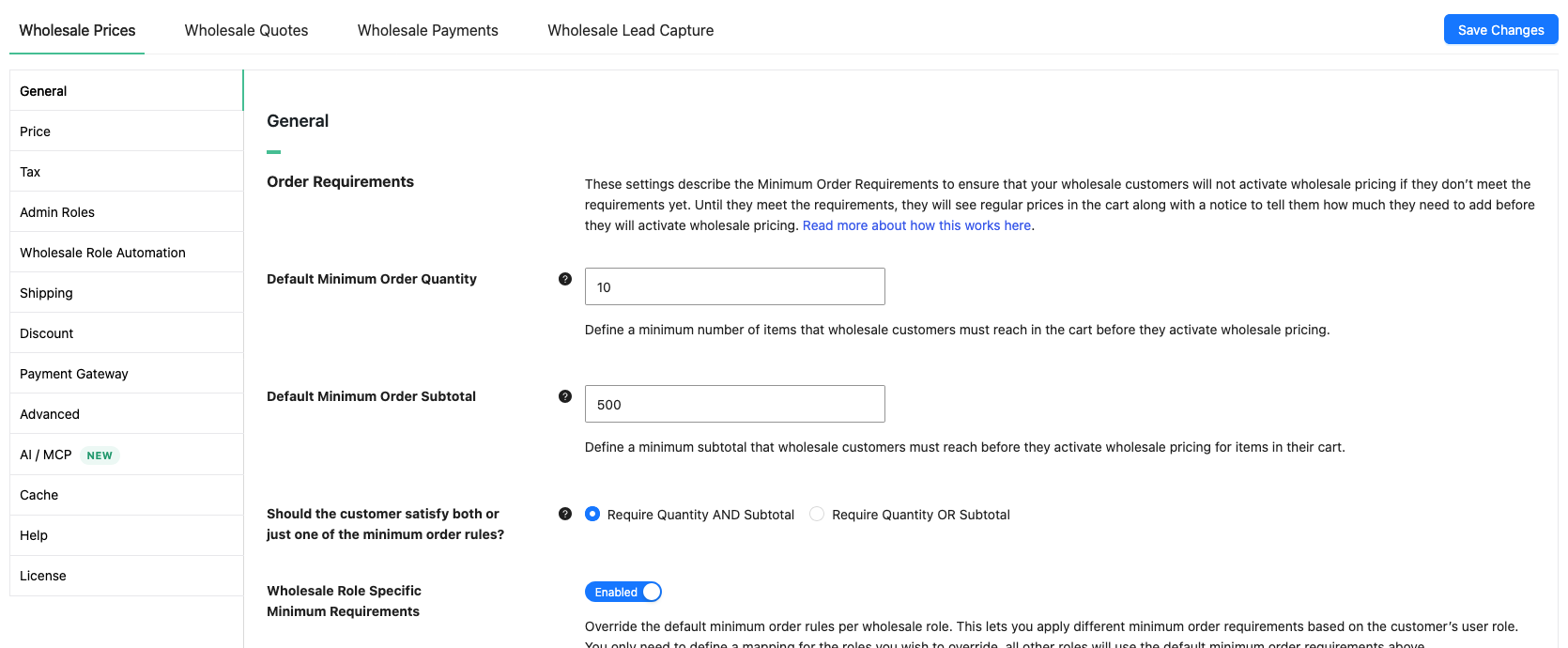
Algemene instellingen
De tab Algemeen bevat vier secties. De instellingen vereisen WooCommerce Wholesale Prices Premium, behalve 'Schakel kortingen uit voor groothandelsgebruikers', die de gratis plugin ook heeft.
Bestelvereisten
Deze regels bepalen wanneer een groothandelsklant groothandelsprijzen krijgt. Totdat de klant eraan voldoet, toont de winkelwagen retailprijzen.
| Instelling | Beschrijving | Standaard |
|---|---|---|
| Standaard minimale bestelhoeveelheid | Kleinste aantal artikelen dat een groothandelsklant in de winkelwagen moet hebben voordat de groothandelsprijs van toepassing is. Voer 0 in of laat het leeg om de regel uit te schakelen. Zie Hoe minimale bestelvereisten in te stellen voor groothandelsklanten. | 0 |
| Standaard minimaal bestelsubtotaal | Kleinste winkelwagensubtotaal dat een groothandelsklant moet bereiken voordat de groothandelsprijs van toepassing is. Voer 0 in of laat het leeg om de regel uit te schakelen. | 0 |
| Moet de klant aan beide of slechts één van de minimale bestelregels voldoen? | Kies Vereis Hoeveelheid EN Subtotaal of Vereis Hoeveelheid OF Subtotaal. De keuze wordt genegeerd wanneer een van de twee minimums hierboven is uitgeschakeld. Geen van beide opties is geselecteerd totdat u een keuze opslaat. Als beide minimums zijn ingesteld en er is geen keuze opgeslagen, is de OF-regel van toepassing. | Niet ingesteld |
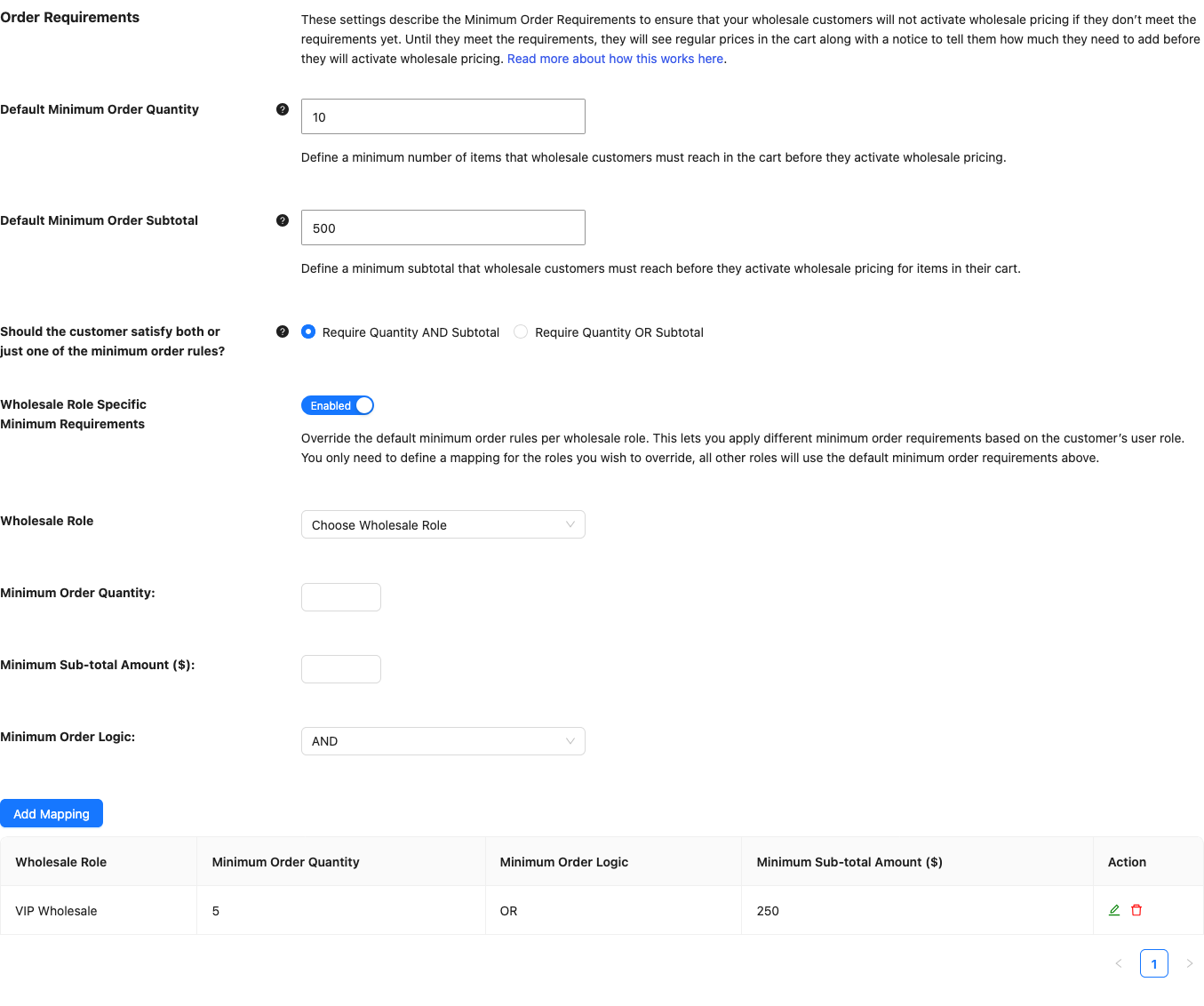
| Minimale vereisten specifiek voor groothandelsrollen | Hiermee kunt u verschillende minimums instellen voor individuele groothandelsrollen. Rollen zonder een koppeling gebruiken de standaardminimums hierboven. Wanneer dit is ingeschakeld, verschijnt een koppelingstabel. Klik op Koppeling toevoegen om een rij toe te voegen met een Groothandelsrol, Minimale bestelhoeveelheid, Minimaal subtotaalbedrag ($) en Minimale bestellogica (EN of OF). Een nieuwe rij begint met Minimale bestellogica ingesteld op EN. De tabel heeft geen rijen totdat u er een toevoegt. | Uit |
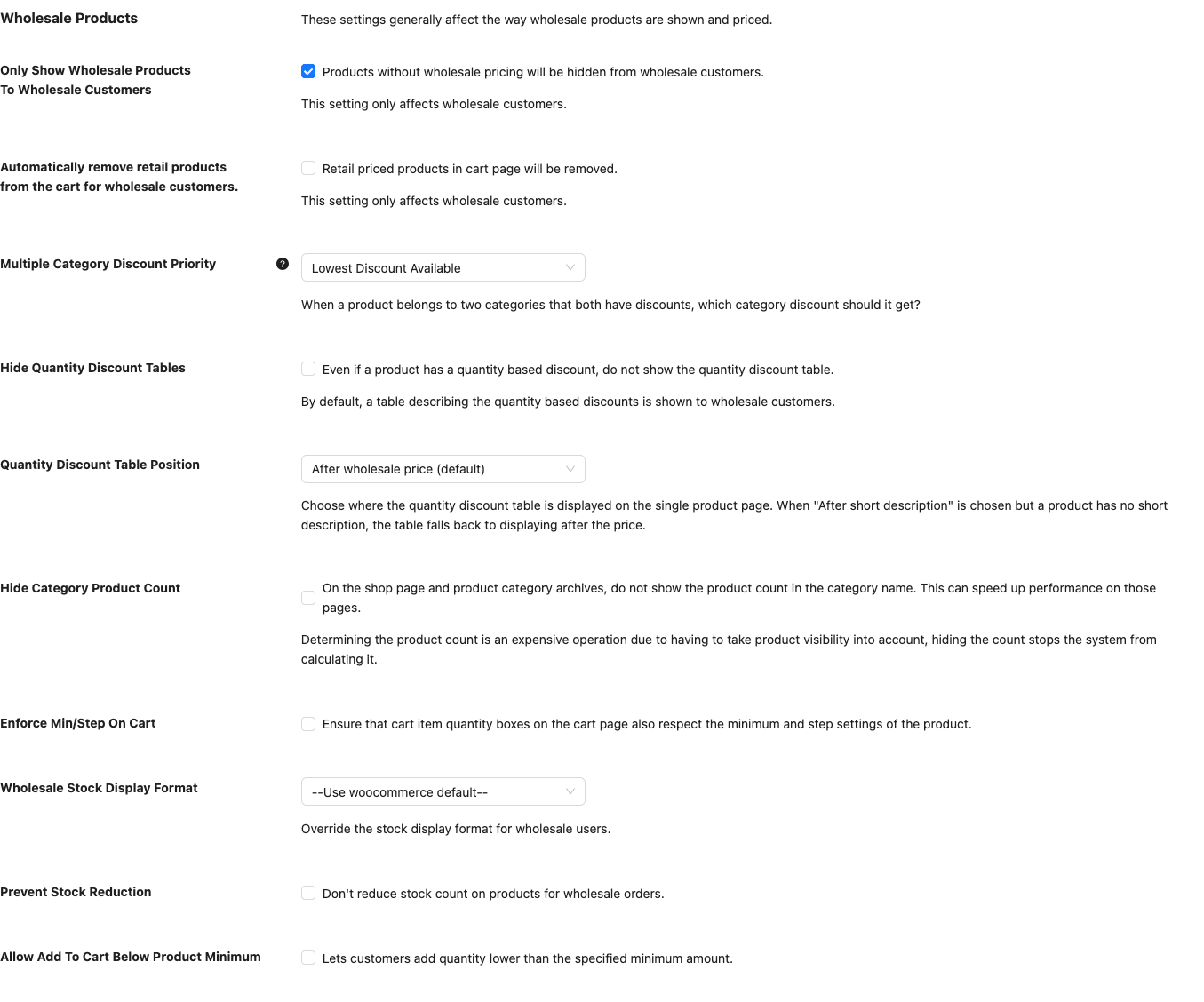
Groothandelsproducten
| Instelling | Beschrijving | Standaard |
|---|---|---|
| Toon alleen groothandelsproducten aan groothandelsklanten | Verbergt producten die geen groothandelsprijs hebben voor groothandelsklanten. Het heeft geen invloed op andere bezoekers. Zie Hoe de zichtbaarheid van groothandelsproducten aan te passen. | Uit |
| Verwijder automatisch retailproducten uit de winkelwagen voor groothandelsklanten. | Verwijdert producten die alleen een retailprijs hebben uit de winkelwagen van een groothandelsklant. Het heeft geen invloed op andere bezoekers. | Uit |
| Prioriteit korting per categorie | Kiest de categoriekorting die een product krijgt wanneer het in twee categorieën valt die beide een percentagekorting hebben. Kies Hoogste beschikbare korting of Laagste beschikbare korting. Zie handleiding voor prijsstelling per productcategorie op basis van hoeveelheid. | Laagste beschikbare korting |
| Verberg tabellen met hoeveelheidskortingen | Verbergt de tabel met op hoeveelheid gebaseerde kortingen, zelfs als een product er een heeft. Zonder deze instelling zien groothandelsklanten de tabel. | Uit |
| Positie tabel hoeveelheidskorting | Kiest waar de tabel met hoeveelheidskortingen wordt weergegeven op de pagina van het enkele product: Na groothandelsprijs (standaard), Na korte beschrijving of Voor de knop Toevoegen aan winkelwagen. Als een product geen korte beschrijving heeft, wordt de tabel na de prijs weergegeven. | Na groothandelsprijs (standaard) |
| Verberg productaantal per categorie | Verwijdert het aantal producten uit categorienamen op de winkelpagina en categoriearchieven. Alleen klanten met een groothandelsrol verliezen het aantal. Het tellen van producten betekent het controleren van de zichtbaarheid van producten, dus het verbergen van het aantal kan die pagina's versnellen. | Uit |
| Min/stap afdwingen in winkelwagen | Zorgt ervoor dat de hoeveelheidsvelden op de winkelwagenpagina voldoen aan de minimale en stapinstellingen van elk product. Zie Hoe de minimale bestelhoeveelheid en staphoeveelheid voor groothandelsklanten in te stellen. | Uit |
| Wholesale Voorraad Weergave Formaat | Wijzigt hoe de voorraad wordt weergegeven voor groothandelsklanten. Opties: –Gebruik woocommerce standaard–, Toon altijd resterende voorraad, bijv. "12 op voorraad", Toon alleen resterende voorraad wanneer laag, bijv. "Nog maar 2 over" en Toon nooit resterende voorraad. | –Gebruik woocommerce standaard– |
| Voorraadvermindering voorkomen | Vermindert de voorraadtellingen voor groothandelsbestellingen niet. Zie Hoe de voorraadvermindering voor groothandelsbestellingen te voorkomen. | Uit |
| Toestaan toevoegen aan winkelwagen onder productminimum | Laat klanten minder artikelen toevoegen dan het minimum van een product. Behandeld in dezelfde handleiding als Min/stap afdwingen in winkelwagen. | Uit |
Mogelijkheden groothandelsklant
| Instelling | Beschrijving | Standaard |
|---|---|---|
| Kortingen uitschakelen voor groothandelsgebruikers | Schakelt kortingsbonnen uit voor elke klant die een groothandelsrol heeft. Zie Hoe een groothandels-only coupon te maken. | Uit |
| Altijd backorders toestaan | Laat groothandelsklanten een nabestelling plaatsen, zelfs wanneer het product geen nabestellingen toestaat. Het negeert de nabestellingsinstelling van het product voor alle groothandelsrollen. | Uit |
| Backorder-melding tonen wanneer toegestaan | Toont de standaard WooCommerce-melding Beschikbaar als nabestelling aan groothandelsklanten. De instelling doet niets zolang Altijd nabestellingen toestaan is uitgeschakeld. | Uit |
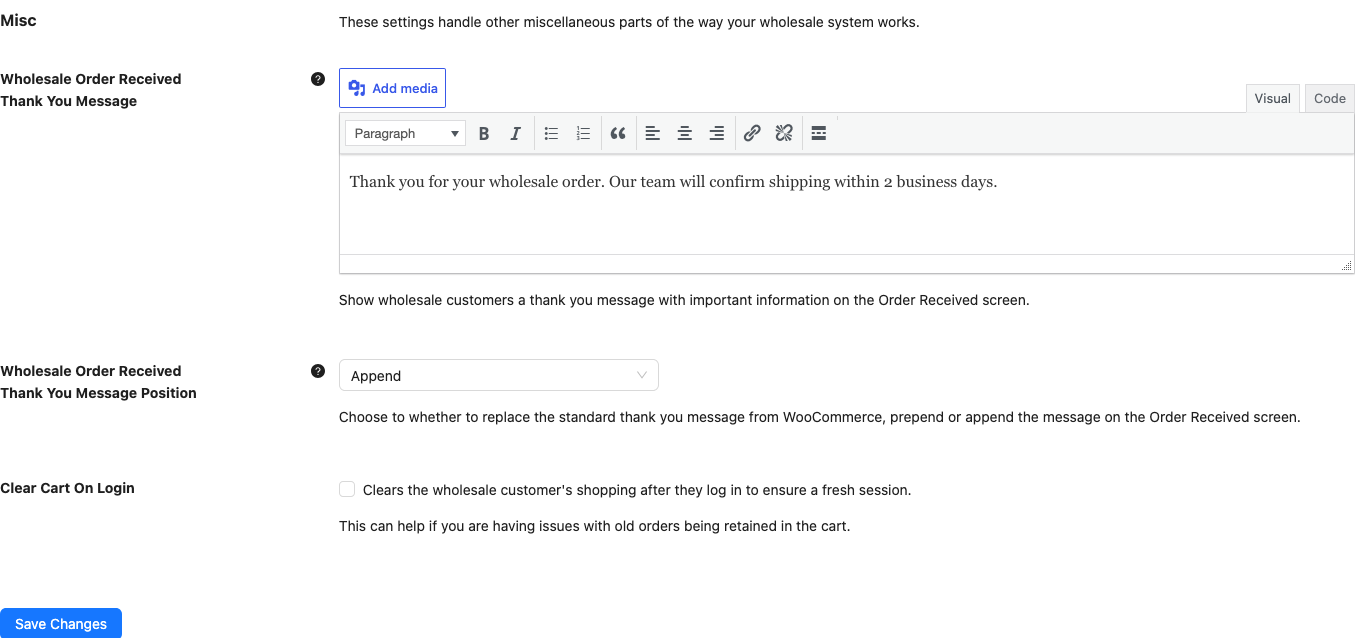
Diversen
| Instelling | Beschrijving | Standaard |
|---|---|---|
| Bedankbericht voor ontvangen groothandelsbestelling | Een bericht met de editorwerkbalk dat groothandelsklanten zien op het scherm Ontvangen bestelling. Laat het leeg om het standaard WooCommerce-bericht te behouden. Andere klanten zien het nooit. | Leeg |
| Positie bedankbericht voor ontvangen groothandelsbestelling | Kiest hoe uw bericht werkt met het standaard WooCommerce-bedankbericht. Vervangen vervangt het, Toevoegen voegt uw bericht erachter toe, en Voorvoegen voegt uw bericht ervoor toe. | Vervangen |
| Winkelwagen wissen bij inloggen | Maakt de winkelwagen van een groothandelsklant leeg en reset hun winkelingsessie nadat ze zijn ingelogd. Gebruik het wanneer oude items in de winkelwagen blijven verschijnen. Het heeft alleen invloed op klanten met een groothandelsrol. | Uit |
Prijsinstellingen
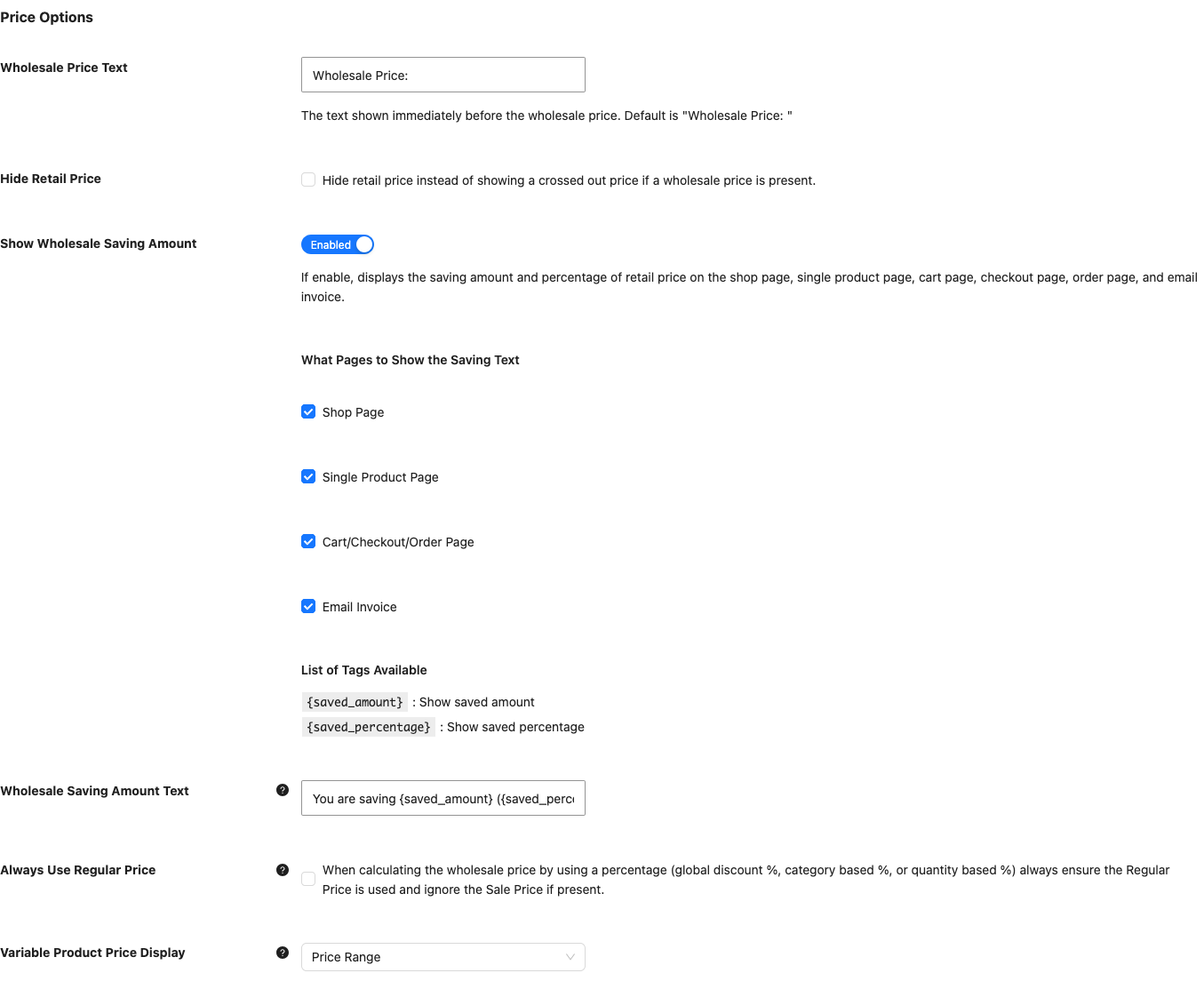
Het tabblad Prijs bepaalt hoe groothandelsprijzen eruitzien. Het heeft twee secties. Groothandelsprijs Tekst, Retailprijs Verbergen, Groothandelsprijs Verbergen op Admin Productlijst, Prijs en Winkelwagenknop Verbergen en Bericht voor Vervanging Prijs en Winkelwagenknop bestaan ook in de gratis plugin met dezelfde labels. De andere instellingen in de eerste sectie vereisen WooCommerce Wholesale Prices Premium, en dat geldt ook voor de Opties Minimum Prijs en Maximum Prijs van Variabele Product Prijs Weergave.
Prijsopties
| Instelling | Beschrijving | Standaard |
|---|---|---|
| Tekst groothandelsprijs | Tekst die vóór de groothandelsprijs wordt weergegeven. Zie Hoe de tekst "Groothandelsprijs: " op de voorkant te wijzigen. | Groothandelsprijs: |
| Winkelprijs verbergen | Verbergt de verkoopprijs in plaats van deze doorgestreept weer te geven wanneer een groothandelsprijs van toepassing is. Zie Hoe de doorgestreepte normale prijs voor groothandelsklanten te verbergen. | Uit |
| Toon Bespaard Bedrag Groothandel | Toont hoeveel groothandelsklanten besparen. Wanneer het is ingeschakeld, kiest u de pagina's met de selectievakjes Winkelpagina, Pagina met enkel product, Winkelwagen/Afrekenen/Bestelpagina en E-mail Factuur, en u kunt de tekst bewerken in Tekst Bespaard Bedrag Groothandel. Zie Hoe groothandelsklanten te laten zien hoeveel ze besparen. | Uit. Alle vier de paginaselectievakjes zijn standaard niet aangevinkt. |
| Tekst Bespaard Bedrag Groothandel | Het besparingsbericht, dat de tags in de onderstaande tabel gebruikt. | U bespaart {saved_amount} ({saved_percentage}) op de adviesprijs bij deze bestelling |
| Gebruik Altijd Normale Prijs | Wanneer een prijs afkomstig is van een percentage (globale korting, categoriekorting of kwantumkorting), bereken dan altijd vanaf de normale prijs en negeer de aanbiedingsprijs. Zie Hoe een groothandelsaanbiedingsprijs in te stellen. | Uit |
| Variabele Productprijs Weergave | Stelt in hoe groothandelsklanten de prijs zien van een variabel product waarvan de variaties verschillende bedragen kosten. Prijsbereik toont het bereik. Minimum Prijs toont de laagste prijs en voegt Vanaf: toe aan de prijstekst. Maximum Prijs toont de hoogste prijs en voegt Tot: toe. Andere bezoekers worden niet beïnvloed. | Prijsbereik |
| Verberg Groothandelsprijs op Beheer Productenlijst | Verbergt de groothandelsprijs voor elke groothandelsrol op de Productenlijst in de admin. Zie Hoe de laadtijd van de admin-productlijst te versnellen wanneer Wholesale Prices Premium actief is. | Uit |
| Prijs en Toevoegen aan winkelwagen-knop verbergen | Verbergt de prijs en de knop Toevoegen aan winkelwagen voor bezoekers die niet zijn ingelogd. Zie Hoe prijzen te verbergen voor gasten in WooCommerce Wholesale Prices. | Uit |
| Bericht ter vervanging van prijs en Toevoegen aan winkelwagen | Tekst met de editorwerkbalk die de prijs en knop vervangt wanneer de bovenstaande instelling is ingeschakeld. | Leeg. Het bericht Inloggen om prijzen te zien wordt weergegeven totdat u uw eigen bericht invoert. |
De besparingstekst accepteert twee tags.
| Tag | Wat het toont |
|---|---|
{saved_amount} | Het bespaarde bedrag |
{saved_percentage} | Het bespaarde percentage |
Percentageprijzen blijven gesynchroniseerd. Wanneer een product een percentage wholesale korting gebruikt die op het product is ingesteld, berekent WooCommerce Wholesale Prices Premium de opgeslagen wholesale prijs opnieuw uit de reguliere prijs telkens als u het product opslaat. Dit gebeurt ook voor imports en REST API updates. Er is geen instelling voor.
Wholesale prijzenbox tonen voor niet-wholesale klanten
| Instelling | Beschrijving | Standaard |
|---|---|---|
| Groothandelsprijs tonen aan niet-groothandelsgebruikers | Toont wholesale prijzen aan gasten, klanten, beheerders en shopmanagers, om hen aan te moedigen zich te registreren. Wanneer het is ingeschakeld, verschijnen de instellingen Locaties (Shop Archiefpagina's, Enkel Product en Wholesale Bestelformulier), Klik om Wholesale Prijzen Tekst te Zien, Wholesale Rol(len) en Registratie Tekst. De locatie Wholesale Bestelformulier vereist WooCommerce Wholesale Order Form. Registratie Tekst vereist WooCommerce Wholesale Lead Capture. Het linkt naar de registratiepagina ingesteld in de Lead Capture instellingen. Zie Hoe Wholesale Prijzen te Tonen aan Niet-Wholesale Gebruikers. | Uit |
Belastinginstellingen
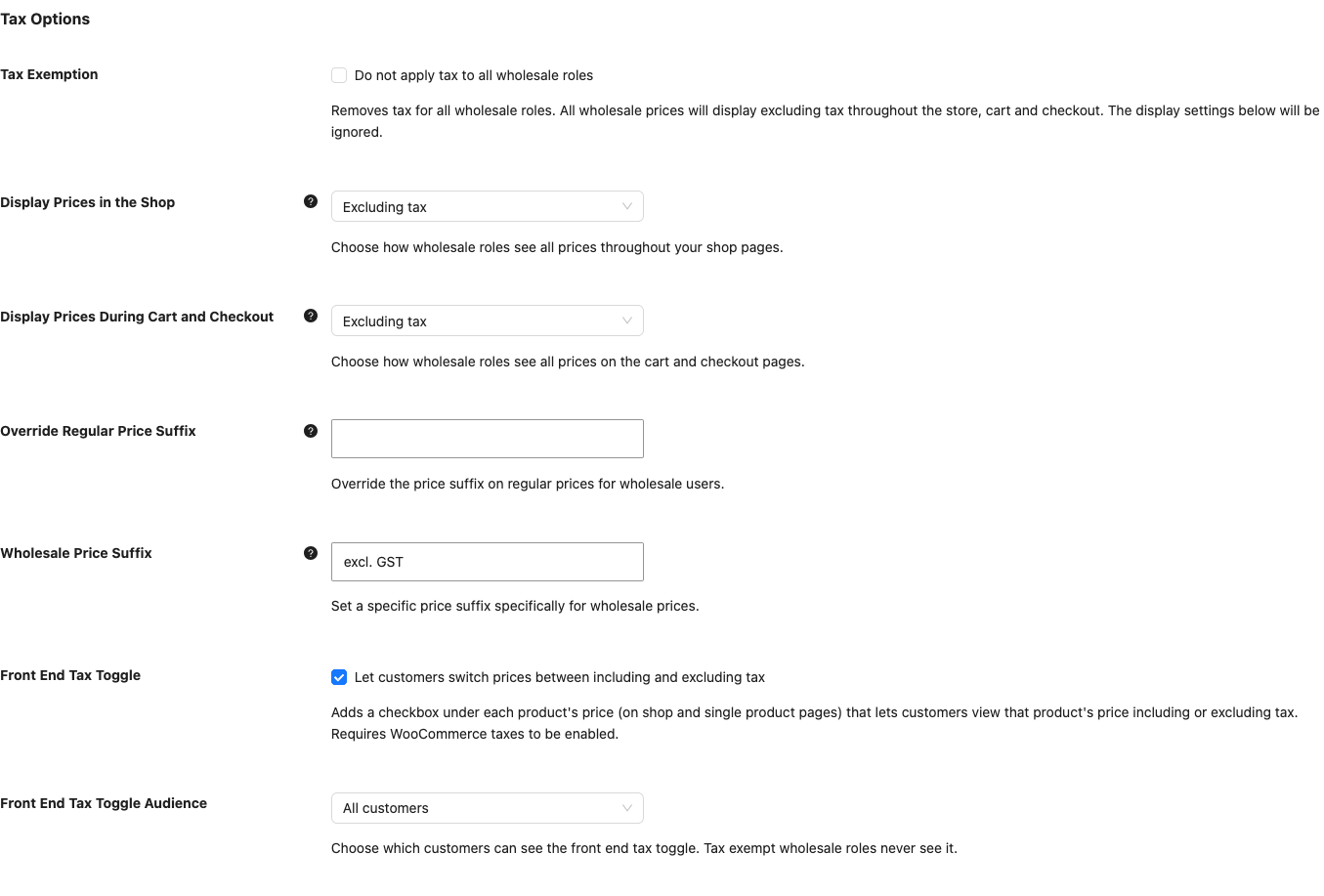
Het tabblad Belasting stelt belastingweergave en belastingregels in voor wholesale rollen. Het heeft drie secties en vereist WooCommerce Wholesale Prices Premium.
Belastingopties
| Instelling | Beschrijving | Standaard |
|---|---|---|
| Belastingvrijstelling | Verwijdert belasting voor alle wholesale rollen. Wholesale prijzen worden exclusief belasting weergegeven in de winkel, winkelwagen en checkout, en de onderstaande weergave-instellingen worden genegeerd. Zie Hoe een wholesale rol belastingvrij te maken. | Uit |
| Prijzen weergeven in de winkel | Kiest hoe wholesale rollen prijzen zien op shop pagina's: –Gebruik woocommerce standaard–, Inclusief belasting of Exclusief belasting. Zie Hoe wholesale prijzen inclusief of exclusief belasting weer te geven. | –Gebruik woocommerce standaard– |
| Prijzen weergeven tijdens winkelwagen en afrekenen | Kiest hoe wholesale rollen prijzen zien op de winkelwagen en checkout pagina's. Het heeft dezelfde drie opties. | –Gebruik woocommerce standaard– |
| Overschrijven reguliere prijs-suffix | Vervangt de prijssuffix op reguliere prijzen voor wholesale gebruikers. Laat leeg om de standaard suffix te gebruiken. U kunt de tags {price_including_tax} en {price_excluding_tax} gebruiken. Zie Hoe een aangepaste prijssuffix in te stellen voor wholesale prijzen. | Leeg |
| Groothandelsprijsachtervoegsel | Stelt een prijssuffix in voor alleen wholesale prijzen. Laat leeg om de standaard suffix te gebruiken. Het accepteert dezelfde twee tags. | Leeg |
| Front-End Belasting Schakelaar | Voegt een selectievakje toe onder elke productprijs op shop- en productpagina's. Klanten gebruiken het om die prijs inclusief of exclusief belasting te bekijken. Het vereist dat WooCommerce belastingen zijn ingeschakeld. | Uit |
| Front-End Belasting Schakelaar Doelgroep | Kiest wie de schakelaar ziet: Alle klanten, Alleen wholesale klanten of Alleen retail klanten. Belastingvrije wholesale rollen zien het nooit. | Alle klanten |
De twee suffix instellingen accepteren deze tags.
| Tag | Wat het toont |
|---|---|
{price_including_tax} | De prijs inclusief belasting |
{price_excluding_tax} | De prijs exclusief belasting |
Wholesale rol / belastingvrijstelling mapping
Deze sectie overschrijft de algemene instelling Belastingvrijstelling voor individuele rollen. Klik op Toevoegen om een rij toe te voegen met een Groothandelsrol en Belastingvrij? (Ja of Nee). Zie Hoe pas ik een ander belastingtarief toe op groothandelsklanten.
Groothandelsrol / belastingklasse mapping
| Instelling | Beschrijving | Standaard |
|---|---|---|
| Alleen groothandelsbelastingklassen | Verbergt de gemapte belastingklassen voor klanten zonder groothandelsrol. Als een product een gemapte belastingklasse gebruikt, betalen klanten wiens rol niet in de mapping staat, inclusief gasten, de standaard belastingklasse. | Uit |
Klik onder deze instelling op Toevoegen om een rij toe te voegen met een Groothandelsrol en een Belastingklasse. De tabel heeft geen rijen totdat u er een toevoegt.
Admin rollen
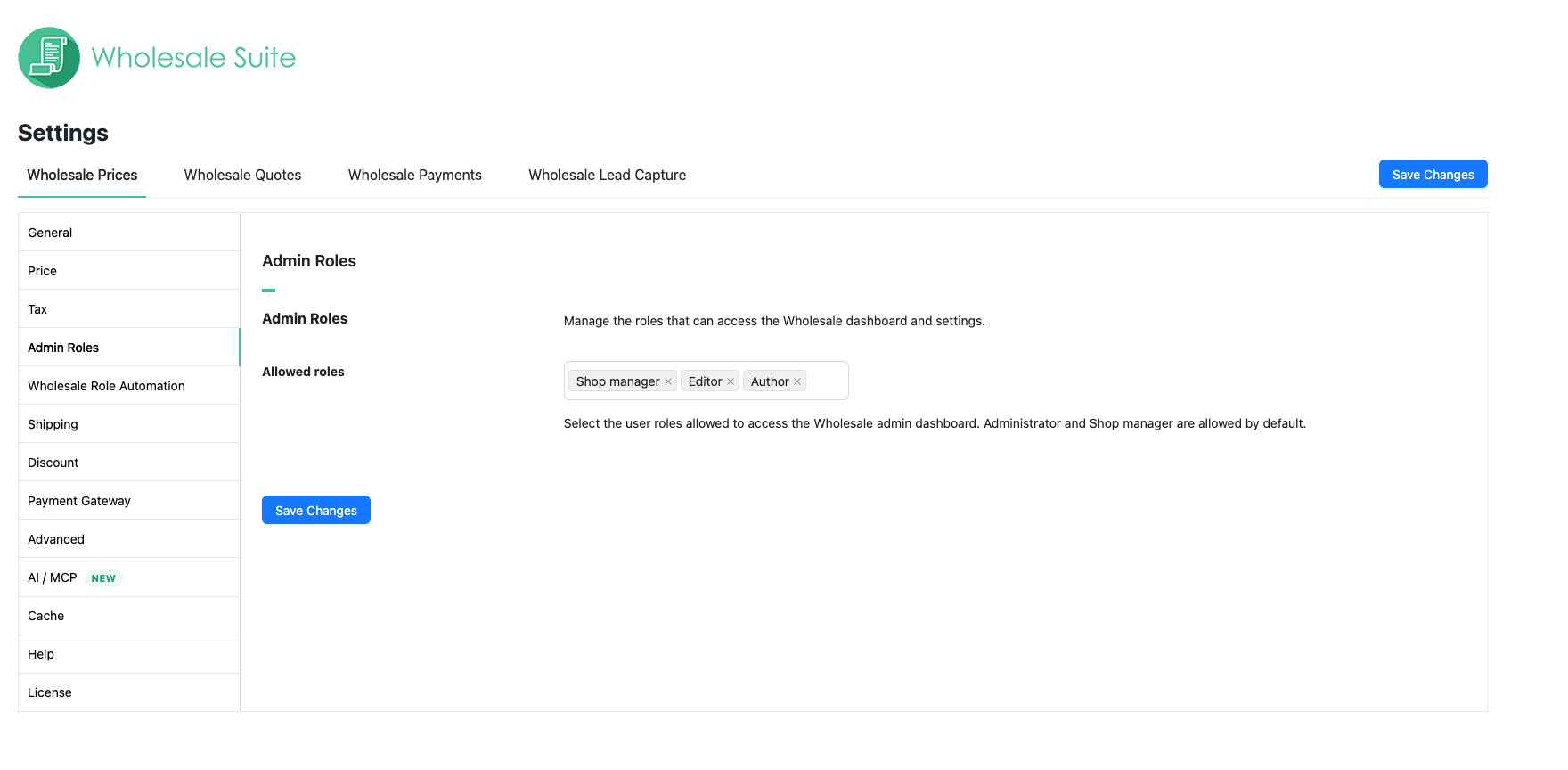
Het tabblad Admin rollen komt van de gratis plugin en heeft de instelling Toegestane rollen. Administrator en Winkelmanager hebben standaard toegang. WooCommerce Wholesale Prices gratis plugin instellingen somt deze volledig op.
Automatisering van groothandelsrollen
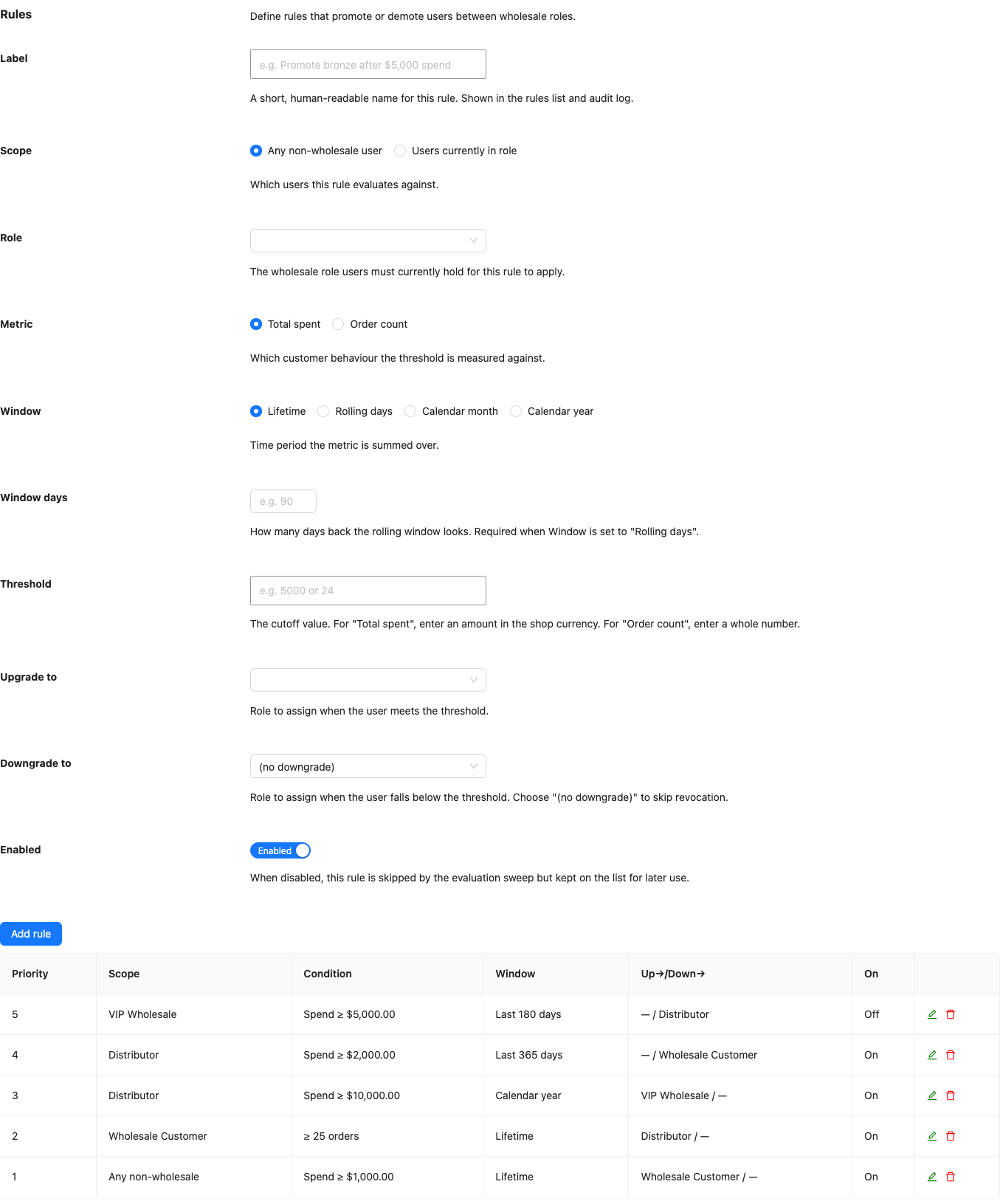
Het tabblad Automatisering van groothandelsrollen verplaatst klanten tussen groothandelsrollen op basis van wat ze uitgeven of hoeveel bestellingen ze plaatsen. Het vereist WooCommerce Wholesale Prices Premium. Het tabblad heeft geen knop Wijzigingen opslaan en heeft drie secties. Zie Hoe groothandelsrollen automatisch te upgraden en te downgraden.
| Sectie | Wat het doet |
|---|---|
| Regels | Regels die gebruikers promoten of degraderen tussen groothandelsrollen. Klik op Regel toevoegen om er een te maken. |
| Auditlogboek | Een geschiedenis van geautomatiseerde rolwijzigingen die u kunt doorbladeren, filteren en exporteren. |
| Overschrijvingen | Vergrendelt specifieke gebruikers zodat de automatisering ze overslaat. |
De regellijst toont Prioriteit, Bereik, Voorwaarde, Venster, Omhoog/Omlaag en Aan. Elke regel heeft deze velden.
| Veld | Beschrijving |
|---|---|
| Label | De naam die wordt weergegeven in de regellijst en het auditlogboek. |
| Scope | Elke niet-groothandelsgebruiker (standaard) of Gebruikers momenteel in rol. |
| Rol | Wordt alleen weergegeven wanneer Bereik is ingesteld op Gebruikers momenteel in rol. |
| Metric | Totaal uitgegeven (standaard) of Aantal bestellingen. |
| Venster | Levenslang (standaard), Rollen dagen, Kalendermaand of Kalenderjaar. |
| Venster dagen | Wordt alleen weergegeven wanneer Venster is ingesteld op Rollen dagen. |
| Drempelwaarde | Een bedrag in de winkelvaluta voor Totaal uitgegeven, of een geheel getal voor Aantal bestellingen. |
| Upgrade naar | De rol die wordt toegewezen wanneer de gebruiker aan de drempelwaarde voldoet. |
| Degradeer naar | De rol die wordt toegewezen wanneer de gebruiker onder de drempelwaarde valt. De standaardinstelling is (geen degradatie). |
| Ingeschakeld | Standaard ingeschakeld. Een uitgeschakelde regel blijft op de lijst staan, maar wordt overgeslagen. |
Verzendinstellingen
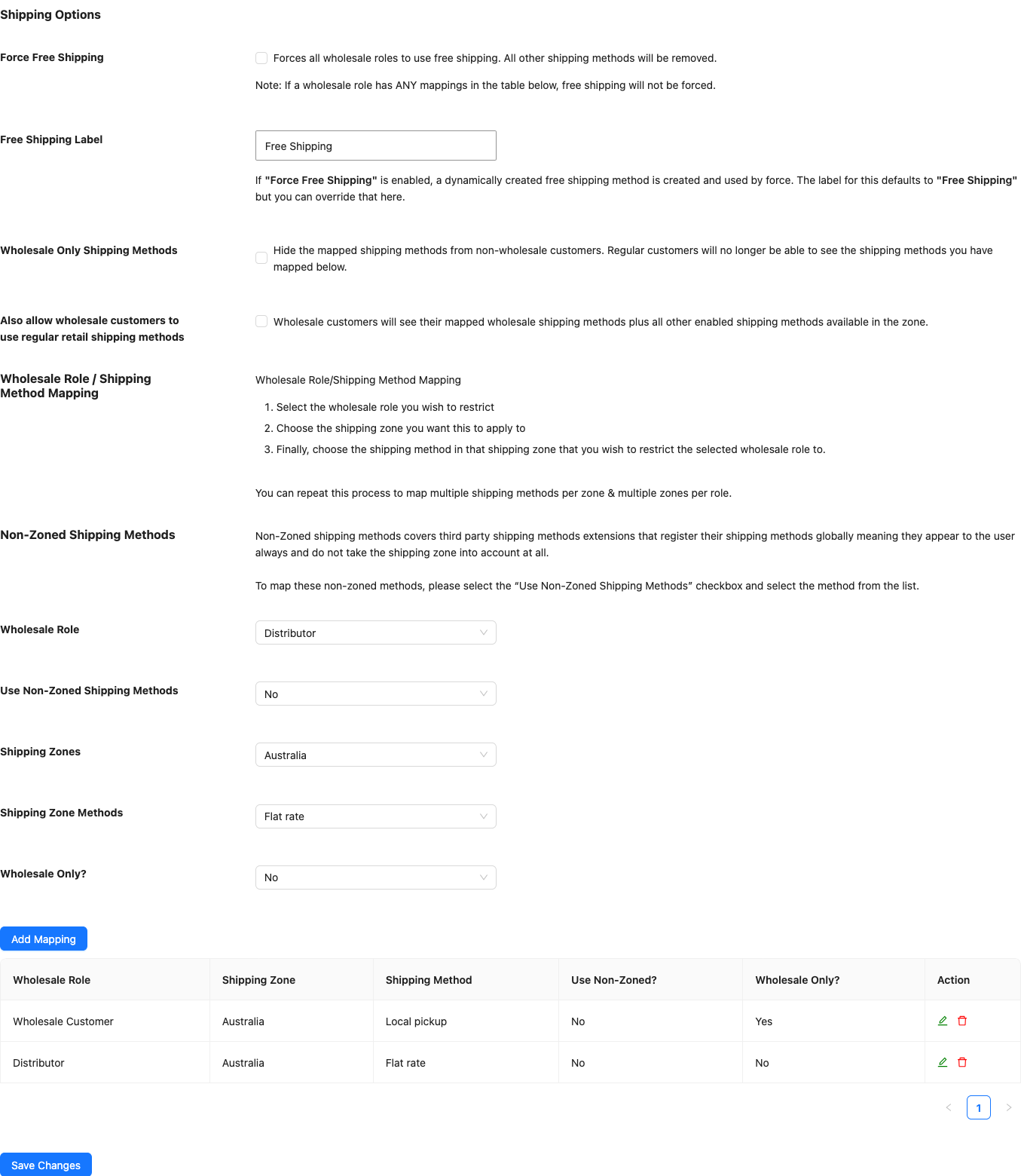
Het tabblad Verzending bepaalt welke verzendmethoden groothandelsklanten zien. Het heeft drie secties en vereist WooCommerce Wholesale Prices Premium.
Verzendopties
| Instelling | Beschrijving | Standaard |
|---|---|---|
| Gratis verzending forceren | Forceert alle groothandelsrollen om gratis verzending te gebruiken en verwijdert alle andere verzendmethoden. Als een groothandelsrol een koppeling heeft in de tabel met verzendmethoden, wordt gratis verzending niet geforceerd voor die rol. Zie Hoe groothandelsklanten te beperken tot het gebruik van specifieke verzendmethoden. | Uit |
| Label gratis verzending | De naam die klanten zien voor de gratis verzendmethode die Gratis verzending forceren aanmaakt. | Gratis verzending |
| Alleen verzendmethoden voor groothandel | Verbergt de gekoppelde verzendmethoden voor klanten zonder groothandelsrol. Zie Hoe de instelling Alleen verzending voor groothandel voor bepaalde verzendmethoden te overschrijven. | Uit |
| Sta groothandelsklanten ook toe om reguliere retail verzendmethoden te gebruiken | Toont groothandelsklanten hun gekoppelde groothandelsmethoden plus alle andere ingeschakelde methoden in de zone. | Uit |
Koppeling groothandelsrol / verzendmethode
Deze sectie legt uit hoe een koppeling werkt. Selecteer de groothandelsrol, kies de verzendzone en kies vervolgens de verzendmethode in die zone. Herhaal de stappen om meer methoden per zone en meer zones per rol te koppelen. Het formulier zelf verschijnt onder Niet-gezoneerde verzendmethoden hieronder.
Niet-gezoneerde verzendmethoden
Deze sectie bevat het koppelingsformulier voor gezoneerde en niet-gezoneerde methoden. Een koppeling beperkt een groothandelsrol tot de verzendmethoden die u kiest. Klik op Koppeling toevoegen om een rij met deze velden toe te voegen. Zie Hoe meerdere verzendmethoden binnen dezelfde regio te koppelen.
| Veld | Wat het doet | Standaard |
|---|---|---|
| Groothandelsrol | De rol waarop de koppeling van toepassing is. | Niet ingesteld |
| Gebruik niet-gezoneerde verzendmethoden | Kies Ja voor verzendmethoden van plug-ins van derden die overal van toepassing zijn en verzendzones negeren. | Nee |
| Verzendzones | De verzendzone waarop de koppeling van toepassing is. Deze wordt weergegeven wanneer het bovenstaande veld Nee is. | Niet ingesteld |
| Verzendzone methoden | De methode in die zone die de rol kan gebruiken. | Niet ingesteld |
| Niet-gezoneerde verzendzone methoden | De niet-gezoneerde methode die de rol kan gebruiken. Deze wordt weergegeven wanneer Gebruik niet-gezoneerde verzendmethoden is ingesteld op Ja. | Niet ingesteld |
| Alleen groothandel? | Kies Ja om deze methode te verbergen voor retail- en gastklanten. Groothandelsklanten zien deze nog steeds. | Nee |
Kortingsinstellingen
Het tabblad Korting stelt kortingen in per groothandelsrol. Het heeft drie secties en vereist WooCommerce Wholesale Prices Premium.
Algemene kortingsopties
De algemene korting is van toepassing op een groothandelsrol wanneer een product geen groothandelsprijs en geen categoriekorting heeft. Klik op Koppeling toevoegen om een rij toe te voegen met een Groothandelsrol en een Procentuele korting. Voer 30 in voor 30 procent en 0,3 voor 0,3 procent. Zie Groothandelsprijsgids – Hoe groothandelsprijzen werken in Wholesale Suite.
Algemene kortingen op basis van hoeveelheid
| Instelling | Beschrijving | Standaard |
|---|---|---|
| Algemene kortingen op basis van hoeveelheid inschakelen | Schakelt het algemene kortingssysteem op basis van hoeveelheid in of uit. De onderstaande mappings worden genegeerd terwijl het is uitgeschakeld. | Uit |
| Kortingen toepassen op basis van individuele producthoeveelheden? | Standaard gebruikt het systeem de totale hoeveelheid van alle artikelen in de winkelwagen. Deze optie gebruikt in plaats daarvan de hoeveelheid van elk product. | Uit |
Klik onder deze instellingen op Toevoegen om een rij toe te voegen met een Groothandelsrol, Startaantal, Eind aantal en een Procentuele korting. Laat Eind aantal leeg voor geen maximum.
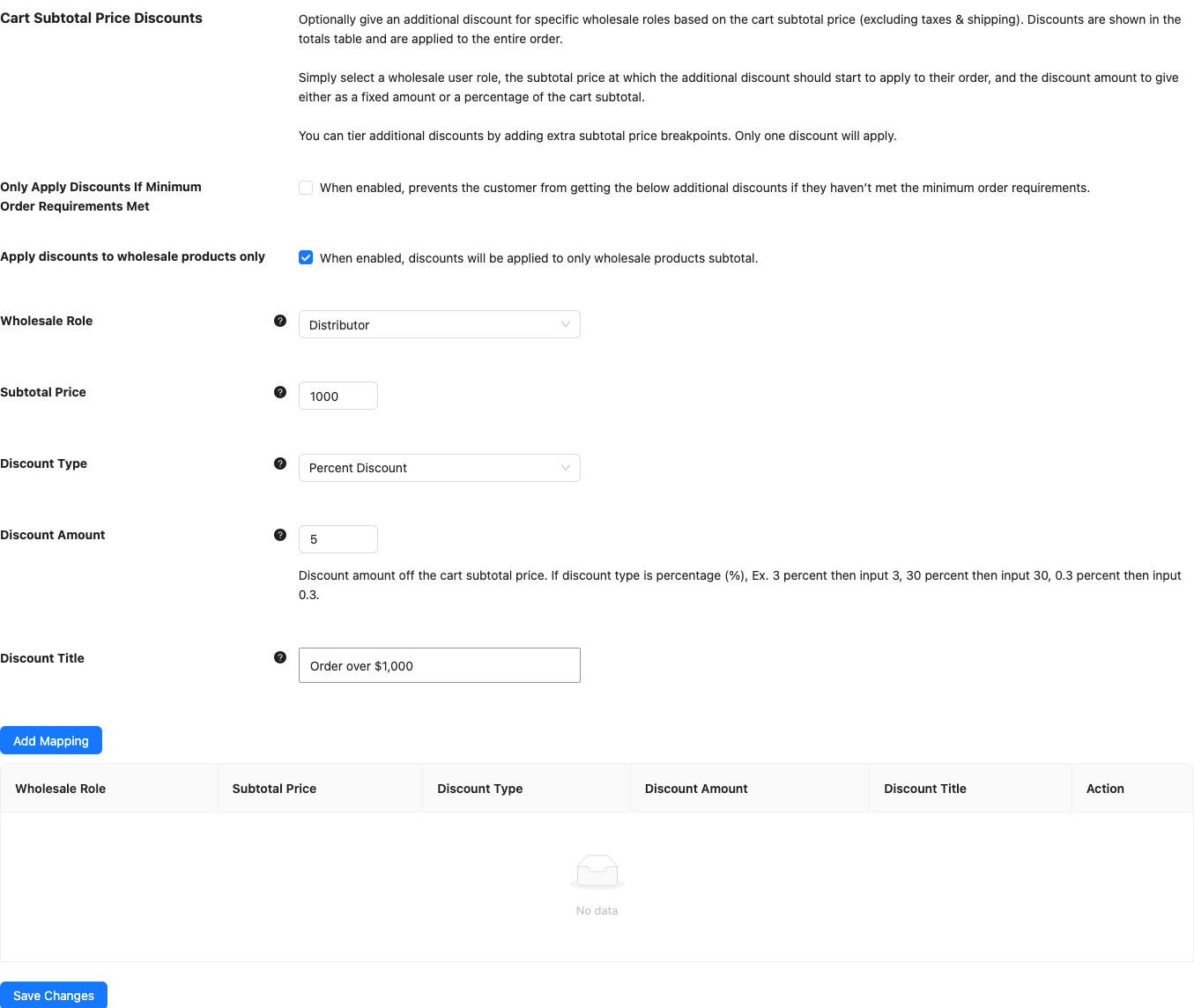
Winkelwagen subtotaalprijs kortingen
| Instelling | Beschrijving | Standaard |
|---|---|---|
| Kortingen alleen toepassen als minimale bestelvereisten zijn voldaan | Voorkomt dat klanten de onderstaande winkelwagenkortingen krijgen totdat ze voldoen aan de minimale bestelvereisten. | Uit |
| Kortingen alleen toepassen op groothandelsproducten | Past de winkelwagenkortingen alleen toe op het subtotaal van groothandelsproducten. | Uit |
Klik onder deze instellingen op Toevoegen om een rij toe te voegen met een Groothandelsrol, Subtotaalprijs (het subtotaal waar de korting begint, exclusief btw en verzending), Kortingstype (Procentuele korting of Vast kortingsbedrag), Kortingsbedrag en Titel van korting. Slechts één korting is van toepassing. Zie Hoe winkelwagen subtotaal kortingen in te stellen.
Instellingen voor betaalmethoden
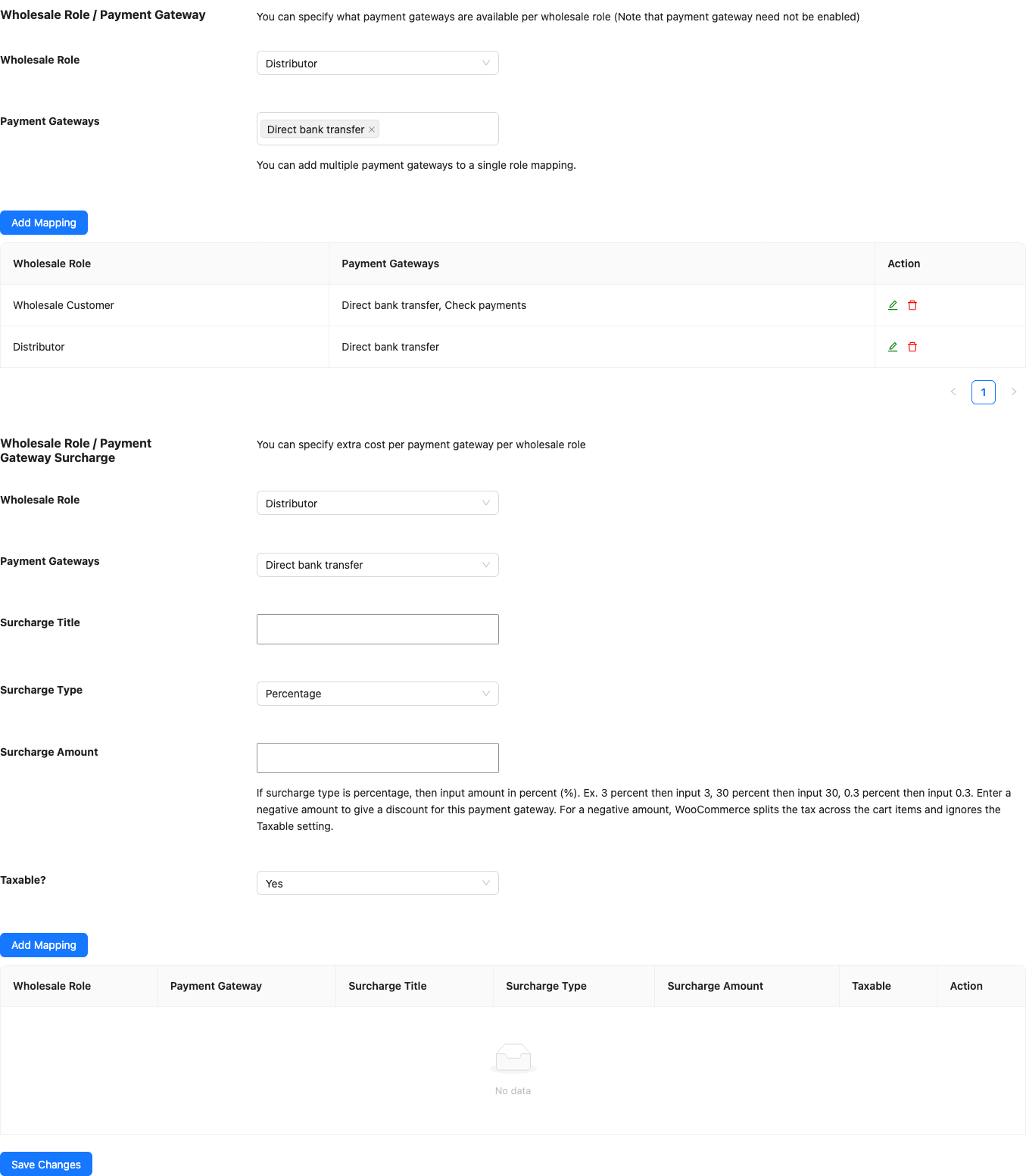
Het tabblad Betaalmethoden bepaalt welke betaalmethoden groothandelsklanten kunnen gebruiken en voegt toeslagen per betaalmethode toe. Het vereist WooCommerce Wholesale Prices Premium.
Groothandelsrol / betaalmethode
Klik op Toevoegen om een rij toe te voegen met een Groothandelsrol en een of meer Betaalmethoden. Een groothandelsrol met een mapping ziet alleen die betaalmethoden bij het afrekenen. Beheerders worden niet beïnvloed. Zie Hoe groothandelsklanten te beperken tot specifieke betaalmethoden.
Groothandelsrol / betaalmethode toeslag
Klik op Toevoegen om een rij toe te voegen met een Groothandelsrol, Betaalmethoden, Titel toeslag, Type toeslag (Vast bedrag of Percentage), Bedrag toeslag en Belastbaar? (Ja of Nee). Voer voor een percentage 3 in voor 3 procent. Zie Hoe toeslagkosten per betaalmethode toe te passen.
Geavanceerde instellingen
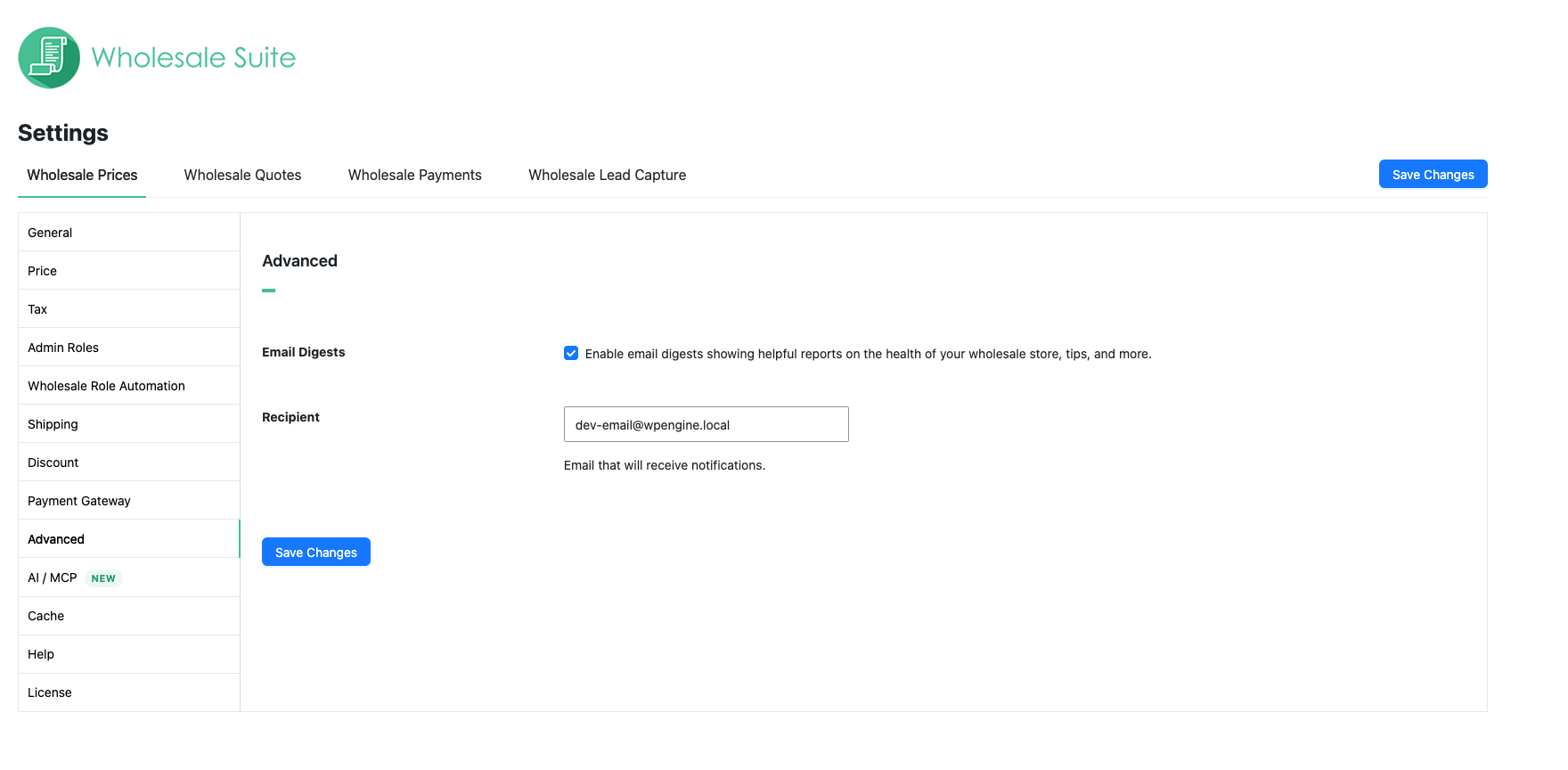
Het tabblad Geavanceerd regelt e-mail digests over uw groothandelswinkel. Het vereist WooCommerce Wholesale Prices Premium.
| Instelling | Beschrijving | Standaard |
|---|---|---|
| E-mail Digests | Verstuurt e-mail digests met rapporten over de status van uw groothandelswinkel, tips en meer. | Aan |
| Ontvanger | Het e-mailadres dat de digests ontvangt. | Het admin e-mailadres van uw site |
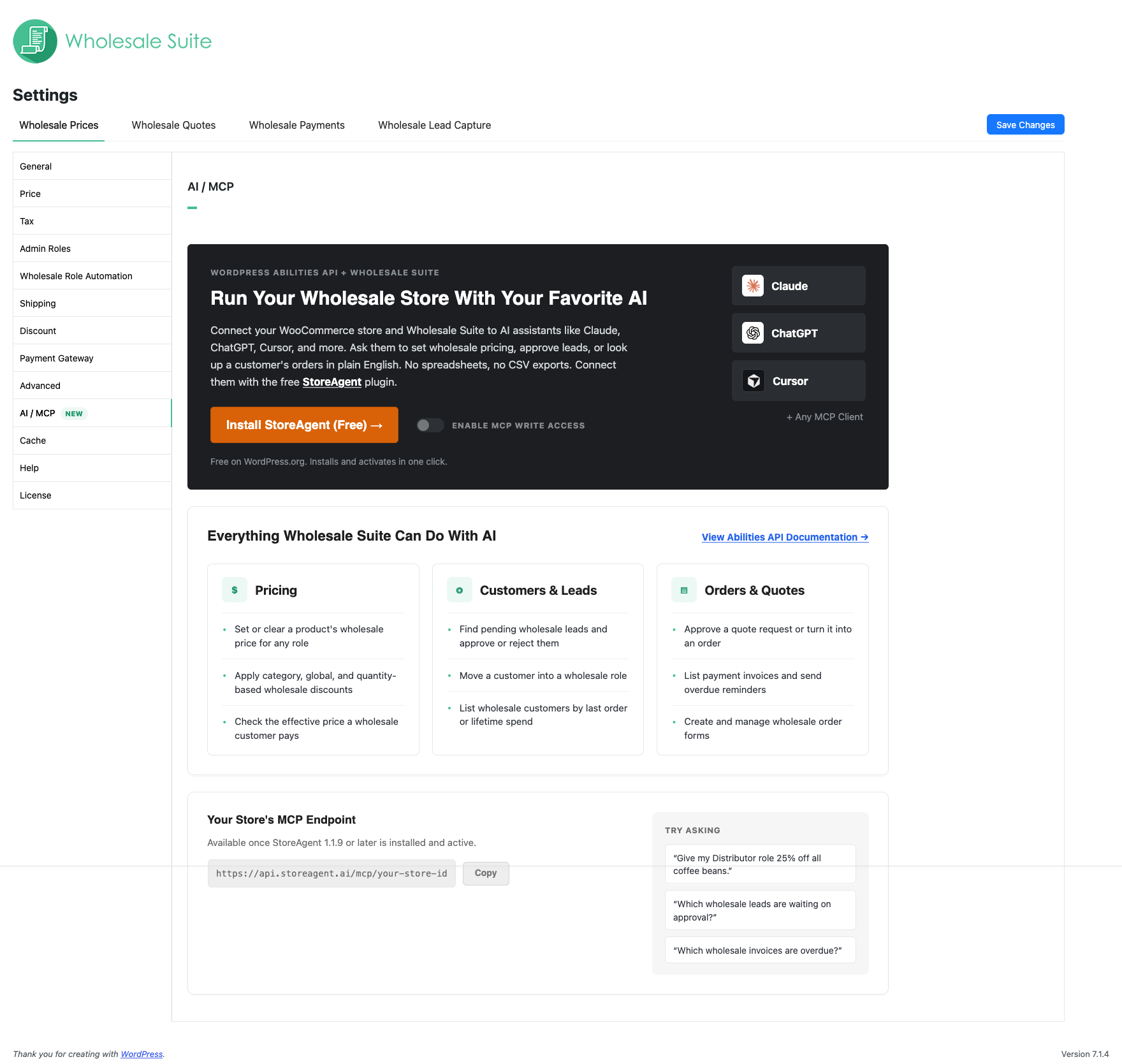
AI / MCP
Het tabblad AI / MCP komt van de gratis plugin. Het verbindt uw winkel met AI-assistenten. WooCommerce Wholesale Prices gratis plugin instellingen behandelt de instellingen ervan en Hoe AI-mogelijkheden te gebruiken in Wholesale Suite behandelt wat een assistent kan doen.
De tab heeft de gratis StoreAgent plugin nodig. Totdat StoreAgent 1.1.9 of nieuwer is geïnstalleerd en actief, toont Het MCP-eindpunt van uw winkel geen bruikbaar adres. De schakelaar MCP-schrijftoegang inschakelen blijft grijs totdat u ook uw StoreAgent-account koppelt.
Cache-instellingen
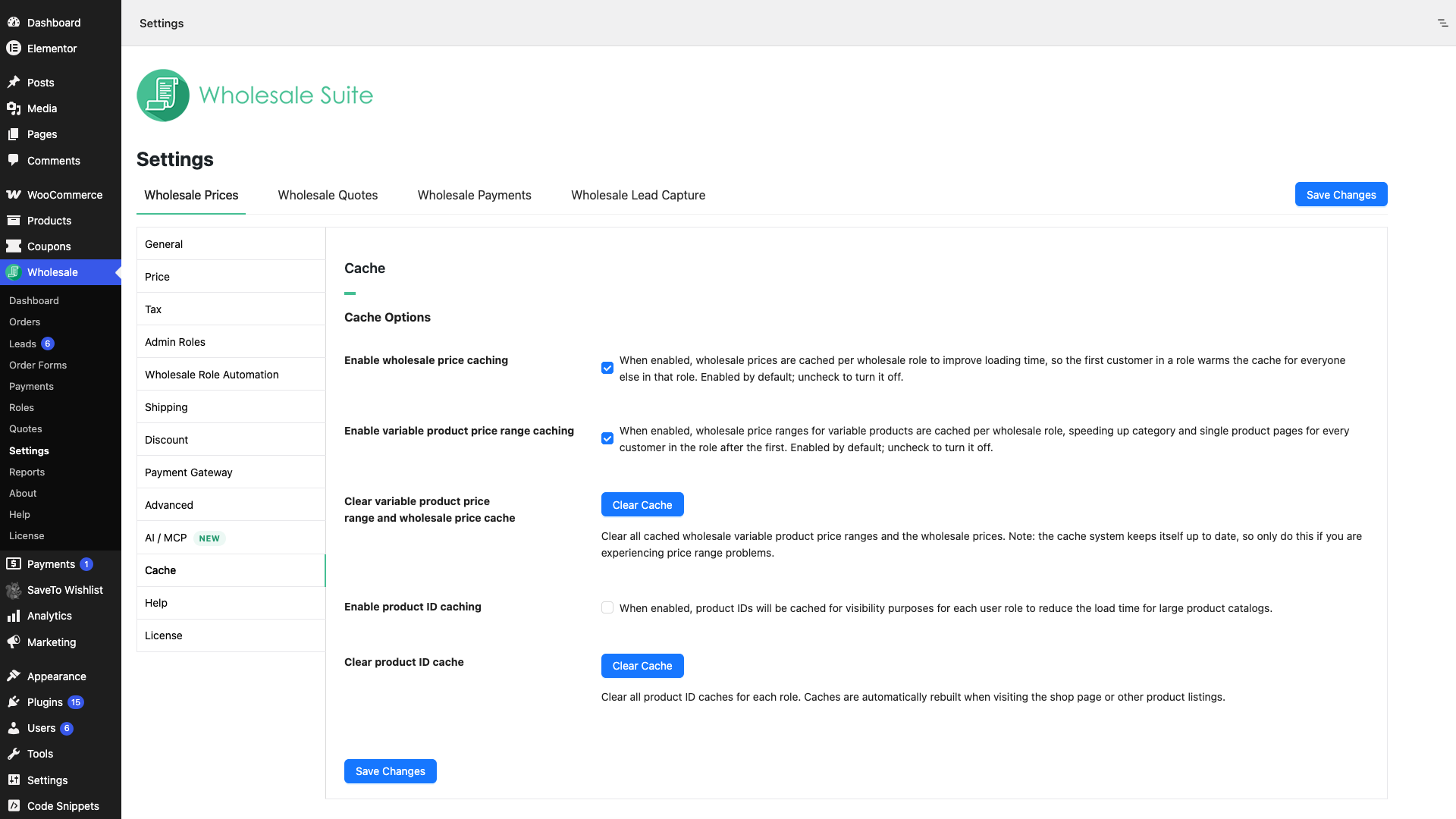
De tab Cache versnelt groothandels-pagina's in grotere winkels. Het heeft één sectie, Cache-opties, en vereist WooCommerce Wholesale Prices Premium. De caches houden zichzelf up-to-date, dus wis ze alleen als prijzen of productlijsten er verkeerd uitzien.
| Instelling | Beschrijving | Standaard |
|---|---|---|
| Groothandelsprijs-caching inschakelen | Slaat groothandelsprijzen op voor elke groothandelsrol, dus de eerste klant in een rol versnelt pagina's voor iedereen anders in die rol. | Aan |
| Prijsbereik van variabele producten-caching inschakelen | Slaat groothandelsprijsbereiken voor variabele producten op voor elke groothandelsrol, wat categorie- en individuele productpagina's versnelt. | Aan |
| Wis de cache van het prijsbereik van variabele producten en de groothandelsprijs | Klik op Cache wissen om alle opgeslagen prijsbereiken en groothandelsprijzen te verwijderen. | Knop |
| Product-ID-caching inschakelen | Slaat product-ID's op voor elke gebruikersrol, zodat zichtbaarheidscontroles sneller lopen bij grote catalogi. | Uit |
| Wis product-ID-cache | Klik op Cache wissen om de opgeslagen product-ID's voor elke rol te verwijderen. De plugin herbouwt ze wanneer iemand de winkelpagina of een andere productlijst bezoekt. | Knop |
WC Vendors-instellingen
De tab WC Vendors verschijnt alleen wanneer WC Vendors Pro actief is. Het vereist WooCommerce Wholesale Prices Premium. De bewoording voor verkopers in de labels volgt de naam die uw marktplaats gebruikt voor verkopers. Zie Integratie van Wholesale Suite met WC Vendors.
| Instelling | Beschrijving | Standaard |
|---|---|---|
| Groothandel voor verkopers inschakelen | Laat verkopers groothandelsproducten verkopen. Als het uitgeschakeld is, zijn groothandelsfuncties niet beschikbaar voor verkopers. | Uit |
| Verkopers toestaan productzichtbaarheid te beperken | Laat verkopers productzichtbaarheid beperken tot bepaalde groothandelsrollen. Het wordt weergegeven wanneer de bovenstaande instelling is ingeschakeld. | Uit |
| Verkopers Groothandelsrollen | De groothandelsrollen waaruit verkopers kunnen kiezen. Het wordt weergegeven wanneer de eerste instelling is ingeschakeld. | Alle geregistreerde groothandelsrollen |
Hulp- en debugtools
De tab Hulp bevat een link naar de Kennisbank onder Hulpopties. Het bevat ook Debugtools, die WooCommerce Wholesale Prices Premium vereisen. Wanneer WooCommerce Wholesale Order Form actief is, voegt Hulpopties de drie onderstaande instellingen toe.
| Instelling | Beschrijving | Standaard |
|---|---|---|
| Databaseoptimalisatie | Klik op Database optimaliseren om database-indexen te plannen die query's van het bestelformulier versnellen. De knop toont Optimalisatie wordt uitgevoerd... terwijl het loopt en Optimalisatie voltooid wanneer het klaar is, en is in beide staten uitgeschakeld. | Knop |
| Cache voor Variaties Respons Inschakelen | Cachet de groothandelsvariaties-antwoorden van het bestelformulier voor sneller laden. Schakel het alleen uit op gedeelde hosting zonder persistente objectcache (Redis of Memcached), waar de cache wordt opgeslagen in de optietabel en groot kan worden. | Aan |
| Herhaal Bestelformulier Updategegevens | Haalt de updategegevens van het Groothandelsbestelformulier opnieuw op. Gebruik het om een mislukte plugin-update te debuggen. | Knop |
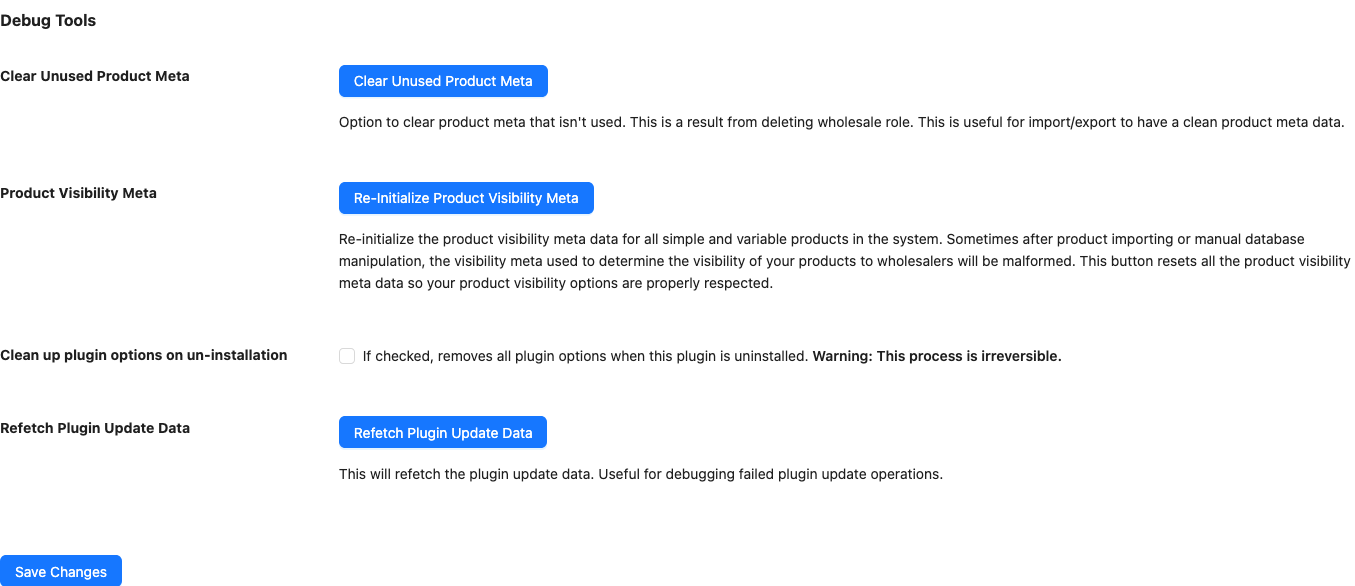
De sectie Debugtools bevat deze instellingen.
| Instelling | Beschrijving | Standaard |
|---|---|---|
| Wis Ongebruikte Product Meta | Verwijdert productgegevens die achterblijven nadat u een groothandelsrol hebt verwijderd. Het geeft import- en exportbestanden ook schonere gegevens. Zie Hoe een basisdebug voor Wholesale Suite uit te voeren. | Knop |
| Product Zichtbaarheid Meta | De knop Product Zichtbaarheid Meta Opnieuw Initialiseren herbouwt de zichtbaarheidsgegevens van alle eenvoudige en variabele producten. Gebruik deze na een import of een handmatige database wijziging als producten verkeerd worden weergegeven of verborgen. Zie Hoe Product Zichtbaarheid te Repareren na het Importeren van Producten. | Knop |
| Opschonen van pluginopties bij de-installatie | Verwijdert alle pluginopties wanneer u de plugin de-installeert. Dit kunt u niet ongedaan maken. | Uit |
| Plugin Update Gegevens Opnieuw Ophalen | Haalt de plugin update gegevens opnieuw op. Gebruik dit om een mislukte plugin update te debuggen. De knop vraagt om bevestiging. | Knop |
Licentie
Het tabblad Licentie is een link naar de licentie-instellingenpagina, waar u uw licentiesleutel invoert. Zie Hoe uw Wholesale Suite licentiesleutels op te halen en te activeren.
Upgraden
Het tabblad Upgrade vergelijkt plannen en heeft geen instellingen. Het verdwijnt wanneer WooCommerce Wholesale Prices Premium, WooCommerce Wholesale Order Form en WooCommerce Wholesale Lead Capture allemaal actief zijn.
Uw wijzigingen opslaan
Klik op Wijzigingen opslaan nadat u een tabblad hebt bewerkt. De tabbladen Groothandelsrol Automatisering en Upgrade hebben geen opslaan knop.
Veelgestelde vragen
Waarom toont mijn instellingenscherm niet elke tab die hier wordt vermeld?
Het tabblad WC Vendors vereist WC Vendors Pro, en het tabblad Upgrade verbergt zich wanneer alle drie de premium plugins van Wholesale Suite actief zijn. Zonder WooCommerce Wholesale Prices Premium verschijnen alleen de gratis tabbladen.
Zijn deze instellingen van toepassing op elke groothandelsrol?
De meeste instellingen zijn van toepassing op alle groothandelsrollen. De mappingtabellen laten u waarden instellen voor één rol. U kunt ook sommige instellingen voor een individuele klant overschrijven. Zie Hoe Groothandelsinstellingen voor Individuele Groothandelsgebruikers te Overschrijven.
Hulp nodig?
Als je een vraag hebt of tegen problemen aanloopt, staan we klaar om te helpen.
- Premium gebruikers: Open een ondersteuningsticket
- Gratis gebruikers: Bezoek ons communityforum

