

Groothandelsklanten hebben meestal specifieke producten in gedachten als ze komen winkelen. Het kan slechts 10 seconden duren voordat iemand een site verlaat als ze niet meteen vinden wat ze zoeken. Dit betekent dat het begeleiden van shoppers en het aanbieden van productfilters voor WooCommerce cruciaal is voor het binnenhalen van verkopen en upselling.
Productfilters zijn een geweldige manier om shoppers te helpen de items te vinden die ze willen en hen aan te moedigen andere categorieën en opties te bekijken. Bovendien is het eenvoudig om productfilters in te stellen voor WooCommerce. De populaire e-commerceplatform wordt immers geleverd met deze functie, evenals extensies die het nog verder kunnen brengen.
In dit artikel bespreken we wat productfilters zijn en waarom WooCommerce een geweldige manier is om ze te implementeren. We zullen ook uitleggen hoe u deze functie kunt gebruiken om de verkoop te verhogen en het bouncepercentage op uw e-commerce site te verlagen. Laten we beginnen!
Wat zijn productfilters?
Productfilters worden gebruikt om zoekresultaten te verfijnen, zodat u alleen het type items ziet waarin u geïnteresseerd bent. Veelvoorkomende filters zijn:
- Afdeling
- Merk
- Maat
- Kleur
- Prijsklasse
- Attributen
- Voorraadstatus
U ziet productfilters meestal in een zijbalkmenu in zoekresultaten of op bestemmingspagina's. Hier is een voorbeeld van de filters die worden aangeboden voor de categorie "kleding" op Amazon:
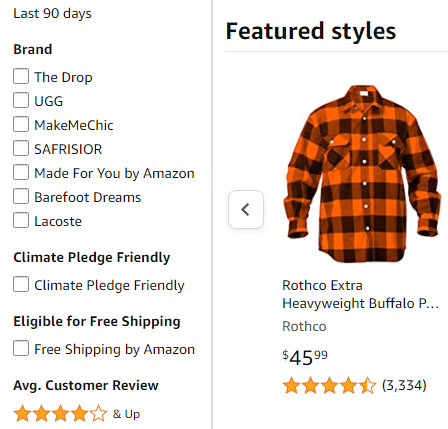
Productfilters zijn gemeengoed geworden in winkels met een groot aantal producten. Ze maken het voor klanten gemakkelijker om te vinden wat ze zoeken. Dit kan op zijn beurt ook de gebruikerservaring verbeteren en conversies verhogen.
Meestal kunt u meerdere filters combineren om zeer specifieke resultaten te krijgen. Een klant kan bijvoorbeeld kleine rode jurken onder de € 40 vinden door een combinatie van maat, kleur en ook prijsfilters te gebruiken.
De voordelen van het gebruik van productfilters op uw e-commerce site
Productfilters kunnen de winkelervaring verbeteren voor klanten met specifieke wensen of behoeften. Filters bieden over het algemeen betere resultaten dan alleen zoekfuncties en kunnen sneller zijn dan het doorlopen van een doolhof van menu's om een specifiek resultaat te krijgen.
Wanneer winkelen gemakkelijker is, kunnen klanten sneller browsen en hopelijk meer items kopen. Productfilters kunnen shoppers zelfs ideeën geven waar ze oorspronkelijk niet naar op zoek waren. Een kantoorbeheerder die op zoek is naar kantoorartikelen, ziet misschien het filter "organisatieproducten" in de buurt en winkelt ook in die categorie.
Een betere winkelervaring kan zelfs de SEO van uw site verbeteren door activiteit te verhogen, de tijd op de site te verbeteren en uw bouncepercentage te verlagen (dankzij minder gefrustreerde klanten). Dit alles kan resulteren in meer organisch verkeer en meer nieuwe leads.
Hoe productfilters te gebruiken voor WooCommerce (3 tips)
Van WooCommerce's vele geweldige functies staan productfilters bovenaan de lijst. Ze kunnen gemakkelijk worden toegevoegd aan zoekresultaten vrijwel overal op uw site. U kunt ze opnemen met de post- en paginabewerker zelf, of ze toevoegen aan de widgetgebieden van uw site onder het tabblad Uiterlijk. Hier leest u hoe u aan de slag gaat.
1. Voeg productfilterwidgets toe aan uw zijbalk
De snelste en gemakkelijkste manier om productfilters te implementeren op uw e-commerce site is door ze toe te voegen aan uw widgetgebieden. Ga hiervoor in uw dashboard naar Uiterlijk > Widgets. Hier ziet u uw zijbalken, voettekst en andere widgetgebieden die door uw thema worden aangeboden.
Het toevoegen van productfilters voor WooCommerce via widgets betekent dat ze beschikbaar zullen zijn voor klanten op al uw sitepagina's. De beste plek hiervoor is meestal in uw primaire zijbalk, aangezien deze ze zeer zichtbaar en toegankelijk maakt.
Welk widgetgebied u ook kiest, klik om een blok toe te voegen waar u wilt dat uw productfilters in het zijbalkmenu verschijnen. U wilt dan naar beneden scrollen naar de subheading Widgets, of simpelweg "filter" typen in de zoekbalk:
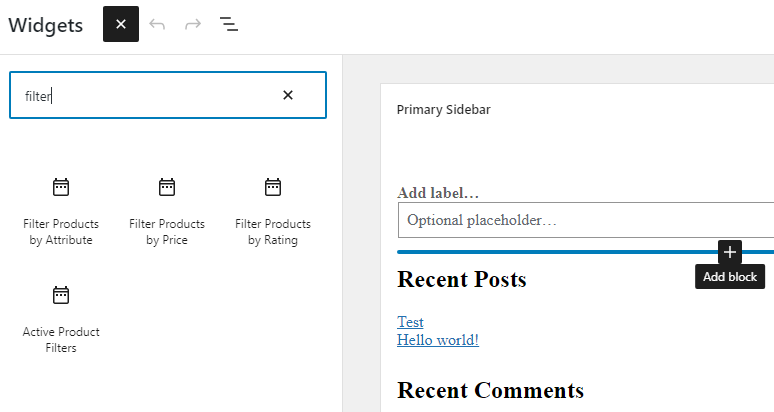
Vervolgens kunt u een (of al) van de volgende widgets aan uw zijbalk toevoegen: "Producten filteren op attribuut", "Producten filteren op prijs" en "Producten filteren op beoordeling". Zodra ze zijn geplaatst, klikt u op de knop Bijwerken in de rechterbovenhoek van het scherm:
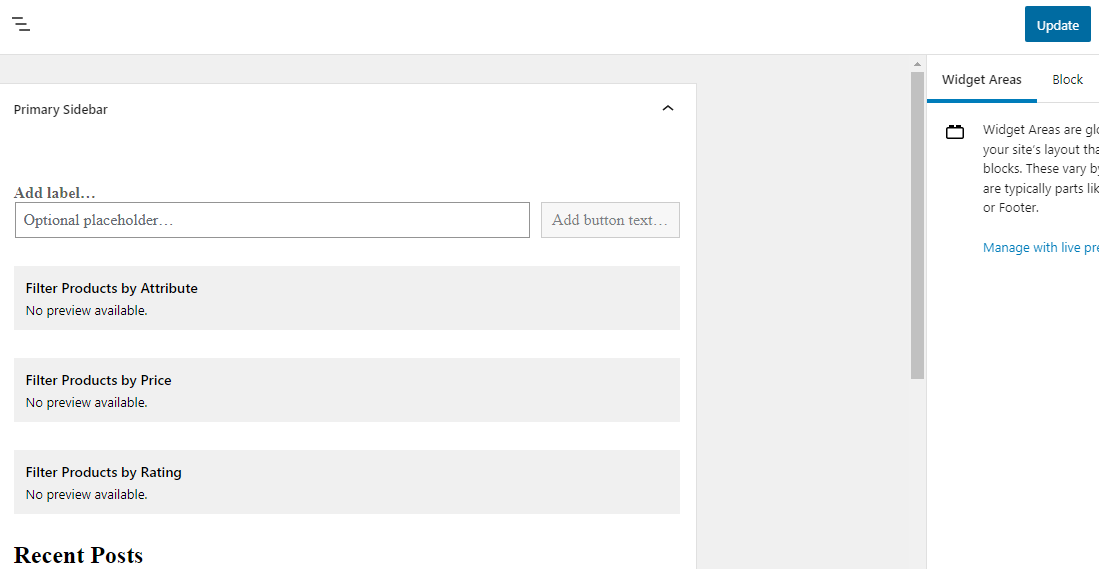
Dat is alles! Deze productfilters voor WooCommerce maken nu deel uit van uw zijbalk, waar deze ook op uw site verschijnt, waardoor gebruikers gemakkelijk kunnen zoeken naar de producten die ze willen.
2. Voeg productfilterblokken toe aan een specifieke pagina
U kunt deze productfilters ook rechtstreeks aan relevante pagina's toevoegen als u dat verkiest. Op deze manier kunt u bepalen wanneer en waar ze worden weergegeven.
Om dit te doen, opent u de editor voor een pagina of bericht. Zoek vervolgens naar dezelfde blokken die we in het vorige gedeelte hebben geïntroduceerd. Het enige verschil is dat ze deze keer onder de subheading WooCommerce zullen staan:
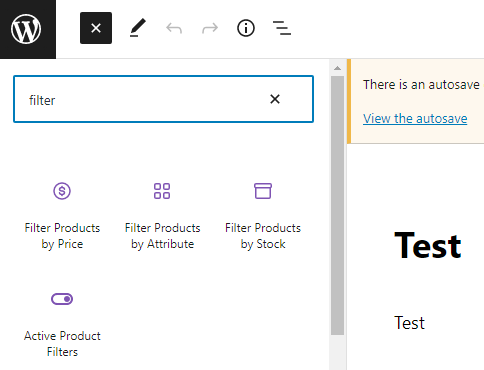
Voeg deze blokken vervolgens simpelweg toe waar u wilt dat ze op de pagina verschijnen.
U kunt deze filters ook gebruiken met het Wholesale Suite Bestelformulier als u klanten de optie biedt om in bulk te kopen. Deze filters kunnen vooral nuttig zijn voor iedereen die een groot aantal artikelen wil kopen met specifieke prijzen of attributen.
3. Stel productfilterattributen in
In tegenstelling tot prijs en beoordeling, bieden productattributen u enige flexibiliteit om uw eigen filteropties te bepalen. Voor kleding kunt u bijvoorbeeld attributen gebruiken om producten op maat of kleur te organiseren, terwijl u voor boeken ze kunt gebruiken om genres aan te geven.
U kunt nieuwe attributen aanmaken door naar Producten > Attributen te gaan. Op deze pagina kunt u nieuwe attributen toevoegen en ook uw bestaande beheren. U kunt bijvoorbeeld een "kleur"-attribuut toevoegen voor de kledingcategorie van uw winkel.
Om dat te doen, hoeft u alleen maar de naam van het attribuut in te typen, een unieke slug aan te maken en ook een sorteeroptie te selecteren:
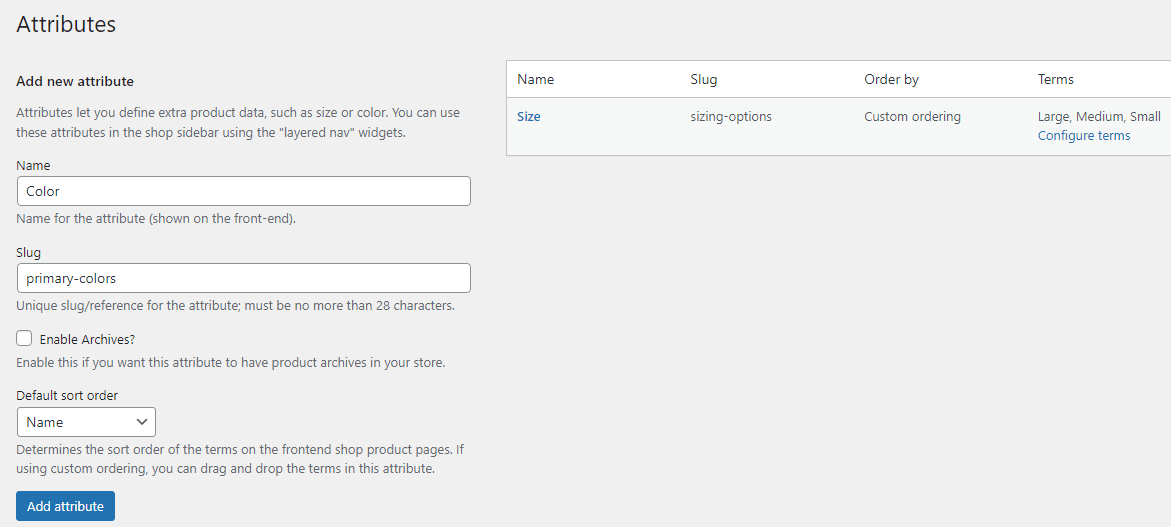
Vervolgens kunt u op de knop Attribuut toevoegen klikken om het aan de lijst toe te voegen. Daarna wilt u op het attribuut in de rechterbovenhoek van de pagina klikken, of de link Termen configureren selecteren. Hiermee kunt u het aan een categorie toewijzen:
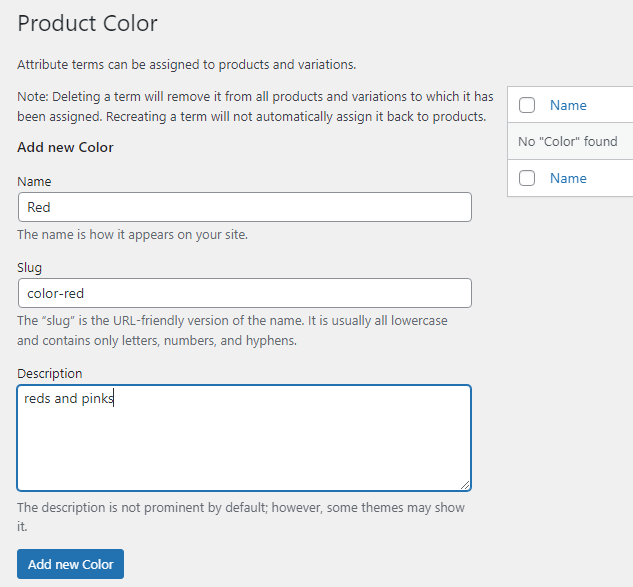
De volgende stap is het toepassen van het nieuwe attribuut op relevante producten. Klik daarvoor op Alle producten onder het tabblad Producten. Open vervolgens een item om te bewerken en scrol omlaag naar het vak met het label Productgegevens.
Hier ziet u een tabblad Attributen. Gebruik het keuzemenu onder Aangepast productattribuut om het zojuist aangemaakte attribuut te selecteren:
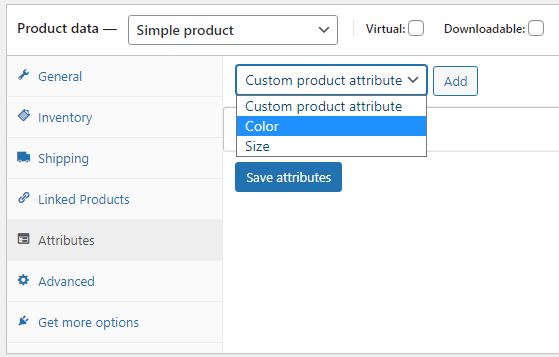
Klik op de knop Toevoegen en voeg vervolgens de specifieke attribuutopties toe die relevant zijn voor dit product onder Waarde(n):
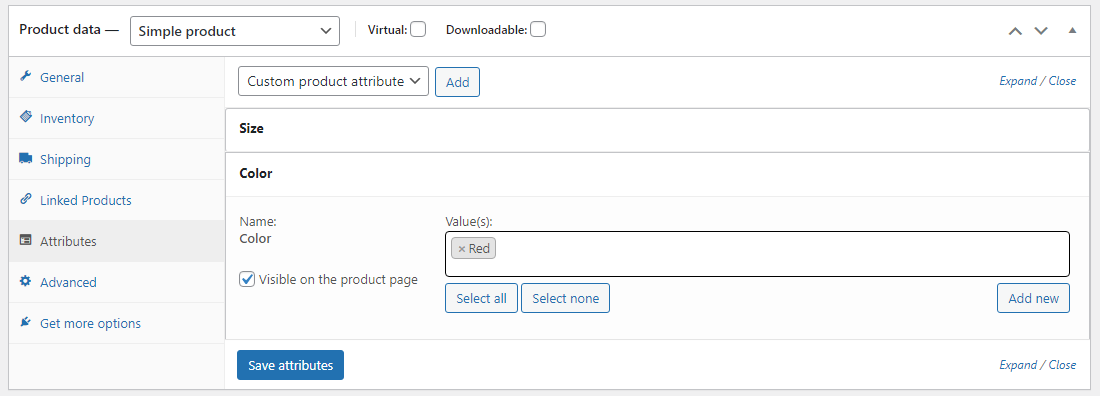
Selecteer daarna de knop Attributen opslaan om die attribuutopties toe te passen. Nu zal dit product worden weergegeven wanneer het relevante attribuutfilter is geselecteerd.
Conclusie
Het gebruik van productfilters voor WooCommerce is een geweldige manier om de verkoop op uw groothandelsite te stimuleren. Uw klanten zullen gemakkelijker vinden wat ze zoeken en worden ook aangemoedigd om nieuwe categorieën te bekijken.
Om productfilters in uw WooCommerce groothandelswinkel te gebruiken, kunt u:
- Productfilter-widgets toevoegen aan uw zijbalk
- Blokken gebruiken om filters op specifieke pagina's te plaatsen
- Aangepaste attributen instellen voor uw producten
Heeft u vragen over het gebruik van productfilters voor WooCommerce? Laat het ons weten in de onderstaande reactiesectie!


