


Uw groothandelsklanten weten meestal wat ze willen, maar bestellen het niet altijd bij hun eerste bezoek. Ze bekijken uw catalogus, noteren mentaal een paar producten, worden dan afgeleid en vergeten het. Lange tijd was er geen nette manier voor hen om die producten voor later te markeren, rechtstreeks op het bestelformulier. De nieuwe SaveTo Wishlist-integratie verandert dat eindelijk.
Deze update brengt de gratis SaveTo Wishlist-knop rechtstreeks naar het Wholesale Order Form, zodat kopers producten voor later kunnen opslaan zonder de pagina te verlaten waar ze hun bulkbestellingen plaatsen. Hieronder bespreken we wat de SaveTo Wishlist-integratie doet, wie het helpt en hoe u het precies kunt inschakelen.
Waarom het belangrijk is dat groothandelsklanten producten voor later kunnen opslaan
In e-commerce kopen shoppers zelden alles wat ze leuk vinden in één keer, en groothandel is geen uitzondering. Volgens het Baymard Institute is de gemiddelde afhaakratio van online winkelwagens ongeveer 70 procent over 50 onderzoeken, wat betekent dat een groot deel van de koopintentie nooit een voltooide bestelling wordt bij de eerste poging. Een verlanglijst is een van de eenvoudigste hulpmiddelen om die intentie vast te leggen en kopers een gemakkelijke weg terug te bieden naar de producten die ze aan het overwegen waren.
Voor groothandels- en B2B-winkels is het argument nog sterker. Onderzoek van McKinsey toonde aan dat kopers hun voorkeuren nu ongeveer gelijk verdelen over persoonlijke, externe en digitale self-servicekanalen, een patroon dat het de regel van derden noemt. Groothandelskopers willen steeds vaker onderzoeken, opslaan en opnieuw bestellen volgens hun eigen schema, zonder te wachten op een vertegenwoordiger. De SaveTo Wishlist-integratie ondersteunt dit self-servicegedrag direct, waardoor klanten producten tijdens één bezoek kunnen markeren en later terugkomen om ze te bestellen.
Er zijn ook dagelijkse voordelen. Een koper die een seizoensgebonden aanvulling plant, kan kandidaatproducten over meerdere sessies opslaan voordat hij een beslissing neemt. Inkoopmanagers kunnen items selecteren die een collega kan beoordelen en goedkeuren. Het beste van alles is dat dit hen niet van het bestelformulier weghoudt, zodat de bulkbestelstroom snel en ononderbroken blijft.
Wat de SaveTo Wishlist-integratie toevoegt aan uw bestelformulier
Vóór deze release konden uw groothandelsklanten producten bekijken op het Wholesale Order Form, hoeveelheden instellen en items in bulk aan hun winkelwagen toevoegen, maar ze hadden geen ingebouwde manier om een product voor later op die pagina op te slaan. De gratis SaveTo Wishlist-plugin werkte al op standaard winkel- en productpagina's, maar de knop 'Toevoegen aan verlanglijst' verscheen niet op het bestelformulier. De enige oplossing was het ingebouwde hartje voor Favorieten van het bestelformulier.
De SaveTo Wishlist-integratie dicht dat gat. Het introduceert een gloednieuwe kolom Verlanglijst die u in uw bestelformulier kunt plaatsen, naast bekende kolommen zoals Prijs, Hoeveelheid en Toevoegen aan winkelwagen. Elke productrij krijgt dan zijn eigen knop 'Opslaan in verlanglijst' die net zo werkt als op een normale winkelpagina.
Hoe de SaveToWishlist-integratie werkt op het bestelformulier
Zodra de SaveToWishlist-integratie actief is en de Wishlist-kolom op zijn plaats staat, is dit wat uw klanten zullen ervaren.
Een speciale wishlist-kolom met een bewaarknop
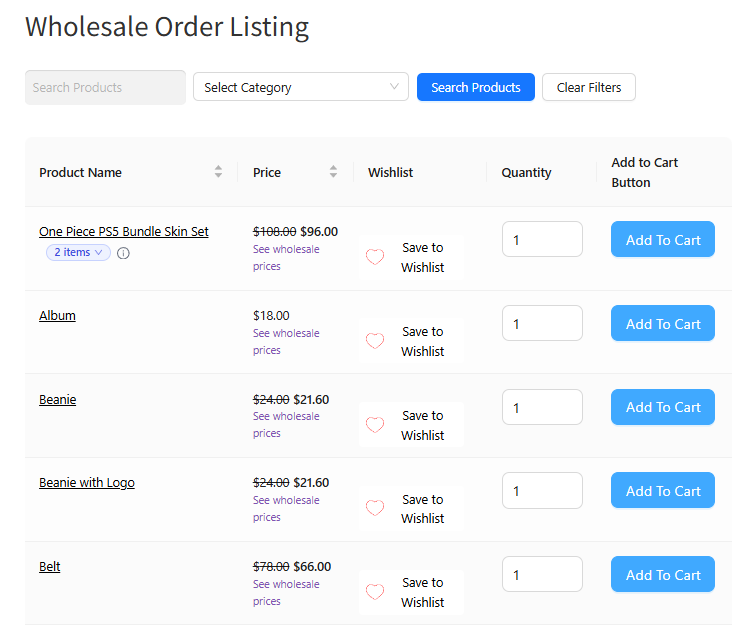
De integratie voegt een Wishlist-kolom toe aan uw bestelformulier, en elke productrij heeft zijn eigen knop 'Opslaan in wishlist'. Wanneer een klant erop klikt, wordt dat product toegevoegd aan hun wishlist. Vernieuw de pagina en dezelfde rij schakelt over naar de status 'Verwijderen uit wishlist', zodat het altijd duidelijk is wat al is opgeslagen.
Een bladwijzerknop, gescheiden van het favorieten hartje
Wholesale Order Form bevat al een ingebouwd hartje voor Favorieten, en de wishlistknop is bewust anders dan dat. Het gebruikt een icoon in bladwijzerstijl, gecombineerd met een tekstlabel, wat betekent dat de twee nooit met elkaar verward kunnen worden. Beide kunnen samen actief blijven, waardoor klanten twee aparte manieren hebben om producten te markeren waar ze om geven.
Het volgt uw bestaande wishlist-styling
U hoeft niets opnieuw te stylen voor het bestelformulier. De knop haalt zijn plaatsing, stijl en kleuren uit uw bestaande instellingen onder SaveToWishlist > Instellingen > Knop Plaatsingen en Stijlen > Productpagina, en het respecteert de Frontend Styling-modus die u hebt gekozen. Wat u ook hebt geconfigureerd voor uw productpagina wishlist-knoppen, wordt automatisch overgenomen op het bestelformulier.
Gastkopers en de gast-wishlist-instelling
Gedrag van gasten komt overeen met hoe SaveToWishlist elders op uw site werkt. Standaard zijn gast-wishlists ingeschakeld, dus uitgelogde bezoekers zien de knop 'Opslaan in wishlist' op het bestelformulier. Als uw winkel gast-wishlists heeft uitgeschakeld in de SaveToWishlist-instellingen, zien uitgelogde bezoekers de knop niet, waardoor het gedrag consistent blijft op de hele site.
Een opmerking over variabele producten
Er is één bekende beperking die het vermelden waard is. Voor een product met variaties slaat de knop het bovenliggende product op in de wishlist in plaats van de specifieke variatie die op het bestelformulier is geselecteerd. Dit weerspiegelt hoe de ingebouwde Favorieten-functie al werkt, en het team heeft het gemarkeerd als een mogelijke toekomstige verbetering.
Hoe u de SaveToWishlist-integratie stap voor stap inschakelt
Het inschakelen van de SaveToWishlist-integratie duurt slechts een paar minuten en vereist geen code. De functie is opt-in, wat betekent dat er niets verandert op uw bestelformulier totdat u de Wishlist-kolom toevoegt naast de andere essentiële elementen van het bestelformulier.
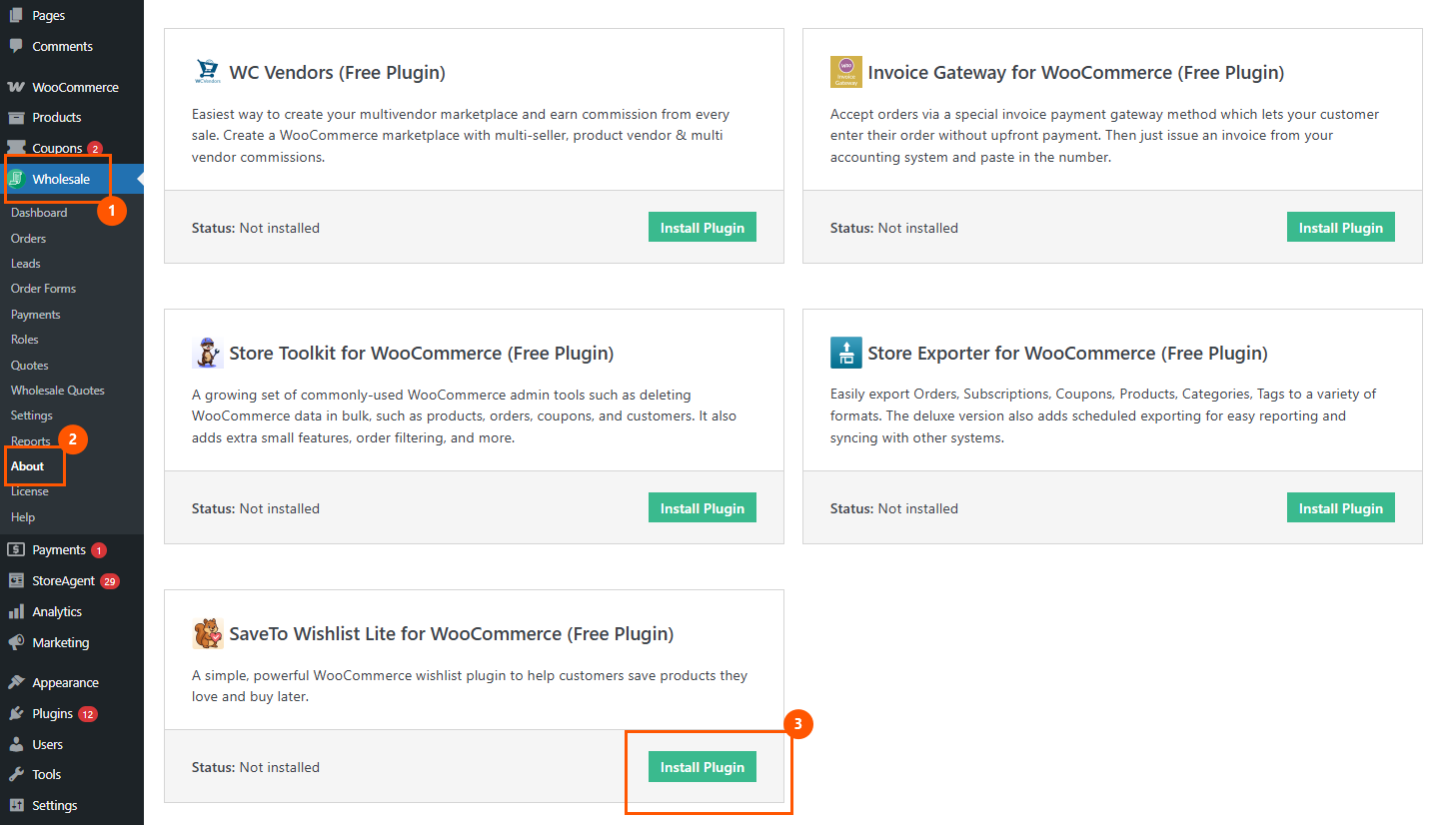
Stap 1: Installeer de gratis SaveToWishlist Lite-plugin
- Ga in uw WordPress-admin naar Plugins > Nieuwe toevoegen.
- Zoek naar SaveToWishlist Lite for WooCommerce, de gratis plugin met de slug
saveto-wishlist-lite-for-woocommerce. - Klik op Nu installeren, en vervolgens op Activeren. SaveToWishlist Pro is optioneel. Lite is alles wat u nodig hebt om de knop te laten werken; Pro voegt alleen de dropdown voor meerdere wishlists toe.
Tip: Je kunt het ook rechtstreeks installeren via WooCommerce > Wholesale > Wholesale Prices Over ons-pagina, die een knop voor Installeren Plugin met één klik bevat voor SaveTo Wishlist Lite.
Stap 2: Voeg de wishlist-kolom toe aan je bestelformulier
- Ga naar Wholesale > Order Forms en bewerk het bestelformulier dat op je Wholesale Ordering-pagina wordt gebruikt.
- Zoek in de formulier-editor het Wishlist-element in het palet van beschikbare kolommen. Dit element verschijnt alleen als SaveTo Wishlist Lite actief is.
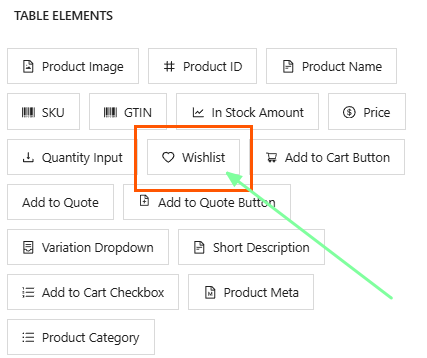
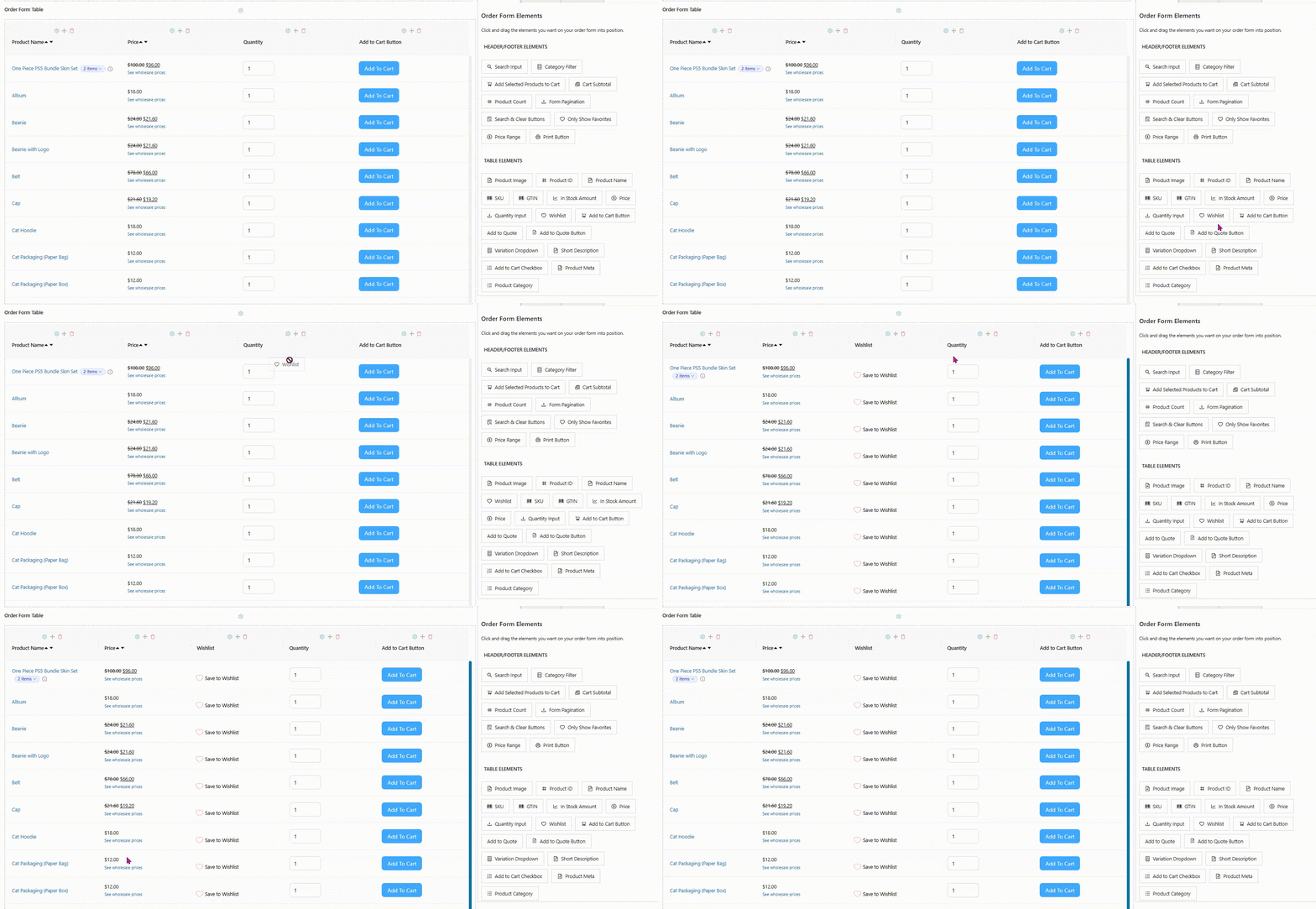
- Sleep het Wishlist-element naar de tabel van je formulier, op de positie die je verkiest. Je kunt het later opnieuw positioneren of verwijderen, net als elke andere kolom.
- Klik op Opslaan in het formulier.
Stap 3: Verifieer dat alles werkt
- Log in als een wholesale-klant, of gebruik een test wholesale-account, en open de Wholesale Ordering-pagina.
- Bevestig dat er nu een knop Opslaan naar Wishlist verschijnt op elke productrij.
- Klik erop bij één product om het toe te voegen, en herlaad vervolgens de pagina. Die rij zou nu Verwijderen uit Wishlist moeten tonen.
Dat is de volledige installatie. Met de kolom opgeslagen, is je SaveTo Wishlist-integratie live voor elke wholesale-klant die het bestelformulier bezoekt. Voor meer informatie over het bouwen en verfijnen van het formulier zelf, zijn onze startgids en onze walkthrough over het maken van bestelformulieren die converteren nuttige volgende lezingen.
Tips en dingen om te weten voordat je live gaat
Een paar snelle tips voordat je de SaveTo Wishlist-integratie uitrolt naar je klanten:
- Maak eerst een back-up van je site. Dit is standaard goede praktijk voor elke plugin-update of -wijziging.
- Update de WooCommerce Wholesale Order Form naar de release die deze functie bevat, installeer en activeer vervolgens SaveTo Wishlist Lite.
- Onthoud dat Lite de enige vereiste is. Pro is optioneel en voegt simpelweg de dropdown voor meerdere wishlists toe.
- Bepaal of gasten de knop moeten zien, met behulp van de instelling voor gast-wishlists van SaveTo Wishlist.
- Als je het uiterlijk van de knop wilt verfijnen, bekijk dan je SaveTo Wishlist Product Page knopstijlen voordat je live gaat.
- Als je besluit dat je de functie niet wilt, doe niets. De knop verschijnt nooit tenzij je zelf de Wishlist-kolom toevoegt, en het bestelformulier wordt volledig onaangetast wanneer SaveTo Wishlist niet is geïnstalleerd.
Conclusie
De SaveTo Wishlist-integratie is een werkelijk nuttige toevoeging aan het WooCommerce Wholesale Order Form omdat het een klein maar persistent wrijvingspunt wegneemt: klanten zien een product dat ze willen, maar hebben nergens om het voor later te bewaren. Door de vertrouwde Save to Wishlist-knop naar het bestelformulier te brengen, laat je wholesale-kopers winkelen zoals ze overal elders al winkelen, en houd je hun intentie vast in plaats van deze te verliezen.
Het mooiste is dat het volledig onder uw controle blijft. De SaveTo Wishlist-integratie is optioneel; deze laat uw bestaande Favorieten-hart onaangetast en heeft geen enkel effect als u nooit de Wishlist-kolom toevoegt of de Wishlist-plugin nooit installeert. Als u het wel wilt, is de installatie snel, zonder code en gebaseerd op instellingen die u waarschijnlijk al hebt geconfigureerd.
Voor winkels die hun groothandelservaring modern en gebruiksvriendelijk willen maken, is dit een gemakkelijke winst om in te schakelen.
Hier is wat we in dit artikel hebben behandeld:
- Wat de SaveTo Wishlist-integratie toevoegt aan uw bestelformulier
- Waarom het belangrijk is om groothandelsklanten producten voor later te laten opslaan
- Hoe de SaveTo Wishlist-integratie werkt op het bestelformulier
- Hoe u de SaveTo Wishlist-integratie stap voor stap inschakelt
- Tips en dingen om te weten voordat u live gaat
Veelgestelde vragen
Heb ik SaveTo Wishlist Pro nodig om de SaveTo Wishlist-integratie te gebruiken?
Nee. De gratis SaveTo Wishlist Lite-plugin is alles wat u nodig heeft om de knop Opslaan naar verlanglijst weer te geven op uw bestelformulier. Pro is optioneel en voegt alleen de vervolgkeuzelijst Meerdere verlanglijsten Kiezen toe.
Vervangt de verlanglijstknop het Favourites-hart van het WooCommerce Wholesale Order Form?
Nee. De twee functies zijn gescheiden en kunnen beide tegelijk actief zijn. De verlanglijstknop gebruikt een onderscheidend bladwijzericoon met een tekstlabel, terwijl het Favorieten-hart precies zo blijft als het was.
Werkt de SaveTo Wishlist-integratie voor gastkopers?
Ja, zolang gastverlanglijsten zijn ingeschakeld in uw SaveTo Wishlist-instellingen, wat de standaard is. Als u gastverlanglijsten uitschakelt, zien uitgelogde bezoekers de knop niet, wat overeenkomt met hoe SaveTo Wishlist werkt op de rest van uw site.
Wat gebeurt er met variabele producten?
Voor producten met variaties slaat de knop het bovenliggende product op in de verlanglijst in plaats van de specifieke geselecteerde variatie. Dit komt overeen met het bestaande Favorieten-gedrag en wordt genoteerd als een mogelijke toekomstige verbetering.
Hoe voeg ik de verlanglijstknop toe aan mijn bestelformulier?
Installeer en activeer SaveTo Wishlist Lite, ga vervolgens naar Groothandel > Bestelformulieren, bewerk uw formulier, sleep het Verlanglijst-element naar de tabel en klik op Opslaan. De knop Opslaan naar verlanglijst verschijnt dan op elke productrij.



