

Online winkels komen meestal niet tegemoet aan groothandels. Ze zijn ontworpen voor reguliere gebruikers die één of twee producten willen kopen en het daarbij laten. Door online een bestelformulier voor groothandels te maken, kunt u een veel prettigere ervaring creëren voor uw grote klanten.
Hoewel WooCommerce bulkverkopen aankan, is het van oorsprong geen groothandelsplatform. Echter, wanneer u het combineert met Wholesale Suite, krijgt u toegang tot een krachtige set tools, zoals bestelformulieren voor groothandels.
In dit artikel bespreken we waarom u een online bestelformulier nodig heeft en hoe u de beste oplossing voor uw behoeften kiest. Vervolgens laten we u de Wholesale Order Form plugin in actie zien en bespreken we hoe deze u kan bevoordelen. Laten we beginnen!
Waarom een online bestelformulier hebben
Traditionele online winkels hebben winkelpagina's waar u hun volledige catalogus of een deel ervan kunt bekijken. Meestal moet u, om producten aan uw winkelwagen toe te voegen, hun specifieke pagina's bezoeken, bepalen hoeveel eenheden u wilt, en vervolgens doorgaan naar de afrekenpagina.
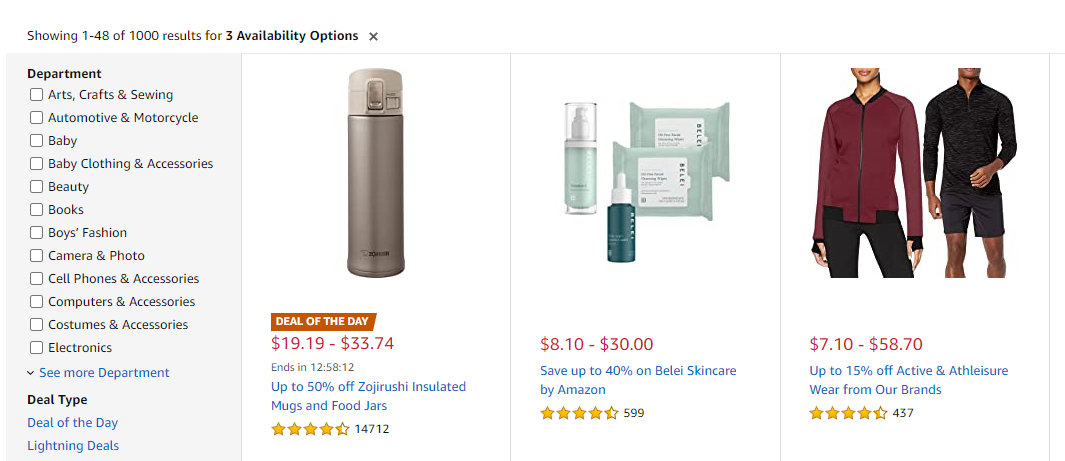
Over het algemeen kan online winkelen een relatief eenvoudig proces zijn. Als u echter producten in bulk wilt kopen, worden de zaken ingewikkelder.
Voor elk product dat u aan uw winkelwagen wilt toevoegen, moet u het opzoeken, de pagina ervan openen, invoeren hoeveel u wilt, en dat proces zo vaak herhalen als nodig is. Afhankelijk van de winkel, ziet u mogelijk verzendkosten of extra kosten totdat u zich in de afrekenfase bevindt.
Als u een groothandelaar bent, kunt u uren verliezen met het plaatsen van een bestelling, simpelweg omdat de meeste e-commerce systemen niet zijn ontworpen met uw behoeften in gedachten. Daarom, als u groothandelaren wilt bedienen, moet u een online bestelformulier voor groothandels ontwerpen dat gemakkelijk voor hen te gebruiken is.
Het vereenvoudigen van de klantreis is een aanpak die in alle sectoren werkt. Als u begrijpt wat groothandelsklanten willen en u kunt een systeem aanbieden dat hun leven gemakkelijker maakt, zullen ze terugkomen naar uw winkel.
Hoe maak je een online bestelformulier voor groothandels met Wholesale Suite (4 stappen)
In dit gedeelte laten we u onze voorkeursoplossing zien voor het online maken van bestelformulieren voor groothandels. Als u de tutorial wilt volgen, moet u WooCommerce instellen om te beginnen.
Stap 1: Selecteer welke Wholesale Suite plugins u wilt gebruiken
Wholesale Suite is een verzameling plugins die is ontworpen om WooCommerce te transformeren in een totaaloplossing voor online groothandelswinkels. Er zijn drie plugins die de volledige suite vormen:
- Wholesale Order Form: Deze plugin stelt u in staat om bestelformulieren te maken die gemakkelijk zijn voor groothandelsgebruikers.
- Wholesale Prices Premium: Met deze plugin kunt u aangepaste prijzen instellen voor WooCommerce-producten die variëren afhankelijk van gebruikersrollen. Hiermee kunt u meerdere niveaus van groothandelskortingen aanbieden.
- Groothandelsklanten vastleggen: Met deze plugin kunnen groothandelsgebruikers zich registreren onder specifieke rollen, zodat ze de kortingen krijgen die u hebt ingesteld met de plugin Groothandelsprijzen.
In theorie kunt u een online bestelformulier voor groothandels maken met alleen de plugin Wholesale Order Form. Wholesale Suite werkt echter het beste als een pakket (vandaar de naam "suite"). Met alle drie de plugins kunt u uw groothandelswinkel zo configureren dat deze precies werkt zoals u wilt.
Gedurende de rest van deze tutorial zullen we ons richten op de Wholesale Order Form plugin, dus u hebt er minstens die nodig om mee te volgen. U kunt de Wholesale Order Form plugin hier kopen en downloaden.
Stap 2: Configureer de Wholesale Order Form Plugin
De Wholesale Order Form plugin maakt automatisch een online bestelformulier voor uw WooCommerce winkel. We raden u echter aan de weergave-instellingen aan te passen voordat u klanten er toegang toe geeft.
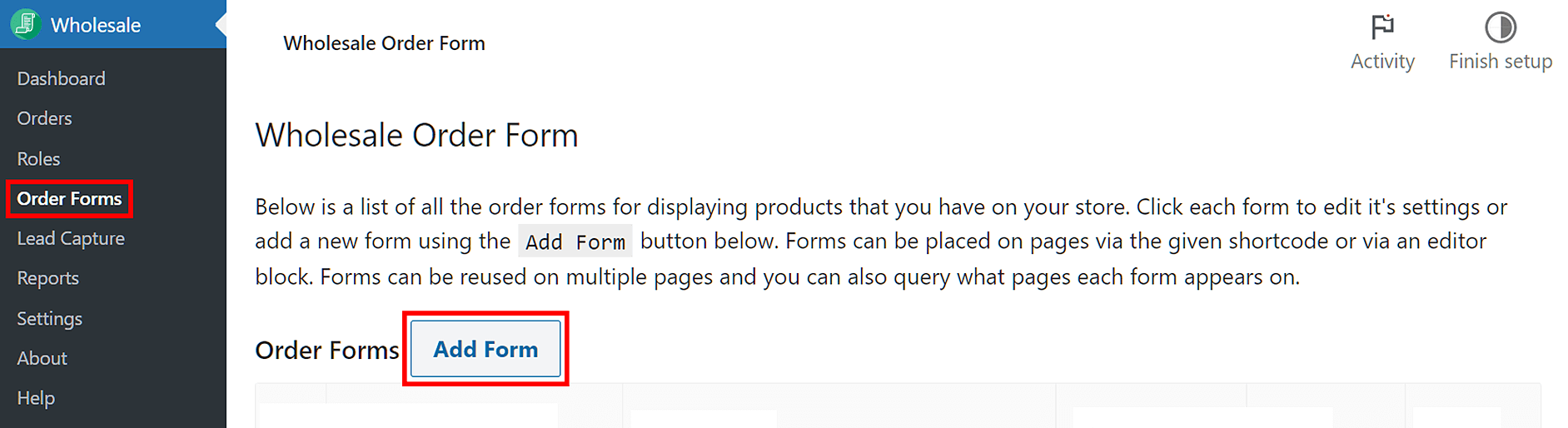
Om die instellingen te openen, gaat u naar Groothandel > Bestelformulieren. Klik vervolgens op Formulier Toevoegen om een nieuw formulier te maken.
Het maken van een nieuw formulier stuurt u door naar de pagina Formulier-editor. Hier ziet u aan de linkerkant drie hoofdsecties: Formulierkop, Bestelformuliertabel, en Formulier-voettekst. En aan de rechterkant ziet u drie tabbladen: Formulier bewerken, Instellingen, en Locaties.
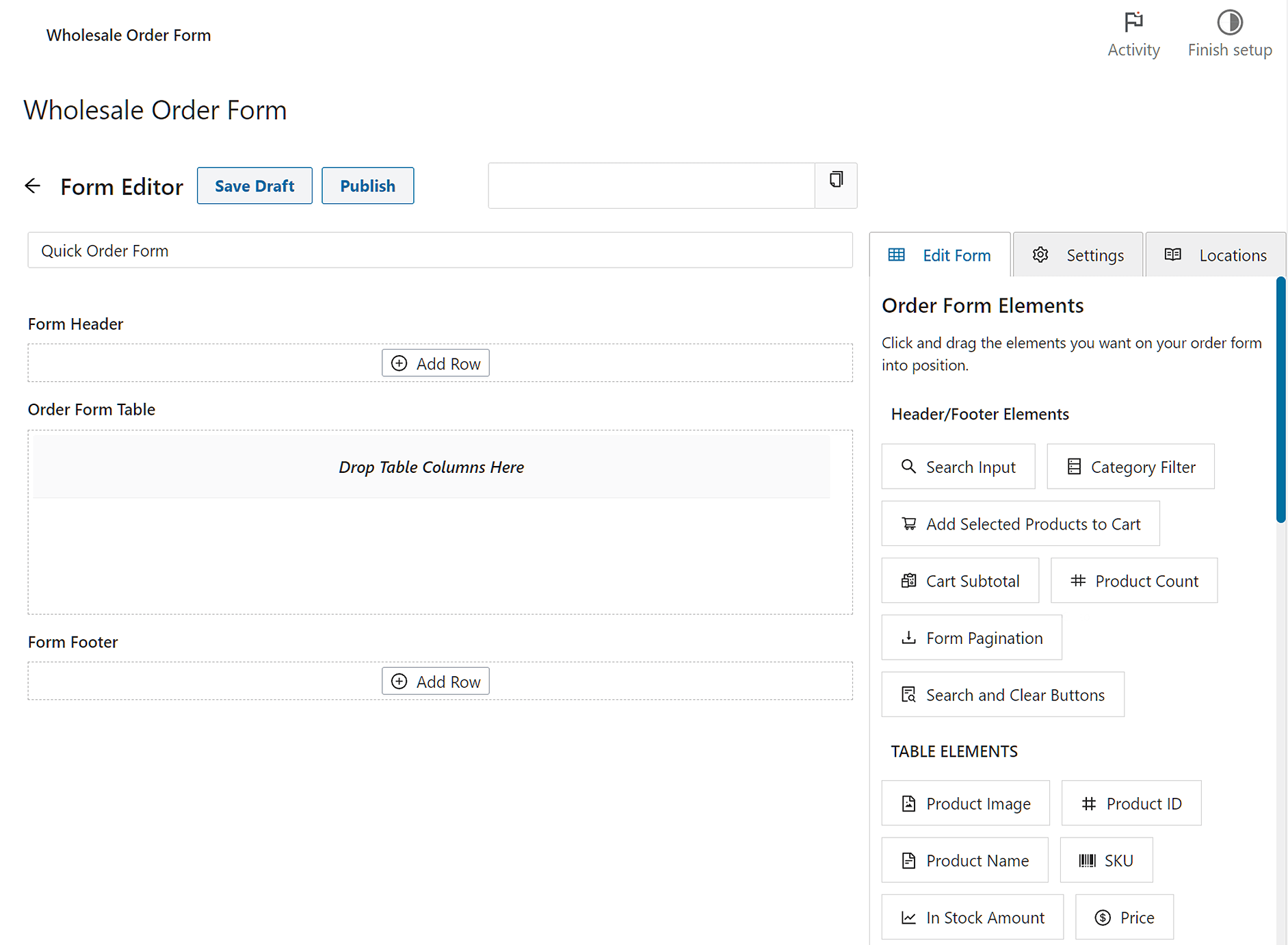
Laten we ontdekken hoe u uw Formulierkop, Bestelformuliertabel, en Formulier-voettekst kunt aanpassen.
Formulierkop en Formulier-voettekst
Het aanpassen van de secties Formulierkop en Formulier-voettekst bepaalt hoe de bovenste en onderste regio's van uw bestelformulier aan klanten zullen verschijnen.
Maak eerst rijen door op Rij Toevoegen in elke sectie te klikken. Klik vervolgens op het + icoon bovenaan elke rij om kolommen te maken.
Uw doel is om een kop en voettekst te maken die bestaan uit rijen verdeeld in kolommen. Daarom moet u modules slepen vanuit Kop-/Voettekst-elementen onder het tabblad Formulier bewerken en ze in deze kolommen laten vallen. Zo maakt u een kop of voettekst die elementen bevat die uw klanten kunnen gebruiken om uw producten te zoeken en erover te leren.
We hebben bijvoorbeeld een kop gemaakt die bestaat uit twee rijen, waarbij elke rij drie kolommen bevat, en elke kolom een kop/voettekst-element bevat.

De voettekst die we hebben gemaakt, heeft slechts één rij met een kolom die het Formulierpaginering-element bevat.

Tabel bestelformulier
Bestelformuliertabel laat u ontwerpen hoe uw producten aan klanten op de voorkant zullen verschijnen.
Het is niet nodig om hier rijen te maken; om kolommen met elementen te maken, sleept u eenvoudig modules van Tabelonderdelen onder het tabblad Formulier bewerken en sleept u deze naar de sectie Bestelformuliertabel. Op deze manier kunt u productafbeeldingen, namen, prijzen en meer aan de sectie toevoegen. Vergeet niet Toevoegen aan winkelwagen knoppen op te nemen waarmee klanten artikelen in hun winkelwagen kunnen plaatsen:

U kunt de positionering van deze kolommen opnieuw rangschikken door op het pictogram Element opnieuw rangschikken bovenaan elke kolom te klikken, waarmee u de kolom naar links en rechts kunt slepen.
Als u tevreden bent met hoe uw formulier eruitziet, klikt u bovenaan de pagina op Concept opslaan.
Nu is het tijd om de instellingen van het formulier te configureren.
Stap 3: Pas de instellingen van uw bestelformulier aan
Klik aan de rechterkant van de pagina Formuliereditor op het tabblad Instellingen.
Zoals u kunt zien, zijn er veertien standaardinstellingen op de pagina Formuliereditor:
- Formuliermachtigingen
- Formuliertitel verbergen
- Productsortering
- Product sorteren op
- Producten per pagina
- Luie Lading
- Variaties afzonderlijk weergeven
- Nul voorraad
- Vereenvoudig 'Toevoegen aan winkelwagen'-meldingen
- Standaardcategorie
- Inbegrepen categorie
- Uitgesloten categorie
- Producten opnemen
- Producten uitsluiten
Het is belangrijk om te begrijpen wat elke instelling doet voordat u deze wijzigt of inschakelt, dus we zullen elke instelling afzonderlijk doornemen:
Formuliermachtigingen
Ga naar Stap 4 om meer te weten te komen over Formuliermachtigingen.
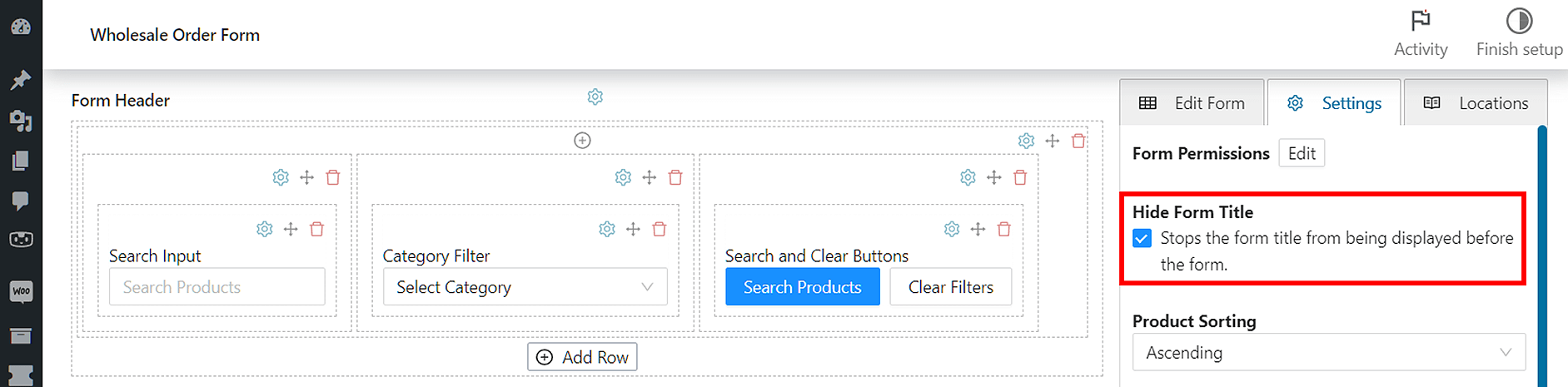
Formuliertitel verbergen
Wanneer Formuliertitel verbergen is geactiveerd, wordt de titel van uw formulier niet weergegeven aan de voorkant.
Productsortering en Sorteren op product
Voorheen werd de sortering van het Groothandelsbestelformulier bepaald door een algemene instelling. Met de meest recente functie-upgrade kunt u de producten op het bestelformulier nu afzonderlijk sorteren.
Productsortering hiermee kunt u specificeren hoe uw producten worden weergegeven bij het afrekenen.
Als u de volgorde "Oplopend" kiest, worden uw producten van laag naar hoog gerangschikt. Aan de andere kant, als u de volgorde "Aflopend" kiest, worden de producten van hoog naar laag weergegeven.

Merk op dat de sorteervolgorde van producten wordt bepaald door de optie Sorteren op product die u hebt geselecteerd.
U hebt vijf manieren om uw producten te organiseren op het Groothandelsbestelformulier:
- WooCommerce Standaard
- Menu Volgorde
- Naam
- Sorteren op Datum
- SKU
Als uw Productsortering bijvoorbeeld "Aflopend" is en uw Sorteren op product is "Sorteren op datum", dan worden uw producten gerangschikt van de meest recente datum naar de oudste datum.
Producten per pagina
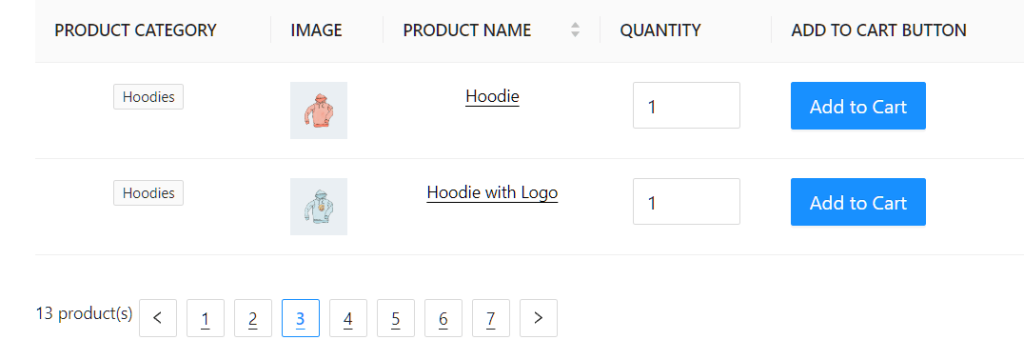
Deze optie bepaalt simpelweg hoeveel producten er per pagina worden weergegeven. Als u bijvoorbeeld de waarde op 10 instelt, ziet de klant slechts 10 producten per pagina. Om uw andere producten te zien, moeten ze naar een andere pagina klikken.
Deze optie werkt samen met het tabelonderdeel Formulierpaginering, dat klanten pijlen en paginanummers biedt waarop ze kunnen klikken om naar andere productpagina's te worden omgeleid.
In het onderstaande voorbeeld hebben we een bestelformulier gemaakt met een waarde van Producten per pagina van 2, wat betekent dat elke pagina slechts 2 producten weergeeft. Daarom moet een klant op een van de pijlknoppen of een van de paginanummers hieronder klikken om de andere productpagina's te zien.
Luie Lading
Verderop laat de Wholesale Order Form-plugin je ook toe om lazy loading te gebruiken, zodat gebruikers niet tussen pagina's hoeven te navigeren om meer producten te zien.
Houd er rekening mee dat als je een Formulier Paginering-element aan je formulier toevoegt, dit verborgen zal zijn op de voorkant wanneer Lazy Loading is ingeschakeld.
Om Lazy Loading in te schakelen, vink je eenvoudig het vakje aan onder Producten per pagina.

Variaties afzonderlijk weergeven
Het inschakelen van deze functie creëert een aparte rij in het groothandelsbestelformulier voor elke productvariant.
Nul voorraad
Het inschakelen van de optie Nul Voorraad stelt je in staat om zelfs die producten weer te geven die je niet langer op voorraad hebt. Met andere woorden, producten zonder voorraad verschijnen op de voorkant.
We raden je echter sterk aan om deze aanpak te heroverwegen, omdat het weergeven van artikelen die niet op voorraad zijn meer kwaad dan goed kan doen.
Vereenvoudig 'Toevoegen aan winkelwagen'-meldingen
Wanneer Vereenvoudig Toevoegen aan Winkelwagen Meldingen is uitgeschakeld, zal het snel klikken op de Toevoegen aan Winkelwagen-knoppen op de voorkant de pagina overspoelen met meerdere popup/slide-meldingen. Het resultaat is een rommelige weergave.
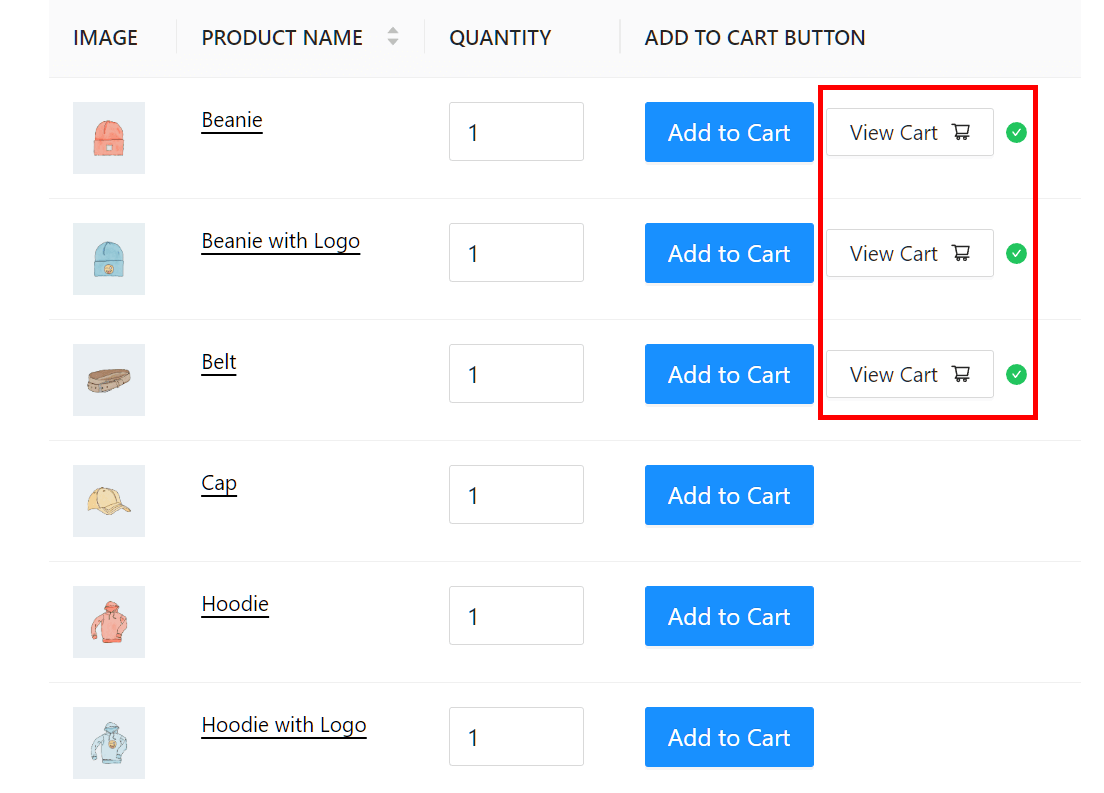
Gelukkig, wanneer ingeschakeld, toont Vereenvoudig Toevoegen aan Winkelwagen Meldingen eenvoudig iconen naast elke geklikte Toevoegen aan Winkelwagen-knop.
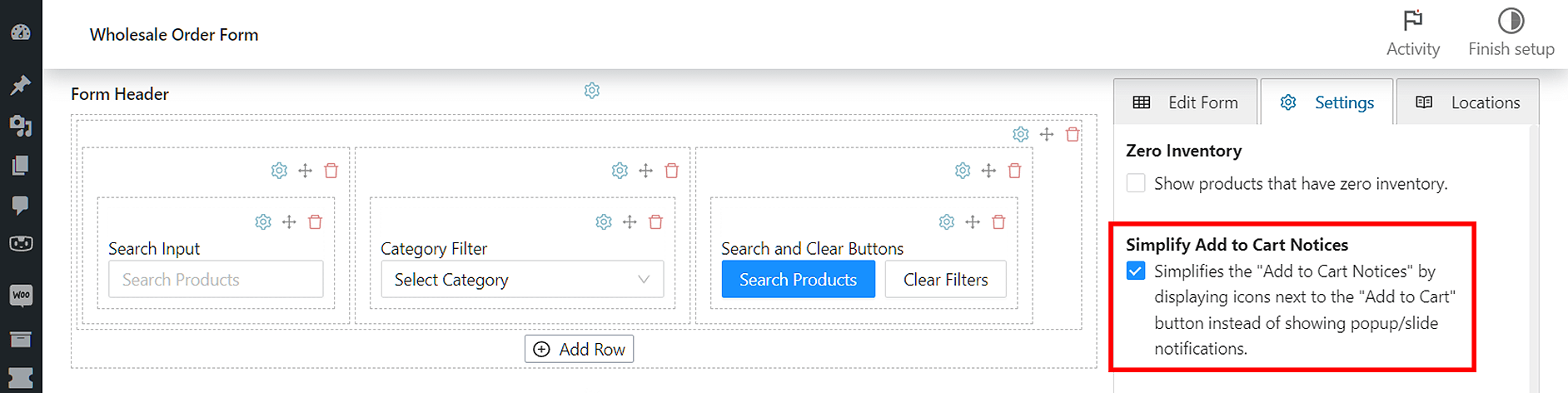
Dit is hoe het er aan de voorkant uitziet. Zoals u kunt zien, zorgt dit voor een netter uiterlijk!
Standaardcategorie
Deze optie stelt simpelweg de standaard productcategorie in die het Categorie Filter-element in de header/footer weergeeft.
Inbegrepen Categorie en Uitgesloten Categorie
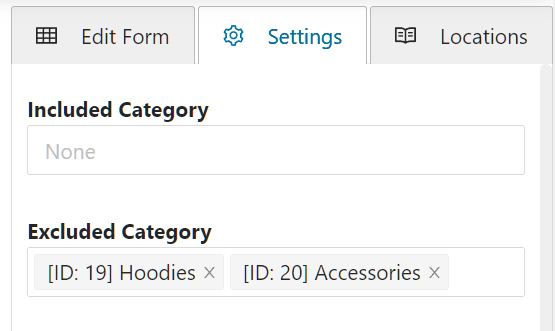
Met deze opties kun je kiezen welke productcategorieën zijn inbegrepen of uitgesloten in het bestelformulier.
Bijvoorbeeld, de onderstaande instellingen zullen ervoor zorgen dat alle soorten hoodies en accessoires onzichtbaar blijven op de voorkant, waardoor klanten ze niet kunnen zien.
Producten Inbegrepen en Producten Uitgesloten
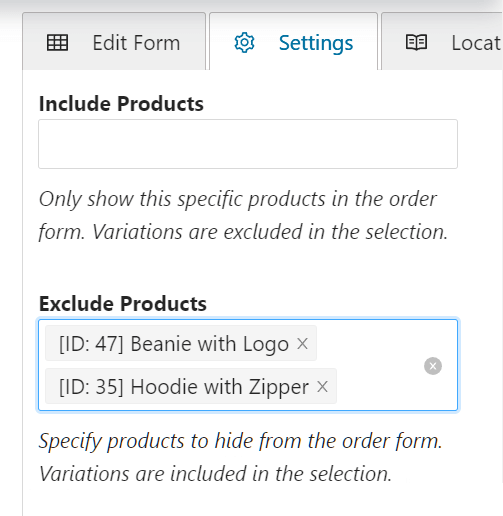
Met deze keuzes kun je aangeven welke producten je wilt opnemen of uitsluiten in het bestelformulier.
Bijvoorbeeld, de onderstaande instellingen zullen voorkomen dat de producten "Muts met Logo" en "Hoodie met Rits" op de voorkant verschijnen.
Stap 4: Stel machtigingen in voor je bestelformulier
De Wholesale Order Form-plugin geeft je volledige controle over wie online toegang heeft tot je groothandelsbestelformulier, afhankelijk van de gebruikersrollen.
Klik aan de rechterkant van de pagina Wholesale Order Form op het tabblad Instellingen en selecteer Formulier Machtigingen. Dit stuurt je door naar de pagina Machtigingsopties.
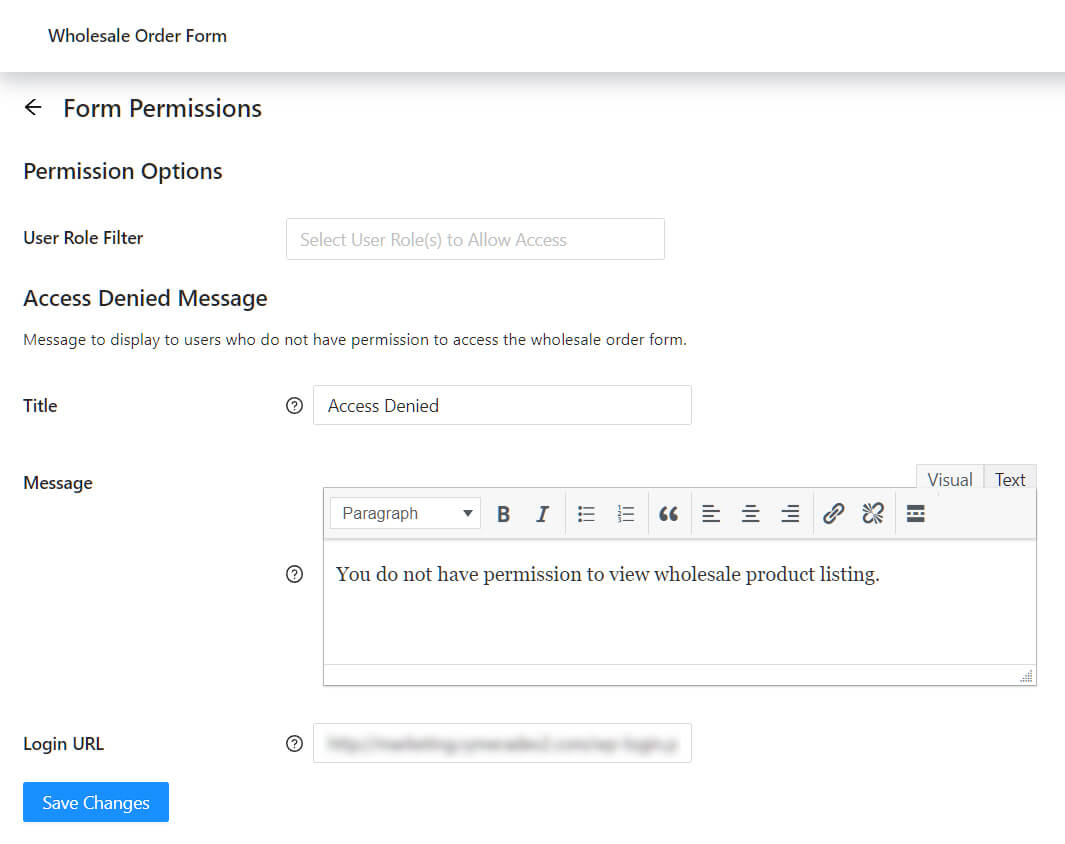
De Gebruikersrol Filter laat je kiezen wie je groothandelsbestelformulier mag gebruiken. In feite biedt het een keuzemenu waarmee je de gebruikersrol(len) kunt selecteren die je toestemming geeft om het formulier te gebruiken.
Aan de andere kant laat de Toegang Geweigerd Bericht je het bericht aanpassen dat wordt weergegeven aan gebruikers die geen toestemming hebben om je bestelformulier te openen.
Als u online een groothandelsbestelformulier maakt, wilt u misschien een link naar een registratiepagina voor groothandelaren opnemen in het bericht 'toegang geweigerd'. Zo weten mensen waar ze een account voor groothandelaren kunnen aanvragen.
Vergeet niet op Wijzigingen opslaan te klikken als u klaar bent met het aanpassen van uw Formulierrechten.
Klik ten slotte op Publiceren op de pagina Groothandelsbestelformulier om uw groothandelsbestelformulier te activeren.
Conclusie
Het online maken van een groothandelsbestelformulier kan een geweldige manier zijn om de klantervaring voor uw groothandelsklanten te verbeteren. Als u een winkel runt die zich richt op groothandel, kunt u niet vertrouwen op traditionele winkelpagina's.
Het gebruik van WooCommerce samen met de Wholesale Suite biedt u alle tools die u nodig hebt om bestelformulieren voor groothandel te maken. De Wholesale Order Form plugin in het bijzonder kan u helpen bij het maken van bestelformulieren die prettig in gebruik zijn.
Samenvattend kunt u online een groothandelsbestelformulier maken door de volgende vier stappen te volgen:
- Selecteer welke Wholesale Suite plugins u wilt gebruiken
- Configureer de Wholesale Order Form Plugin
- Pas de instellingen van uw bestelformulier aan
- Stel Rechten in voor uw bestelformulier
Heeft u vragen over hoe u online een groothandelsbestelformulier kunt maken? Laten we het hieronder in de reacties bespreken!


