

Overweegt u een WooCommerce bestelformulier-interface te maken? U heeft misschien al gehoord dat het een goed idee is om groothandelsklanten een efficiëntere bestelinterface te bieden.
Nou, u heeft geluk! Want in het artikel van vandaag behandelen we de kneepjes van het maken van een WooCommerce bestelformulier – het type dat u kunt gebruiken voor groothandelsklanten of zelfs voor reguliere klanten die baat hebben bij een tabelachtige interface.
Waarom een WooCommerce bestelformulier bouwen?
Er zijn verschillende redenen om uw klanten een efficiëntere bestelinterface te bieden.
- Groothandelsklanten zijn niet zoals reguliere klanten – ze hoeven uw catalogus niet in detail te bekijken; ze willen gewoon snel een bestelling plaatsen.
- Bulkbestelling – uw klanten willen misschien een bulkbestelling van uw producten plaatsen, en een geoptimaliseerd bestelformulier voor uw WooCommerce winkel biedt de beste manier om dat te doen.
- Snelle bestelling – het is veel sneller om producten te bestellen via een efficiënt WooCommerce bestelformulier.
Bovendien is het accepteren van klantbestellingen via een WooCommerce bestelformulier de beste manier om groothandels-, bulk- en snelle bestellingen mogelijk te maken.
Wat is de beste WooCommerce bestelformulier-oplossing?
We hebben een baanbrekende Wholesale Suite plugin gemaakt voor het bieden van de perfecte interface voor WooCommerce groothandelsbestellingen (zelfs voor reguliere bestellingen). Het heet de WooCommerce Wholesale Order Form.

Hier is een voorbeeld van een bestelformulier gemaakt met Wholesale Order Form:
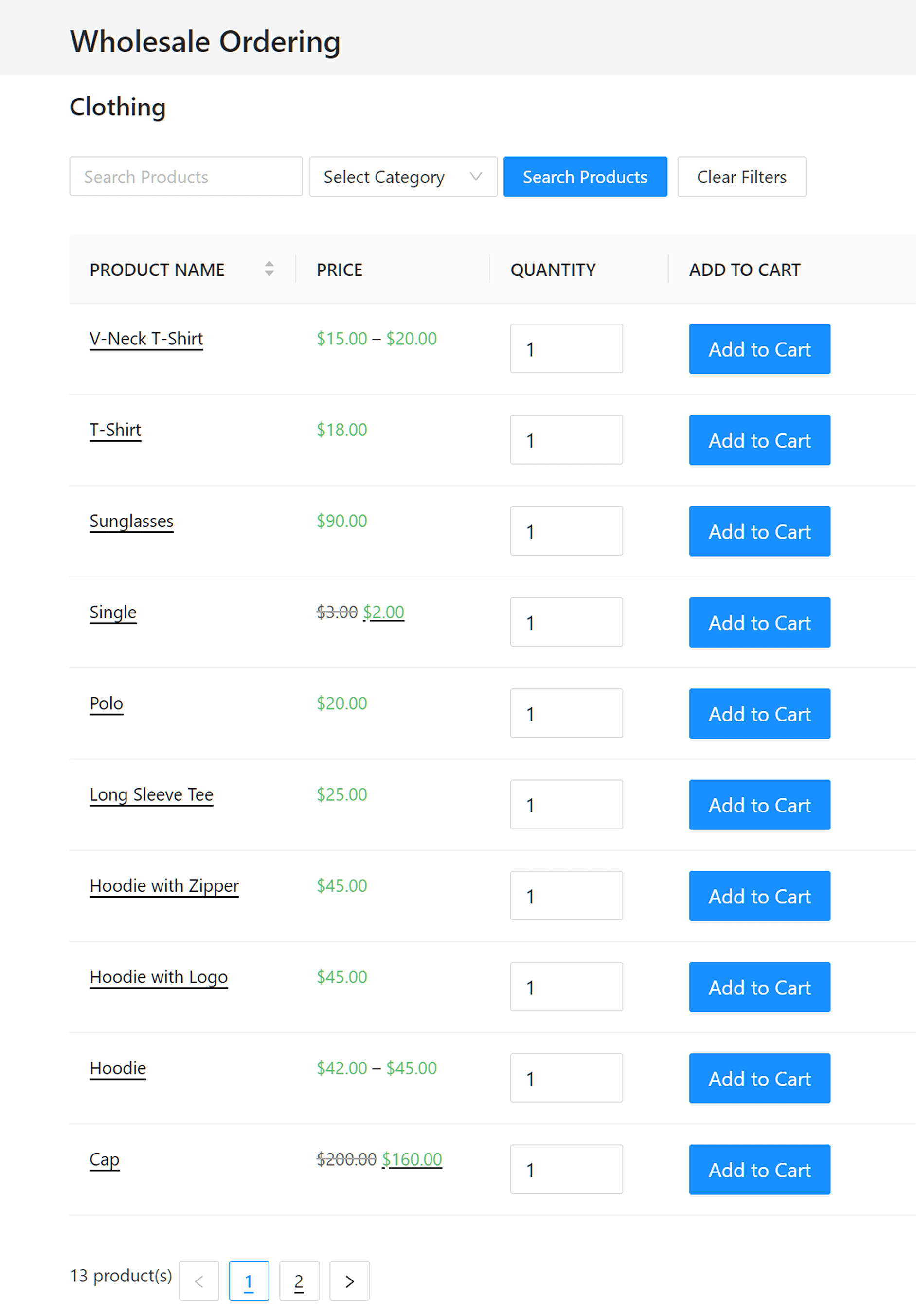
Deze plugin lost een aantal problemen op voor WooCommerce bestellingen:
- Vermindert frustratie – UX-onderzoeken hebben aangetoond dat efficiëntere interfaces tot gunstigere resultaten leiden. Bovendien zullen uw klanten, door gebruik te maken van deze plugin, een geweldige ervaring hebben, wat vervolgens leidt tot een grotere bestelwaarde.
- Geen pagina herladen – hoe minder u heen en weer hoeft te gaan met het herladen van pagina's, hoe sneller een interface aanvoelt voor de gebruiker. Daarom is de bestelformulier-plugin 100% Ajax-gedreven en snel.
- Responsief lay-out – veel klanten bestellen via tablet- of telefooninterfaces, dus uw WooCommerce bestelformulier moet responsief zijn. Gelukkig kan Wholesale Order Form hierbij helpen.
- De hele catalogus – heeft u een uitgebreide catalogus? Dan kan een interface gemaakt via Wholesale Order Form helpen, omdat deze gemakkelijk doorzoekbaar en filterbaar is.

U vraagt zich misschien af waarom de plugin "wholesale" in de naam heeft. Nou, dit komt omdat het deel uitmaakt van Wholesale Suite – een groep van best beoordeelde WooCommerce plugins die groothandelsoplossingen bieden voor uw WooCommerce winkel.
We hebben Wholesale Order Form Plugin speciaal ontworpen om uw klanten een unieke, snelle en vlotte bulkbestelinterface te bieden. U kunt het gebruiken voor groothandels- of detailklanten.
Met dat in gedachten, laten we eens kijken hoe we Wholesale Order Form kunnen gebruiken om een WooCommerce bestelformulier te maken!
Hoe maak je een WooCommerce bestelformulier met Wholesale Order Form (in 6 eenvoudige stappen)
Dus, hoe gebruikt u de Wholesale Order Form Plugin om een WooCommerce bestelformulier te maken voor groothandels- en reguliere klanten? Lees verder om erachter te komen!
Stap 1: Download de WooCommerce Wholesale Order Form Plugin
Koop en download eerst de WooCommerce Wholesale Order Form plugin hier.
Na het downloaden van de plugin raden we u ten zeerste aan onze Startgids te bekijken om uzelf snel vertrouwd te maken met alle functies.
Stap 2: Voeg een of meer nieuwe bestelformulieren toe
U kunt meerdere bestelformulieren aan uw winkel toevoegen, elk met zijn eigen shortcode die op elke pagina kan worden geplaatst met behulp van de editor block.
Bovendien kunt u formulieren op meerdere pagina's hergebruiken en bevragen op welke pagina's elk formulier verschijnt.
Als u de lijst met alle door u gemaakte bestelformulieren wilt bekijken, gaat u naar Groothandel > Bestelformulieren. Dit brengt u naar de pagina Wholesale Order Form, die de shortcode, locatie en publicatiestatus van elk formulier weergeeft. Zie onze Knowledge Base pagina om meer te weten te komen over de shortcodes die beschikbaar zijn op het bestelformulier.

Klik vervolgens op de knop Formulier Toevoegen om een nieuw formulier te maken. U kunt ook op de bewerkingsknop van een bestaand formulier klikken om wijzigingen aan te brengen.
Stap 3: Pas de weergave-instellingen van uw WooCommerce bestelformulier aan
Voorheen bood Wholesale Order Form slechts twee weergaveopties:
- Standaard (Toevoegen aan winkelwagen per rij) – toont een knop Toevoegen aan winkelwagen per rij, wat sneller is voor klanten.
- Alternatief (Toevoegen aan winkelwagen onderaan) – selecteer vakjes per rij met een knop Toevoegen aan winkelwagen onderaan het formulier.
Vanaf Wholesale Order Form Versie 2.0 heeft u echter de optie om uw weergave-instellingen voor bestelformulieren volledig te personaliseren met de drag-and-drop form builder functie.
U kunt deze functie openen bij het maken van een formulier, wat u doorverwijst naar de pagina Formulier Editor. Hier ziet u drie belangrijke secties: Formulier Header, Formulier Tabel en Formulier Footer.

Aanpassen van de header-, tabel- en footersecties
In wezen past u uw formulier aan door rijen toe te voegen aan de header- en footersecties, en vervolgens te bepalen hoeveel kolommen elke rij bevat. Vervolgens sleept en plaatst u eenvoudig elementen in elke kolom.
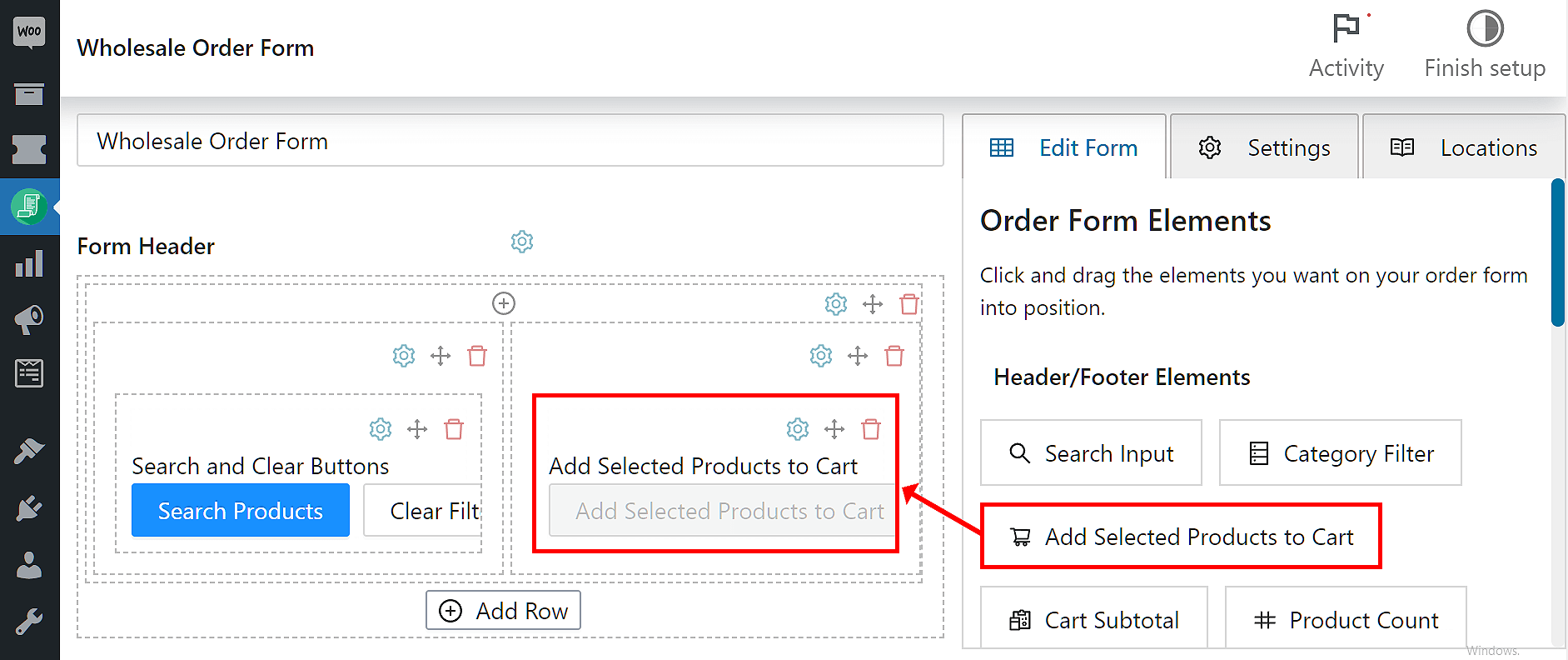
Om uw formulier te personaliseren, voegt u Header/Footer Elementen toe aan de Formulier Header en Formulier Footer secties van uw formulier.
U kunt bijvoorbeeld in het onderstaande formulier het element Geselecteerde producten aan winkelwagen toevoegen naar een kolom in de sectie Formulierkop slepen.
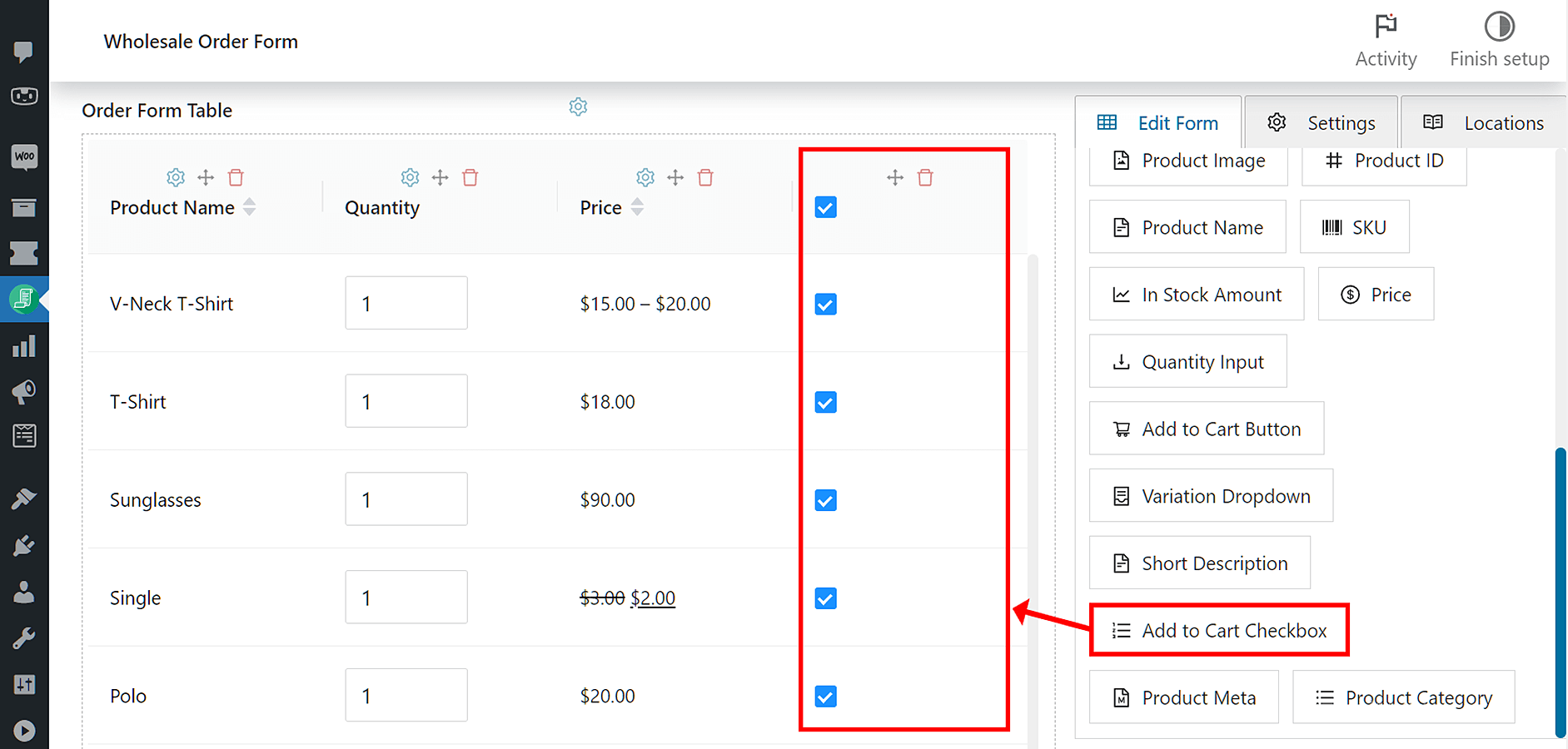
Het aanpassen van de tabel van uw formulier is veel eenvoudiger; sleep eenvoudig Tabel-elementen naar de sectie Formuliertabel.
In het volgende voorbeeld hebben we het element Toevoegen aan winkelwagen-checkbox ingevoegd in de Formuliertabel.
Elementen aanpassen
Als u een element verder wilt aanpassen, klikt u op het tandwielpictogram, waarmee u toegang krijgt tot de configuratie- en stijlopties.
In het onderstaande formulier hebben we bijvoorbeeld op het tandwielpictogram van het element Geselecteerde producten aan winkelwagen toevoegen geklikt om de Veldinstellingen weer te geven, waarmee u toegang krijgt tot de bedieningselementen voor de Stijlen en Opties.

Met deze stap kunt u uw bestelformulier afstemmen op uw merk.
Het op deze manier maken van een bestelformulier biedt u de volgende voordelen:
- Het geeft een professionele indruk van uw bedrijf.
- Klanten vinden het gemakkelijker te gebruiken, terwijl medewerkers het gemakkelijker vinden om te verwerken.
- Het helpt u uw verkoopvolume efficiënter te volgen en te monitoren.
Uiteindelijk moet u de interface van het bestelformulier kiezen die uw klanten het meest verwachten bij het bestellen. Simpel gezegd, u wilt dat uw WooCommerce-bestelformulier natuurlijk aanvoelt voor hen.
Stap 4: Configureer de instelling Productsortering
Pas vervolgens uw Productsortering-opties aan. U vindt deze aan de rechterkant van de pagina Formuliereditor, onder het tabblad Instellingen.

Productsortering stelt u in staat om aan te geven of de volgorde oplopend of aflopend moet zijn. Als u kiest voor een oplopende volgorde, worden uw producten gerangschikt van laag naar hoog. Als u daarentegen kiest voor een aflopende volgorde, worden producten van hoog naar laag weergegeven.
Wholesale Order Form biedt vijf opties voor het organiseren van uw productbestelling:
- WooCommerce Standaard
- Menu Volgorde (Aangepaste sortering)
- Naam
- Sorteren op Datum
- SKU
WooCommerce Standaard
In wezen sorteert het inschakelen van deze instelling producten op basis van de volgorde zoals gevonden op uw Producten > Alle producten pagina. U kunt uw producten echter later handmatig in de gewenste volgorde verplaatsen door op de instellingen voor Sortering te klikken.
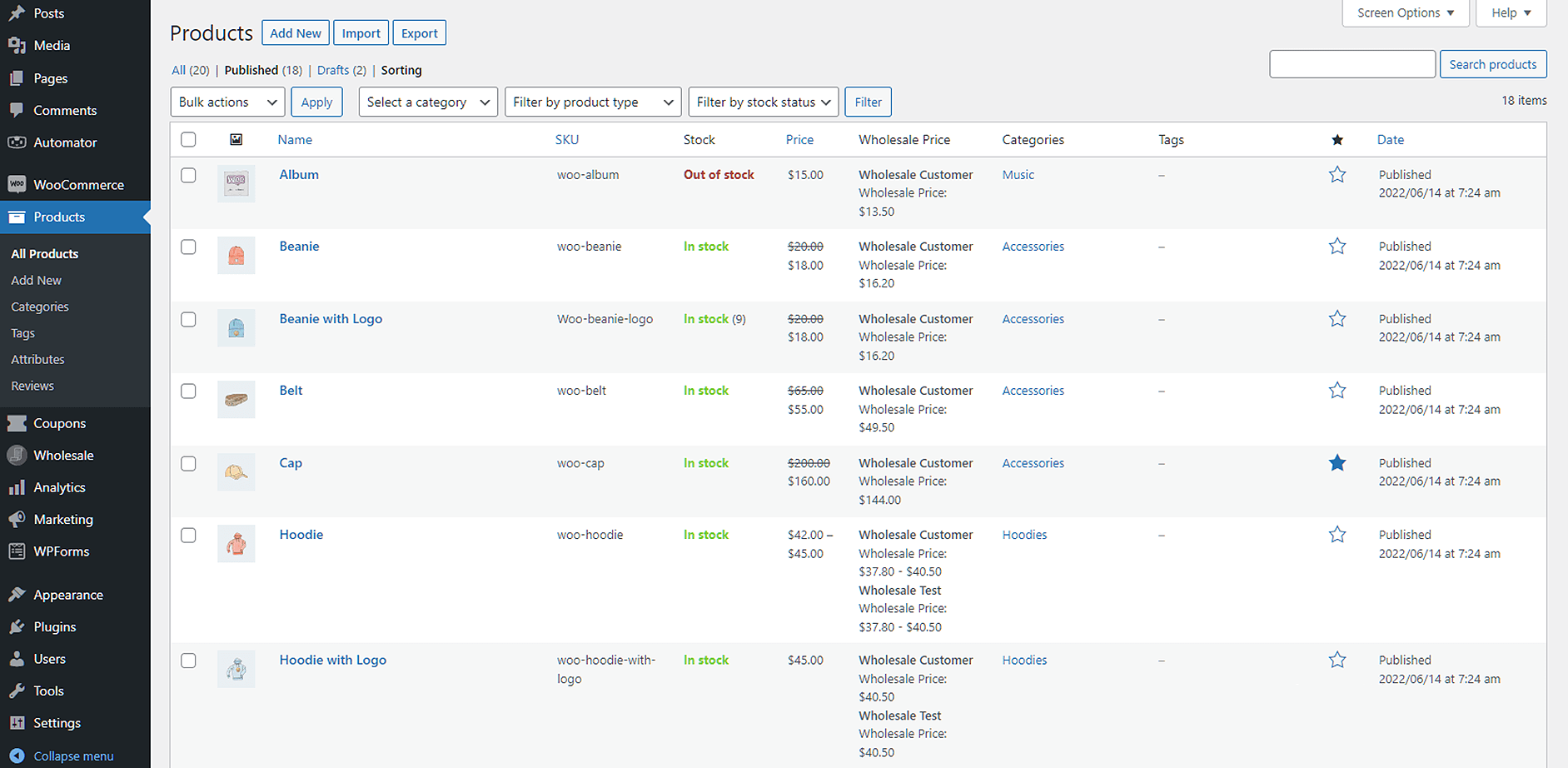
Deze sorteeroptie is ideaal voor WooCommerce-winkels met minder producten. Bovendien is het de voorkeur voor winkels met productcategorieën die correct zijn voorbereid en georganiseerd op de productvermeldingspagina.
Menu Volgorde (Aangepaste sortering)
Als u meer aanpasbare sortering wilt op uw Wholesale Order Form, is Menu Volgorde de juiste keuze.
In het tabblad Geavanceerd van uw productvoorkeuren kunt u de Menu Volgorde wijzigen. De optie Aangepaste sortering sorteert uw producten met behulp van de Menu Volgorde die u aan uw product hebt toegevoegd.
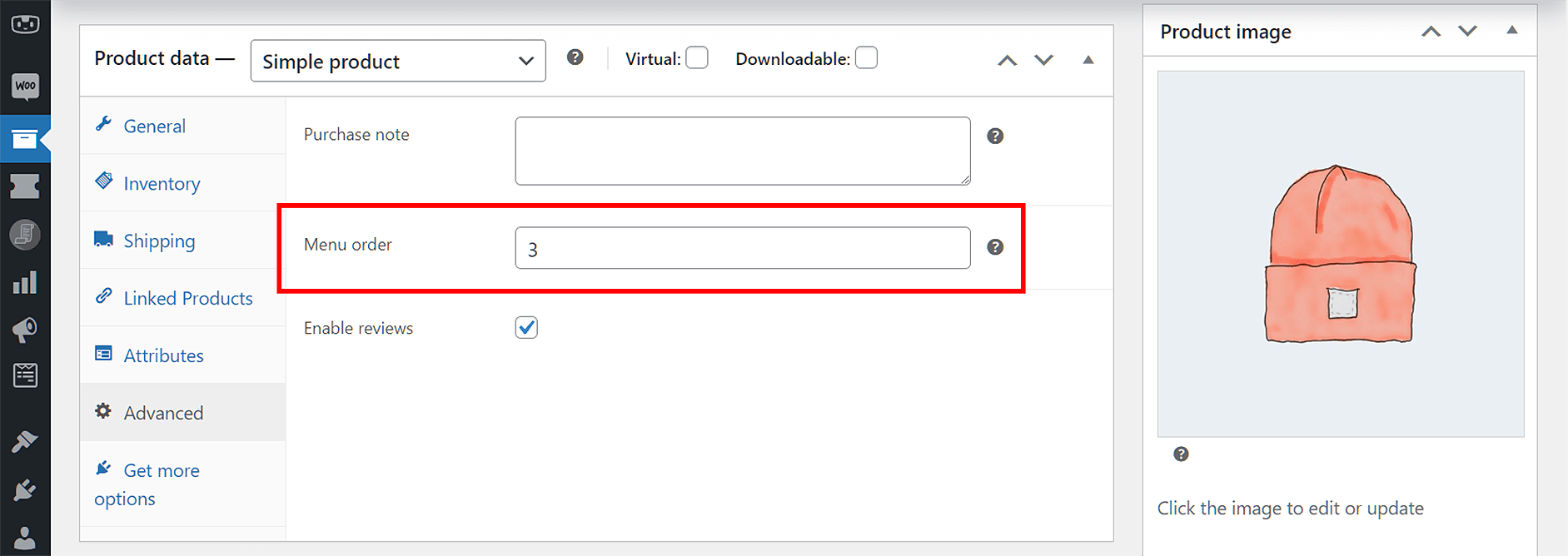
Naam
Wilt u dat uw producten alfabetisch worden geordend? Selecteer dan de optie Naam. In principe rangschikt dit uw producten alfabetisch.
Sorteren op Datum
Op dezelfde manier sorteert deze optie uw producten op basis van de datum waarop u ze hebt aangemaakt.
SKU
Ten slotte kan het nuttig zijn om uw producten te organiseren op basis van hun voorraadbeheereenheid. Selecteer hiervoor de SKU-optie, die uw producten rangschikt op basis van hun SKU's.
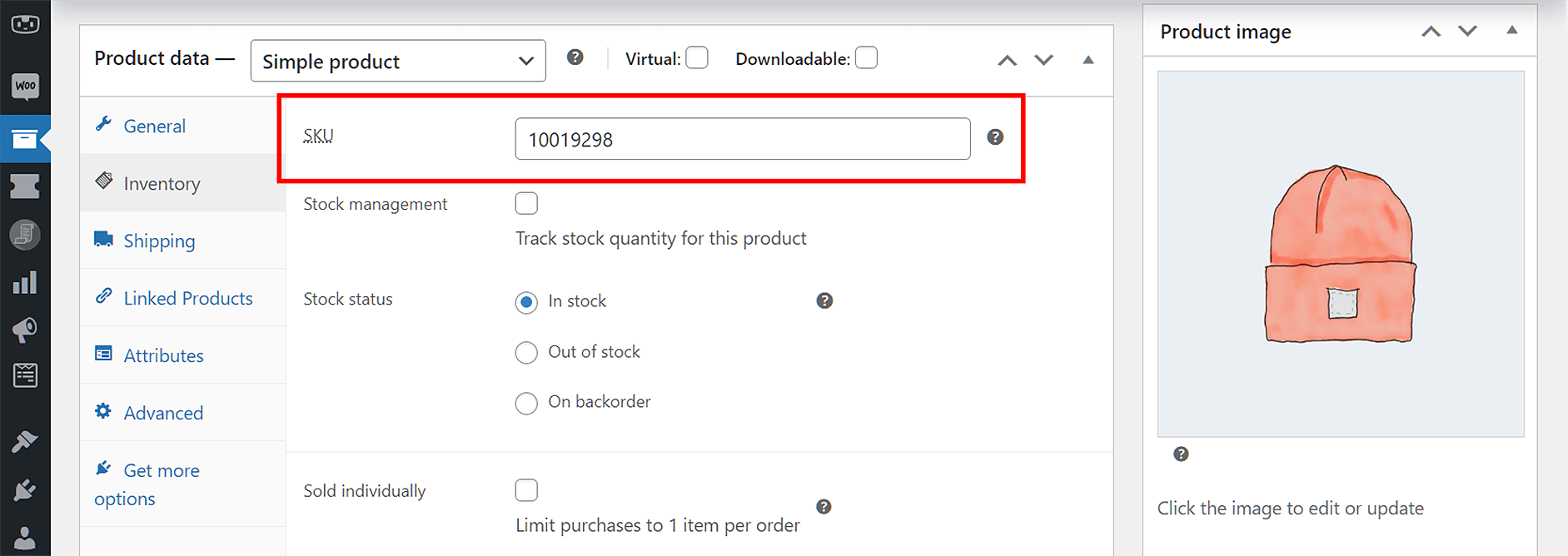
Stap 5: Lazy load WooCommerce bestelformulier?
De volgende keuze die u moet maken, is hoe u aanvullende producten aan de tabel wilt toevoegen.
In principe kunt u kiezen of u standaard laden wilt gebruiken of lazy loading wilt gebruiken. Simpel gezegd, de standaard laadstijl verdeelt uw producten in pagina's. Lazy loading voegt daarentegen producten toe aan het einde van de producttabel wanneer u naar beneden scrolt.
U vindt Lazy Loading onder het tabblad Instellingen:

Stap 6: Beveilig de machtigingen van het WooCommerce bestelformulier
Tot slot raden we aan om de Formuliermachtigingen van uw WooCommerce bestelformulier aan te passen. In principe bepaalt dit wie het formulier kan zien en gebruiken. Op dezelfde manier kunt u uw formulier beperken tot alleen groothandelsklanten, wat handig is bij het maken van een groothandelsbestelformulier.
Om te bepalen wie toegang heeft tot uw formulier, klikt u op het tabblad Instellingen en selecteert u Formuliermachtigingen. Dit brengt u naar de volgende pagina:
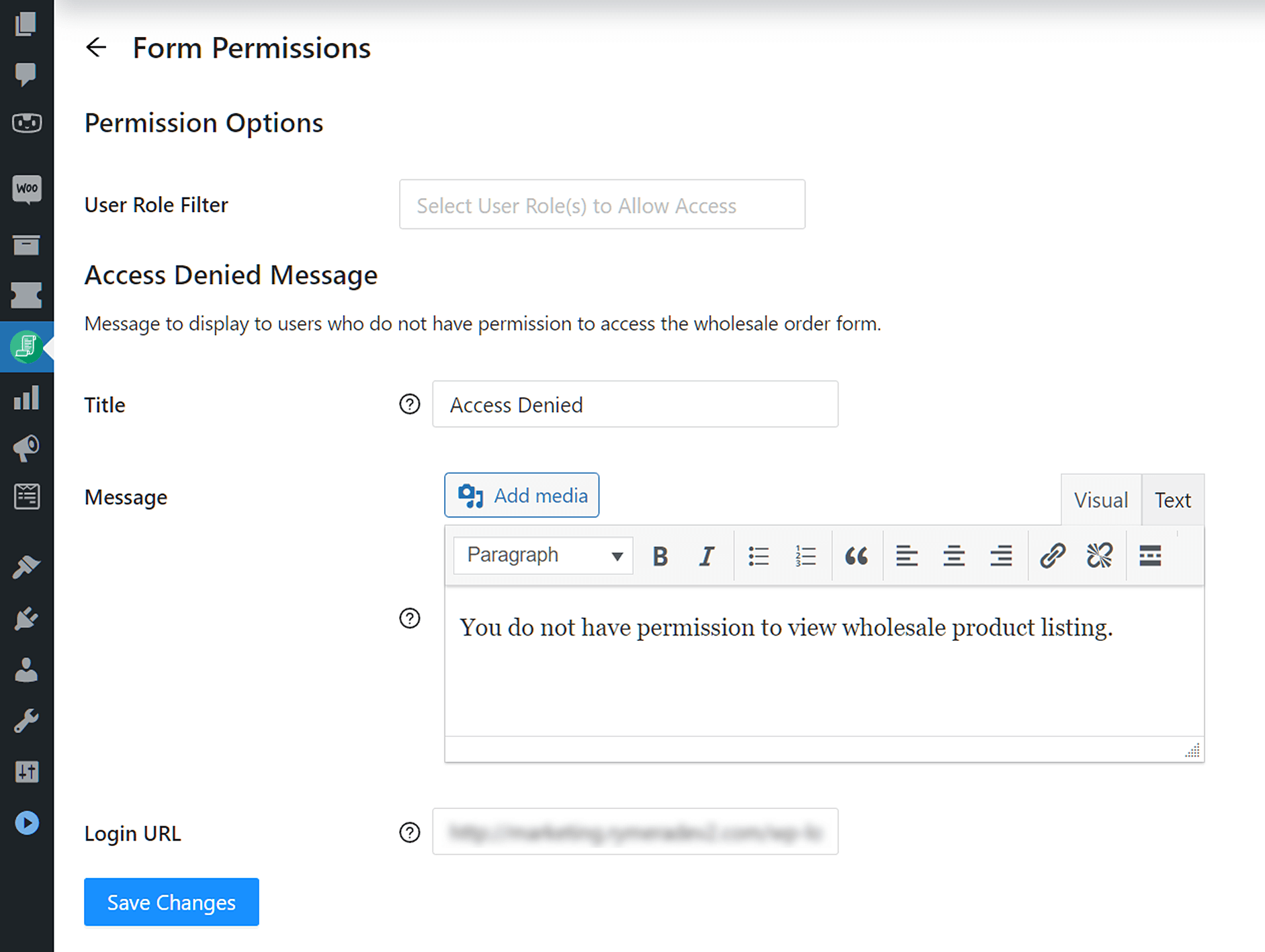
U kunt de gebruikersrollen kiezen die toegang hebben tot uw WooCommerce bestelformulier. Bovendien kunt u uw eigen Toegang geweigerd-bericht maken.
Als u een formulier voor groothandelsdoeleinden maakt, wilt u wellicht een link naar uw groothandelsregistratiepagina opnemen in dit Toegang geweigerd-bericht. Dit laat mensen weten waar ze terechtkunnen om een groothandelsaccount aan te vragen.
Maak eenvoudig een WooCommerce bestelformulier
Nu u klaar bent met het instellen van uw bestelformulier, kunt u het bekijken op de voorkant van uw WooCommerce-winkel.
De plugin maakt automatisch een pagina voor uw eerste bestelformulier aan op http://[uwurl]/wholesale-ordering/
Onthoud: het is een goede gewoonte om uzelf in de schoenen van de klant te plaatsen bij het evalueren van uw WooCommerce bestelformulier. Daarom moet u uzelf de volgende vragen stellen:
- Is het geschikt voor het doel?
- Is het gemakkelijk te begrijpen?
- Kunnen gebruikers het bestelformulier gemakkelijk benaderen en gebruiken?
Als u een bestelformulier voor groothandelsklanten maakt, raden we u ten zeerste aan de rest van de Wholesale Suite Bundle te bekijken. Dit speciale pakket bevat oplossingen niet alleen voor een WooCommerce bestelformulier, maar ook voor groothandelsprijzen en groothandelsregistratie.
Conclusie
Een WooCommerce bestelformulier kan de groothandelsoplossing zijn die u nodig heeft voor uw winkel.
Gelukkig is het maken ervan eenvoudig met Wholesale Order Form - de plugin waarmee bedrijfseigenaren efficiënte bestelinterfaces voor hun e-commerce winkels kunnen maken.
Om een dergelijke bestelinterface te bouwen, gebruikt u eenvoudig Wholesale Order Form om de volgende stappen te observeren:
- Download de WooCommerce Wholesale Order Form Plugin
- Voeg een of meer nieuwe bestelformulieren toe
- Pas de instellingen voor de weergave van uw WooCommerce bestelformulier aan
- Configureer de instelling Productsortering
- Lazy load WooCommerce bestelformulier?
- Beveilig de machtigingen voor het WooCommerce bestelformulier
Heeft u vragen over hoe u Wholesale Order Form kunt gebruiken om een WooCommerce bestelformulier te maken? Aarzel niet om contact met ons op te nemen; laat een bericht achter in het onderstaande commentaarvak!





Ik heb een online e-winkel (website gemaakt met een Shopify-sjabloon). Ik ga een groothandelsdivisie openen en weet niet of ik de groothandelssectie aan mijn huidige website zal toevoegen OF een nieuwe groothandelswebsite zal maken. Zal deze plug-in werken met een Shopify-sjabloon? Als ik besluit een nieuwe groothandelswebsite te maken, wat raadt u dan aan om een sjabloon te maken?
Dank u
Hallo Boutheina, helaas is Wholesale Suite 100% WooCommerce, we hebben geen oplossing voor Shopify. Excuses!