

Het succes van een e-commercebedrijf hangt bijna volledig af van de tevredenheid van uw klanten over uw service. Het is belangrijk om hen te erkennen voor hun specifieke bijdragen, of het nu gaat om langdurige of groothandelsklanten. U zou een groothandelsklant bijvoorbeeld niet dezelfde prijzen aanbieden als een eenmalige winkelklant.
Het segmenteren van uw klanten door verschillende rollen of typen te creëren, kan u helpen hun koopervaring te verbeteren, herhaalaankopen aan te moedigen en hun loyaliteit te verdienen. Door WooCommerce en onze WooCommerce Wholesale Prices Premium plugin te combineren, kunt u dit bereiken.
In dit artikel bespreken we waarom u mogelijk meerdere WooCommerce-klanttypen wilt aanmaken, en hoe u dit kunt doen. Laten we beginnen!
Waarom u mogelijk extra WooCommerce-klanttypen wilt aanmaken
WordPress bevat ingebouwde gebruikersrollen, dit zijn titels om groepen geregistreerde account-houders op uw site te classificeren. Elke rol heeft zijn eigen mogelijkheden en machtigingen.
Kortom, rollen bepalen welke acties een gebruiker op uw site kan uitvoeren. Standaard bevat WordPress er vijf: Beheerder, Redacteur, Auteur, Medewerker en Abonnee.
WooCommerce voegt twee extra rollen toe: Klant en Winkelmanager. De eerste wordt automatisch toegewezen aan gebruikers die een account aanmaken op uw e-commerce site. Hiermee kunnen ze aankoop- en verzendinformatie opslaan, hun bestelgeschiedenissen bekijken, en meer.
Er zijn een aantal redenen waarom u mogelijk extra klanttypen op uw site wilt aanmaken. U runt mogelijk een winkel alleen voor leden en wilt verschillende prijzen aanbieden gebaseerd op lidmaatschapsniveaus.
Een ander veelvoorkomend gebruik van op rollen gebaseerde prijzen is voor het aanbieden van verschillende prijzen voor uw groothandelsklanten, die kortingen verwachten die niet beschikbaar zijn voor normale kopers. Hiervoor kunt u een Groothandelsklant-rol instellen en er speciale machtigingen aan toevoegen.
U wilt mogelijk ook uw groothandelsactiviteiten naar een hoger niveau tillen door handelsaccounts aan te bieden. Wat uw reden ook is om meerdere WooCommerce-klanttypen te willen aanmaken, onze WooCommerce Wholesale Prices Premium plugin is een handige oplossing om deze taak te volbrengen.
Hoe u verschillende klanttypen in WooCommerce aanmaakt (in 3 stappen)
Via de intuïtieve interface van onze plugin kunt u zoveel WooCommerce-klanttypen toevoegen als u wilt. Het hele proces is vrij eenvoudig – u kunt het in slechts drie stappen voltooien.
Stap 1: Installeer en activeer WooCommerce Wholesale Prices Premium
Het eerste wat u moet doen, is de premiumversie van WooCommerce Wholesale Prices aanschaffen. U kunt deze vervolgens installeren en activeren door naar Plugins > Nieuwe plugin toevoegen > Uploaden in uw WordPress-dashboard te gaan.
Zodra u dit heeft gedaan, maakt de plugin automatisch de rol Groothandelsklant aan. Hiermee kunt u:
- Groothandelskortingen toepassen op uw producten.
- Uw groothandelsprijzen verbergen voor winkelklanten en bezoekers die niet zijn ingelogd.
- Configureer groothandelspecifieke betaalproviders en verzendopties.
Om deze rol te bekijken, ga naar WooCommerce > Groothandelsrollen. U kunt op Bewerken onder Groothandelsklant klikken om deze aan te passen:
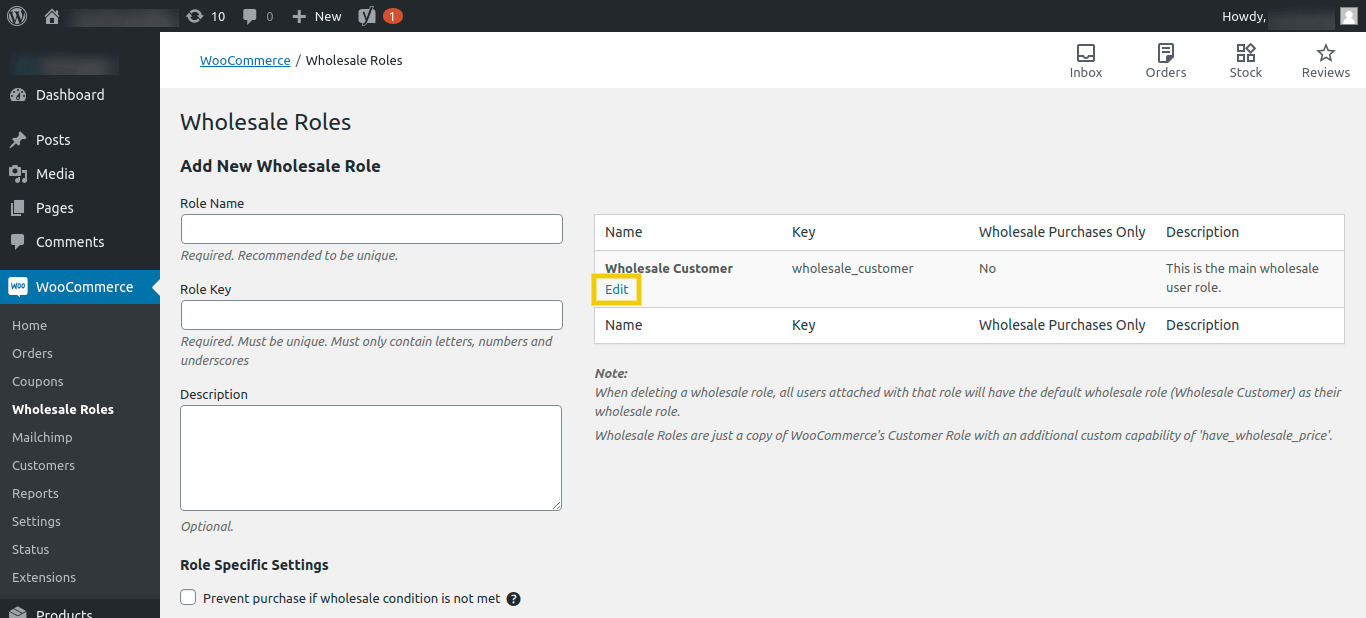
Merk op dat u met de muis over Groothandelsklant moet bewegen om de link Bewerken te zien.
Stap 2: Maak aanvullende groothandelsrollen
Als u alleen WooCommerce-klanttypen voor retail- en groothandelsklanten wilt, kunt u doorgaan naar Stap 3. Zoals we eerder vermeldden, wilt u echter mogelijk meer dan één niveau van groothandelslidmaatschap hebben.
Om meer rollen toe te voegen, ga opnieuw naar WooCommerce > Groothandelsrollen. Voer vervolgens eenvoudig de vereiste gegevens in het formulier aan de linkerkant van het scherm in:
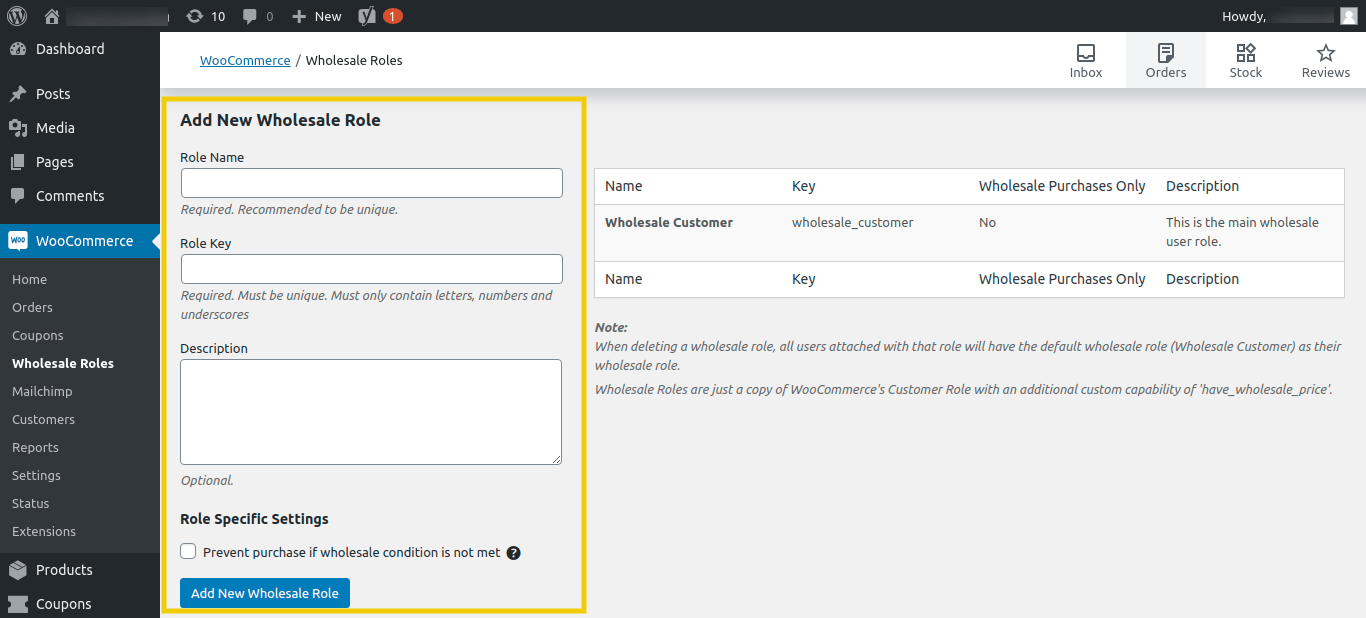
De velden Rollennaam en Rolcode zijn vereist en u wilt ze uniek maken. Als u bijvoorbeeld lidmaatschapsniveaus zou maken, zou u 'Platinum', 'Goud', 'Zilver' enzovoort kunnen gebruiken.
De rolcode is meestal hetzelfde als de rollennaam, waarbij de spaties worden vervangen door underscores:
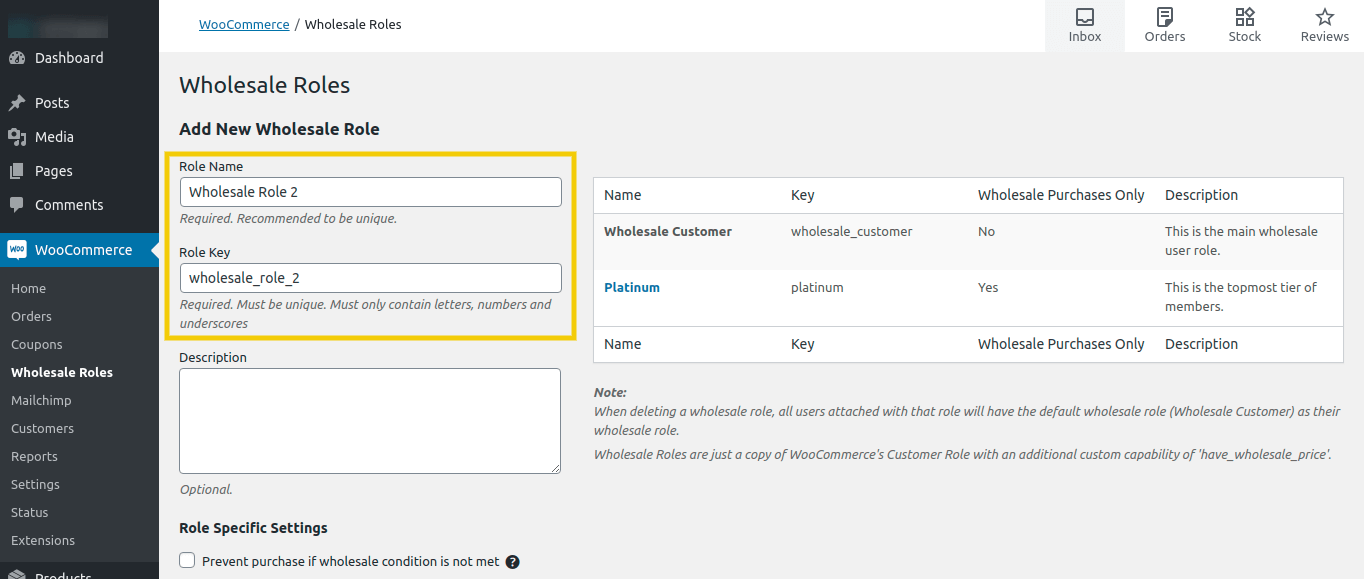
Ten slotte is er een selectievakje voor de optie Rolspecifieke instellingen, waarmee u aankopen kunt voorkomen als aan uw groothandelsvereisten niet wordt voldaan:
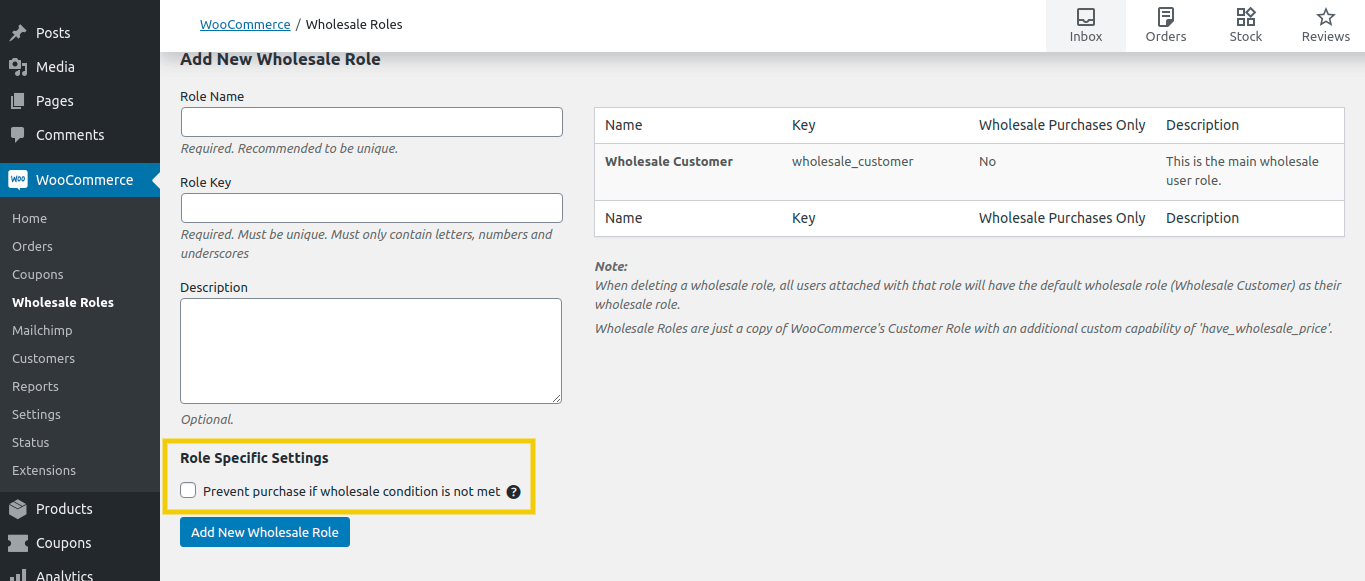
Als u bijvoorbeeld uw minimale bestelhoeveelheid op 100 hebt ingesteld, ontvangen klanten uw groothandelskorting pas als ze minimaal 100 eenheden hebben besteld.
Stap 3: Wijs kopers toe aan wholesale klantaccounts
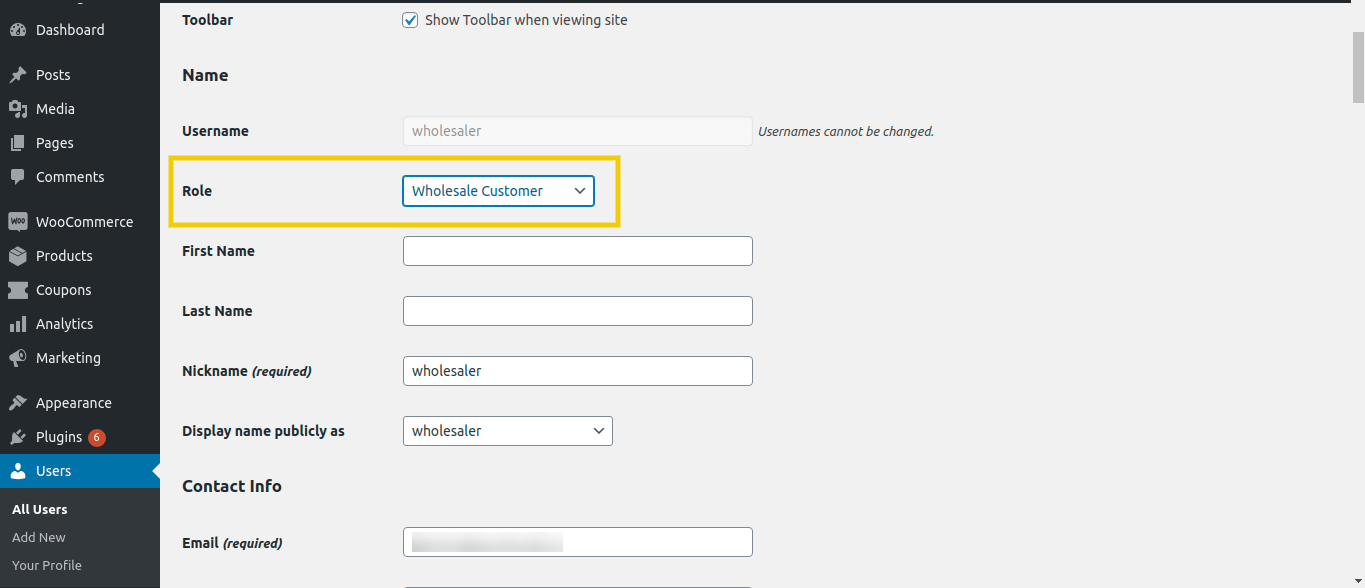
Ten slotte wilt u kopers toewijzen aan uw groothandelsklantrollen. U moet hiervoor elk gebruikersaccount handmatig bewerken. Ga simpelweg naar Gebruikers > Alle gebruikers en klik op de link Bewerken onder elke gebruikersnaam.
Op het volgende scherm kunt u de rol van de gebruiker naar behoren wijzigen:
Een alternatief voor het handmatig bewerken van accounts is het gebruik van de WooCommerce Wholesale Lead Capture-plugin om registratieformulieren te maken en klanten automatisch goed te keuren voor groothandelsrollen. Dit kan u de tijd en moeite besparen die nodig is om wijzigingen aan individuele profielen aan te brengen.
Conclusie
Er zijn een paar redenen waarom u verschillende WooCommerce-klanttypen wilt aanmaken. U wilt misschien trouwe klanten belonen, kortingen aanbieden op basis van lidmaatschapsniveaus, of de zichtbaarheid van bepaalde producten beperken. Wat uw motivatie ook is, het bereiken van uw doelen is vrij eenvoudig met de juiste plugin bij de hand.
In dit artikel hebben we drie stappen besproken voor het instellen van meerdere groothandelsklanttypen in WooCommerce:
- Installeer en activeer WooCommerce Wholesale Prices Premium.
- Maak aanvullende groothandelsrollen.
- Wijs kopers toe aan groothandelsklantaccounts, of maak aangepaste registratieformulieren met WooCommerce Wholesale Lead Capture.
Heeft u vragen over het maken van verschillende klanttypen in WooCommerce? Laat het ons weten in de reacties hieronder!


